Insira arquivos de áudio em slides e apresentações como PowerPoint. Softwares recomendados e como i…
Como Inserir Áudio no PowerPoint: Da Narração à Inserção
4 de Setembro de 2026
Ao criar slides no PowerPoint, às vezes eles podem se tornar repetitivos ou você pode sentir que falta um toque especial.
Por isso, a recomendação é adicionar áudio aos seus slides.
Apenas adicionando uma narração, suas apresentações podem se tornar mais fluidas e você pode criar slides surpreendentes.
Como inserir arquivos de áudio no PowerPoint
Explicação no vídeo: a partir de 1min 55s
Na verdade, criar arquivos de áudio para inserir em slides como o PowerPoint é muito fácil.
O que você precisará
- O roteiro que deseja ler,
- O slide onde deseja inserir o áudio,
- O site do Ondoku.
Criando a narração
1. Prepare o roteiro que deseja ler
Primeiro, prepare o roteiro que deseja que seja lido.
O roteiro pode estar nas anotações do PowerPoint ou preparado em outro software.
2. Cole o roteiro no Ondoku

Em seguida, abra a página inicial do Ondoku e cole o roteiro nele.
O trabalho posterior será mais fácil se você criar os arquivos de áudio divididos por slides ou seções.
3. Insira no slide
Por fim, insira os arquivos de áudio nos slides.
Inserindo arquivos de áudio no PowerPoint
Explicação no vídeo: a partir de 2min 35s
Os formatos de arquivo de áudio que podem ser inseridos no PowerPoint são: wma, wav, mp3, m4a/mp4 (apenas PowerPoint 2013 ou posterior), mid/midi, au, aiff.
Pontos de atenção ao inserir arquivos de áudio
Ondoku suporta o download nos formatos mp3 e wav.
Devido a questões de compatibilidade, ao inserir um arquivo no formato mp3 baixado do Ondoku, os últimos segundos podem ser cortados.
Nesse caso, tente baixar o arquivo no formato wav e inseri-lo.

【Atualização】Como baixar arquivos de áudio do Ondoku no formato WAV
Agora é possível baixar o áudio do Ondoku no formato WAV! No entanto, você não pode baixá-lo no formato WAV apenas com um download normal. Mostraremos como baixar no formato WAV e as formas de aproveitá-lo.
Se isso ainda não resolver, tente converter para outro formato e inseri-lo.
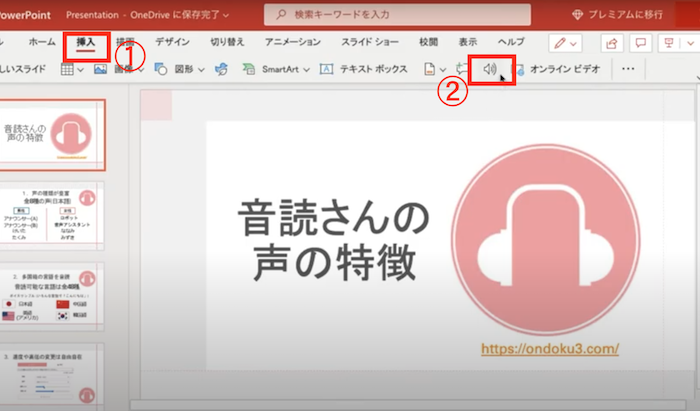
A partir da barra de ferramentas, selecione:
- Inserir
- Áudio
- Áudio em Meu PC
Em seguida, uma tela para selecionar o arquivo de áudio aparecerá, escolha o arquivo desejado.
Após selecionar o arquivo e inseri-lo no slide, um ícone de "?" aparecerá.
Clique neste ícone e configure em que momento deseja que ele seja reproduzido.
Alterando a posição de início do arquivo de áudio
Para escolher como iniciar o arquivo de áudio, selecione a seta suspensa e escolha uma opção.
Automaticamente
Reproduz automaticamente ao avançar para o slide onde o arquivo de áudio foi colocado.
Ao Clicar
Reproduz apenas quando o ícone é clicado.
*Para selecionar como reproduzir o arquivo de áudio em uma apresentação, escolha uma das seguintes opções:
Opções de áudio
Reproduzir em todos os slides
Um único arquivo de áudio será reproduzido em todos os slides.
Repetir até parar
Um arquivo de áudio será reproduzido repetidamente até que você o pare manualmente clicando no botão [Reproduzir/Pausar].
Retroceder após a reprodução
Faz o áudio retornar ao início após o término da reprodução.
Alterando as opções de reprodução
Para alterar as opções:
Selecione o ícone de "?" e, na barra de ferramentas, escolha a guia [Reprodução].
Escolha a opção de sua preferência.
Detalhes das opções
Cortar
Você pode cortar o áudio. Se desejar fazer isso, selecione [Cortar Áudio] e use os controles deslizantes vermelho e verde para ajustar o arquivo de áudio no comprimento apropriado.
Fade out
Você pode aplicar fade in ou fade out no áudio.
Altere os valores em cada caixa de [Duração do Fade].
Ajuste de volume
Para ajustar o volume, selecione [Volume] e escolha a configuração desejada.
Crie áudios para PowerPoint facilmente com o Ondoku
Agora você conseguiu adicionar áudio ao PowerPoint usando o Ondoku!
Que tal utilizar o Ondoku para criar slides de alto nível?
Vantagens e desvantagens de usar o Ondoku no PowerPoint
Existem várias outras formas de inserir áudio no PowerPoint.
Dentre elas, quais são as vantagens e desvantagens de usar o Ondoku?
Vantagens
- Fácil de usar
- Fácil de baixar
- Pode ser usado comercialmente
1. Fácil de usar
O Ondoku é muito simples de usar.
Digite o texto que deseja ler na caixa de texto.
Clique no botão de leitura.
Apenas com isso, você pode criar uma narração.
Existem vários tipos de vozes, permitindo que você escolha a sua preferida para criar a narração.
2. Fácil de baixar
O download também é muito simples.
Após clicar no botão de leitura, aparecerá:
Clique no botão de download.
Apenas isso.
Não aparecem anúncios estranhos.
3. Pode ser usado comercialmente
Ao usar para o trabalho, o uso comercial é uma preocupação comum.
Em softwares de síntese de voz, as regras de uso comercial podem ser detalhadas e complexas, e às vezes o uso comercial não é permitido.
Nesse ponto, o Ondoku é muito simples.
O uso em apresentações como PowerPoint é permitido.
Ao utilizar gratuitamente, o uso comercial é possível mediante a atribuição de créditos.

O que você pode fazer com o Ondoku. Sobre uso comercial (uso profissional) e itens proibidos.
O uso comercial (uso profissional) é possível no Ondoku. O uso com o objetivo de obter lucro direto ou indireto, seja por indivíduos ou empresas, é considerado uso comercial. No entanto, observe que o Ondoku possui atos proibidos estabelecidos. Desta vez, apresentaremos o que você pode e não pode fazer com o Ondoku...
Desvantagens
- O arquivo do slide pode se tornar pesado
- A atribuição de créditos é necessária no uso gratuito
1. O arquivo do slide pode se tornar pesado
Ao inserir narrações em mp3 ou wav, o arquivo tende a ficar grande e pesado.
Com isso, o tamanho do arquivo do slide também aumenta, o que pode dificultar a edição.
Se o tamanho do arquivo for uma preocupação, tente outro método apresentado abaixo. Pode ser um pouco mais difícil de usar, mas ajuda a evitar que o arquivo fique muito grande.
2. A atribuição de créditos é necessária no uso gratuito
Para usar o Ondoku gratuitamente em apresentações, é necessário atribuir os créditos.
Em ambientes de negócios, essa atribuição de créditos pode ser um incômodo.
Nesse caso, ao se tornar um membro pago do Ondoku (a partir de 980 ienes/mês), há a opção de não precisar atribuir os créditos.
Outros métodos de inserção de áudio
Além de usar sites de leitura de texto como o Ondoku para inserir narrações em slides do PowerPoint, existem dois outros métodos.
- Método de inserção usando macros
- Método de criar e inserir áudio usando as funções padrão do PowerPoint
Método de inserção usando macros
Ambiente
- Windows 10 Home 1909
- PowerPoint for Microsoft 365 Versão 2008 (Compilação 13127.20409) 64bit
No site abaixo:
PowerPoint incluindo função de leitura de anotações
está sendo distribuído, e ao baixá-lo e configurar as macros, você pode realizar a síntese de voz e inserir narrações no PowerPoint.
Para detalhes de uso e download, verifique o site abaixo.
https://kunsen.net/2020/09/18/post-3309/
Método de criar e inserir áudio usando as funções padrão do PowerPoint
1. Configurar o comando de leitura do PowerPoint
Primeiro, adicione o comando [Falar] ao PowerPoint.
- Abra o PowerPoint e, ao lado da Barra de Ferramentas de Acesso Rápido, clique em [Personalizar Barra de Ferramentas de Acesso Rápido].
- Selecione "Mais Comandos".
2. Realizar a leitura
Use o ícone de leitura exibido no passo 1 para ler o texto.
- Selecione com o mouse o texto que deseja ler (caixa de texto no slide ou anotações).
- Clique no [ícone de leitura] para iniciar a narração.
*No PowerPoint, não é possível alterar o narrador da voz.
Como acontece nos vídeos do YouTube, vídeos compostos apenas por texto podem se tornar cansativos ou exaustivos para quem está lendo.
Nessas horas, ter uma narração dá ritmo aos slides!
Use a inserção de áudio no PowerPoint para ajudar na criação de ótimos slides.
■ Software de síntese de voz AI “Ondoku”
"Ondoku" é uma ferramenta online de conversão de texto em fala que pode ser usada sem custo inicial.
- Suporte para 81 idiomas e regiões, incluindo japonês, inglês, chinês, coreano, espanhol, francês, alemão, entre outros.
- Disponível para PC e smartphone
- Adequado para negócios, educação, entretenimento, etc.
- Não requer instalação, pode ser usado imediatamente no seu navegador
- Também suporta leitura de imagens
Para utilizá-lo, basta inserir um texto ou fazer upload de um arquivo do site. Gere arquivos de som naturais em segundos. Você pode usar síntese de voz para até 5.000 caracteres gratuitamente, então experimente primeiro.

O software de conversão de texto em fala "Ondoku" pode ler 5.000 caracteres todos os meses com voz AI gratuitamente.
Você pode facilmente baixar MP3s e o uso comercial também é possível.
Se você se inscrever gratuitamente, poderá converter até 5.000 caracteres por mês gratuitamente de texto em fala.
Experimente o Ondoku agora.
HP:
ondoku3.com
Email: ondoku3.com@gmail.com
Email: ondoku3.com@gmail.com
Artigo relacionado
Software de leitura de texto Ondoku. É um serviço de conversão de texto em voz que não requer instalação e pode ser usado por qualquer pessoa gratuitamente. Se você se registrar gratuitamente, poderá obter até 5.000 caracteres gratuitamente por mês. Registe-se agora gratuitamente
- O que é Ondoku?
- Leia o texto no Ondoku
- Inscrição grátis
- Plano de tarifa
- Lista de artigos
- Experimentar outros serviços gratuitos














