Najlepšie programy na čítanie textu: 7 tipov na komerčné využitie (zadarmo aj platené)
Tvorba firemných videí: Vyskúšajte AI komentár pre vyššiu atraktivitu!
9. september 2026
Ako môžem pridať naráciu do firemného prezentačného videa?

V tomto článku si predstavíme spôsoby, ako pridať naráciu do firemného prezentačného videa.
Efekt pridania narácie je obzvlášť vysoký práve pri videách, ktoré predstavujú firmu.
Narácia má schopnosť silne apelovať na ľudské emócie, vďaka čomu môžete efektívne doručiť obsah väčšiemu počtu ľudí.
Doteraz bolo na pridanie narácie do videa potrebné platiť vysoké poplatky profesionálnym narátorom alebo hlasovým hercom, ale dnes už môžete pomocou najnovšej AI vytvoriť naratívny hlas zadarmo!
Vysvetlíme si tiež metódu tvorby hlasu pomocou služieb AI na čítanie textu, takže prečo neskúsiť pridať naráciu do vášho firemného prezentačného videa zadarmo podľa tohto článku?
Odporúčaná AI služba na čítanie textu pre naráciu firemných videí
Existuje odporúčaná AI služba na čítanie textu na pridanie narácie do firemných prezentačných videí!
Je to 『Ondoku』.

『Ondoku』 je webová služba, ktorá dokáže čítať text realistickým a zrozumiteľným hlasom.
Je zadarmo a bez nutnosti inštalácie, takže ktokoľvek môže jednoducho vytvoriť naratívny hlas priamo na tejto stránke.
Počet znakov, ktoré je možné prečítať zadarmo, je:
- Bez registrácie: 1 000 znakov (cca 4 minúty)
- S registráciou: 5 000 znakov (cca 15 minút)
Vďaka tomu je možné vytvoriť zvuk pre firemné prezentačné video úplne zadarmo!
Ak chcete pridať naráciu do firemného prezentačného videa, prečo neskúsiť najskôr Ondoku tu?
Pre atraktívne firemné prezentačné video odporúčame naráciu!

Vytváram firemné prezentačné video, ale niečo mu chýba...
Ak chcete účinnejšie propagovať kúzlo vašej firmy prostredníctvom videa, odporúčame využiť naráciu.
Naráciu do videa môže vďaka najnovšej AI pridať ktokoľvek jednoducho a zadarmo.
Dôvody, prečo pridať naráciu do firemného prezentačného videa

Pri tvorbe firemného prezentačného videa môžete pridaním narácie zvýšiť presvedčivosť a silnejšie zdôrazniť atraktivitu firmy.
Obraz (zrak) dokáže sprostredkovať informácie podrobne a širokospektrálne, ale v porovnaní so zvukom je menej efektívny pri vytváraní silného dojmu v kľúčových momentoch.
Oproti tomu zvuk (sluch) umožňuje prejavy, ktoré viac apelujú na emócie – napríklad pomalším tempom s pauzami na dôležitých miestach alebo zmenou tónu hlasu podľa scény vo videu.
Pridaním narácie môžete vytvoriť video, ktoré nie je len o prenose informácií, ale zanechá aj silný dojem.
Možnosť širšej propagácie

Pridaním narácie je tiež možné osloviť širšie spektrum spotrebiteľov a firiem.
Napríklad pridaním narácie v cudzom jazyku do videa je možná propagácia v zahraničí.
Stačí nahradiť zvuk narácie cudzím jazykom, čo je oveľa jednoduchšie v porovnaní s produkciou videa od nuly.
Taktiež prenosom informácií nielen obrazom, ale aj zvukom, môžete zlepšiť prístupnosť pre zrakovo postihnutých.
Pre širšiu propagáciu firmy a zlepšenie prístupnosti odporúčame pridať do videa naráciu.
Naráciu je možné jednoducho vytvoriť pomocou AI

V minulosti bolo na pridanie narácie do firemného prezentačného videa potrebné osloviť profesionálnych narátorov alebo hlasových hercov, čo si vyžadovalo vysoké náklady.
Samozrejme bolo možné nahrať si hlas sami, ale v takom prípade bol výsledok často veľmi ťažko zrozumiteľný.
Ale teraz je to inak!
Vďaka rozvoju AI je teraz možné na základe zadaného textu automaticky vytvoriť zrozumiteľný zvukový súbor!
Najnovšie AI služby na čítanie textu umožňujú komukoľvek jednoducho generovať zrozumiteľný hlas na profesionálnej úrovni.
AI služby na čítanie textu navyše dokážu čítať aj v cudzích jazykoch, vrátane angličtiny.
Prečítaním cudzojazyčného scenára vytvoreného pomocou AI prekladov môžete jednoducho vyprodukovať firemné prezentačné videá určené pre zahraničie.
S AI je možná tvorba narácie zadarmo
Okrem toho sú AI služby na čítanie textu dostupné zadarmo!
Ak vytvárate naráciu pre firemné prezentačné video, odporúčame AI služby na čítanie textu.
Nechcete predstaviť kúzlo vašej firmy viacerým zákazníkom s vysoko kvalitnou naráciou?
Ako si vybrať odporúčanú AI službu na čítanie textu
Existuje mnoho druhov služieb na čítanie textu využívajúcich AI, ako aj softvérov, ktoré sa inštalujú do PC.
Tu sú stručne vysvetlené body, na ktoré sa zamerať pri výbere spôsobu tvorby narácie pre firemné prezentačné video.
1. Vyberte si službu s možnosťou komerčného využitia

Narácia vo firemnom prezentačnom videu spadá pod komerčné využitie.
Je potrebné dávať pozor, pretože niektoré služby alebo softvéry na čítanie textu môžu komerčné využitie zakazovať.
Taktiež existujú služby a softvéry, kde pri komerčnom využití vznikajú vysoké dodatočné poplatky.
Pri tvorbe narácie pre firemné prezentačné video je najlepšie vybrať si službu, ktorú možno komerčne využívať zadarmo.
※ 『Ondoku』 sa dá komerčne využívať zadarmo (vyžaduje sa uvedenie kreditu). Platené plány kredit nevyžadujú.

Čo môžete robiť s Ondoku. O komerčnom využití (pracovnom využití) a zakázaných činnostiach.
V Ondoku je možné komerčné využitie (pracovné využitie). Použitie za účelom získania priameho alebo nepriameho finančného prospechu, či už jednotlivcom alebo právnickou osobou, je komerčným využitím. Upozorňujeme však, že Ondoku má stanovené zakázané konania. Tentokrát si povieme o tom, čo v Ondoku môžete a nemôžete robiť...
2. Odporúča sa služba bez nastavených postáv

Niektoré služby a softvéry na čítanie textu majú nastavené ilustrácie postáv, ako napríklad VOICEROID.
Tie sú atraktívne pre hobby videá alebo kreatívne diela, ale postavy sú nevhodné pre naráciu firemných prezentačných videí.
Dôvodom je, že dojem z postavy by mohol prevýšiť dojem z firmy samotnej.
Taktiež služby a softvéry s ilustráciami postáv majú často prísnejšie podmienky používania.
Pri tvorbe narácie pre firemné prezentačné video odporúčame zvoliť si riešenie bez postáv.
3. Vyberte si službu, ktorá dokáže čítať v cudzích jazykoch

Pre širšiu propagáciu odporúčame zvoliť službu, ktorá dokáže čítať v cudzích jazykoch.
Niektoré služby alebo softvéry môžu podporovať iba jeden jazyk, napríklad len japončinu alebo len angličtinu.
Naopak, existujú služby ako 『Ondoku』, ktoré umožňujú čítanie vo 81 jazykoch a regiónoch.
Ak chcete propagovať firmu do celého sveta, odporúčame používať službu na čítanie textu, ktorá podporuje mnoho jazykov.
Odporúčaná AI služba na čítanie textu 『Ondoku』
Na tvorbu narácie pre firemné prezentačné video odporúčame 『Ondoku』!
『Ondoku』 je webová služba využívajúca najnovšiu AI na čítanie textu realistickým a zrozumiteľným hlasom.
Zadarmo je možné čítať:
- Bez registrácie: 1 000 znakov
- S registráciou: 5 000 znakov
v rámci limitu.
A navyše môžete využívať množstvo funkcií zadarmo!
17 druhov japonských hlasov
Japonských hlasov je 17 druhov – mužské, ženské aj detské!
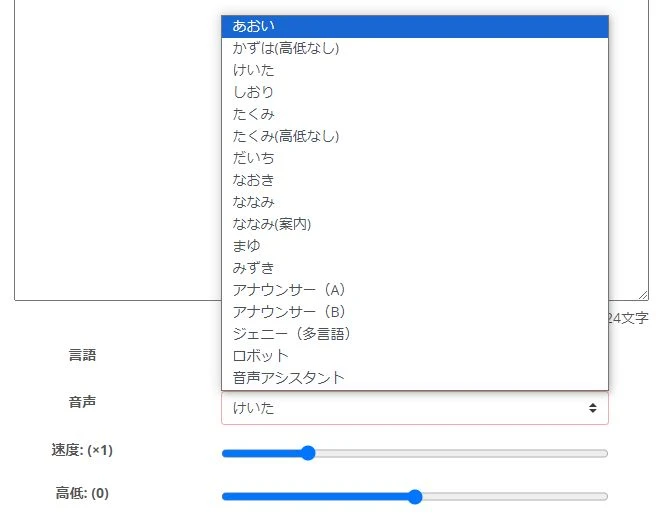
Je tiež ľahko možné používať rôzne hlasy pre rôzne časti firemného prezentačného videa!
Podpora 81 jazykov a regiónov
Ondoku podporuje japončinu, angličtinu, čínštinu, kórejčinu a mnoho ďalších – celkovo 81 jazykov a regiónov!
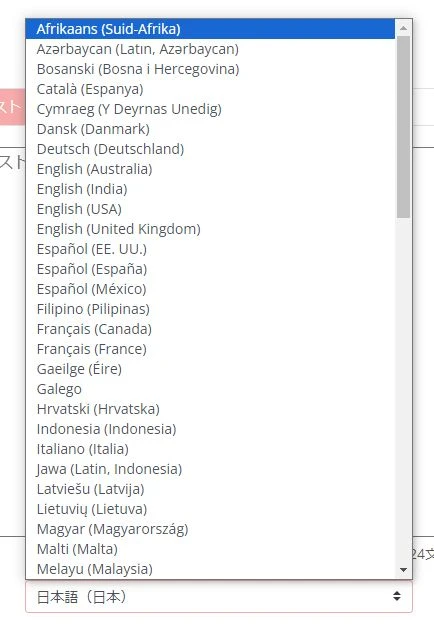
Samozrejme, všetky jazyky sú k dispozícii zadarmo.
Ak chcete vytvoriť firemné prezentačné video pre zahraničie, odporúčame vytvoriť naráciu pomocou Ondoku.

【Ondoku】Vypočujte si typy hlasov a ukážky zvuku pre podporované jazyky
Tu vám predstavíme podporované jazyky a ukážky zvuku v Ondoku.
Bezplatné stiahnutie zvuku
Niektoré AI služby na čítanie textu neumožňujú sťahovanie zvukových súborov v bezplatnom pláne, ale s Ondoku sa o to nemusíte starať.
Aj v prípade bezplatného čítania môžete samozrejme stiahnuť zvukový súbor vo formáte MP3!
Ak chcete pridať naráciu do firemného prezentačného videa, odporúčame Ondoku.
Prečo neskúsiť vytvoriť naratívny hlas pomocou Ondoku na tejto stránke?
Postup tvorby narácie pre firemné prezentačné video v Ondoku

Chcem vedieť, ako vytvoriť naráciu!
Vysvetlíme si postup, ako bezplatne vytvoriť naráciu pre firemné prezentačné video pomocou 『Ondoku』!
1. Vytvorte scenár

Najprv vytvorte scenár pre firemné prezentačné video.
Nástroj na tvorbu scenára môže byť:
- Textový procesor ako Word
- Textový editor ako Poznámkový blok
- Cloudová služba ako Google Dokumenty
Čokoľvek je v poriadku.
Dáta scenára môžete využiť aj na iné účely, napríklad pre titulky na YouTube, preto si dávajte pozor na pravidelné zálohovanie.
Pri rozhodovaní o dĺžke scenára je dobré pamätať na štandardný počet znakov pri hovorenej japončine.
Štandardná rýchlosť narácie je približne 300 znakov za minútu.
- 5-minútové video: 1 500 znakov
- 10-minútové video: 3 000 znakov
to je orientačný odhad.
Rozdeľte vety pomocou bodky „。“
Pri písaní scenára na čítanie v Ondoku je kľúčové vždy na konci vety vložiť bodku „。“.
Ondoku má funkciu rozdeleného sťahovania výsledkov čítania a práve bodka „。“ slúži ako deliaci bod súboru.
Keďže je to výhodné pri editácii videa, odporúčame vety oddeľovať bodkou „。“ .
※ Funkciu rozdeleného sťahovania si vysvetlíme v druhej polovici!
2. Nechajte to prečítať v Ondoku
Keď je scenár hotový, použite na čítanie 『Ondoku』.
Pre čítanie najprv otvorte hlavnú stránku Ondoku tu.
Do textového poľa na hlavnej stránke vložte text scenára.

Vyberte hlas.

※ Ukážky hlasov sú predstavené v tomto článku.
Teraz je všetko pripravené.
Stlačte tlačidlo „Čítať“ a spustite čítanie.

V prípade scenára pre jedno video bude čítanie dokončené za pár sekúnd!
3. Skontrolujte zvuk a stiahnite ho
Po dokončení čítania sa zobrazí prehrávač zvuku.
Prehrajte si výsledok čítania a skontrolujte, či je v poriadku.

Ak je všetko v poriadku, stlačte tlačidlo „Stiahnuť“ a uložte zvukový súbor.

Čo ak je potrebná oprava?
Ak nájdete časť, ktorú treba opraviť, nemusíte nechať čítať celý text znova; stačí neskôr vygenerovať zvuk len pre danú časť.
V takom prípade zvuk pri editácii videa jednoducho zostriháte a spojíte.
Možnosť rozdeleného sťahovania zvuku
Ondoku umožňuje rozdelené sťahovanie zvuku!
Pre rozdelené stiahnutie zvuku najprv otvorte z menu položku „História“.

Po otvorení stránky s históriou sa zobrazí zoznam výsledkov čítania.
Na pravej strane vyberte „Rozdeliť“ (Split).
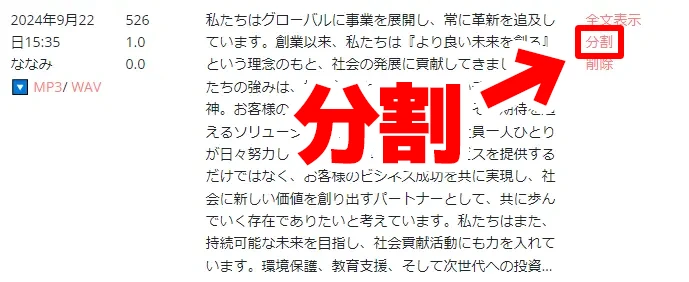
Otvorí sa obrazovka rozdeleného sťahovania.
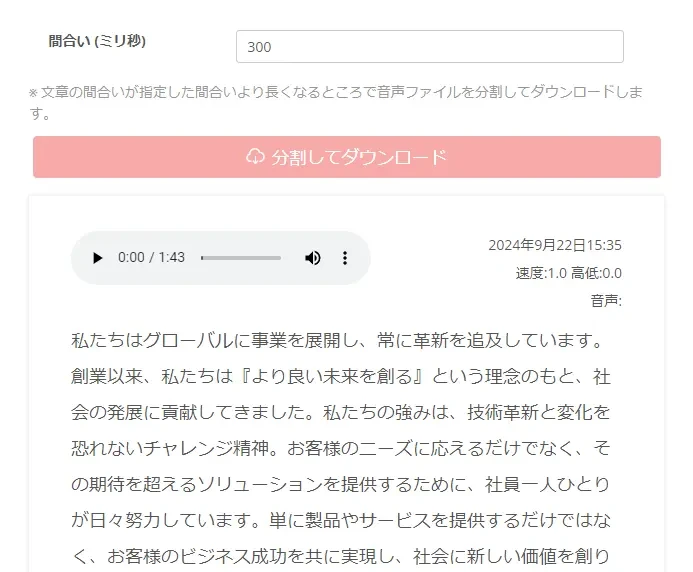
Výberom „Rozdeliť a stiahnuť“ sa spustí rozdeľovanie súborov.

Po dokončení rozdelenia sa sťahovanie spustí automaticky.
Súbory sú komprimované vo formáte ZIP.
Po rozbalení stiahnutého súboru ZIP uvidíte, že zvukové súbory sú rozdelené podľa viet.

Je to veľmi praktické pri použití ako materiálu na editáciu videa, preto odporúčame túto funkciu využiť!

【Ondoku】Ako používať funkciu rozdelenia. Automatické rozdelenie vytvorených zvukových súborov v určitých intervaloch.
Funkcia rozdelenia v Ondoku je funkcia, ktorá umožňuje rozdeliť raz vytvorený zvuk v určitých intervaloch, čím vzniknú samostatné zvukové súbory, ktoré si môžete stiahnuť. V tomto blogu podrobne predstavíme, ako funkciu rozdelenia používať.
4. Importujte zvukové súbory do softvéru na editáciu videa
Importujte zvukové súbory do softvéru na editáciu videa, v ktorom vytvárate firemné prezentačné video.
Tu si ako príklad ukážeme postup v Adobe Premiere.
Import zvukových súborov do Adobe Premiere
V prípade Adobe Premiere najprv presuňte (drag & drop) zvukové súbory narácie do panela projektu.

Potom presuňte zvukové súbory z panela projektu na časovú os.

Týmto ste úspešne načítali zvukové súbory narácie do videa.


Ako rýchlo vytvoriť naráciu pre videá ako YouTube pomocou softvéru na čítanie textu. Tipy a body
Vysvetlenie, ako rýchlo vytvoriť naráciu pre YouTube videá pomocou Ondoku. Od tvorby scenára, cez používanie Ondoku, nastavenie prirodzenej intonácie až po tipy na editáciu v softvéri na strih videa – všetko zrozumiteľne vysvetlené. Povinné čítanie pre tých, ktorí chcú zefektívniť tvorbu videí pomocou softvéru na čítanie textu!
5. Editujte video
Nakoniec editujte video spolu s obrazovým materiálom.
Existujú rôzne spôsoby editácie, ale ak máte zvuk narácie hotový skôr ako natočený obraz,
- strihať a editovať obraz podľa narácie
je jednoduché a odporúčané!
Ak chcete nechať viac priestoru, môžete na časovej osi vystrihnúť tiché časti zvuku a vložiť medzi ne prázdne miesto.
Týmto je postup tvorby firemného prezentačného videa hotový.
Keďže naratívny hlas môžete vytvoriť jednoducho a zadarmo, prečo neskúsiť vytvoriť firemné prezentačné video práve s Ondoku?
■ Softvér AI na syntézu reči „Ondoku“
„Ondoku“ je online nástroj na prevod textu na reč, ktorý možno použiť bez počiatočných nákladov.
- Podpora pre 81 jazykov a regiónov vrátane japončiny, angličtiny, čínštiny, kórejčiny, španielčiny, francúzštiny, nemčiny a ďalších
- Dostupné z PC aj smartfónu
- Vhodné pre podnikanie, vzdelávanie, zábavu atď.
- Nevyžaduje sa žiadna inštalácia, môžete ho použiť okamžite z vášho prehliadača
- Podporuje tiež čítanie z obrázkov
Ak ho chcete použiť, jednoducho zadajte text alebo nahrajte súbor z lokality. Generujte prirodzené zvukové súbory v priebehu niekoľkých sekúnd. Bezplatne môžete použiť syntézu reči až do 5 000 znakov, preto si ju najskôr vyskúšajte.

Softvér na prevod textu na reč „Ondoku“ dokáže každý mesiac prečítať 5 000 znakov pomocou hlasu AI zadarmo.
Môžete si jednoducho stiahnuť MP3 a možné je aj komerčné využitie.
Ak sa zaregistrujete zadarmo, môžete zadarmo previesť až 5 000 znakov mesačne z textu na reč.
Vyskúšajte Ondoku teraz.
HP:
ondoku3.com
Email: ondoku3.com@gmail.com
Email: ondoku3.com@gmail.com
Súvisiaci článok
Softvér na čítanie textu Ondoku. Ide o službu prevodu textu na reč, ktorá nevyžaduje inštaláciu a môže ju používať ktokoľvek zadarmo. Ak sa zaregistrujete zadarmo, môžete získať až 5 000 znakov zadarmo každý mesiac. Zaregistrujte sa teraz zadarmo
- Čo je Ondoku?
- Prečítajte si text na Ondoku
- Bezplatná registrácia
- Cenový plán
- Zoznam článkov
- Vyskúšajte aj iné bezplatné služby














