Ako používať softvér na prevod textu na reč Ondoku, spôsob registrácie a užitočné funkcie
Ako používať funkciu konverzácie/dialógu v Ondoku. Syntéza reči robí výučbové materiály na počúvanie a vytváranie dlhých textov ešte pohodlnejšími!
11. február 2026

Ondoku je nástroj, ktorý vám umožňuje jednoducho previesť text na reč iba zadaním znakov do textového poľa.
Prečítaný text si môžete nielen vypočuť priamo na mieste, ale aj stiahnuť ako zvukový súbor (.mp3). Vďaka tomu, že je „jednoduchý a ľahko použiteľný!“, ho využíva množstvo ľudí.
Už dlhšie sme registrovali požiadavky na „funkciu konverzácie alebo dialógu“.
A teraz je tu konečne dlho očakávaná funkcia konverzácie!
Stránka funkcie konverzácie Ondoku
V tomto článku:
- vysvetlíme, ako používať funkciu konverzácie s obrázkami
- uvedieme konkrétne príklady, na aké účely sa dá funkcia konverzácie použiť
vám všetko predstavíme.
Ako používať funkciu konverzácie v Ondoku
Používanie funkcie konverzácie je veľmi jednoduché.
- Nastavte rečníka
- Zadajte text do textového poľa
- Pridajte konverzáciu
- Nastavte interval (pauzu) konverzácie
- Prečítajte nahlas / Stiahnite
To je všetko.
Na používanie funkcie konverzácie pre syntézu reči a strojový hlas v Ondoku je potrebná bezplatná registrácia člena v Ondoku.
Zaregistrujte sa ako bezplatný člen a používajte funkciu v prihlásenom stave.
Funkcia konverzácie je dostupná zo stránky nastavení po prihlásení.
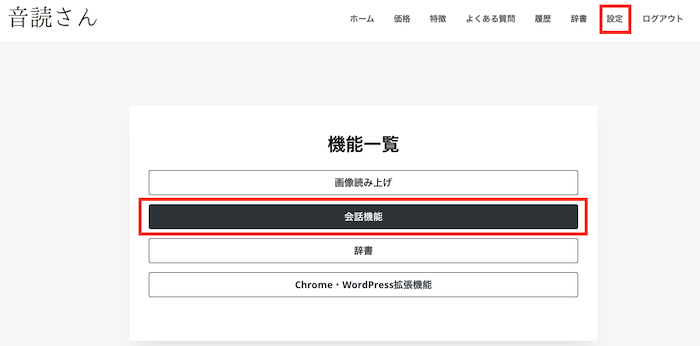
Podrobne vysvetlíme spôsob nastavenia a pridávania konverzácie.
Stránka funkcie konverzácie Ondoku
1. Nastavte rečníka
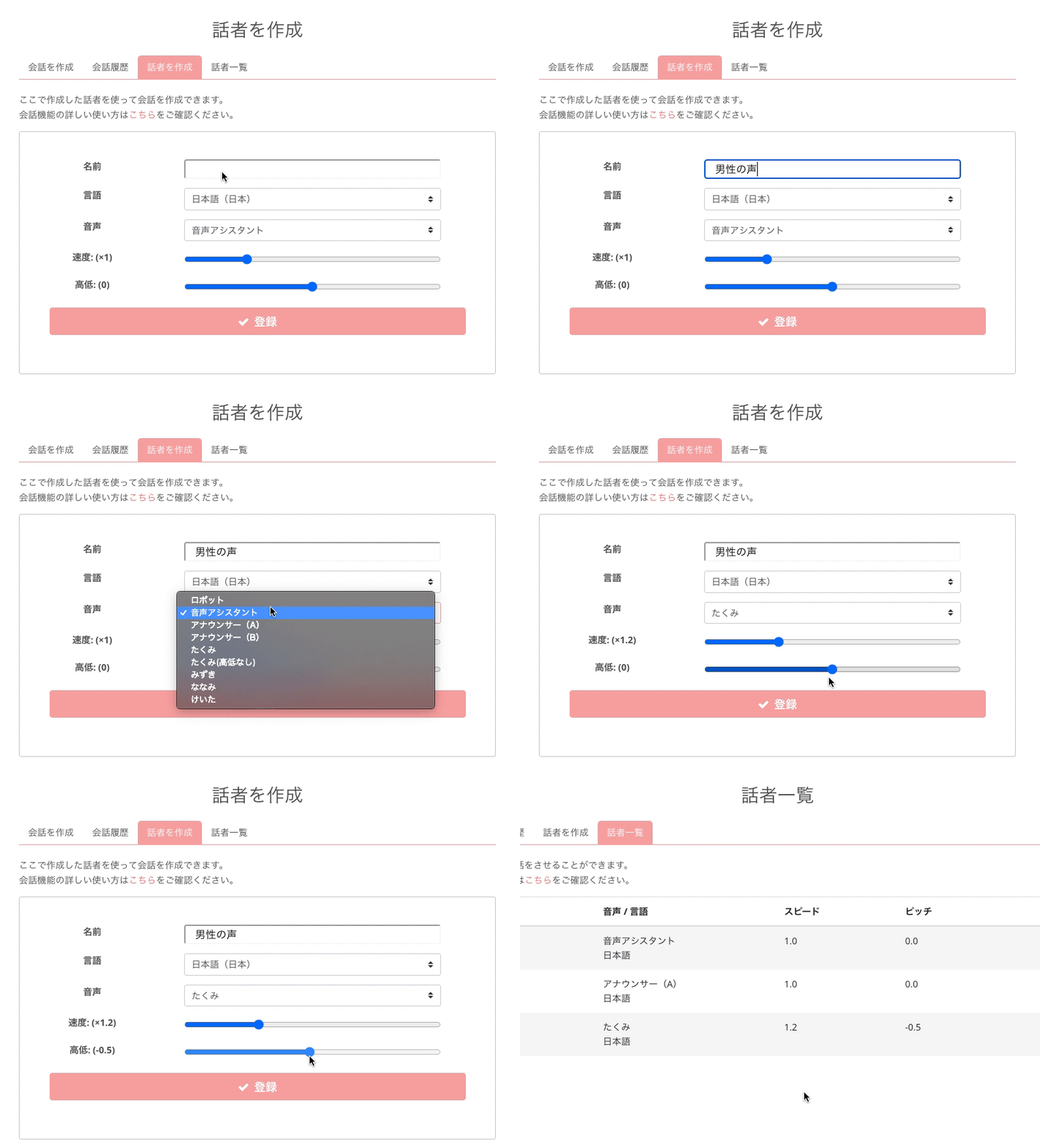
Nastavenie rečníka pre funkciu konverzácie
Pri prvom použití funkcie konverzácie budete najskôr vyzvaní na nastavenie rečníka. Ak rečník nie je nastavený, konverzáciu nemožno vytvoriť.
Pri nastavení rečníka:
- Meno rečníka
- Jazyk
- Hlas
- Rýchlosť
- Výška tónu
nastavte podľa svojich preferencií a kliknite na „Registrovať“.
Ak rečníkovi priradíte meno, ktoré je pre vás ľahko rozpoznateľné a zrozumiteľné, bude sa vám s ním neskôr pri pridávaní konverzácie lepšie pracovať.
Zaregistrovaním viacerých rečníkov môžete vytvoriť formu konverzácie medzi týmito zaregistrovanými hlasmi.
Nastavenia rečníka môžete po registrácii upravovať alebo mazať na stránke so zoznamom rečníkov.
2. Zadajte text do textového poľa
Vráťte sa na hlavnú stránku funkcie konverzácie.
Tu vytvoríte konverzáciu.
- Vyberte ľubovoľného rečníka, ktorého ste predtým zaregistrovali
- Zadajte text do textového poľa
Týmto ste vytvorili jednu frázu.
Skúsme to zadať v praxi.
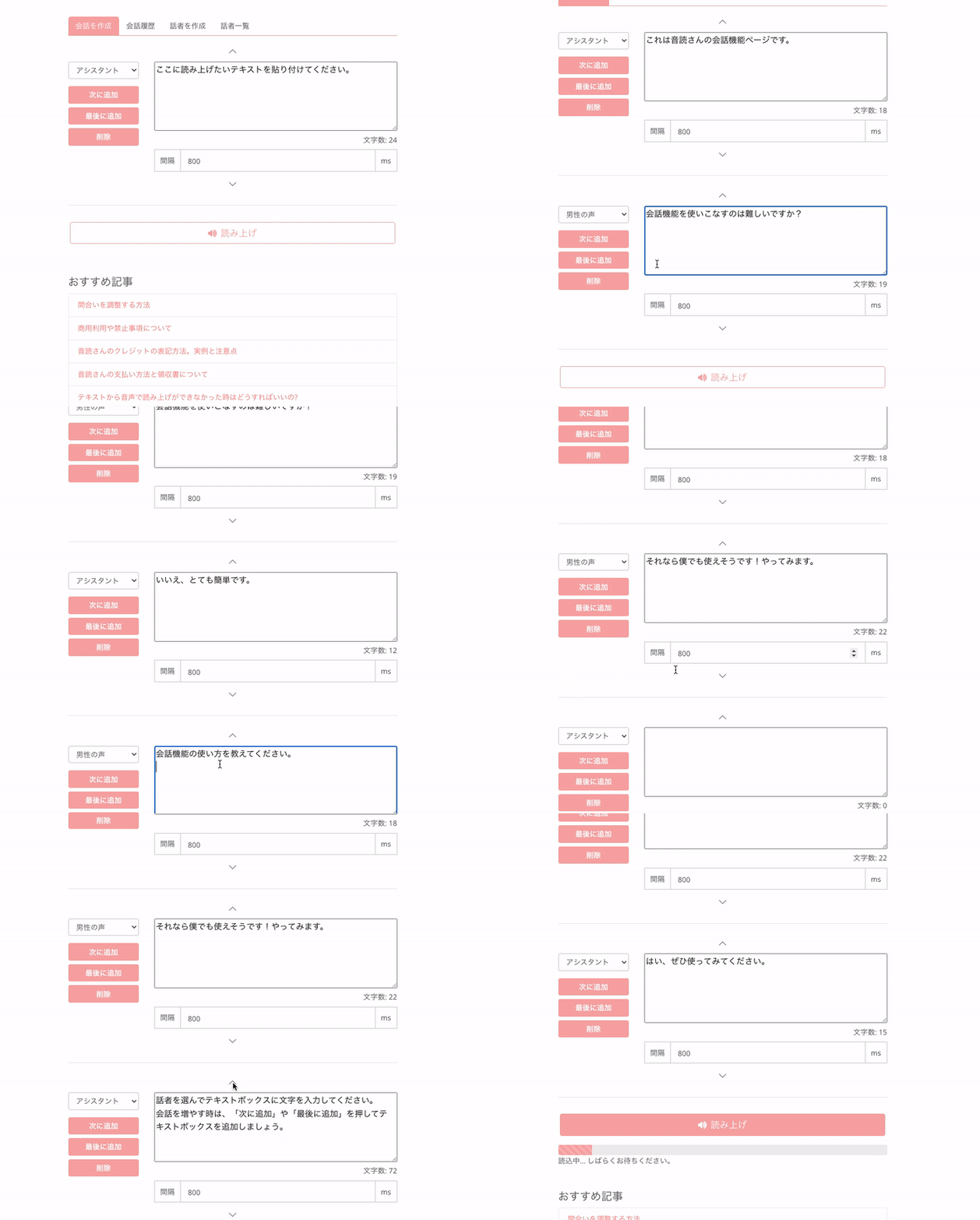
Príklad:
- Asistent: Toto je stránka funkcie konverzácie v Ondoku.
- Mužský hlas: Je ťažké naučiť sa používať funkciu konverzácie?
- Asistent: Nie, je to veľmi jednoduché.
- Mužský hlas: Povedzte mi, prosím, ako používať funkciu konverzácie.
- Asistent: Vyberte rečníka a zadajte text do textového poľa.
Keď chcete konverzáciu rozšíriť, stlačte „Pridať ďalší“ alebo „Pridať na koniec“ a pridajte textové pole.- Mužský hlas: To vyzerá, že by som to zvládol aj ja! Vyskúšam to.
- Asistent: Áno, určite to vyskúšajte.
O odporúčanom počte znakov
Odporúčaný počet znakov na zadanie do textového poľa je:
- Bežný stav: menej ako 5 000 znakov
- Pri použití kódu SSML: menej ako 3 000 znakov
Čítanie je možné aj pri prekročení odporúčaného počtu znakov, ale častejšie sa môžu vyskytnúť chyby, ktoré znemožnia prevod na reč.
3. Pridajte konverzáciu
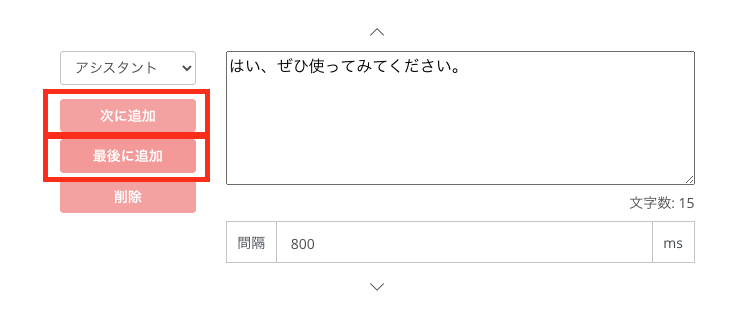
Po vytvorení jednej frázy pokračujte pridaním ďalšej frázy.
Existujú dva spôsoby pridania konverzácie.
- Pridať ďalší
- Pridať na koniec
Pridať ďalší
Umožňuje pridať nové textové pole priamo pod aktuálne pole, pričom sa zachovajú nastavenia „rečníka“, pri ktorom ste stlačili tlačidlo „Pridať ďalší“.
Pridať na koniec
Umožňuje pridať nové textové pole úplne na koniec zoznamu, pričom sa zachovajú nastavenia „rečníka“, pri ktorom ste stlačili tlačidlo „Pridať na koniec“.
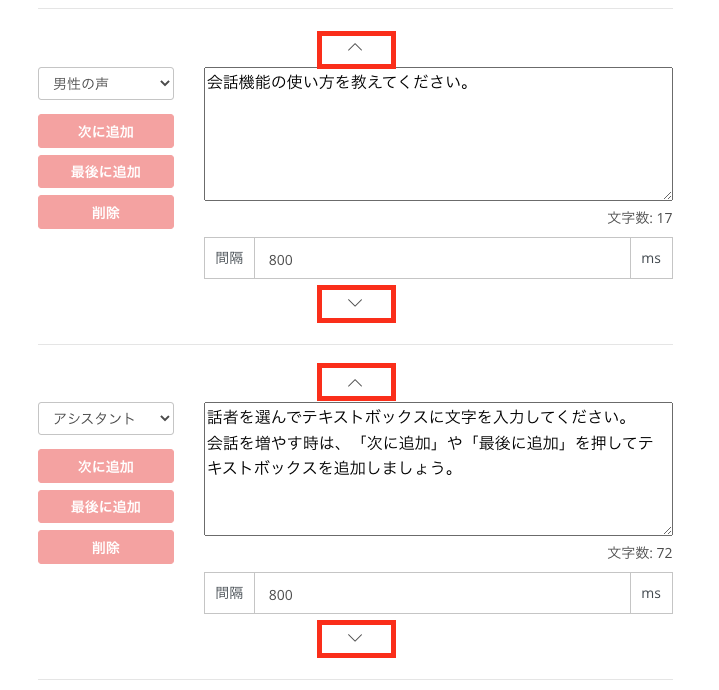
Textové polia môžete presúvať po jednom pomocou tlačidiel ▲▼.
4. Nastavte interval (pauzu) konverzácie
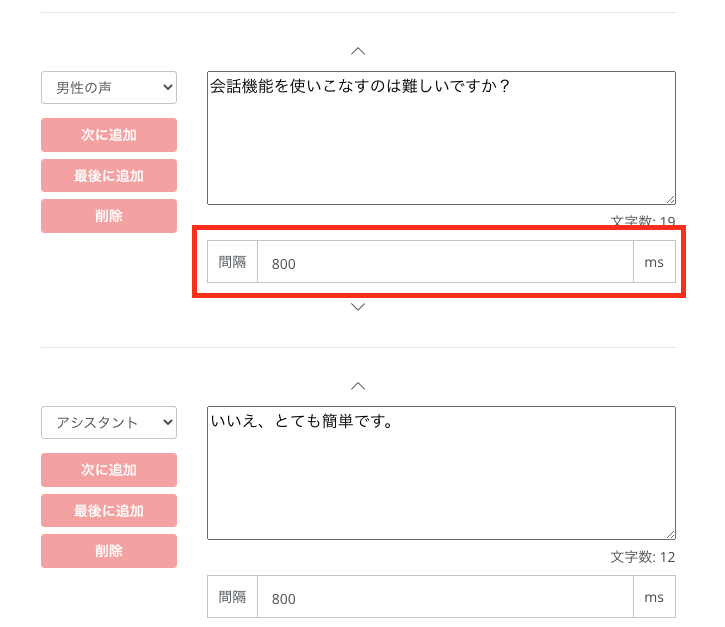
Vo funkcii konverzácie môžete nastaviť interval (pauzu) medzi jednotlivými frázami.
- Interval: ○○ ms
Do poľa ○○ zadajte ľubovoľné číslo.
ms = milisekundy.
1 sekunda = 1000 ms
Ak chcete vložiť pauzu 3,5 sekundy, zadajte „3500“.
Ani v bežnej konverzácii sa nestáva, že by osoba B začala hovoriť okamžite po tom, čo osoba A dohovorí, bez akejkoľvek pauzy. Vložením primeraných páuz bude konverzácia znieť prirodzene.
Interval (pauzu) je možné nastaviť pre každú frázu zvlášť.
5. Prečítajte nahlas / Stiahnite
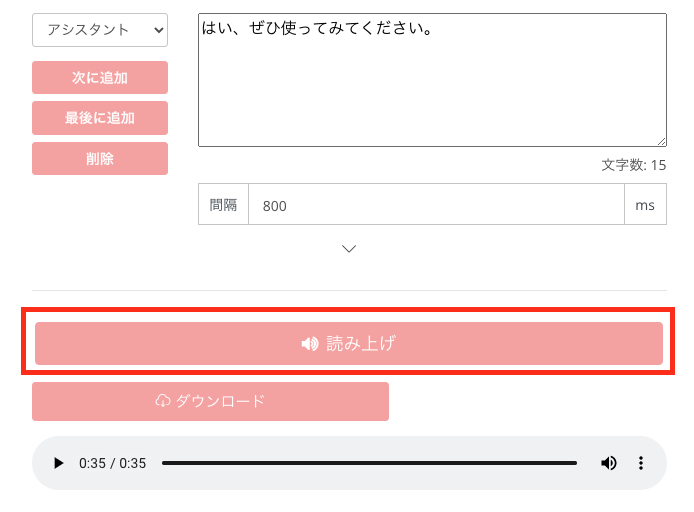
Po zadaní všetkých fráz stlačte tlačidlo na čítanie. Týmto sa vygeneruje jeden súvislý zvukový súbor. Súbor MP3 je tiež možné stiahnuť ako jeden súbor MP3.
Spôsob spotreby počtu znakov pri úpravách
Pri doterajšom čítaní v Ondoku sa pri úprave hoci len jedného znaku a opätovnom stlačení tlačidla na čítanie znova spotreboval celý počet znakov za celý text.
Avšak s funkciou konverzácie:
- ak upravíte iba jednu frázu,
- spotrebuje sa iba počet znakov zodpovedajúci tej jednej fráze
týmto spôsobom môžete ušetriť spotrebu znakov.
Príklad)
- Fráza 1: 300 znakov
- Fráza 2: 100 znakov
Spotrebovaný počet znakov = 400 znakov
Úprava iba frázy 2 na 200 znakov ⇒ Čítanie
- Fráza 1: 300 znakov
- Fráza 2: 200 znakov
Hoci je celkový počet znakov 500, pri čítaní sa spotrebuje iba nových 200 znakov z frázy 2.
Konkrétne príklady použitia funkcie konverzácie
S funkciou konverzácie môžete:
- vytvárať dialógy medzi dvoma, tromi alebo viacerými ľuďmi
- naraz previesť do zvukovej podoby viacero jazykov, napríklad japončinu a angličtinu
- naraz previesť na reč mimoriadne dlhé texty
Existuje množstvo rôznych spôsobov použitia.
Dialógy medzi dvoma, tromi alebo viacerými ľuďmi
Príklad
- Vysvetľujúce videá alebo komediálne scénky typu „yukkuri“
- Hlas vo forme konverzácie v prezentáciách
Uľahčuje tvorbu hlasov pre videá s dialógom dvoch postáv, ako sú vysvetľujúce videá typu „yukkuri“.
Nielen dialógy dvoch ľudí, ale môžete vytvoriť dialóg aj pre viac osôb – 10, 20 alebo prakticky pre ľubovoľný počet ľudí.
V závislosti od vašich nápadov sa možnosti výrazne rozširujú.
Naraz previesť do zvukovej podoby viacero jazykov, napríklad japončinu a angličtinu
Príklad:
- Materiály na počúvanie
- Viacjazyčné manuály
Uľahčuje tvorbu materiálov na počúvanie (angličtina → japončina → angličtina → japončina).
Doteraz bolo možné pri jednom čítaní použiť iba jeden jazyk. Preto bolo pri materiáloch na počúvanie potrebné meniť nastavenia pre každé jedno čítanie zvlášť.
S funkciou konverzácie je však možné naraz prečítať text v rôznych jazykoch.
Samozrejme, okrem angličtiny môžete do jedného súboru MP3 spojiť čínštinu, kórejčinu, španielčinu, portugalčinu a akýkoľvek iný jazyk či rečníka.
Naraz previesť na reč mimoriadne dlhé texty
Príklad:
- Korektorské práce
- Audioknihy
Uľahčuje tvorbu audiokníh.
Môžete sa vyhnúť problému, kedy pri prekročení odporúčaného počtu znakov v Ondoku častejšie dochádzalo k chybám. Dlhý text môžete naraz previesť na reč a stiahnuť ako jeden súbor MP3.
Funkcia konverzácie v Ondoku ponúka nekonečné možnosti podľa vašich potrieb.
Spočiatku sa vám to môže zdať trochu zložité, ale keď to vyskúšate, zistíte, že je to jednoduchšie, než ste čakali. Strach má veľké oči – najskôr funkciu konverzácie vyskúšajte.
Je to veľmi zábavná funkcia s mnohými spôsobmi využitia!
Využite, prosím, funkciu konverzácie v Ondoku ako pomocníka pri vašich nových výzvach.
■ Softvér AI na syntézu reči „Ondoku“
„Ondoku“ je online nástroj na prevod textu na reč, ktorý možno použiť bez počiatočných nákladov.
- Podporuje približne 50 jazykov vrátane japončiny, angličtiny, čínštiny, kórejčiny, španielčiny, francúzštiny a nemčiny.
- Dostupné z PC aj smartfónu
- Vhodné pre podnikanie, vzdelávanie, zábavu atď.
- Nevyžaduje sa žiadna inštalácia, môžete ho použiť okamžite z vášho prehliadača
- Podporuje tiež čítanie z obrázkov
Ak ho chcete použiť, jednoducho zadajte text alebo nahrajte súbor z lokality. Generujte prirodzené zvukové súbory v priebehu niekoľkých sekúnd. Bezplatne môžete použiť syntézu reči až do 5 000 znakov, preto si ju najskôr vyskúšajte.

Softvér na prevod textu na reč „Ondoku“ dokáže každý mesiac prečítať 5 000 znakov pomocou hlasu AI zadarmo.
Môžete si jednoducho stiahnuť MP3 a možné je aj komerčné využitie.
Ak sa zaregistrujete zadarmo, môžete zadarmo previesť až 5 000 znakov mesačne z textu na reč.
Vyskúšajte Ondoku teraz.
HP:
ondoku3.com
Email: ondoku3.com@gmail.com
Email: ondoku3.com@gmail.com
Súvisiaci článok
5 málo známych užitočných funkcií, vďaka ktorým bude Ondoku, softvér na čítanie textu, ešte užitočn…
Zjednodušte si prácu s rozšírením Google Chrome pre softvér na čítanie textu Ondoku! Spôsob nastave…
Ako používať funkciu slovníka Ondoku a na čo si dať pozor. Zaregistrujte si upravenú intonáciu pre …
Softvér na čítanie textu Ondoku. Ide o službu prevodu textu na reč, ktorá nevyžaduje inštaláciu a môže ju používať ktokoľvek zadarmo. Ak sa zaregistrujete zadarmo, môžete získať až 5 000 znakov zadarmo každý mesiac. Zaregistrujte sa teraz zadarmo
- Čo je Ondoku?
- Prečítajte si text na Ondoku
- Bezplatná registrácia
- Cenový plán
- Zoznam článkov
- Vyskúšajte aj iné bezplatné služby














