
文本朗读软件推荐:7款支持商用的免费及付费工具汇总
【免费】博客语音化方法|MP3嵌入标签的使用方法
2026年8月7日


我想把博客语音化,这样就能听了!
※这篇文章是2026年4月19日公开的文章。
您是否正在寻找让博客或 note 更有吸引力、吸引更多人访问的方法?
这种时候,推荐将博客语音化!
给博客添加语音后,用户可以在做家务或开车时“顺便听”,从而让用户在博客上停留更长时间。
因此,在这篇文章中,我们将介绍如何将博客文章语音化为 MP3 并嵌入的方法。
通过这篇文章您可以了解到:
- 将博客语音化的推荐方法
- 推荐的语音化及博客嵌入步骤
- 博客语音化派上用场的场景
将博客语音化的推荐方法是什么?

将博客语音化的方法主要分为两种。
- 通过文字转语音网站将博客语音化并嵌入
- 使用 WordPress 专用的文字转语音插件
。
两种方法都免费 OK!
AI 朗读网站『Ondoku』具有嵌入代码功能,因此可以将制作的 MP3 文件轻松嵌入博客并发布。
对于像 note 这样无法嵌入 HTML 标签的服务,也有下载 MP3 文件并嵌入的方法。
此外,如果您在博客中使用 WordPress,推荐使用 Ondoku 的官方 WordPress 插件。
使用 WordPress 插件,您无需在每次发布新文章时手动制作 MP3,就能轻松加入语音。
在这篇文章中,首先介绍如何使用文字转语音网站『Ondoku』从博客文章制作 MP3 文件并将其嵌入文章的方法。
利用 Ondoku 的嵌入代码功能,即使是初学者也能轻松地在博客中发布语音。
将博客文章语音化并嵌入投稿的方法
1. 在 Ondoku 网站制作 MP3 语音
首先,打开文字转语音网站『Ondoku』首页。

复制想要语音化的博客文章正文,并粘贴到输入栏中。
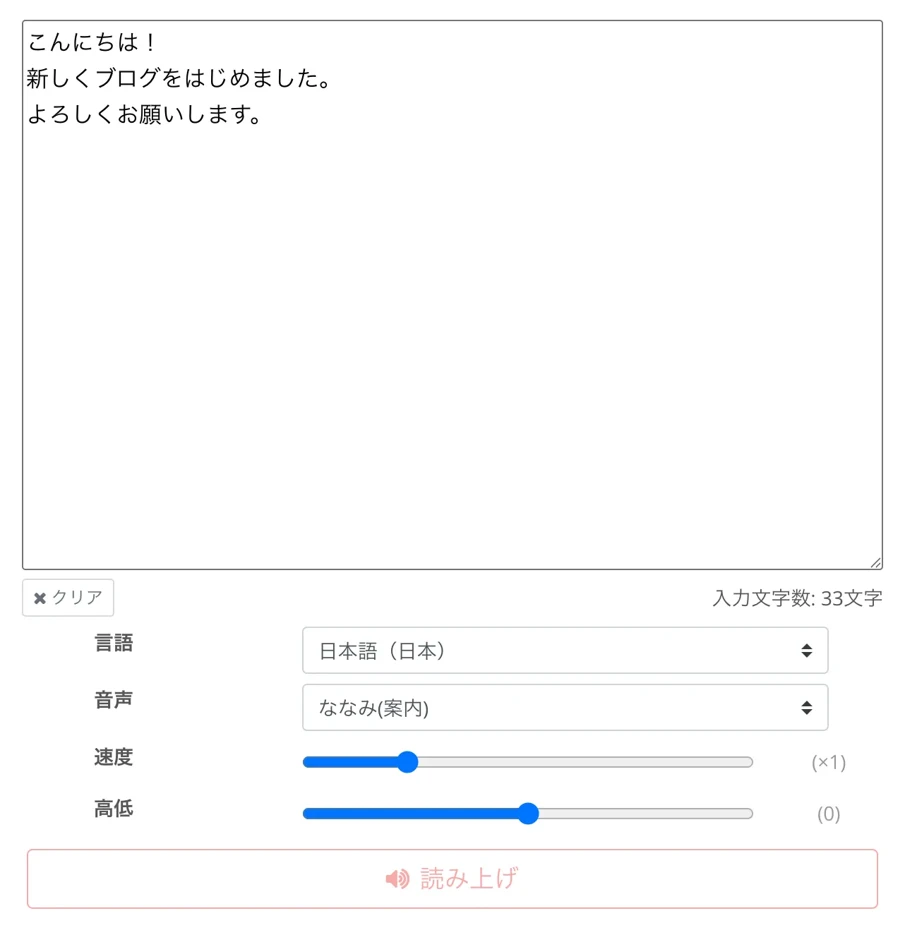
这里的要点是,删除文章正文以外的不必要部分后再进行粘贴。
- 作者名
- 发布日期
- 侧边栏
- 相关文章
- 图片的 alt 属性
通过排除这些内容,可以制作出自然且易于听取的语音。
由于直接粘贴长篇文章容易使语音时长过长,建议不要一次性全部朗读,而是按“前半部分・后半部分”或“按章节”进行分割。
之后,只需选择声音并点击“朗读”按钮即可。
凭借最新的 AI,朗读语音仅需 1 分钟左右即可完成!
朗读处理完成后,屏幕将切换并播放语音。
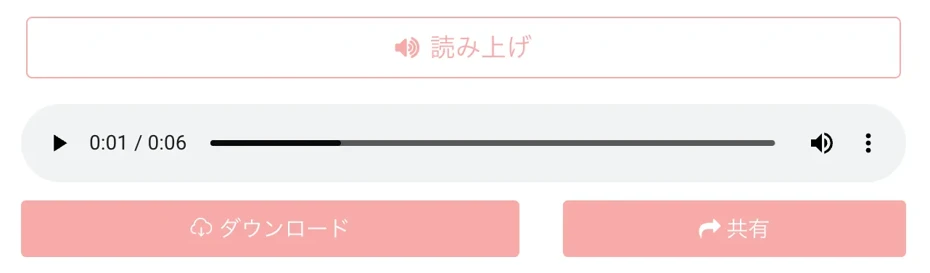
例如在本次示例中,可以制作如下的朗读语音。
语音样本:
2. 在 Ondoku 网站复制嵌入代码
将博客内容语音化后,接下来复制嵌入代码。
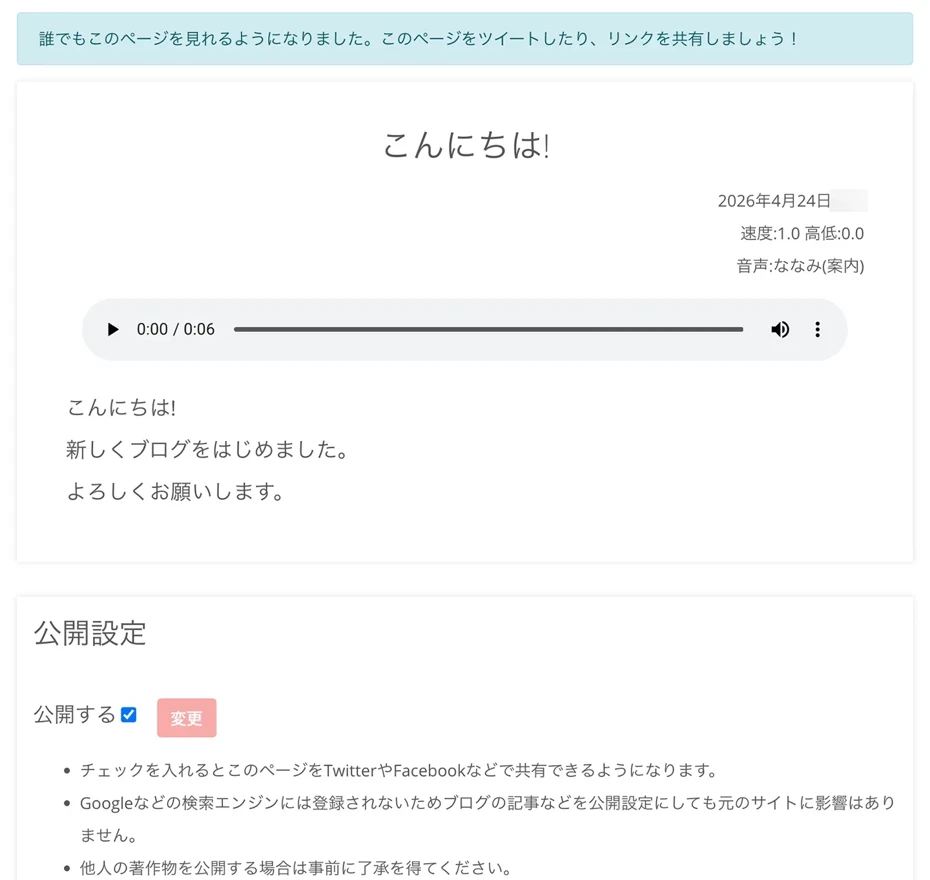
要复制嵌入代码,首先点击“分享”按钮。
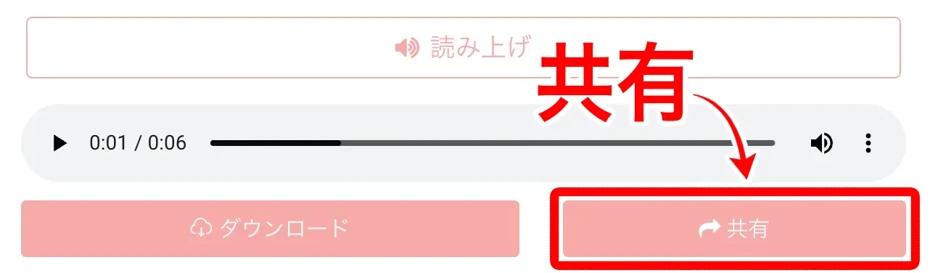
随后将打开语音详情页面。
在“公开设置”中勾选“公开”并点击“更改”。
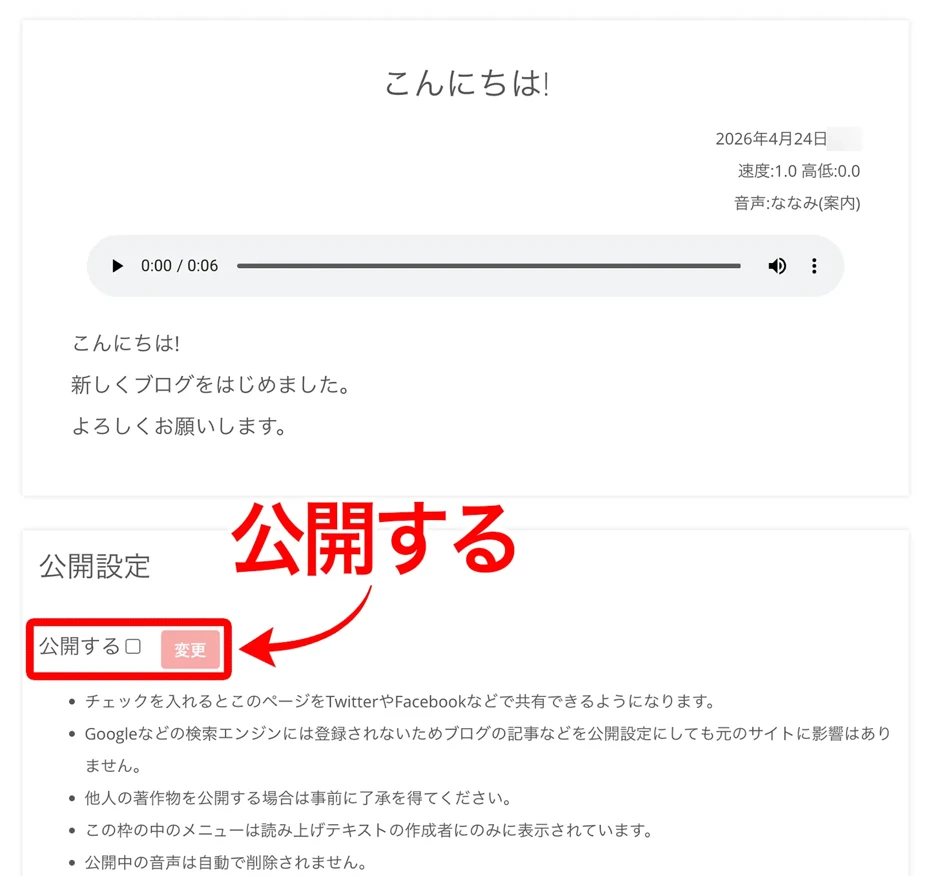
现在,制作的语音文件已处于公开状态。
向下滚动并点击“复制嵌入代码”。
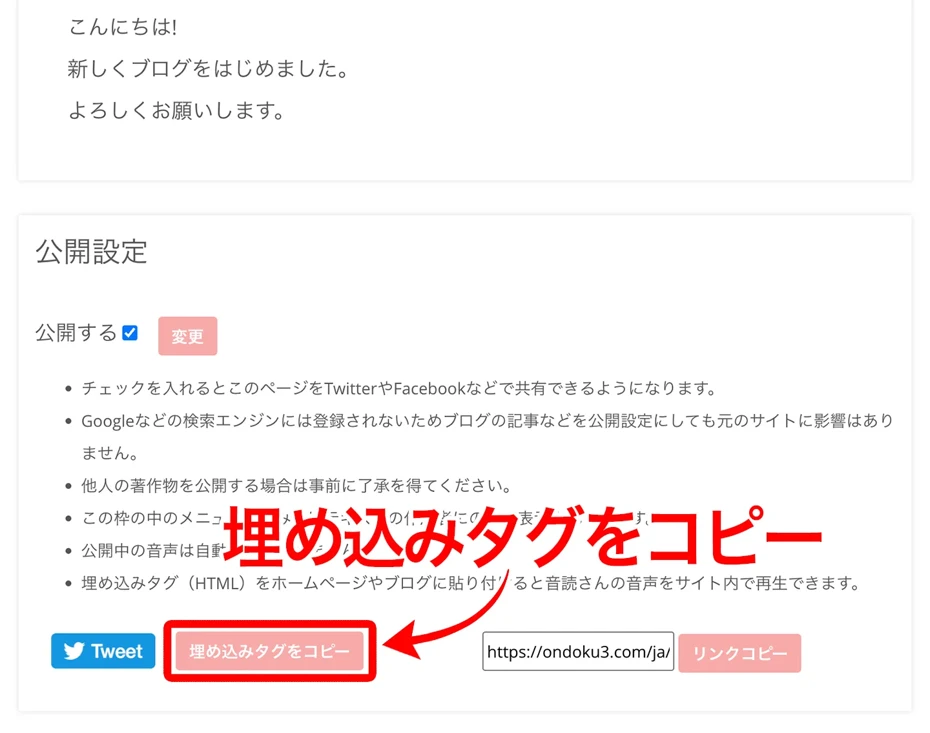
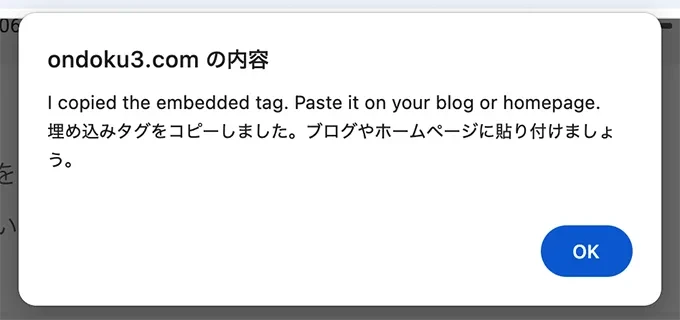
这样就可以复制嵌入代码(HTML 标签)了。
3. 在博客文章中粘贴嵌入代码并发布
将复制的嵌入代码粘贴到博客文章中。
本次作为示例,尝试在 Hatena Blog 的文章中嵌入语音。
打开 Hatena Blog 的编辑页面,切换到 HTML 编辑。
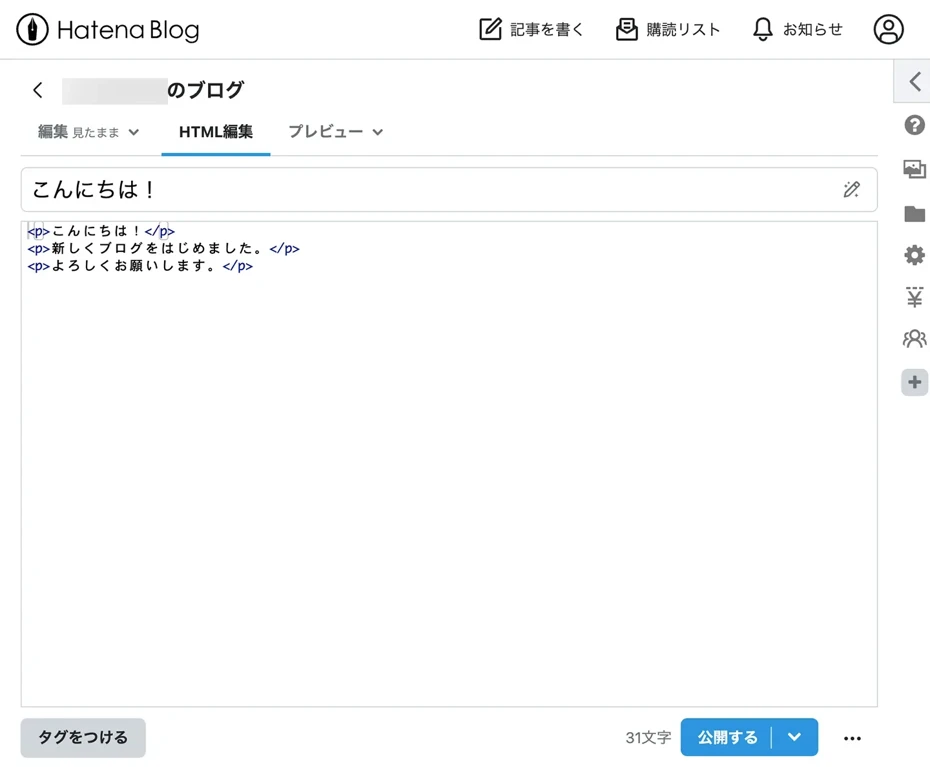
粘贴复制的嵌入代码。
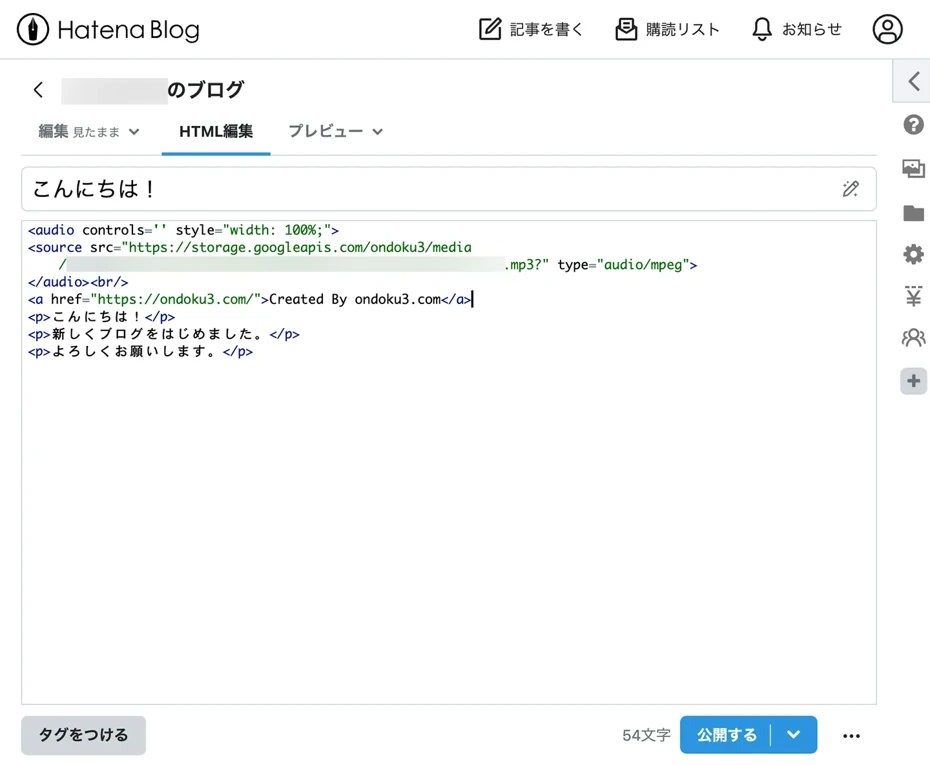
之后只需发布或公开博客文章即可。
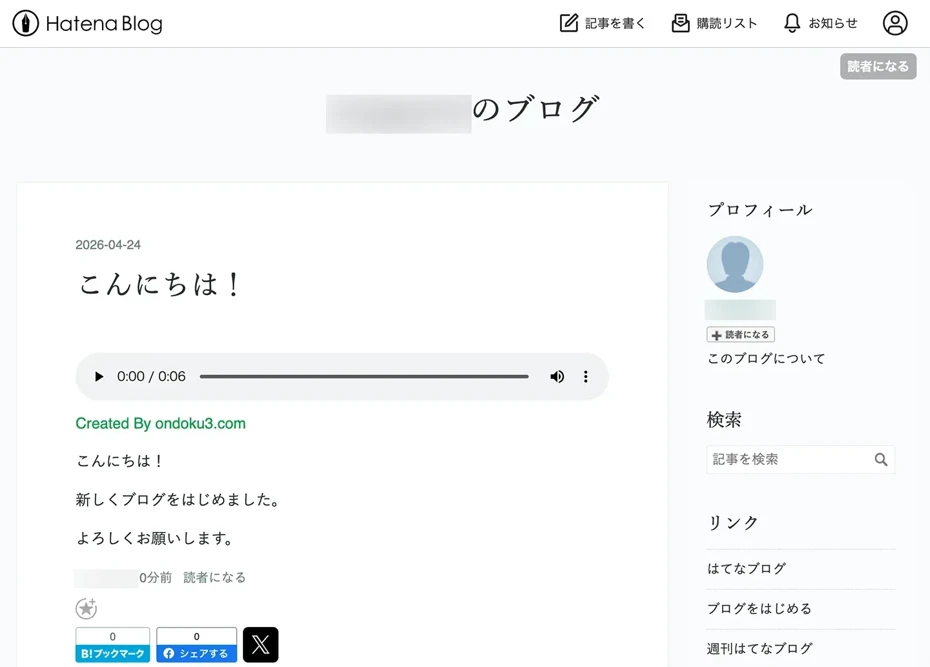
这样,就完成了博客文章的语音化并嵌入了 MP3 文件。
像这样,在 Ondoku 中将博客文章语音化是非常简单的。
您要不要也尝试将 Ondoku 制作的语音嵌入到博客中呢?
下载 MP3 并进行发布的方法
在 Ondoku 朗读的语音,也可以下载 MP3 文件并嵌入到博客或 note 中。
要保存 MP3 文件,请点击“下载”按钮。
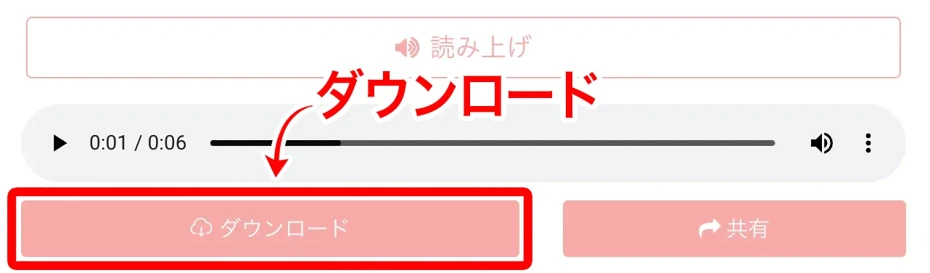
在 Hatena Blog 的文章中嵌入语音的方法
如果是 Hatena Blog,可以将 MP3 文件上传到 Google Drive 等平台,然后嵌入语音。
这篇文章中详细介绍了从 Google Drive 向 Hatena Blog 嵌入 MP3 文件的方法,请务必查看。
在 Hatena Blog 嵌入语音的方法|从 Google Drive 粘贴 MP3 的步骤
通过图片详细讲解向 Hatena Blog 嵌入语音文件(MP3)的方法。介绍了将语音文件上传到 Google Drive 取得共享链接,并使用 iframe 标签粘贴到文章中的步骤。可以免费开始。
在 note 文章中嵌入语音文件的方法
由于 note 的文章中不能使用嵌入代码,因此需要使用音频嵌入功能来发布 MP3 文件。
要嵌入音频文件,首先在 note 的发布/编辑界面点击“+”。
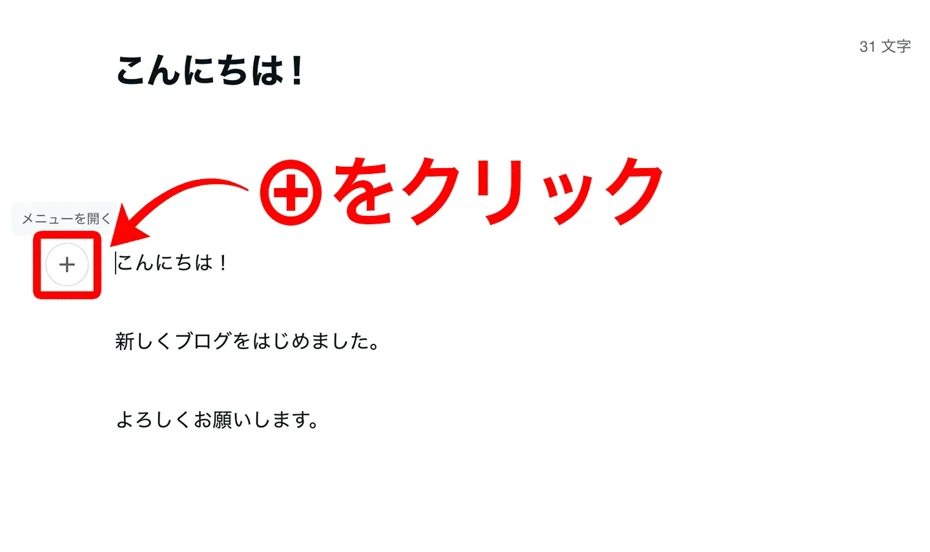
从选项中点击“语音”。

选择文件。

在选择文件后打开的页面中,输入语音文件的
- 封面图
- 标题(必填)
- 作者(必填)
。

之后只需公开文章即可。
这样,就完成了 note 文章的语音化和嵌入。

也推荐在 Podcast 或 YouTube 中活用 MP3 文件
语音化后的 MP3 文件除了嵌入博客文章外,还有很多便利的用途。
例如,将 MP3 上传到 Spotify 或 Apple Podcasts 等播客发布服务,就可以用语音发布博客文章的内容。
对于 YouTube,只需将 MP3 与静态图片结合即可作为视频发布,因此可以在博客、Podcast、YouTube 这三个地方展开相同的内容。
这篇文章中也介绍了将博客文章变为语音的流程以及制作有声书的方法。
请务必查看。
像这样,使用 Ondoku 可以轻松地将博客或 note 的文章语音化。
使用 Ondoku,仅需免费会员注册,每月即可朗读多达 5,000 字!
只要署名注明使用了 Ondoku,就可以免费在博客上刊载语音。
※订阅付费计划后则无需署名。点击此处查看详细说明。
由于它不仅支持日语,还支持英语等多种语言,因此对于运营英语博客或想要翻译文章并以英语发布的人也非常推荐!
首先,您要不要也实际在 Ondoku 网站尝试将博客文章语音化呢?
如果要将 WordPress 博客的投稿语音化,推荐使用插件

如果在博客中使用 WordPress,使用文字转语音插件即可自动发布语音。
关于 Ondoku 官方 WordPress 插件“Ondoku”的使用方法,在这篇文章中有更详细的讲解。
请务必查看。
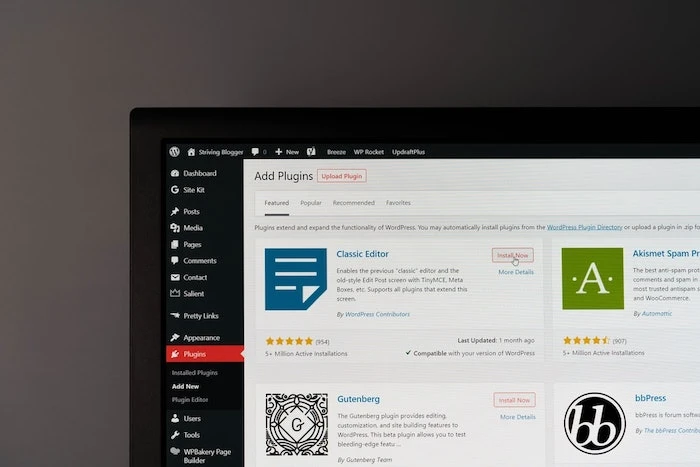
【文字转语音插件】自动为您朗读 WordPress 文章的插件“Ondoku”
本次介绍的是一款可以将您写的文章转换为语音并朗读出来的文字转语音插件。我们将介绍这款既方便又有趣的文字转语音插件的安装方法和使用方法。
推荐将博客文章语音化的 5 个理由

到此为止,我们讲解了将博客文章语音化的方法。
接下来,我们将简要讲解推荐将博客语音化的理由以及派上用场的场景。
1. 可以在通勤或家务间隙“顺便听”
将博客语音化后,由于不需要用眼阅读,用户可以在自由的时间听取内容。
- 在电车或巴士上
- 驾驶汽车时
- 做饭或打扫等做家务时
- 散步或慢跑时
等等,即使在难以阅读文字的时候,也能让用户享受博客的内容。
2. 可以将信息传达给不擅长长篇文章的人
将信息传达给那些不擅长阅读长篇文字、平时不怎么阅读文字文章或书籍的人,也是将博客语音化的一大优势。
对于更擅长用耳朵理解的人,也能吸引他们访问您的博客。
对于因在电脑上工作或长时间盯着智能手机屏幕而感到眼睛疲劳的人,将博客语音化后,可以让他们在休息眼睛的同时听完文章。
3. 提高对视障读者的无障碍访问性
通过将博客语音化,还可以提高对视障读者或因高龄而难以阅读小字的读者的无障碍访问性 (Accessibility)。
在企业的官方博客或公共机构的官网上,特别推荐将整个博客语音化。
考虑无障碍访问性也会提升整个博客的可靠度。
4. 语音也可以作为 Podcast 或视频进行发布
通过文字转语音服务制作 MP3,可以实现在 Spotify 或 Apple Podcasts 上发布,或结合静态图片及简单的动态图像作为 YouTube 视频进行发布。
以博客为轴心,可以扩展来自 Podcast 或 YouTube 的新读者,从而不断增加访问量。
5. 可以增加读者的停留时间
在博客文章中嵌入语音后,原本只看文章的访问者会变成“听完语音再离开”的访问者。
因此,每篇文章的停留时间会自然变长,来自搜索引擎的评价也会提高。
当然,在向读者传达博客内容方面也有很大好处。
不同于快速浏览文字文章,通过耳朵倾听可以更深入地理解整篇文章的内容,使作者的文风和想法更容易传达给读者。
像这样,博客语音化有很多好处。
您要不要尝试用本文介绍的方法,进一步提升您的博客或 note 的魅力呢?
关于博客文章语音化、嵌入的常见问题

Q. Ondoku 可以在商用博客或带有广告的博客中使用吗?
Ondoku 制作的语音,无论是免费计划还是付费计划,除了个人使用外,都可以在商用博客或带有广告的博客中使用。
但如果在免费计划下进行商业用途,则必须标注署名,以便任何人都能清楚地看到“这是由 Ondoku 制作的”。
署名示例
- 例1:本视频语音使用 Ondoku。
- 例2:旁白 Ondoku
- 例3:©Ondoku
- 例4:声音:Ondoku
- 例5:©ondoku3.com
- 例6:Created By ondoku3.com
- 例7:Voice By ondoku3.com
付费计划可以不标注署名直接使用。
关于 Ondoku 的署名标注,详情请参阅这篇文章。

Q. 可以使用什么样的声音进行朗读?
在 Ondoku 中,您可以选择女性、男性、儿童等多种声音。
建议根据博客的主题进行区分使用,例如:用稳重的男性声音朗读解说文章,用开朗的女性声音朗读专栏文章等。
由于可以组合多种声音制作对话形式的语音,因此与采访文章或对谈文章的契合度也很高。
在这篇文章中可以试听 Ondoku 的语音样本。
请务必查看。

Q. 英语或外语文章也可以语音化吗?
Ondoku 可以直接将英语或外语文章语音化。
在 Ondoku 首页,通过根据文本内容选择相应的语言,即可实现多语言朗读。
当您开展英语等外语博客时,也非常推荐使用 Ondoku 进行语音化。
Q. 手机也可以将博客语音化并发布吗?
即使没有电脑,只要用手机浏览器打开 Ondoku 网站,即可当场进行语音化。
经常在户外写文章的人,可以预先尝试一下手机端的操作,这样会更放心。
要不要尝试将您的博客文章语音化呢?
本次我们介绍了将博客文章语音化的方法。
通过 AI 朗读网站『Ondoku』,可以轻松将博客文章语音化,从而吸引更多的读者。
首先,您要不要先选出一篇人气文章或反馈较多的文章,体验一下语音化的方法呢?
■ AI语音合成软件“Ondoku”
“Ondoku”是一种在线文本转语音工具,无需初始费用即可使用。
- 支持日语、英语、中文、韩语、西班牙语、法语、德语等 81 种语言和地区
- PC 和智能手机均可使用
- 适用于商务、教育、娱乐等。
- 无需安装,可从浏览器立即使用
- 还支持从图像中读出
要使用它,只需输入文本或从网站上传文件即可。 在几秒钟内生成自然的声音文件。 您可以免费使用最多 5,000 个字符的语音合成,因此请先尝试一下。

文字转语音软件“Ondoku”每月可免费朗读5000个汉字AI语音。
您可以轻松下载 MP3,也可以用于商业用途。
如果您免费注册,每月可以免费将最多 5,000 个字符从文本转换为语音。
立即尝试 Ondoku。
HP:
ondoku3.com
Email: ondoku3.com@gmail.com
Email: ondoku3.com@gmail.com
相关文章














