文本朗读软件推荐:7款支持商用的免费及付费工具汇总
将PDF转换为MP3的2种方法|文字起こしさん×Ondoku免费转语音
2026年8月7日


有没有什么方法能把手头的 PDF 变成 MP3 音频,然后用手机听呢?
※这篇文章是 2026 年 4 月 19 日发布的文章。
如果能在通勤途中或做家务的空隙用耳朵听 PDF,那就太方便了。
其实,有免费将 PDF 转换为 MP3 音频的方法!
转换方法有两种。
- 将 PDF 文本化后粘贴到 Ondoku 的方法
- 将 PDF 转换为图片后使用 Ondoku 图片朗读功能的方法
在本文中,我们将通过图文形式分别讲解在 Windows 和 Mac 上都能使用的两种 PDF 转 MP3 的方法。
由于支持无法选择文本的已扫描 PDF,因此也可用于将纸质资料扫描后的 PDF 或会议纪要转化为语音。
通过本文您可以了解:
- 将 PDF 转换为 MP3 的两种方法,以及根据用途选择的方法
- 使用 文字起こしさん 将 PDF 文本化并在 Ondoku 中朗读的步骤(推荐)
- 使用 PDF画像変換さん 将 PDF 图片化并在 Ondoku 中朗读的步骤
将 PDF 转换为 MP3 的推荐方法是什么?

Ondoku 是一个可以从文本或图片生成语音的免费 AI 网站。
由于无法直接朗读 PDF 文件,因此首先需要将 PDF 转换为“文本”或“图片”。
转换方法有以下
- 『文字起こしさん』:可以将 PDF 转换为文本的 AI 网站
- 『PDF画像変換さん』:可以将 PDF 转换为图片的 Web 服务
这两种方法都非常方便。
方法 1:通过 文字起こしさん 文本化后再朗读(推荐)
这是一种先通过 『文字起こしさん』 将 PDF 转换为文本,然后将该文本粘贴到 Ondoku 中朗读的方法。
因为是以文本形式输出,所以可以在转化为语音之前确认内容或自行修改,这是其魅力所在。
推荐给想要在转化为语音前自行调整朗读内容的用户。
方法 2:通过 PDF画像変換さん 图片化后再朗读
这是一种先通过 『PDF画像変換さん』 将 PDF 转换为图片(JPG・PNG),然后使用 Ondoku 的图片朗读功能进行朗读的方法。
因为没有页数上限,所以在想要将长篇 PDF 批量图片化并转化为语音时非常方便。
虽然无法预先编辑文本,但从转换到朗读的操作非常简单。
选哪一个?建议根据用途分别使用
犹豫不决时推荐方法 1(文字起こしさん)。
由于预先转换为了文本,因此可以在朗读前确认并修正内容,仅将需要的部分简单地免费转化为语音。
【方法 1・推荐】文字起こしさん 文本化 → Ondoku 朗读
接下来我们按顺序查看将 PDF 转换为 MP3 的方法。
首先讲解使用 文字起こしさん 将 PDF 转换为文本,然后粘贴到 Ondoku 变成 MP3 的方法。
文字起こしさん 是什么|可以免费使用的 AI 转写网站
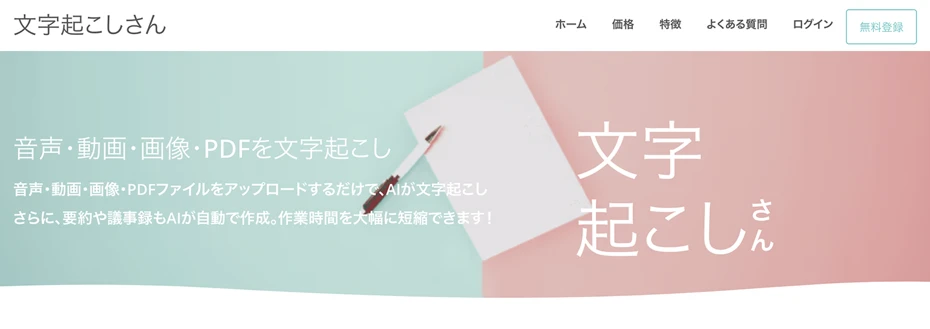
『文字起こしさん』 是一个可以通过 AI 将音频、视频、图片、PDF 文本化的免费 Web 应用。
只需上传 PDF 文件,AI 即可读取内容并将其转换为文本。
无需安装,仅通过浏览器即可立即使用也是其特色。
而且注册免费会员后,每天最多可以将 10 页 PDF 文本化。
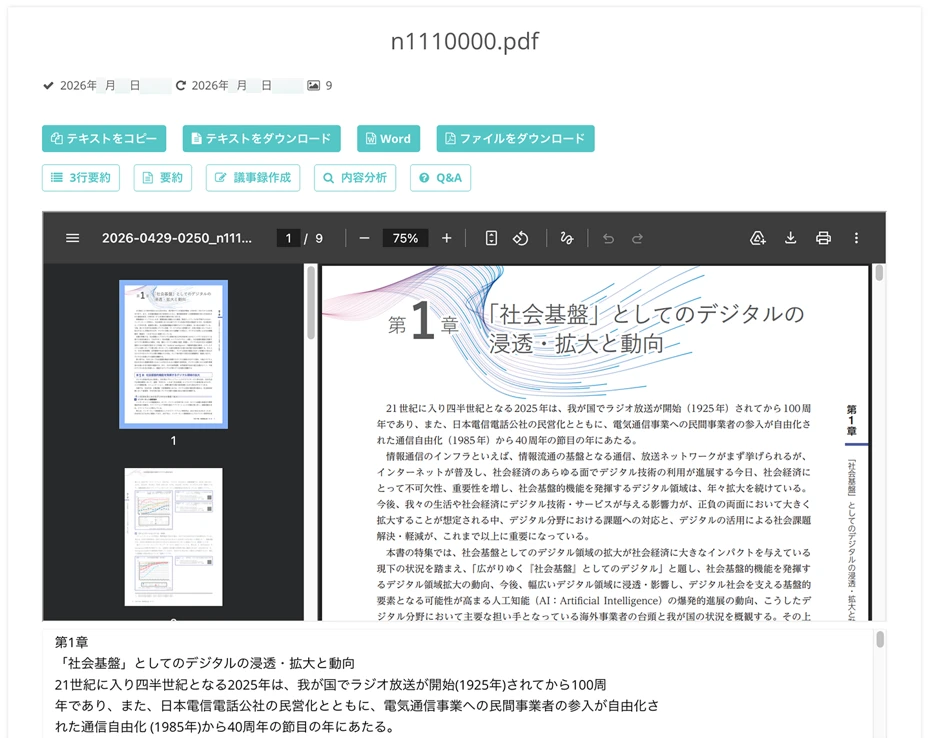
1. 将 PDF 上传到 文字起こしさん 并进行文本化
打开 『文字起こしさん』的主页。

点击“选择文件”按钮,选择想要文本化的 PDF 文件。
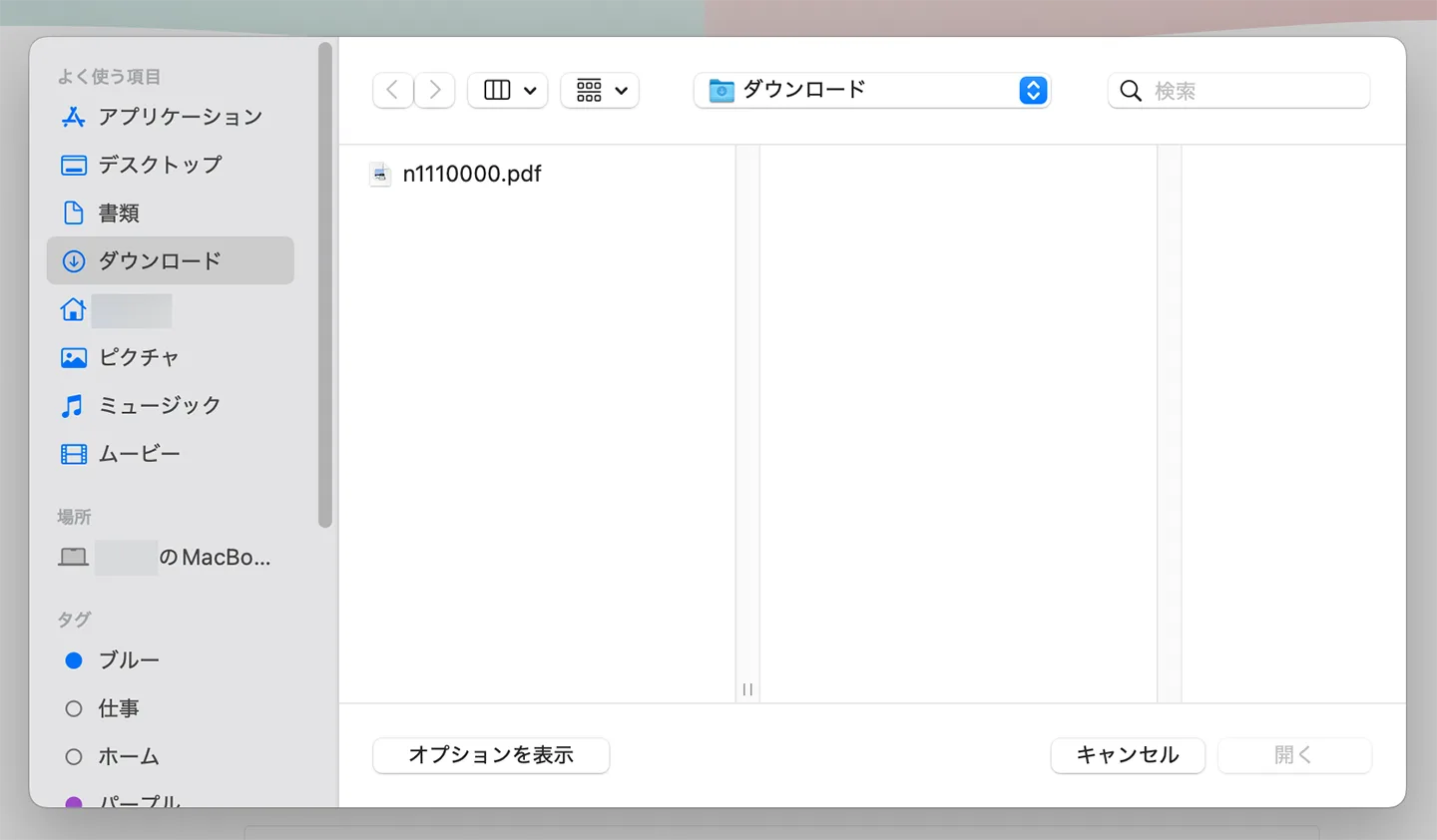
也可以通过拖放进行上传。
选择文件后确认“语言”。
如果是日语 PDF 文件选择“日本語”,英语 PDF 文件则选择“英语”。
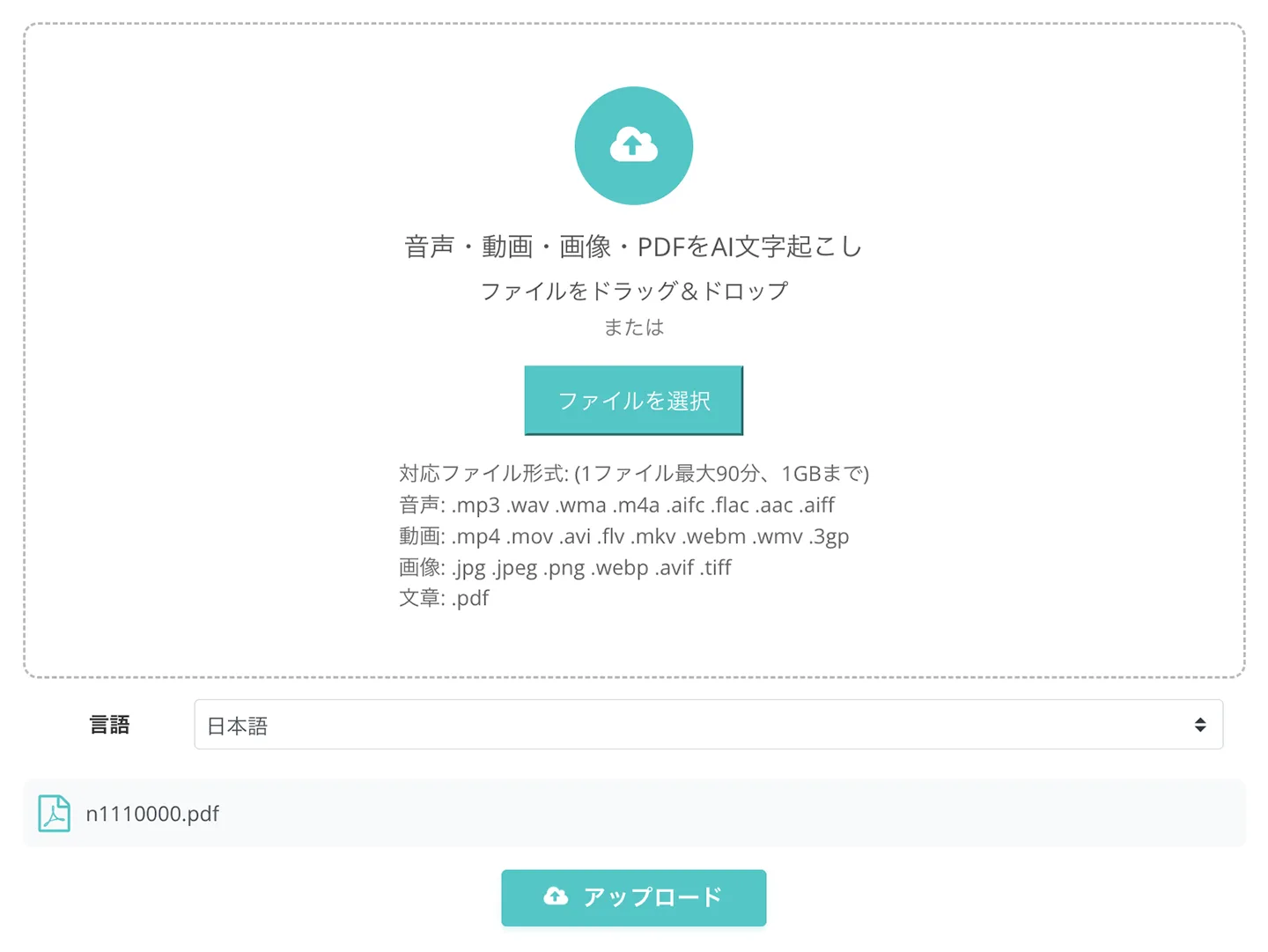
准备就绪后点击“上传”按钮,转写将自动开始。

处理完成后,文本化的内容将显示在屏幕上。
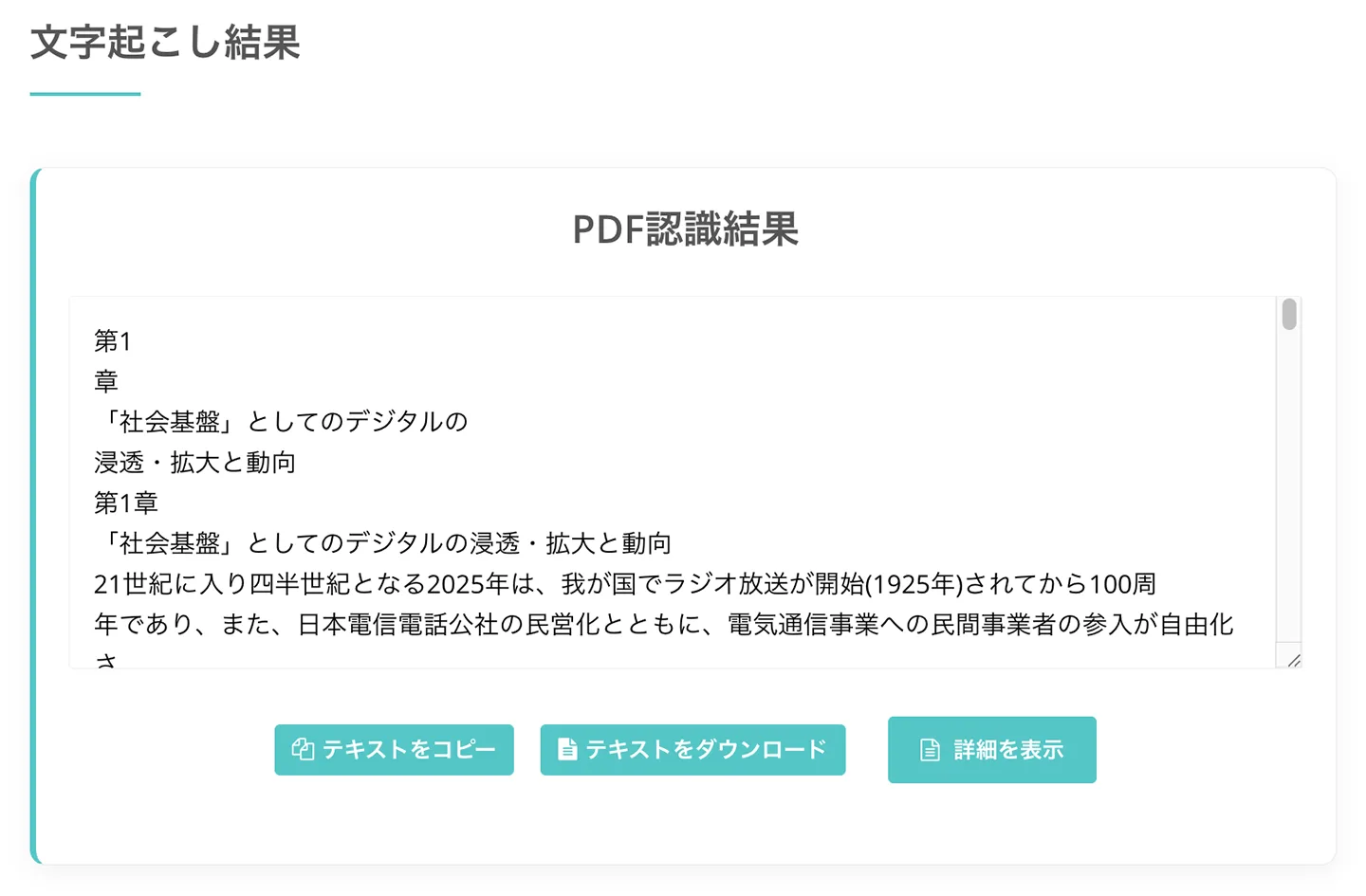
2. 确认文本并根据需要进行编辑
检查转写结果的文本,根据需要进行修正,或者删除不需要的部分(如页眉、页码等),整理成想要朗读的内容。
转写的文本不仅可以作为文本文件下载,还可以通过点击“显示详情”按钮打开的页面,使用最新 AI 进行摘要或分析。
3. 在 Ondoku 中将文本免费转换为 MP3 文件
文本准备好后,打开 『Ondoku』的主页。

在文本输入栏中,粘贴从 文字起こしさん 提取的文本。
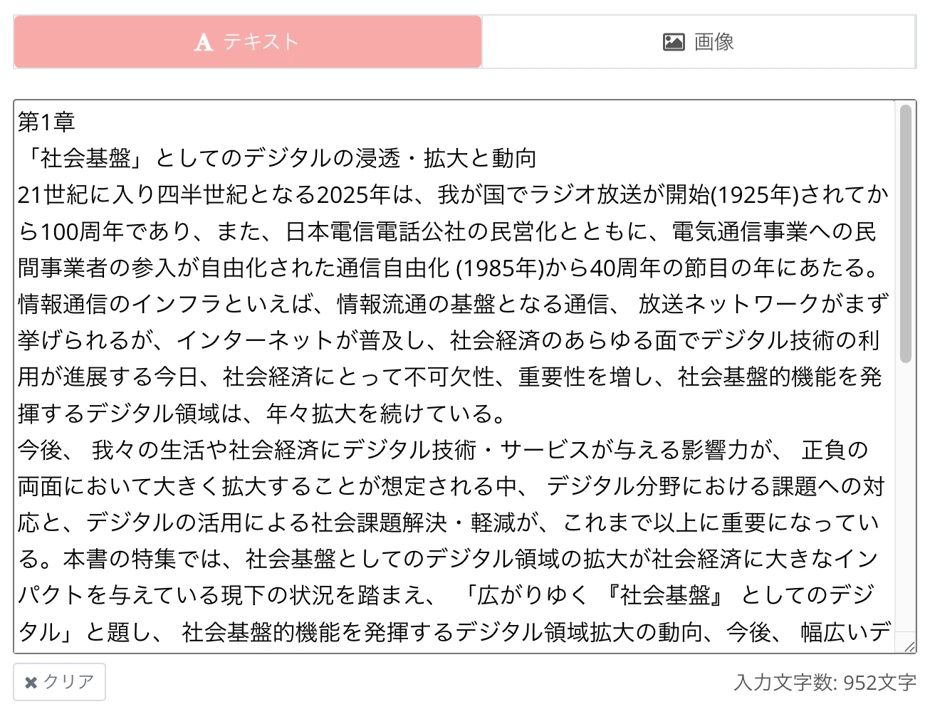
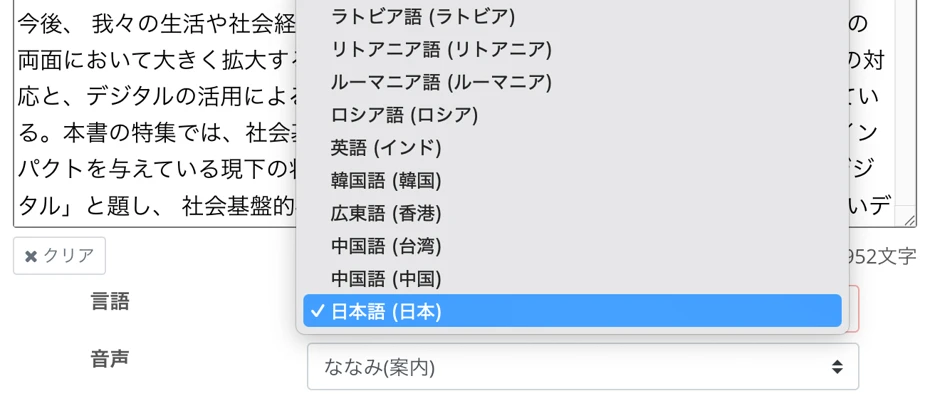
根据 PDF 的内容,选择日语、英语等语言。
选择朗读语音(说话人)。
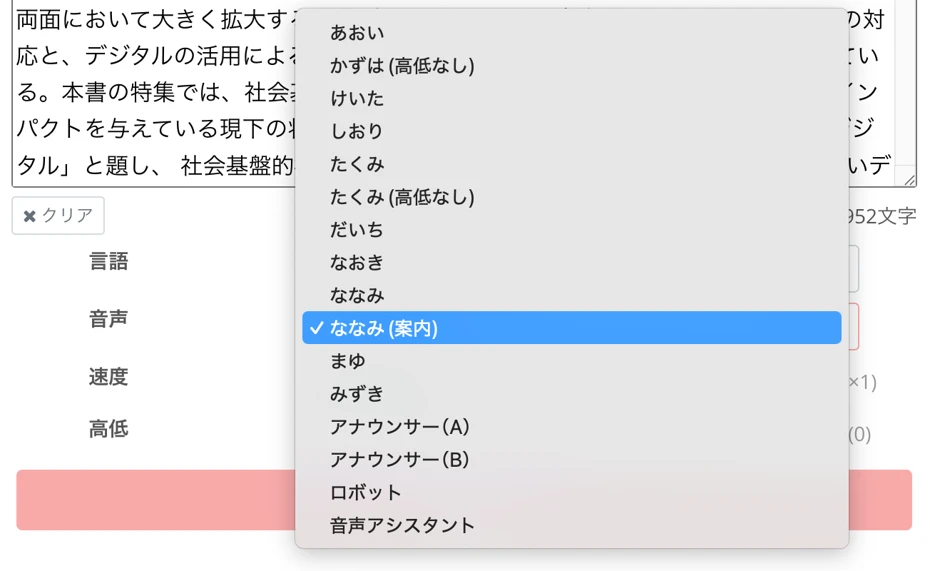
Ondoku 准备了女性、男性、儿童等多种声音,可以根据内容选择喜欢的声音(日语语音样本点击此处)。
这样就准备就绪了。
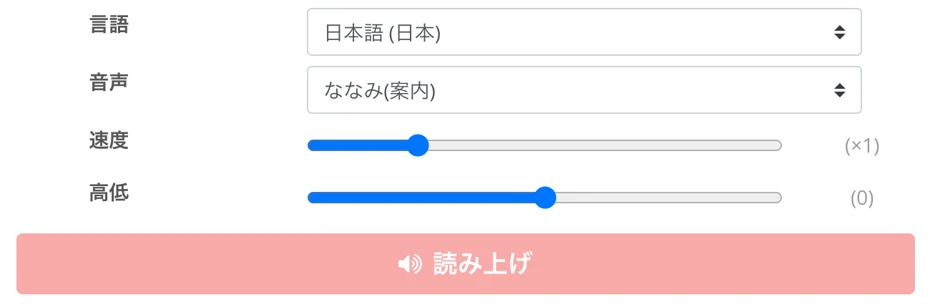
按下“朗读”按钮,开始生成语音。
语音生成完成后,画面会切换并自动播放语音。

确认内容没有问题后,点击“下载”按钮,保存 MP3 文件。
至此,通过 『文字起こしさん』 将 PDF 文本化并由 『Ondoku』 朗读转换为 MP3 的步骤就完成了。
『Ondoku』 注册账号后可以免费朗读多达 5,000 字。
生成的语音也可以用于商用(免费用于商用时请标注来源)。
实际尝试一下手头的 PDF 就能很快掌握流程,您要不要先来体验一下『文字起こしさん』和『Ondoku』呢?
【方法 2】PDF画像変換さん 图片化 → Ondoku 朗读
接下来讲解方法 2。
这是先通过 PDF画像変換さん 将 PDF 转换为图片,然后使用 Ondoku 的图片朗读功能制作成 MP3 的流程。
适合想要将页数较多的 PDF 或超过 文字起こしさん 上限的长篇 PDF 转化为语音时使用。
PDF画像変換さん 是什么
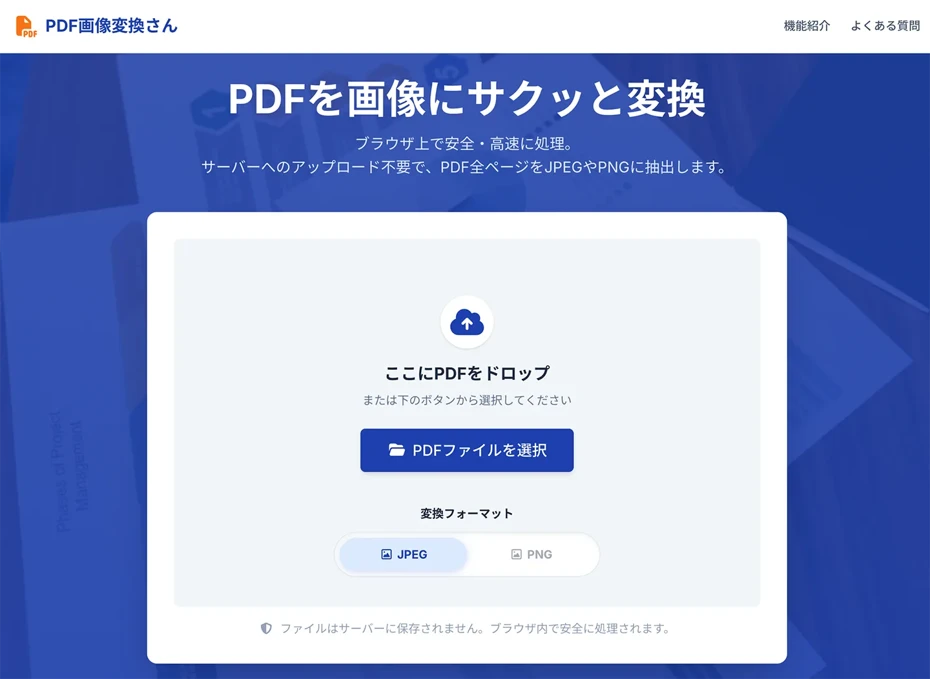
『PDF画像変換さん』 是一个可以将 PDF 文件转换为 JPG・PNG 等图片的免费 Web 应用。
无需注册会员,仅通过浏览器即可使用,因此可以立即开始转换。
转换后的图片会按 PDF 的每一页逐张输出,并可以 ZIP 格式批量下载。
1. 在 PDF画像変換さん 中将 PDF 转换为图片
首先,在浏览器中打开 『PDF画像変換さん』。
打开页面后,从 JPEG 或 PNG 中选择转换格式。
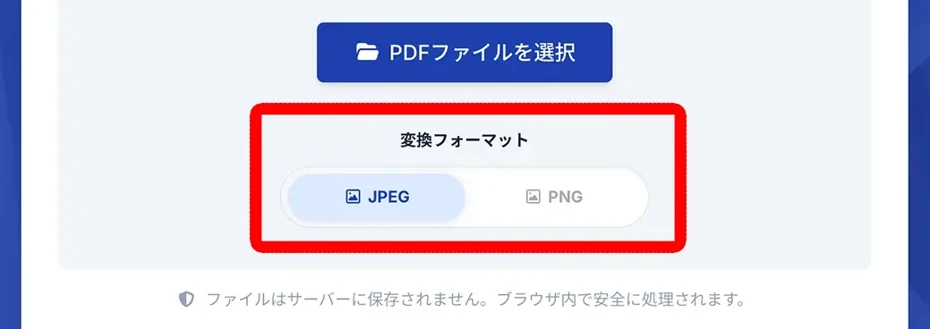
点击“选择 PDF 文件”按钮,或通过拖放文件,选择想要转化为语音的 PDF。
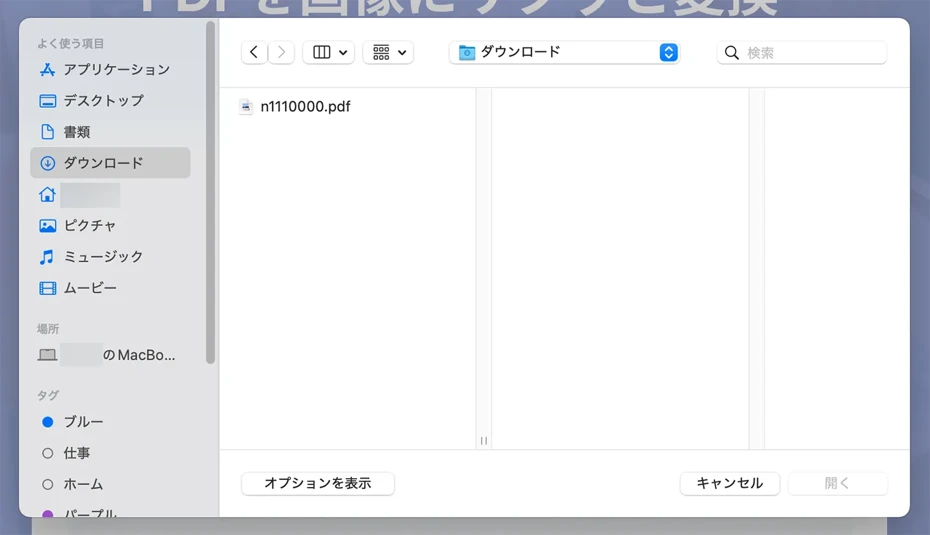
选择文件后,将自动开始图片转换处理。

转换完成后,图片文件将以 ZIP 格式批量下载。
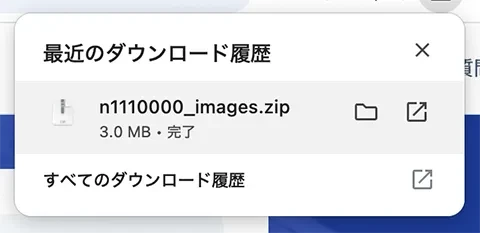
在上传到 Ondoku 之前,请先解压 ZIP 文件。
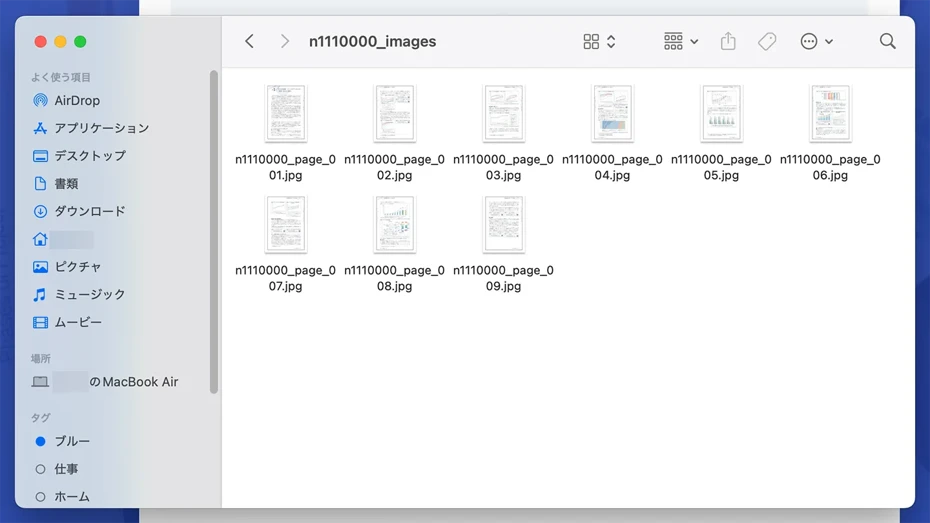
2. 使用 Ondoku 朗读图片并下载 MP3
打开 『Ondoku』的主页,点击文本输入栏上方的“图片”选项卡。

画面将切换到上传图片的界面,点击“选择图片”按钮选择由 PDF 转换而来的图片文件。

选择图片后,图片内的文字将被自动读取并显示在文本框中。

如果识别结果有误,也可以在文本框中直接修正。
选择好语音类型和速度后,点击“朗读”按钮。

语音生成完成后,可以在屏幕上播放并确认内容。

点击“下载”按钮,即可保存为 MP3 文件。
至此,通过 PDF画像変換さん 将 PDF 转化为图片并由 Ondoku 朗读转换为 MP3 的步骤就完成了。
可以免费使用,您也来尝试将 PDF 文件转换为图片并用 Ondoku 朗读吧?
将 PDF 转换为 MP3 时的常见问题

可以复制文本的 PDF 可以直接粘贴到 Ondoku
如果可以用鼠标选择并复制 PDF 正文,也可以不使用 文字起こしさん 或 PDF画像変換さん,直接将文本粘贴到 Ondoku 中。
通过浏览器或 Acrobat Reader 等打开 PDF 并复制正文,粘贴到 Ondoku 的“文本”选项卡中,即可直接转换为 MP3。
但是,由于复制的文本标题或段落可能会乱掉,粘贴后请确认一次内容。
对于无法选择文本的 PDF 或图表较多的资料,使用本文介绍的方法 1(文字起こしさん)或方法 2(PDF画像変換さん)更为稳妥。
图片文字无法顺利识别时怎么办?
在使用方法 2 将 PDF 图片化并朗读时,文字识别的精度会因图片的解析度或文字的清晰度而异。
模糊的图片会增加误识别,因此在将 PDF 转换为图片时,诀窍是尽量指定高分辨率。
手写文字、过度设计的字体或模糊不清的印字可能无法正确读取。
在这种情况下,请在文本框中修正识别结果后再转化为语音。
关于 Ondoku 图片朗读功能的更多详细用法,请参阅这篇文章。

图片朗读用法|将照片文字免费 OCR 转化为语音的方法
讲解可以读取图片或照片文字(OCR)并进行语音朗读的『Ondoku』功能。可以免费使用。无论是在电脑还是手机上,只需上传图片,短短几秒钟即可完成朗读。
文字起こしさん 的竖排转写功能是什么?
对书籍、杂志、报纸等竖排文本进行 OCR 时,标题或分栏有时无法被顺利识别。
这种时候推荐使用 『文字起こしさん』!
因为搭载了竖排专用的 AI,所以可以自动判断分栏、标题、说明文字,并以正确的顺序进行高精度文本化。
关于如何对竖排书籍、杂志、资料进行转写的方法,请在这篇文章中详细查看。
敬请参阅。

将 PDF 转换为 MP3 的方法 总结
将 PDF 转换为 MP3 的方法有通过 文字起こしさん 文本化的方法和通过 PDF画像変換さん 图片化的方法两种。
之后只需在 Ondoku 中朗读文本或图片,即可作为 MP3 下载。
如果您想编辑内容后再转化为语音,推荐用 『文字起こしさん』 转换为文本;如果您想批量转换页数较多的 PDF,推荐用 『PDF画像変換さん』 转换为图片。
首先参考本文介绍的步骤,尝试将您手头的 PDF 文件转换为 MP3 吧!
■ AI语音合成软件“Ondoku”
“Ondoku”是一种在线文本转语音工具,无需初始费用即可使用。
- 支持日语、英语、中文、韩语、西班牙语、法语、德语等 81 种语言和地区
- PC 和智能手机均可使用
- 适用于商务、教育、娱乐等。
- 无需安装,可从浏览器立即使用
- 还支持从图像中读出
要使用它,只需输入文本或从网站上传文件即可。 在几秒钟内生成自然的声音文件。 您可以免费使用最多 5,000 个字符的语音合成,因此请先尝试一下。

文字转语音软件“Ondoku”每月可免费朗读5000个汉字AI语音。
您可以轻松下载 MP3,也可以用于商业用途。
如果您免费注册,每月可以免费将最多 5,000 个字符从文本转换为语音。
立即尝试 Ondoku。
HP:
ondoku3.com
Email: ondoku3.com@gmail.com
Email: ondoku3.com@gmail.com
相关文章














