文本朗读软件推荐:7款支持商用的免费及付费工具汇总
如何朗读竖排图片文字|用文字起こしさん转为文本后通过Ondoku朗读
2026年8月7日

我想用 Ondoku 朗读竖排的书籍或文件的图像,但总觉得不太顺利……
如果在通勤或做家务的间隙能用耳朵听竖排的书籍或文件,那就太方便了。
但是,即使将竖排图像上传到 AI 朗读网站,有时也无法正确转换为语音。
在这种情况下,建议先通过 AI 文字转录服务将其文本化,然后再进行朗读!
只要使用 Ondoku 的姐妹服务『文字起こしさん』,就能以高精度将竖排书籍或文件的照片文本化。
之后只需将文本粘贴到 Ondoku 即可!
本文将讲解结合使用 文字起こしさん 和 Ondoku 来朗读竖排图像的方法。
整个步骤只需在浏览器中完成,无需安装应用程序或购买付费软件。
通过本文您可以了解到:
- Ondoku 无法朗读竖排图像的原因
- 使用 文字起こしさん 将竖排图像文本化的方法
- 将文本粘贴到 Ondoku 并用语音朗读的方法
- 将竖排书籍或文件语音化并加以利用的方法
竖排图像可以直接朗读吗?

结论是,即使将竖排图像直接上传到 Ondoku,也无法顺利朗读。
这是因为 AI 朗读网站『Ondoku』的图像朗读功能不支持竖排识别。
但没关系!
通过使用 Ondoku 的姐妹服务『文字起こしさん』的方法,可以将竖排图像语音化。
『文字起こしさん』是一个可以将报纸、杂志、书籍等竖排文章高精度地文本化的 AI 网站。
通过先在 文字起こしさん 中将竖排图像转换为文本,然后将该文本粘贴到 Ondoku,即可以清晰易听的语音朗读竖排图像的内容。
Ondoku 不支持竖排图像朗读
AI 朗读网站 Ondoku 具有“图像朗读功能”,可以读取照片或图像中的文字并将其语音化。
但此功能只能读取横排文字,竖排图像不在支持范围内。
上传竖排图像会怎样?
如果将竖排的书籍、报纸或竖排文件转为图像并上传到 Ondoku,文字顺序可能会发生错乱,或者与其他行混合在一起。
在这种状态下直接朗读,语音内容将变得晦涩难懂。
这是因为要正确解析竖排的分栏和换行,需要专门的竖排文字识别处理。
如果是横排图像,仅用 Ondoku 即可语音化
反之,如果是横排的纸质资料或照片中的文字,只需将图像上传到 Ondoku 即可语音化。
关于横排图像朗读的具体步骤,在这篇文章中有详细介绍。

图像朗读用法|将照片文字免费 OCR 并转为语音的方法
讲解可以读取图像或照片中的文字(OCR)并以语音朗读的『Ondoku』功能。可以免费使用。无论是在电脑还是手机上,只需上传图像,短短几秒内即可完成朗读。
接下来我们将按顺序讲解使用 文字起こしさん 和 Ondoku 朗读竖排图像的方法。
使用 文字起こしさん 将竖排图像文本化
在将竖排图像文本化时,推荐使用『文字起こしさん』!
文字起こしさん 是一个可以将图像、音频、视频免费转换为文本的 AI 文字转录网站。
其特点是支持报纸、杂志、书籍等竖排文章,能够辨别分栏和标题,并高精度地将图像文本化。
在 文字起こしさん 中读取竖排图像的方法
要将竖排图像文本化,首先在浏览器中打开『文字起こしさん』的首页。
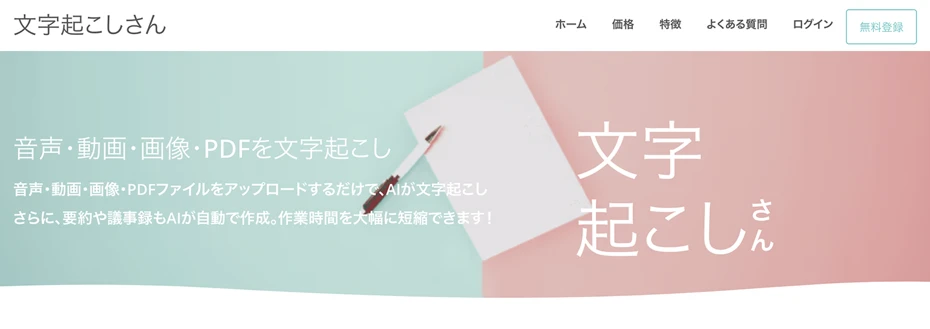
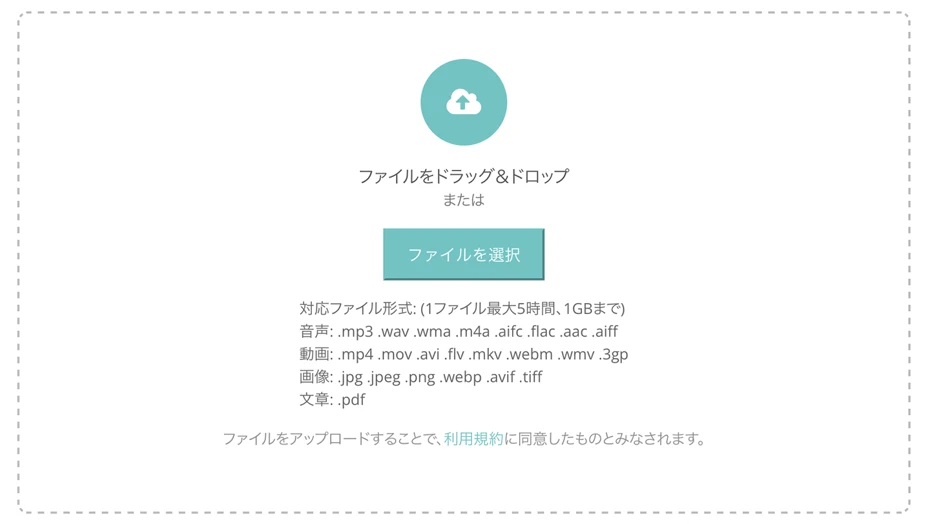
点击“选择文件”按钮,或者通过拖放图像的方式选择竖排图像文件。
使用 iPhone (iOS) 或 Android 智能手机进行转录时,也可以当场拍摄照片进行转录。
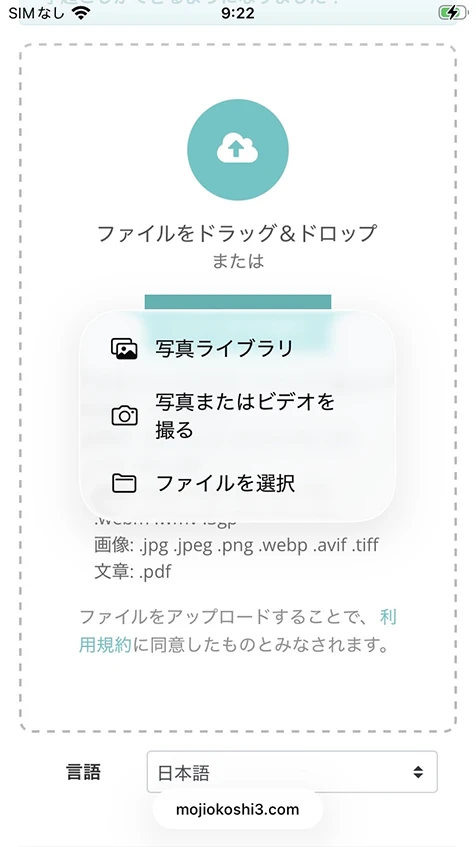
选择文件或拍摄照片后,图像将如下所示显示。
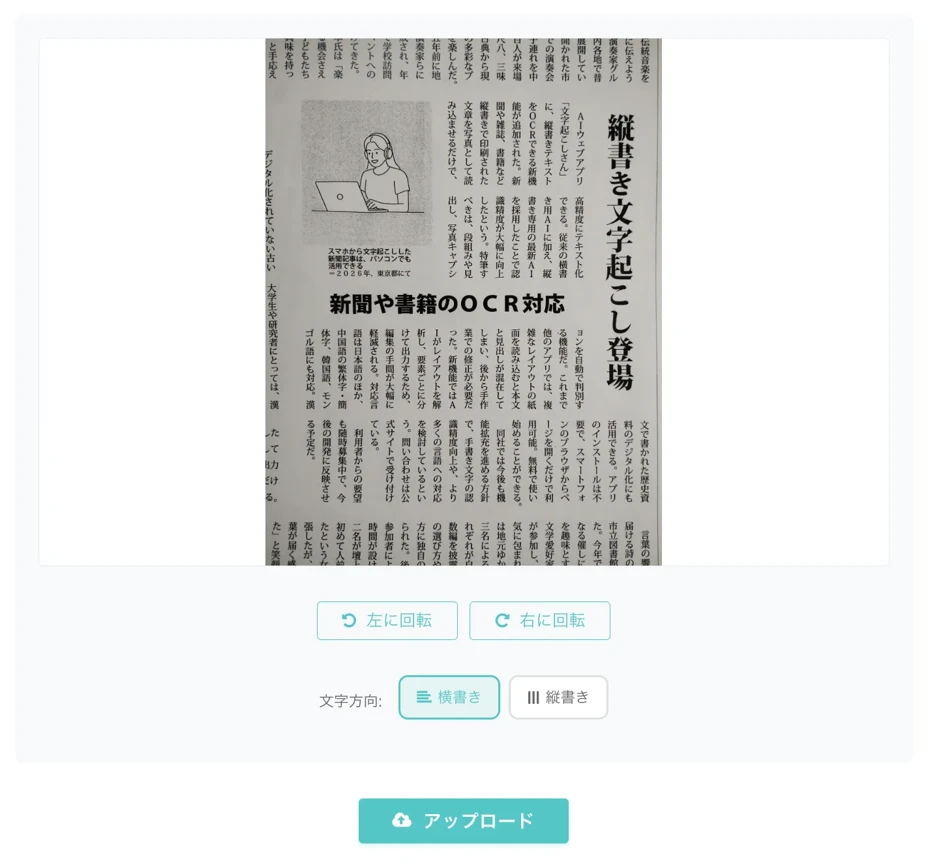
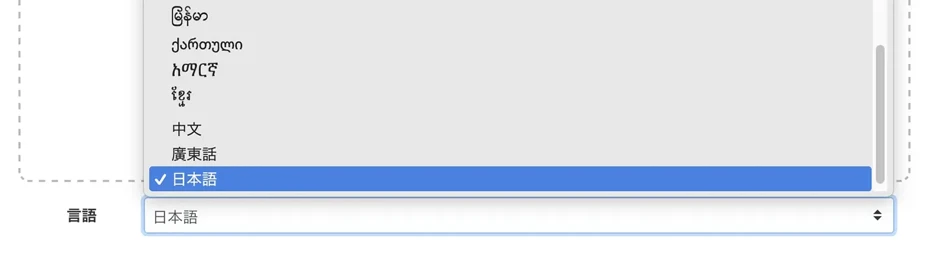
确认“语言”已设置为与图像相同的语言(文字起こしさん 的竖排转录功能支持日语、韩语、中文和蒙古语)。
接下来的部分是关键点。
当设置为支持竖排转录的语言(如日语)时,会显示“横排/竖排”的选项,请选择“竖排”。
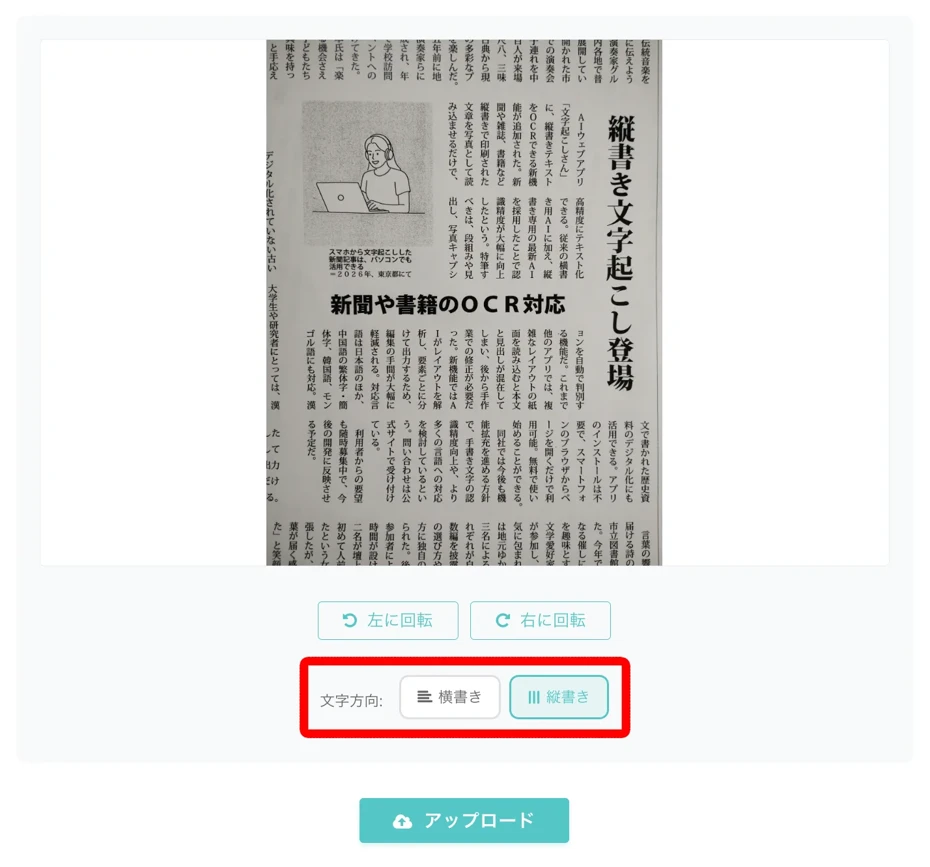
这样,转录竖排图像的准备工作就完成了!
点击“上传”按钮,上传竖排图像。

上传完成后,将自动开始转录处理。
最新的 AI 会迅速完成文本化,从图像中读取的文本将显示在屏幕上。
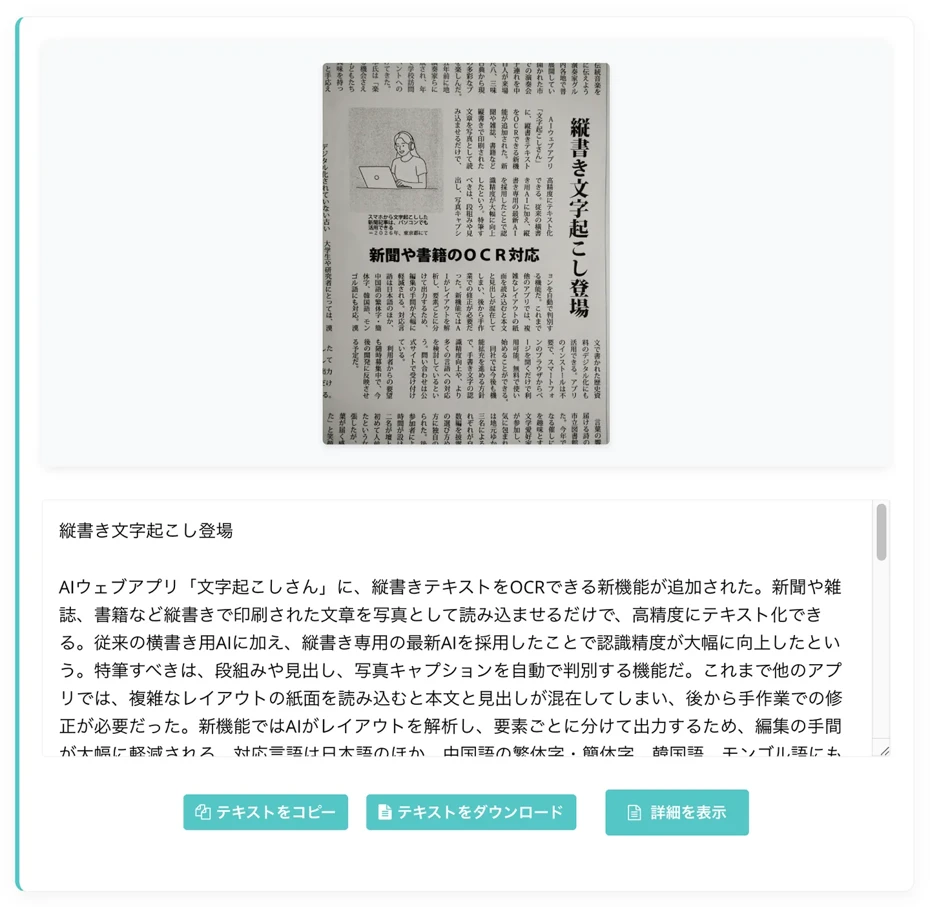
检查内容,如果没有问题,点击“下载文本”保存文件。

文字起こしさん 还具有 AI 摘要、分析和会议纪要制作功能!点击“显示详细信息”即可使用。详情请参阅这篇文章。

将文本粘贴到 Ondoku 并朗读
在 文字起こしさん 中完成文本化后,接下来使用 Ondoku 将其语音化!
『Ondoku』是一个只需粘贴文本即可进行朗读的 AI 朗读网站。
注册免费会员后,最多可将 5,000 字转换为语音。
生成的语音可以下载为 MP3 文件并保存到电脑或手机中。
生成的语音允许商用(详情请点击此处),因此也可以用于视频旁白或播客。
在 Ondoku 中朗读文本的方法
要朗读从图像转录的文本,首先在浏览器中打开『Ondoku』的首页。
将文章粘贴到文本框中。
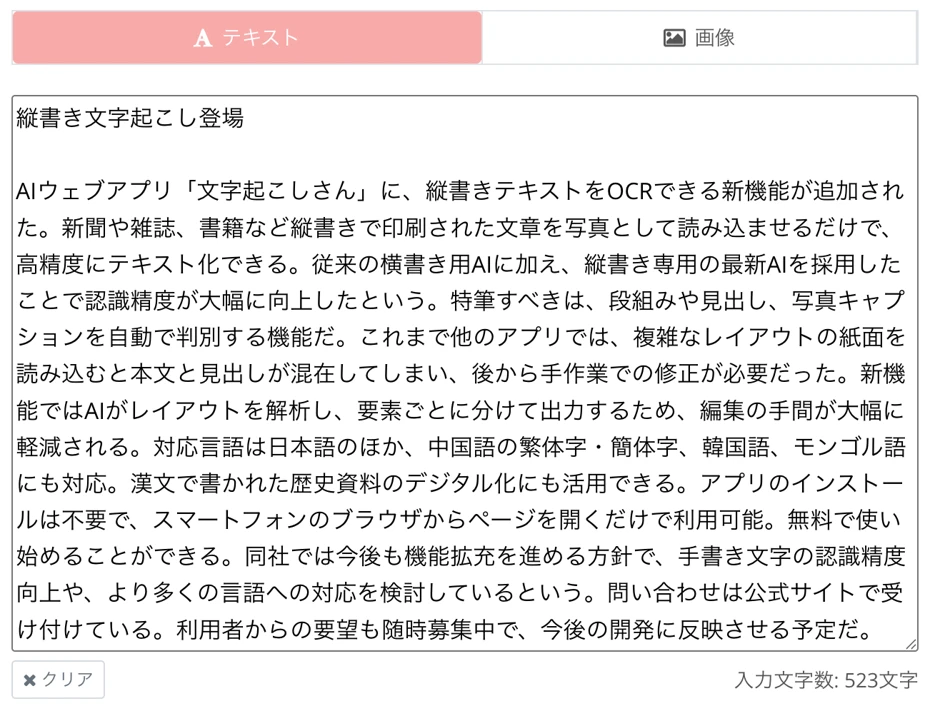
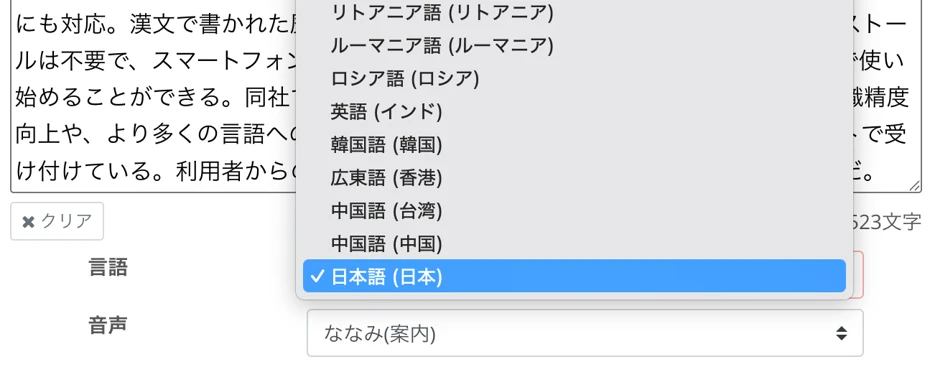
选择语言(如日语、英语等)。
选择语音种类(发音人)。
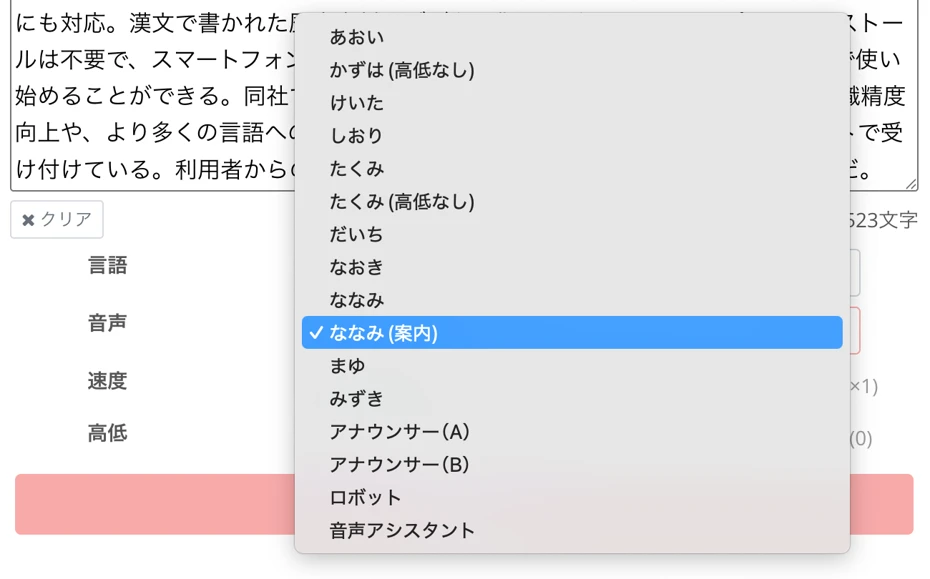
在 Ondoku 中,您可以选择女性、男性、儿童等丰富多样的语音。
您可以在这篇文章中试听日语语音样本,欢迎查看。

至此,朗读文本的准备工作已完成。
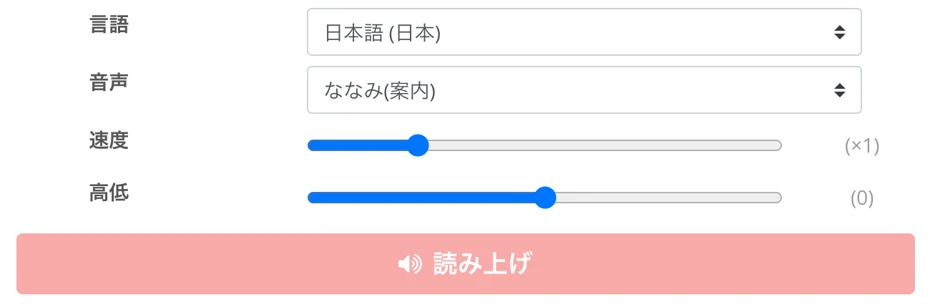
点击“朗读”按钮生成语音。

最新的 AI 会迅速完成文章朗读处理。
屏幕切换后,语音将开始播放。
试听语音,如果没有问题,点击“下载”按钮保存 MP3 文件。
这样,您就成功结合使用 文字起こしさん 和 Ondoku 朗读了竖排图像。
由于这是一种非常简单的朗读方法,您不妨先尝试用『文字起こしさん』和『Ondoku』将竖排图像文本化。
想要将竖排文件或书籍语音化时非常方便

结合使用 文字起こしさん 和 Ondoku 的方法,非常适合用来听竖排的书籍或文件。
例如,可以在以下场景中发挥作用:
通过耳朵检查竖排文件
在合同、报告书、内部资料中,至今仍有一些是以竖排形式制作的。
通过 文字起こしさん 将这些文件文本化并在 Ondoku 中朗读,您无需用眼盯着看,仅凭耳朵就能确认内容。
在复读自己撰写的草稿时也非常方便。
通过听语音,您可以轻松发现默读时容易忽略的错别字或不自然的表达方式。
用语音听纸质书籍或报纸
虽然想看竖排书籍,但往往没有时间翻开书本。
在这种情况下,也推荐使用 文字起こしさん 和 Ondoku!
拍摄竖排书籍并进行朗读,您可以制作属于自己的有声读物。
在通勤中、洗澡时或做家务的间隙,您都可以享受书中的内容。
当眼睛疲劳时,将阅读切换为“听书”也是一种推荐的用法。
也可用于竖排 PDF 的语音化
不仅是纸质文件或书籍,有时我们也想将竖排形式的 PDF 资料语音化。
通过将 PDF 转换为图像,然后让 文字起こしさん 读取,您可以按照本文相同的步骤将其转换为 MP3 文件。
参考:横排图像/PDF 仅需 Ondoku 即可语音化
与竖排情况不同,横排图像或 PDF 文件仅需 Ondoku 即可语音化,建议根据用途选择合适的方法。
关于直接朗读横排图像文件、PDF 文件的方法,分别在这些文章中有所讲解。
图像朗读用法|将照片文字免费 OCR 并转为语音的方法
讲解可以读取图像或照片中的文字(OCR)并以语音朗读的『Ondoku』功能。可以免费使用。无论是在电脑还是手机上,只需上传图像,短短几秒内即可完成朗读。
将 PDF 转换为 MP3 的两种方法|文字起こしさん × Ondoku 免费语音化
配合图片讲解将 PDF 免费转换为 MP3 的两种方法。推荐方法是先在 文字起こしさん 中文本化,然后在 Ondoku 中朗读。重点在于可以编辑文本后再进行语音化。对于页数较多的 PDF,还可以使用 PDF画像変換さん 进行图像化……
竖排图像朗读:从 文字起こしさん 到 Ondoku
要朗读竖排图像,建议先在 文字起こしさん 中将其文本化,然后粘贴到 Ondoku 中。
最后,让我们再次总结一下流程。
从文本化到语音化,仅需浏览器即可完成,不需要付费软件或 App。
无论是竖排文件、书籍还是报纸剪报,您都可以轻松地将这些竖排文档语音化。您不来免费试用一下『文字起こしさん』和『Ondoku』吗?
■ AI语音合成软件“Ondoku”
“Ondoku”是一种在线文本转语音工具,无需初始费用即可使用。
- 支持日语、英语、中文、韩语、西班牙语、法语、德语等 81 种语言和地区
- PC 和智能手机均可使用
- 适用于商务、教育、娱乐等。
- 无需安装,可从浏览器立即使用
- 还支持从图像中读出
要使用它,只需输入文本或从网站上传文件即可。 在几秒钟内生成自然的声音文件。 您可以免费使用最多 5,000 个字符的语音合成,因此请先尝试一下。

文字转语音软件“Ondoku”每月可免费朗读5000个汉字AI语音。
您可以轻松下载 MP3,也可以用于商业用途。
如果您免费注册,每月可以免费将最多 5,000 个字符从文本转换为语音。
立即尝试 Ondoku。
HP:
ondoku3.com
Email: ondoku3.com@gmail.com
Email: ondoku3.com@gmail.com
相关文章














