文本转语音软件推荐汇总。商业用途也可使用的精选7款【免费・付费】
制作企业介绍视频,推荐使用AI配音!详细解析提升吸引力的技巧
2026年4月1日

如何为企业介绍视频添加旁白呢?

在这篇文章中,我们将介绍如何为企业介绍视频添加旁白。
旁白在介绍企业的视频中具有非常显著的效果。
由于旁白具有强力诉诸于人感情的效果,因此可以更有效地将内容传达给更多的人。
以往为了在视频中加入旁白,需要支付高额费用邀请旁白员或声优,但现在使用最新AI,已经可以免费制作旁白语音了!
本文还将讲解使用AI读取服务创建语音的方法,请参考这篇文章,尝试为企业介绍视频免费添加旁白吧?
企业介绍视频旁白推荐的AI读取服务
为了给企业介绍视频添加旁白,我们为您推荐一款AI读取服务!
那就是『Ondoku』。
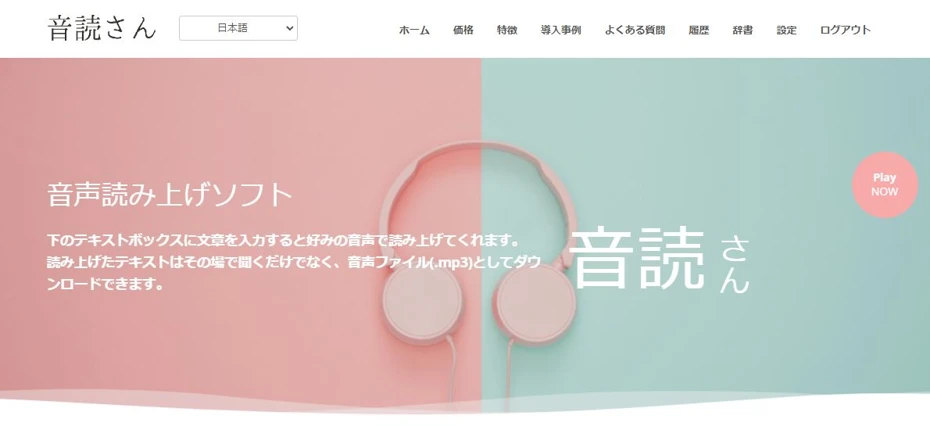
『Ondoku』是一款可以使用真实且清晰易听的语音进行朗读的网页服务。
免费且无需安装,从这个页面开始,任何人都可以轻松制作旁白语音。
可以免费朗读的字符数为:
- 未注册:1,000字(约4分钟)
- 已注册:5,000字(约15分钟)
因此,企业介绍视频的音频完全可以免费制作!
想为企业介绍视频添加旁白时,首先尝试从这里使用『Ondoku』吧?
富有魅力的企业介绍视频,推荐使用旁白!

虽然在做企业介绍视频,但总觉得缺了点什么……
如果想通过视频更有效地推广企业的魅力,推荐灵活运用旁白。
通过使用最新AI,任何人都可以轻松、免费地添加视频旁白。
为企业介绍视频添加旁白的理由

在制作企业介绍视频时,加入旁白可以提高诉求力,更强有力地展示企业的魅力。
虽然影像(视觉)可以细致、广泛地传达信息,但要在“关键时刻”给人留下强烈印象,则稍逊于音频。
相比之下,音频(听觉)在重要的地方可以放慢语速留出停顿,或者根据视频场景改变音色,能够进行更具情感诉求的表达。
通过加入旁白,可以制作出不仅仅是传达信息,且能留下深刻印象的视频。
可以进行更广泛的宣传

此外,通过加入旁白,还可以向更广泛的消费者用户和企业进行宣传。
例如,通过在视频中加入外语旁白,可以向海外进行宣传。
只需将旁白语音替换为外语即可,与从零开始制作视频相比非常简单。
同时,通过不仅仅使用影像而是使用语音传达信息,还可以提高对视障人士的accessibility。
为了更广泛地宣传企业并提高accessibility,推荐在视频中加入旁白。
旁白可以通过AI轻松制作

以前为了给企业介绍视频添加旁白,需要委托专业的旁白员或声优,需要高昂的费用。
虽然自己录制声音也是可以的,但在那种情况下,往往会变成非常难以听清的音频。
但现在不同了!
随着AI的发展,现在已经可以根据输入的文本,自动生成清晰易听的音频文件了!
最新的AI读取服务可以让任何人都能轻松生成媲美专业水准的清晰语音。
此外,AI读取服务还可以朗读英语等外国语。
通过朗读由AI翻译服务制作的外语脚本,可以轻松制作面向外国的企业介绍视频。
使用AI可以免费制作旁白
而且AI读取服务是可以免费使用的!
制作企业介绍视频的旁白,推荐使用AI读取服务。
通过高品质的旁白,向更多的客户展示企业的魅力吧?
如何选择推荐的AI读取服务
使用AI的朗读服务,以及安装在PC上使用的朗读软件有很多种。
我们简单讲解一下选择企业介绍视频旁白制作方法时的要点。
1. 选择可以商用的服务

企业介绍视频的旁白属于商用利用。
由于部分朗读服务或软件禁止商业用途,因此需要注意。
此外,有些服务或软件在商业用途时会产生高额的额外费用。
制作企业介绍视频旁白时,选择可以免费商用的服务是最佳选择。
※『Ondoku』可以免费商用(需标注署名)。付费套餐则无需署名。

Ondoku可以做的事。关于商业利用(业务利用)及禁止事项。|文章朗读软件 Ondoku
Ondoku支持商业利用(业务利用)。无论个人还是法人,以直接或间接获取金钱等利益为目的的使用均属于商业利用。但是,Ondoku制定了禁止行为,请注意。这次我们将介绍Ondoku可以做和不可以做的事情。
2. 推荐未设定特定角色形象的服务

部分朗读服务或软件(如VOICEROID等)设定了角色插画。
虽然这对于趣味视频或创作作品很有吸引力,但角色形象并不适合企业介绍视频的旁白。
理由是角色留给人的印象会比企业留给人的印象更强烈。
此外,带有角色插画的朗读服务或软件的使用条款也比较严格。
制作企业介绍视频旁白时,推荐选择没有角色形象的服务。
3. 选择可以朗读外国语的服务

为了进行更广泛的宣传,推荐选择支持外国语朗读的服务。
根据服务或软件的不同,有时会出现只能朗读日语或只能朗读英语等单一语言的情况。
相反,也有像支持48种语言朗读的『Ondoku』一样,支持多种语言朗读的服务。
如果想向全世界宣传企业,推荐使用支持多种语言的朗读服务。
推荐的AI读取服务『Ondoku』
制作企业介绍视频的旁白,推荐使用『Ondoku』!
『Ondoku』是一款使用最新AI,能以真实且清晰易听的语音进行朗读的网页服务。
免费可朗读字符数达:
- 未注册:1,000字
- 已注册:5,000字
而且可以免费使用许多功能!
17种日语语音
日语语音包括男性/女性/儿童共17种!
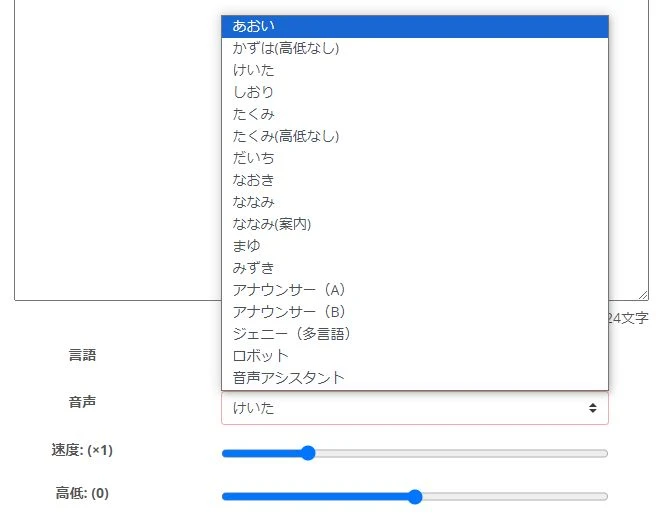
根据企业介绍视频的不同部分,切换使用不同的语音也非常简单!
支持48种语言的多语言应对
『Ondoku』支持的语言包括日语、英语、中文、韩语等总共48种语言!
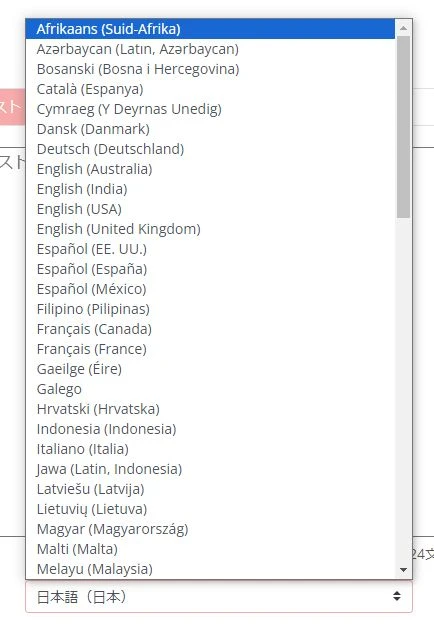
当然,所有语言都可以免费使用。
当想要制作面向海外的企业介绍视频时,推荐使用『Ondoku』制作旁白。

试听【Ondoku】支持语言的语音种类和样本语音|文章朗读软件 Ondoku
这里我们将介绍Ondoku支持的语言和样本语音。
支持免费下载语音
有些AI读取服务的免费套餐无法下载音频文件,但使用『Ondoku』则完全不用担心。
即使是免费朗读的情况,当然也可以以MP3格式下载音频文件!
为企业介绍视频添加旁白,推荐使用『Ondoku』。
要不要尝试从这个页面使用『Ondoku』制作旁白语音呢?
使用『Ondoku』制作企业介绍视频旁白的流程

我想了解制作旁白的流程!
我们将讲解使用『Ondoku』免费制作企业介绍视频旁白的流程!
1. 制作脚本

首先,制作企业介绍视频的脚本。
制作脚本的工具可以是:
- Word等文字处理软件
- 记事本等文本编辑器
- Google Document等云服务
任何工具都可以。
脚本数据还可以用于YouTube字幕等其他用途,因此请注意勤做备份。
在决定脚本长度时,需要记住的是日语说话时的标准字数。
旁白速度标准为每分钟300字。
- 5分钟视频:1,500字
- 10分钟视频:3,000字
以此为参考标准。
每句话用“。”分隔
编写用于『Ondoku』朗读的脚本时,要点是在文章末尾务必输入“。”。
『Ondoku』具有将朗读结果分割下载的功能,届时“。”将成为文件的分割点。
这在编辑视频时非常方便,因此建议用“。”分隔句子。
※关于分割下载功能将在后半部分讲解!
2. 在『Ondoku』中朗读
脚本完成后,使用『Ondoku』进行朗读。
要朗读的话,首先从这里打开『Ondoku』的首页。
在首页的文本框中粘贴脚本内容。

选择语音。

※语音样本可在这篇文章中查看。
至此准备工作已完成。
点击“朗读”按钮开始朗读。

如果是1个视频分量的脚本,仅需数秒即可完成朗读!
3. 检查音频并下载
朗读完成后,会显示音频播放器。
播放朗读结果,确认是否存在问题。

如果没有问题,点击“下载”按钮保存音频文件。

需要修改时怎么办?
如果发现需要修改的部分,不需要重新朗读全文,之后单独生成该部分的音频即可。
在这种情况下,在编辑视频时剪切并连接音频即可。
也可以分割下载音频
『Ondoku』支持音频的分割下载!
要分割下载音频,首先从菜单打开“历史记录”。

打开历史记录页面后,会显示朗读结果列表。
选择右侧的“分割”。
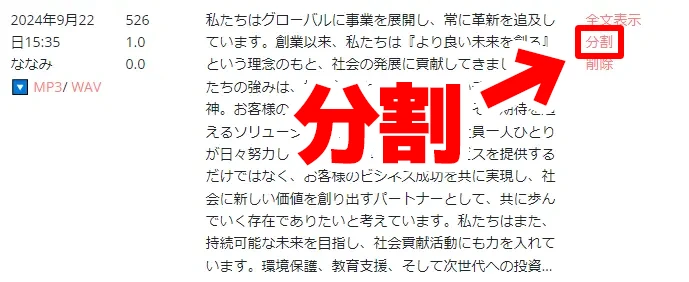
分割下载画面会打开。
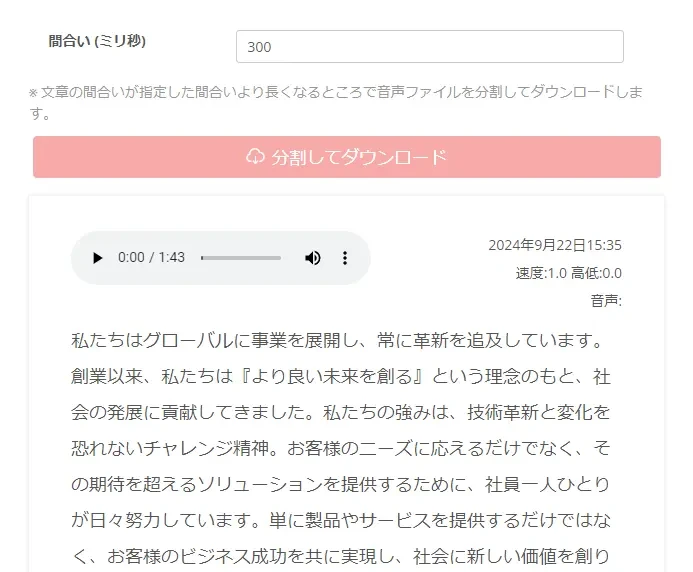
选择“分割并下载”后,开始文件分割。

分割完成后会自动开始下载。
文件以ZIP形式压缩。
解压下载的ZIP文件后,可以看到音频文件已按句子进行了分割。

这在作为视频编辑素材使用时非常方便,建议尝试利用!

【Ondoku】分割功能的使用方法。将制作的音频文件按一定间距自动分割。|文章朗读软件 Ondoku
Ondoku的分割功能是指将制作好的音频按一定间隔分割,并分别转换成不同的音频文件进行下载的功能。本博客将详细介绍分割功能的使用方法。
4. 将音频文件导入视频编辑软件
将音频文件导入正在制作企业介绍视频的视频编辑软件中。
这里以 Adobe Premiere 为例进行介绍。
将音频文件导入 Adobe Premiere
对于 Adobe Premiere,首先将旁白的音频文件拖拽到项目面板中。

接着,从项目面板将音频文件拖拽到时间轴上。

至此,已成功将旁白音频文件载入视频中。


使用文章朗读软件快速制作YouTube等视频旁的方法。窍门与要点|文章朗读软件 Ondoku
讲解在 Ondoku 快速制作视频旁白的方法。从脚本制作到 Ondoku 的使用方法、自然语调的调整,再到视频编辑软件中的编辑技巧,提供通俗易懂的说明。想通过文章朗读软件提高视频制作效率的人士必看!
5. 编辑视频
最后,结合影像素材进行视频编辑。
视频编辑有很多种方法,如果旁白语音比拍摄的影像先完成,
- 以旁白为准对影像进行剪辑和编辑
这种方法既简单又推荐!
如果想留出较多间隔,可以在时间轴上剪掉音频的静音部分,并在中间插入空白。
至此,制作企业介绍视频的流程已完成。
由于可以免费且轻松地制作旁白语音,请务必尝试使用『Ondoku』来制作企业介绍视频吧?
■ AI语音合成软件“Ondoku”
“Ondoku”是一种在线文本转语音工具,无需初始费用即可使用。
- 支持日语、英语、中文、韩语、西班牙语、法语、德语等约50种语言。
- PC 和智能手机均可使用
- 适用于商务、教育、娱乐等。
- 无需安装,可从浏览器立即使用
- 还支持从图像中读出
要使用它,只需输入文本或从网站上传文件即可。 在几秒钟内生成自然的声音文件。 您可以免费使用最多 5,000 个字符的语音合成,因此请先尝试一下。

文字转语音软件“Ondoku”每月可免费朗读5000个汉字AI语音。
您可以轻松下载 MP3,也可以用于商业用途。
如果您免费注册,每月可以免费将最多 5,000 个字符从文本转换为语音。
立即尝试 Ondoku。
HP:
ondoku3.com
Email: ondoku3.com@gmail.com
Email: ondoku3.com@gmail.com
相关文章














