文本朗读软件推荐:7款支持商用的免费及付费工具汇总
制作企业介绍视频推荐AI旁白!详解提升吸引力的技巧
2026年9月9日

如何在企业介绍视频中加入旁白呢?

这篇文章将向您介绍在企业介绍视频中加入旁白的方法。
旁白对于介绍企业的视频来说效果尤为显著。
旁白具有强烈诉诸情感的效果,因此可以向更多的人有效地传达内容。
以前,为了在视频中加入旁白,需要支付高昂的费用给旁白员或配音演员,但现在,使用最新AI已经可以免费制作旁白语音了!
本文还将讲解使用AI朗读语音服务的音频制作方法,请参考这篇文章,尝试为企业介绍视频免费添加旁白吧?
推荐用于企业介绍视频旁白的AI朗读语音服务
我们为您推荐一款可以为企业介绍视频添加旁白的AI朗读语音服务!
那就是『Ondoku』。

『Ondoku』是一款可以使用真实且清晰的语音进行朗读的网页服务。
免费、无需安装,任何人都可以在这个页面轻松制作旁白语音。
可以免费朗读的字符数为:
- 未注册:1,000字符(约4分钟)
- 已注册:5,000字符(约15分钟)
因此,企业介绍视频的音频可以完全免费制作!
想在企业介绍视频中加入旁白时,首先请从这里开始尝试使用『Ondoku』吧?
充满魅力的企业介绍视频,推荐加入旁白!

虽然在制作企业介绍视频,但总觉得少了点什么……
如果想通过视频更有效地宣传企业的魅力,推荐活用旁白。
通过使用最新的AI,任何人都可以轻松、免费地加入视频旁白。
在企业介绍视频中加入旁白的理由

在制作企业介绍视频时,加入旁白可以提高吸引力,更强烈地展示企业的魅力。
画面(视觉)虽然可以细致、广泛地传达信息,但在关键时刻给人留下深刻印象方面,与音频相比稍显逊色。
相比之下,音频(听觉)可以在重要环节通过放慢语速留白,或者根据视频场景改变音色,实现更具情感感染力的表达。
通过加入旁白,可以制作出不仅是传达信息,而且能留下深刻印象的视频。
实现更广泛的宣传

此外,通过加入旁白,还可以向更广泛的消费者用户和企业进行宣传。
例如,通过在视频中加入外语旁白,可以实现向海外市场的宣传。
由于只需将旁白语音替换为外语,因此与从零开始制作视频相比非常简单。
此外,通过不仅依靠画面,还通过音频来传达信息,可以提高对视障人士的无障碍性。
为了更广泛地宣传企业并提高无障碍性,推荐在视频中加入旁白。
旁白可以通过AI轻松制作

以前,为了在企业介绍视频中加入旁白,需要委托专业旁白员或配音演员,这需要高额的费用。
当然也可以自己录音,但那种情况下,声音往往非常难以听清。
但是现在不同了!
随着AI的发展,基于输入的文本自动生成清晰易听的音频文件已成为可能!
最新的AI朗读语音服务,任何人都能轻松生成专业水准的清晰语音。
此外,AI朗读语音服务还可以朗读英语等外语。
通过朗读由AI翻译服务制作的外语脚本,也可以轻松制作面向海外的企业介绍视频。
使用AI即可免费制作旁白
而且AI朗读语音服务是可以免费使用的!
制作企业介绍视频的旁白,推荐使用AI朗读语音服务。
用高品质的旁白,向更多的客户展示企业的魅力吧?
推荐的AI朗读语音服务选择方法
目前有很多种AI朗读语音服务,以及安装在电脑上使用的朗读软件。
我们将简单讲解选择制作企业介绍视频旁白方法时的要点。
1. 选择可用于商业用途的服务

企业介绍视频的旁白属于商业利用范畴。
由于部分朗读服务或软件可能禁止商业利用,因此需要注意。
此外,有些服务或软件在商业利用时会产生高额的额外费用。
制作企业介绍视频的旁白时,选择可以免费进行商业利用的服务是最好的。
※『Ondoku』可以免费用于商业用途(需要标注署名)。付费方案则无需标注署名。

Ondoku能做的事。关于商业利用(业务利用)及禁止事项。
Ondoku允许商业利用(业务利用)。无论个人还是法人,以直接或间接获得金钱等利益为目的的使用均为商业利用。但是,请注意Ondoku制定了禁止行为。本次我们将介绍Ondoku能做和不能做的事……
2. 推荐未设置特定角色的服务

有些朗读服务或软件(如VOICEROID)会设定角色插画。
虽然这对于个人兴趣视频或创作作品很有魅力,但角色并不适合企业介绍视频的旁白。
原因是角色的印象会比企业的印象更深刻地留在观众脑海中。
此外,带有角色插画的朗读服务或软件的使用条款通常也比较严格。
制作企业介绍视频的旁白时,推荐选择没有特定角色的服务。
3. 选择可以进行外语朗读的服务

如果想实现更广泛的宣传,推荐选择可以进行外语朗读的服务。
部分服务或软件可能只能朗读日语或英语等单一语言。
相反,也有像支持 81 种语言和地区朗读的『Ondoku』这样,支持多种语言朗读的服务。
如果想向全世界宣传企业,推荐使用支持多种语言的朗读服务。
推荐的AI朗读语音服务『Ondoku』
制作企业介绍视频的旁白,推荐使用『Ondoku』!
『Ondoku』是一款使用最新AI,以真实且清晰的语音进行朗读的网页服务。
免费,且
- 未注册:1,000字符
- 已注册:5,000字符
以内均可进行朗读。
而且可以免费使用许多功能!
17种日语语音
日语语音共有男声/女声/童声等17种!
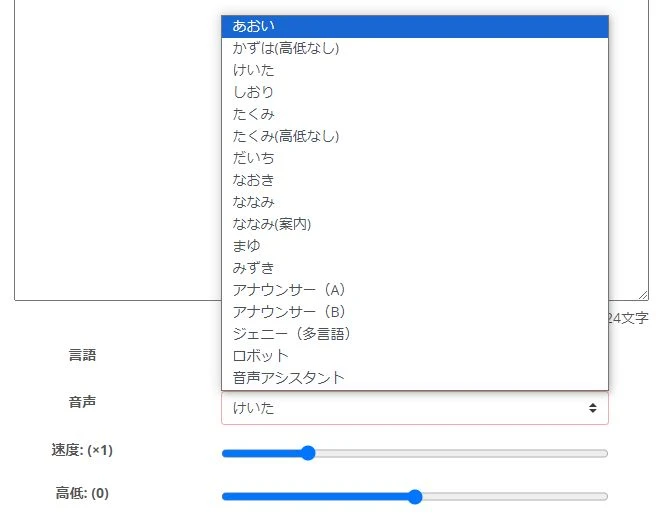
根据企业介绍视频的不同部分切换语音也可以轻松实现!
支持 81 种语言和地区
『Ondoku』支持的语言包括日语、英语、中文、韩语等共计 81 种语言和地区!
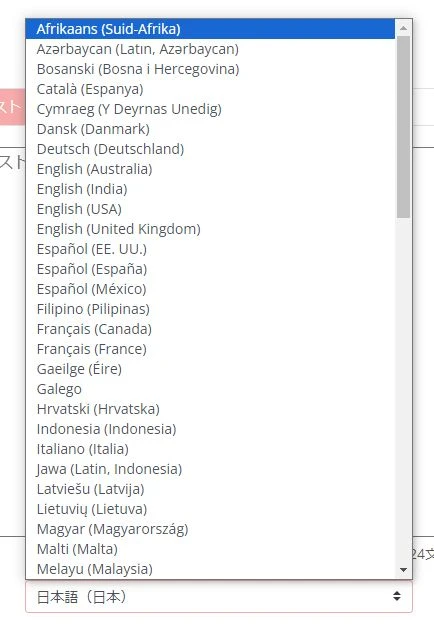
当然,所有语言都可以免费使用。
想制作面向海外的企业介绍视频时,推荐使用『Ondoku』制作旁白。

【Ondoku】试听对应语言的声音种类和样本音频
在这里我们将介绍Ondoku支持的语言和音频样本。
可免费下载音频
有些AI朗读语音服务在免费方案下无法下载音频文件,但使用『Ondoku』则无需担心。
即使是使用免费朗读,当然也可以将音频文件以MP3格式下载!
在企业介绍视频中加入旁白,推荐使用『Ondoku』。
何不从这个页面开始使用『Ondoku』制作旁白语音呢?
使用『Ondoku』制作企业介绍视频旁白的流程

我想了解制作旁白的流程!
下面讲解如何使用『Ondoku』免费制作企业介绍视频旁白的流程!
1. 编写脚本

首先,编写企业介绍视频的脚本。
编写脚本的工具可以是:
- Word等文字处理软件
- 记事本等文本编辑器
- Google Document等云端服务
任何工具都可以。
脚本数据还可以用于YouTube字幕等其他用途,因此请注意勤做备份。
在决定脚本长度时,需要记住日语说话时的标准字数。
旁白的语速通常以每分钟300个字符为标准。
- 5分钟视频:1,500字
- 10分钟视频:3,000字
这是大概的标准。
每一句都用“。”分隔
在编写用于『Ondoku』朗读的脚本时,要点是在句尾务必输入“。”。
『Ondoku』具有将朗读结果分割下载的功能,此时“。”将成为文件的分割点。
由于在视频编辑时非常方便,因此推荐用“。”来分隔句子。
※分割下载功能将在后半部分讲解!
2. 使用『Ondoku』进行朗读
脚本完成后,使用『Ondoku』进行朗读。
要进行朗读,首先请从这里打开『Ondoku』的主页。
在主页的文本框中粘贴脚本内容。

选择语音。

※语音样本可在这篇文章中查看。
现在准备就绪了。
点击“朗读”按钮开始朗读。

对于一部视频分量的脚本,仅需几秒钟即可完成朗读!
3. 检查音频并下载
朗读完成后,将显示音频播放器。
播放朗读结果,确认是否存在问题。

如果没有问题,点击“下载”按钮保存音频文件。

需要修改时怎么办?
如果发现需要修改的部分,不需要重新朗读全部内容,稍后仅针对该部分单独生成音频即可。
在这种情况下,编辑视频时将音频剪掉并连接。
也可以分段下载音频
『Ondoku』支持音频的分段下载!
要分段下载音频,首先从菜单中打开“历史记录”。

打开历史记录页面后,将显示朗读结果列表。
选择右侧的“分割”。
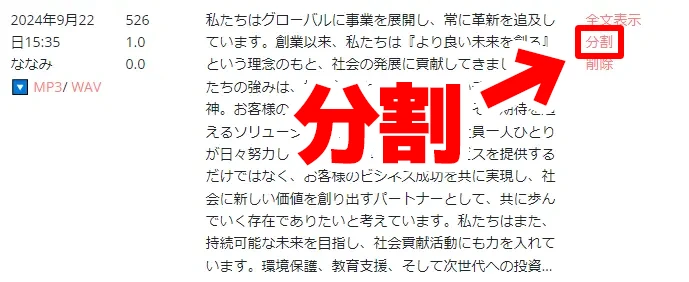
将打开分段下载界面。
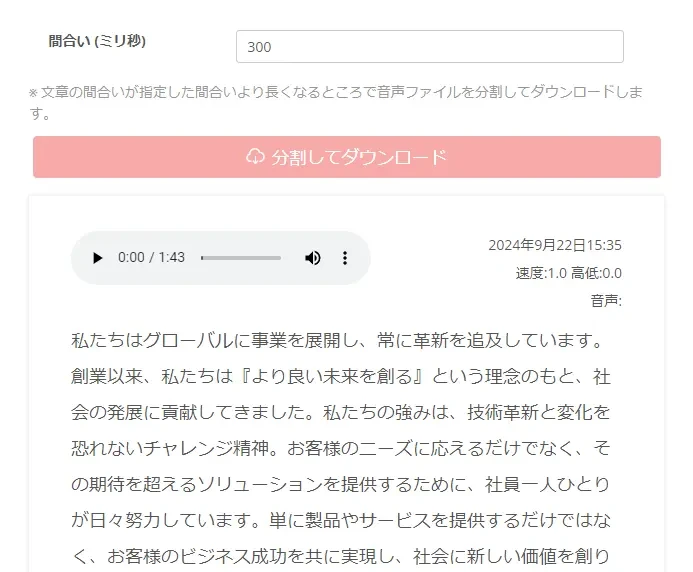
选择“分段下载”后,将开始文件分割。

分割完成后将自动开始下载。
文件以ZIP格式压缩。
解压下载的ZIP文件后,可以看到音频文件已按句子被分割。

由于这在作为视频编辑素材使用时非常方便,推荐尝试活用!

【Ondoku】分割功能的使用方法。将制作的音频文件按一定的间隙自动分割。
Ondoku的分割功能是指将制作好的音频按一定的间隔进行分割,并将其分别转化为独立的音频文件进行下载的功能。本博客将详细介绍分割功能的使用方法。
4. 将音频文件导入视频编辑软件
将音频文件导入到正在制作企业介绍视频的视频编辑软件中。
这里以 Adobe Premiere 为例进行介绍。
将音频文件导入 Adobe Premiere
在 Adobe Premiere 中,首先将旁白音频文件拖拽至项目面板。

接着,从项目面板将音频文件拖拽至时间轴。

这样,就成功将旁白音频文件导入到视频中了。


使用文本转语音软件快速制作YouTube等视频旁白的方法。技巧与要点
讲解如何使用Ondoku快速制作YouTube视频旁白。从脚本编写方法到Ondoku的使用、自然语调的调整、视频编辑软件的编辑技巧,进行深入浅出的说明。想要通过文本转语音软件提高视频制作效率的人士必看!
5. 编辑视频
最后,结合影像素材进行视频编辑。
视频编辑有很多种方法,如果旁白语音比影像拍摄先完成,
- 以旁白为标准对影像进行剪辑和编辑
这种方法最简单且值得推荐!
如果想留出更多间隙,可以在时间轴上剪掉音频的静音部分,并在中间插入空白。
至此,制作企业介绍视频的流程就全部完成了。
由于可以免费且轻松地制作旁白语音,请务必尝试使用『Ondoku』制作企业介绍视频吧?
■ AI语音合成软件“Ondoku”
“Ondoku”是一种在线文本转语音工具,无需初始费用即可使用。
- 支持日语、英语、中文、韩语、西班牙语、法语、德语等 81 种语言和地区
- PC 和智能手机均可使用
- 适用于商务、教育、娱乐等。
- 无需安装,可从浏览器立即使用
- 还支持从图像中读出
要使用它,只需输入文本或从网站上传文件即可。 在几秒钟内生成自然的声音文件。 您可以免费使用最多 5,000 个字符的语音合成,因此请先尝试一下。

文字转语音软件“Ondoku”每月可免费朗读5000个汉字AI语音。
您可以轻松下载 MP3,也可以用于商业用途。
如果您免费注册,每月可以免费将最多 5,000 个字符从文本转换为语音。
立即尝试 Ondoku。
HP:
ondoku3.com
Email: ondoku3.com@gmail.com
Email: ondoku3.com@gmail.com
相关文章














