什么是语音标记语言(SSML)。在文本转语音软件中的用法及主要代码一览。
使用语音标记语言(SSML)时容易出现的错误及解决方法
2026年7月22日
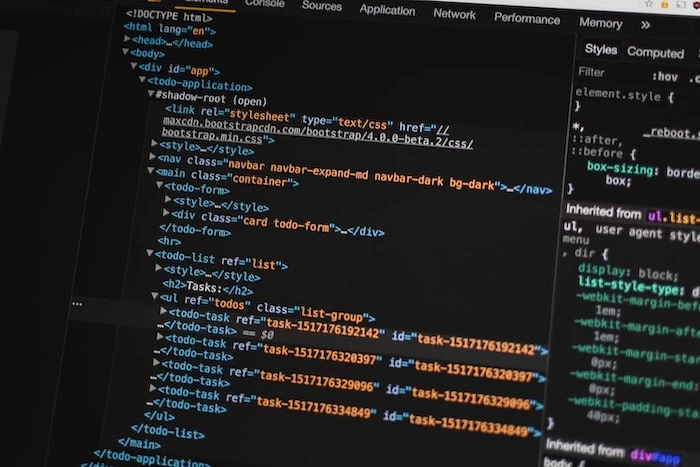
Ondoku 使用语音标记语言(SSML),可以调整停顿或改变朗读方式。
SSML 是一项非常方便的功能,许多人都在使用它,因为它可以让您按需调整停顿。
有关 SSML 的更多详细信息,请参阅此处。

什么是语音标记语言(SSML)。在文本朗读软件中的使用方法和主要代码列表。|文本朗读软件 Ondoku
SSML 是指语音标记语言。通过编写 SSML 代码,您可以进一步控制 Ondoku 的发音。我们将详细介绍在 Ondoku 中使用 SSML 的方法和代码。
使用 SSML 时容易出现的错误
使用 SSML 时,有时会遇到错误。
最常见的错误包括:
- 因 SSML 输入错误导致显示“输入的文本有问题”,无法朗读。
- 标签不起作用,而是被直接读了出来(例如“大于号小于号 break time”等)。
这是由于 SSML 输入错误引起的,请检查 SSML 是否正确。
常见的 SSML 输入错误
双引号(")使用了全角字符,或者变成了其他类似的符号
例:
“3s”/>
指定的数字或符号使用了全角字符
3s"/>
包含多余符号
例:
>>
缺失必要的斜杠或空格
<breaktime="3s">
SSML 非常敏感,代码中即便只有一个字符的错误也会导致无法朗读。
SSML 错误不属于支持范围。
- 漏读文本
- break time 代码后的音调高低错误
这些错误的原因目前正在调查中。
通过 SSML 指定的停顿/空白上限为 10 秒
此外,使用 SSML 标签指定停顿/空白时,上限为 10 秒。
如果指定的时间超过 10 秒,将被缩减为 10 秒进行朗读。
例如:
如果像这样指定超过 10 秒的时间,它将作为 10 秒的停顿/空白来朗读。
SSML 出现错误的原因及对策
目前已知的原因有:
- 浏览器为 Internet Explorer、Microsoft Edge 等非推荐环境
- 字符数超过 3000 字
- 在使用 SSML 时使用了符号
例 &「
规避这些错误的方法有三种:
- 在推荐环境 Google Chrome 中使用
- 以较少的字数进行朗读并合并
- 不使用符号
1. 在推荐环境 Google Chrome 中使用
Ondoku 的推荐环境是 Google Chrome。
虽然也可以在其他浏览器中使用,但可能会更容易出现错误。
2. 以较少的字数进行朗读并合并
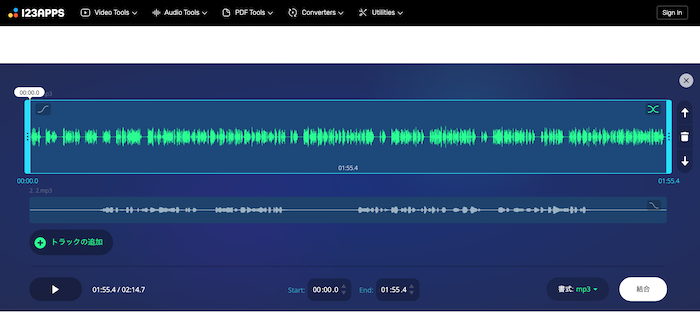
通过减少单次朗读的字数,可以避免错误。
如果您觉得短的 MP3 文件不方便使用,可以稍后将 MP3 文件连接起来。
虽然是一个外部网站,但您可以在该网站上轻松合并 MP3 文件。
外部网站:123APPS
- 访问 123APPS
- 点击“添加轨道”
- 放入想要合并的 MP3 文件
- 点击“合并”
- 保存生成的文件
3. 不使用符号

在使用 SSML 时,某些符号可能会被赋予其他含义。
因此,它们可能会干扰 SSML,导致无法正常朗读。
无法使用符号就无法进行朗读吗?
不,并非如此。
通过将符号替换为平假名、片假名或字母,可以实现预期的朗读效果。
例如:
& 可以表示为 and。
不使用“「”,而是可以用“,”等标点符号代替。
其他规避方法将不定期发布。
此外,一旦查明错误原因,我们将随时在此页面报告。
我们也期待收到您的反馈,例如发现新的规避方法或导致错误的原因。
我们将继续补充这篇文章。
■ AI语音合成软件“Ondoku”
“Ondoku”是一种在线文本转语音工具,无需初始费用即可使用。
- 支持日语、英语、中文、韩语、西班牙语、法语、德语等 81 种语言和地区
- PC 和智能手机均可使用
- 适用于商务、教育、娱乐等。
- 无需安装,可从浏览器立即使用
- 还支持从图像中读出
要使用它,只需输入文本或从网站上传文件即可。 在几秒钟内生成自然的声音文件。 您可以免费使用最多 5,000 个字符的语音合成,因此请先尝试一下。

文字转语音软件“Ondoku”每月可免费朗读5000个汉字AI语音。
您可以轻松下载 MP3,也可以用于商业用途。
如果您免费注册,每月可以免费将最多 5,000 个字符从文本转换为语音。
立即尝试 Ondoku。
HP:
ondoku3.com
Email: ondoku3.com@gmail.com
Email: ondoku3.com@gmail.com
相关文章














