文本转语音软件 Ondoku 的使用方法、会员注册方法及便利功能
语音朗读软件【Ondoku】的 Google Chrome 扩展功能,让一切变得更便利!设置方法与使用说明
2026年4月27日

您好,感谢您一直以来使用Ondoku。
这里有一个特别推荐给在Google Chrome中使用Ondoku的用户的功能。
那就是Google Chrome的扩展功能。
通过在 Google Chrome 中安装 Ondoku 的扩展功能,您可以直接在网页上朗读指定的文字内容。
从此不再需要费力地复制文本后再跳转到 Ondoku 网站进行粘贴和朗读,省去了重复操作的麻烦!
如果您主要使用 Google Chrome 浏览器,这是一个绝对值得安装的扩展功能!
接下来,我们将说明如何在 Google Chrome 中添加扩展功能。
在 Chrome 网上应用店中打开 “Ondoku”
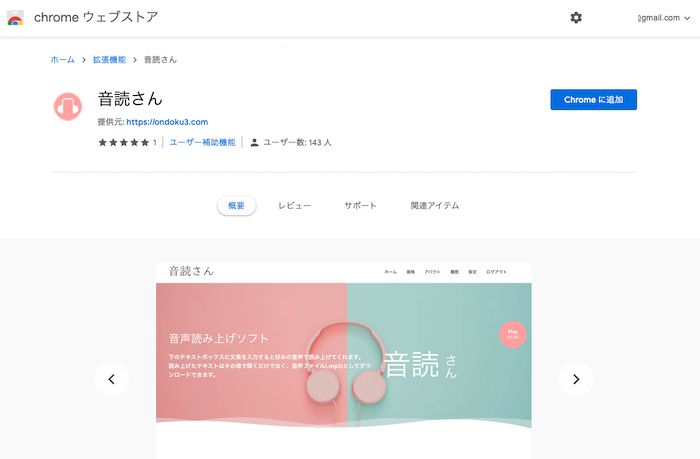
请通过此链接打开 Google Chrome 网上应用店 ”Ondoku”。
或者,您也可以在 Google Chrome 浏览器中,使用 Google 搜索“Ondoku 扩展”来找到扩展功能的网上应用店页面。
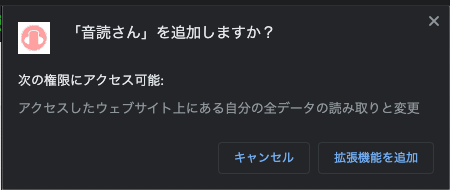
确认画面将会显示,请点击“添加至 Chrome”
浏览器右上角显示的“粉色耳机”图标
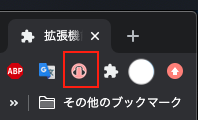
扩展功能安装成功后,浏览器右上角会显示“粉色耳机”的图标。
如果开启固定(Pin)标志,该图标将始终显示在右上角。
访问令牌 (Access Token) 的设置
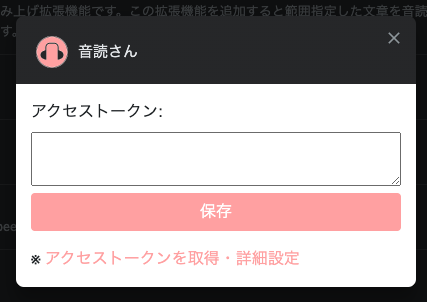
为了将 Ondoku 账号与扩展功能关联,需要进行访问令牌的设置。
如果不设置访问令牌,将无法使用扩展功能进行文本朗读。
访问令牌的设置步骤如下:
- 点击耳机图标
- 点击令牌设置 (Token Settings)
- 点击获取访问令牌・详细设置
- 在 Ondoku 网页登录,获取扩展功能的访问令牌
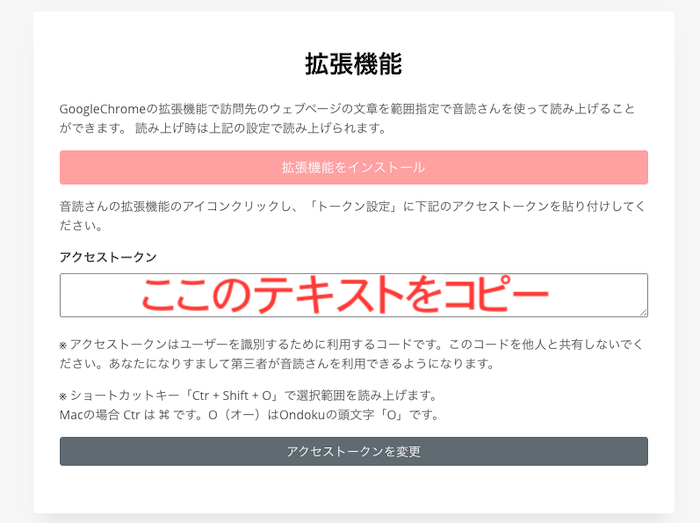
- 粘贴到之前的页面并保存
- 刷新页面
※ 在添加扩展功能之前就已经打开的页面无法直接朗读。如果您想朗读这些页面,请刷新页面。
如何使用 Ondoku 扩展功能朗读文本
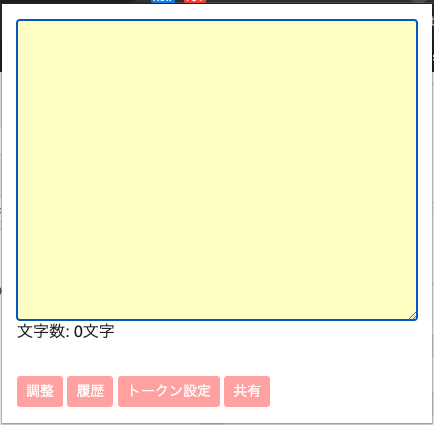
使用 Ondoku 扩展功能朗读文本的方法非常简单!
- 在网页内选中要朗读的范围,点击图标或按下快捷键即可开始朗读。
只需这样操作即可。
使用扩展功能进行文本朗读的注意事项
在使用扩展功能朗读文本时,如果在加载完成前点击了页面的其他地方,加载将会消失。
请注意在加载过程中不要点击任何地方。
加载完成后即会开始语音朗读,此时即使点击其他地方,朗读也不会中断。
也可以通过快捷键进行操作!
语音朗读可以通过点击图标或使用快捷键来操作,非常简单。
如果您觉得点击粉色耳机图标比较麻烦,强烈推荐使用快捷键。
默认快捷键为「 command + shift + o 」。
但这仅限于您的电脑中没有其他指令与此快捷键发生冲突的情况。
如果您已将该快捷键用于其他命令,请设置其他的快捷键。
您可以在此处更改快捷键(点击将打开 Google Chrome 的功能设置页面):
关于语音设置和声音种类的选择,点击调节按钮即可在 Ondoku 网站上更改设置。
使用 Ondoku 扩展功能让体验更便利!
该扩展功能在使用者中拥有非常便利的好评。
为了进一步提升扩展功能的易用性,我们也计划在未来进行更新。
Ondoku 以其便利性和自然的语音朗读而广受好评。
请务必借此机会体验一下。
■ AI语音合成软件“Ondoku”
“Ondoku”是一种在线文本转语音工具,无需初始费用即可使用。
- 支持日语、英语、中文、韩语、西班牙语、法语、德语等 81 种语言和地区
- PC 和智能手机均可使用
- 适用于商务、教育、娱乐等。
- 无需安装,可从浏览器立即使用
- 还支持从图像中读出
要使用它,只需输入文本或从网站上传文件即可。 在几秒钟内生成自然的声音文件。 您可以免费使用最多 5,000 个字符的语音合成,因此请先尝试一下。

文字转语音软件“Ondoku”每月可免费朗读5000个汉字AI语音。
您可以轻松下载 MP3,也可以用于商业用途。
如果您免费注册,每月可以免费将最多 5,000 个字符从文本转换为语音。
立即尝试 Ondoku。
HP:
ondoku3.com
Email: ondoku3.com@gmail.com
Email: ondoku3.com@gmail.com
相关文章














