为 PowerPoint 等 Slides・Presentation 添加音频文件。推荐软件与添加方法
PPT如何嵌入音频!从制作旁白到插入全攻略
2026年9月4日
在制作 PowerPoint 幻灯片时,有时会觉得逐渐变得千篇一律,或者感觉缺少一点新意。
因此,我们推荐在幻灯片中加入音频。
只要加入旁白音频,就能让演示发表更加流畅,并制作出令人惊叹的幻灯片。
在 PowerPoint 中插入音频文件的方法
视频说明:1分55秒~
制作用于 PowerPoint 等幻灯片的音频文件其实非常简单。
需要准备的东西
- 想要朗读的文案、
- 想要加入音频的幻灯片、
- Ondoku 的网站。
制作旁白
1. 准备想要朗读的文案
首先,准备好想要朗读的文案。
文案可以直接写在 PowerPoint 的备注中,也可以准备在其他软件里。
2. 将文案复制并粘贴到 Ondoku

接下来,打开 Ondoku 首页并将文案复制粘贴到 Ondoku 中。
按幻灯片页数等进行一定程度的拆分来制作音频文件,会让后续工作更轻松。
3. 插入到幻灯片
最后,将音频文件插入到幻灯片中。
在 PowerPoint 中插入音频文件
视频说明:2分35秒~
PowerPoint 支持插入的音频文件格式有 wma、wav、mp3、m4a/mp4(仅限 PowerPoint 2013 及以后版本)、mid/midi、au、aiff。
插入音频文件时的注意事项
Ondoku 支持以 mp3、wav 格式进行下载。
由于兼容性问题,插入从 Ondoku 下载的 mp3 格式文件时,最后几秒可能会被切断。
遇到这种情况时,请下载 wav 格式的文件并进行插入。

【更新】如何以 WAV 格式下载 Ondoku 的音频文件
Ondoku 现在支持以 WAV 格式下载音频了!但是,仅通过普通下载无法以 WAV 格式下载。下面将介绍如何以 WAV 格式下载以及 WAV 格式的使用方法。
如果仍未解决,请尝试转换为其他格式后再插入。
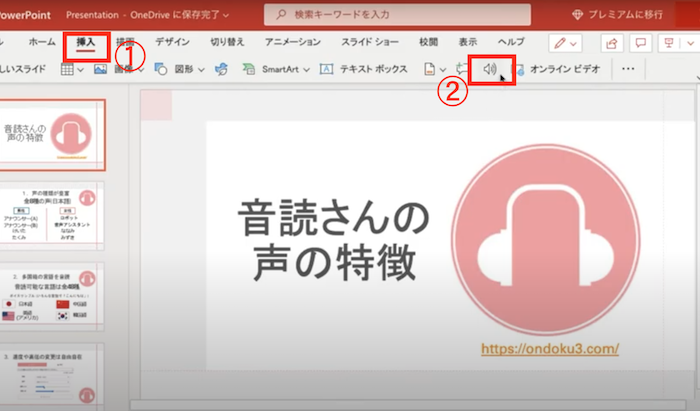
从工具栏中
- 插入
- 音频
- 个人电脑上的音频
请按此顺序选择。
随后会弹出音频文件选择界面,请选择所需的音频文件。
选择音频文件并插入幻灯片后,会显示 “?”标记。
点击此图标,设置想要播放的时机。
更改音频文件的开始位置
要选择音频文件的开始方式,请点击下拉箭头并选择相应选项。
自动
进入放置了音频文件的幻灯片时自动播放。
单击时
仅在点击图标时播放。
※若要选择在演示文稿中播放音频文件的方式,请选择以下任一选项。
播放选项
跨幻灯片播放
在所有幻灯片中播放同一个音频文件。
循环播放,直到停止
循环播放同一个音频文件,直到通过点击 [播放/暂停] 按钮手动停止。
播放结束后倒回
音频播放结束后将其倒回。
更改播放选项
更改选项的方法是
选择 “?” 标记,并从工具栏中选择 [播放] 选项卡。
选择所需的选项。
选项详情
修剪
您也可以修剪音频。如果需要修剪,请选择 [修剪音频],并使用红色和绿色的滑块将音频文件剪辑到合适的长度。
淡出
您可以使音频淡入或淡出。
请更改 [淡入淡出持续时间] 各框中的数值。
音量调节
要调整音量,请选择 [音量] 并选择所需的设置。
使用 Ondoku 轻松制作 PowerPoint 音频
这样,您就已经使用 Ondoku 为 PowerPoint 添加了音频!
您要不要也利用 Ondoku 来制作更上一层楼的幻灯片呢?
在 PowerPoint 中使用 Ondoku 的优缺点
在 PowerPoint 中还有其他几种加入音频的方法。
其中,使用 Ondoku 的优缺点是什么呢?
优点
- 使用方法简单
- 下载方便
- 可以商用
1. 使用方法简单
Ondoku 的使用方法非常简单。
在文本框中输入想要朗读的文字
点击朗读按钮
只需这样就能制作旁白。
语音种类也有好几种,您可以选择喜欢的语音来制作旁白。
2. 下载方便
下载也非常简单。
点击朗读按钮后会出现
点击下载按钮
仅此而已。
也不会弹出奇怪的广告。
3. 可以商用
在工作中使用时,最令人在意的就是商用许可问题。
在语音合成软件中,商用规则往往很细碎、复杂,有时甚至无法商用。
在这一点上,Ondoku 非常简单。
可以在 PowerPoint 等演示文稿中使用。
免费使用时,只需注明署名即可商用。

Ondoku 的功能。关于商用(业务使用)及禁止事项。
Ondoku 支持商用(业务使用)。无论个人还是法人,以直接或间接获取金钱等利益为目的的使用均属于商用。但请注意,Ondoku 制定了禁止行为。本次将介绍 Ondoku 能做和不能做的事...
缺点
- 幻灯片有时会变得很大(运行缓慢)
- 免费使用时需要注明署名
1. 幻灯片有时会变得很大(运行缓慢)
将旁白音频以 mp3 或 wav 格式插入时,文件往往会变得很大、很重。
这样一来,幻灯片的文件大小也会随之增加,有时会导致编辑困难。
如果您在意文件大小,请尝试下面介绍的其他方法。虽然用法可能稍微复杂一点,但在一定程度上可以防止文件体积过大。
2. 免费使用时需要注明署名
免费将 Ondoku 用于演示文稿等场合时,需要注明署名。
在商务场景中,此类署名有时会显得碍事。
在这种情况下,成为 Ondoku 付费会员(每月 980 日元起)也是一种无需注明署名的途径。
其他音频插入方法
除了利用 Ondoku 这种文本转语音网站为 PowerPoint 幻灯片添加旁白外,还有另外两种方法。
- 使用宏(Macro)进行插入的方法
- 使用 PowerPoint 标准功能制作并插入音频的方法
使用宏(Macro)进行插入的方法
环境
- Windows 10 Home 1909
- PowerPoint for Microsoft 365 版本 2008 (内部版本 13127.20409) 64位
在以下网站中
提供包含备注朗读功能的 PowerPoint
通过下载并编写宏,即可进行语音合成并将旁白插入到 PowerPoint 中。
详细的使用方法及下载请查看以下网站。
https://kunsen.net/2020/09/18/post-3309/
使用 PowerPoint 标准功能制作并插入音频的方法
1. 设置 PowerPoint 的朗读命令
首先,在 PowerPoint 中添加【朗读】命令。
- 打开 PowerPoint,点击快速访问工具栏旁边的 [自定义快速访问工具栏]。
- 选择“其他命令”。
2. 朗读
使用步骤 1 中显示的朗读图标尝试朗读文本。
- 用鼠标选中想要朗读的文本(幻灯片内的文本框或备注)。
- 点击【朗读图标】即可开始朗读。
※在 PowerPoint 中无法更改语音播报员。
就像 YouTube 视频一样,全是文字的视频看久了会觉得枯燥,阅读文字也会感到疲劳。
这种时候如果有了旁白,幻灯片就会变得错落有致、更有节奏感!
请务必尝试在 PowerPoint 中插入音频,为制作出色的幻灯片提供帮助。
■ AI语音合成软件“Ondoku”
“Ondoku”是一种在线文本转语音工具,无需初始费用即可使用。
- 支持日语、英语、中文、韩语、西班牙语、法语、德语等 81 种语言和地区
- PC 和智能手机均可使用
- 适用于商务、教育、娱乐等。
- 无需安装,可从浏览器立即使用
- 还支持从图像中读出
要使用它,只需输入文本或从网站上传文件即可。 在几秒钟内生成自然的声音文件。 您可以免费使用最多 5,000 个字符的语音合成,因此请先尝试一下。

文字转语音软件“Ondoku”每月可免费朗读5000个汉字AI语音。
您可以轻松下载 MP3,也可以用于商业用途。
如果您免费注册,每月可以免费将最多 5,000 个字符从文本转换为语音。
立即尝试 Ondoku。
HP:
ondoku3.com
Email: ondoku3.com@gmail.com
Email: ondoku3.com@gmail.com
相关文章














