文本转语音软件 Ondoku 的使用方法、会员注册方法及便利功能
Ondoku的对话·交互功能的使用方法。通过语音合成让听力教材和长文制作变得更加便利!
2026年2月11日

Ondoku 是一款只需在文本框中输入文字,即可轻松将其转换为语音的工具。
朗读后的文本不仅可以当场收听,还可以下载为音频文件 (.mp3),因其“简单易用!”而受到许多人的青睐。
长期以来,一直有“希望拥有对话功能、对谈功能”的需求。
现在,期待已久的对话功能终于登场了!
Ondoku 对话功能页面
在本文中,我们将介绍:
- 通过带图示的方式讲解对话功能的使用方法
- 对话功能可用于哪些用途的具体案例
接下来将进行详细介绍。
Ondoku 对话功能的使用方法
对话功能的使用方法非常简单。
- 设置发言人
- 在文本框中输入文字
- 添加对话
- 设置对话间隔(停顿)
- 朗读・下载
只需这些步骤。
要在 Ondoku 中使用语音合成、机器语音的对话功能,需要注册为 Ondoku 的免费会员。
请在注册免费会员并处于登录状态下使用。
对话功能可在登录后通过设置页面使用。
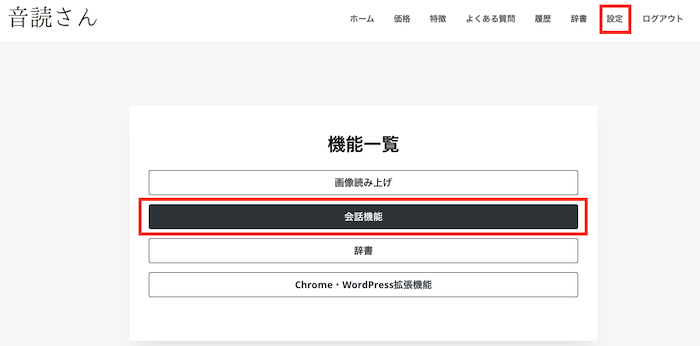
下面将详细讲解设置方法和添加对话的方法。
Ondoku 对话功能页面
1. 设置发言人
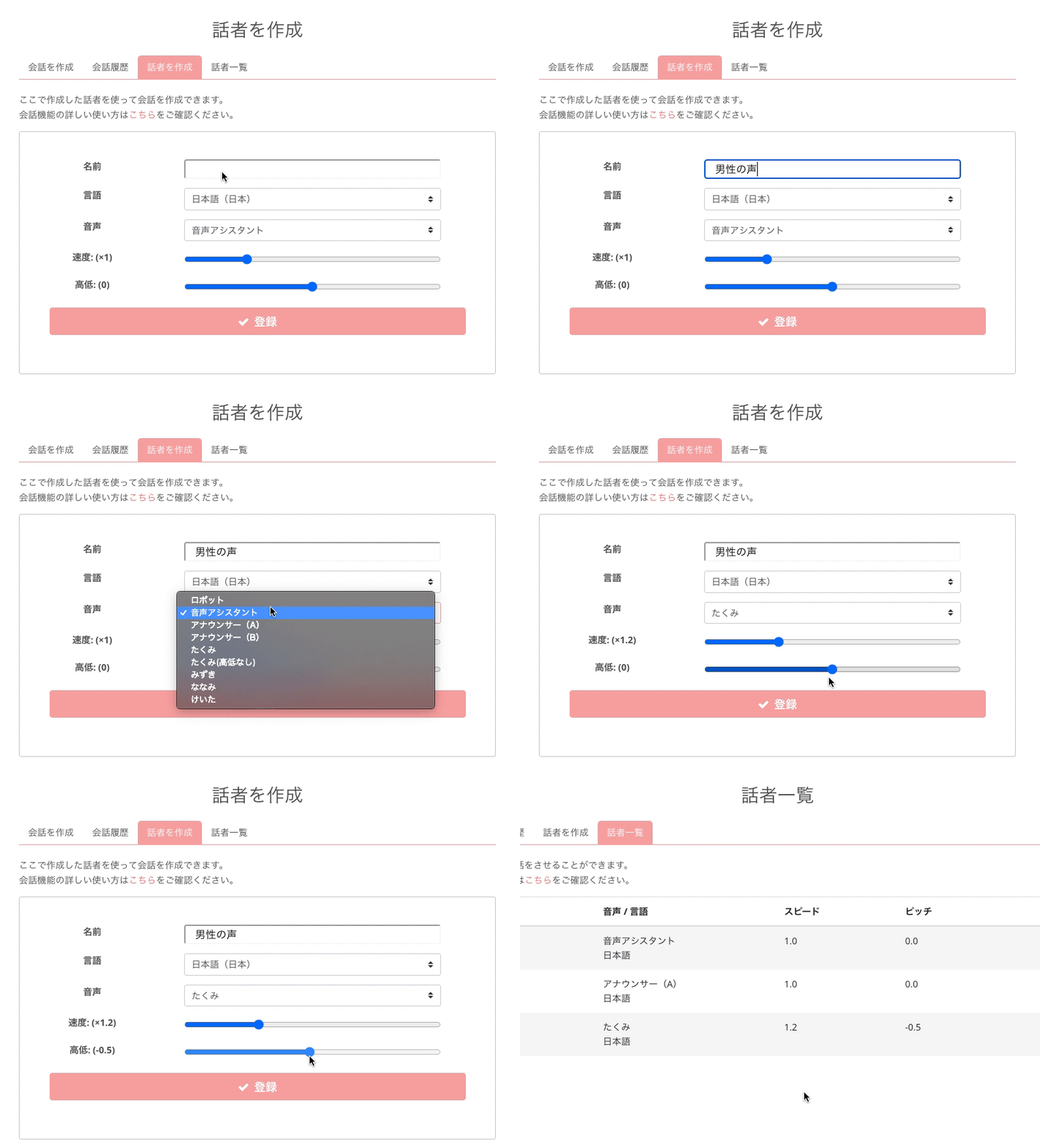
首次使用对话功能时,首先会要求您进行发言人设置。如果未设置发言人,则无法创建对话。
发言人设置包括:
- 发言人名称
- 语言
- 发言人
- 速度
- 音高
请根据您的喜好进行设置,然后点击“注册”。
将发言人名称设置为易于您识别且清晰的名称,在之后添加对话时会更加方便。
通过注册多个发言人,可以实现已注册发言人之间的对话形式。
发言人设置在设置完成后,可通过发言人列表页面进行编辑或删除。
2. 在文本框中输入文字
在此创建对话。
- 选择刚才注册的任意发言人
- 在文本框中输入文字
这样就完成了一个短句。
让我们实际输入看看。
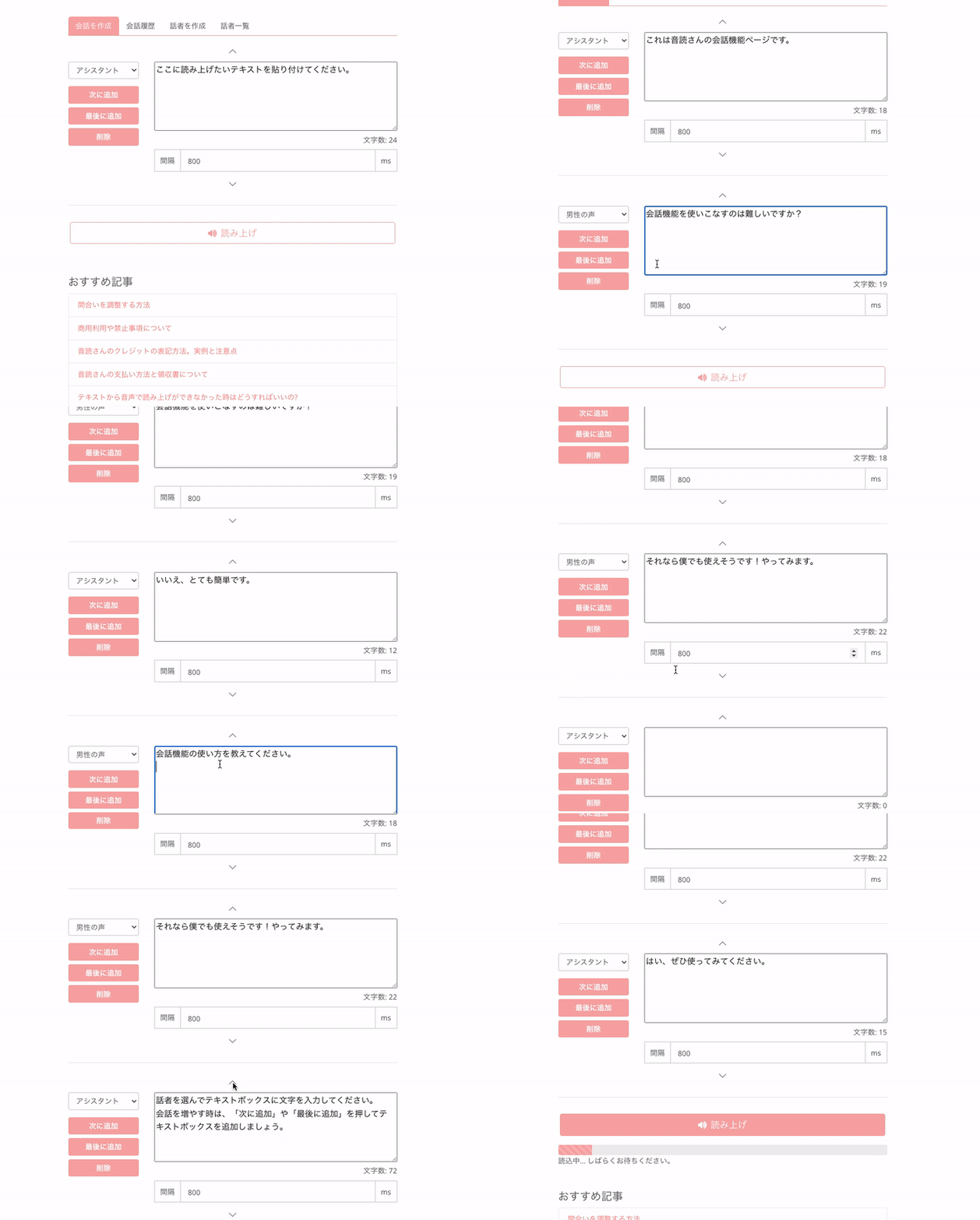
示例:
- 助理:这是 Ondoku 的对话功能页面。
- 男声:熟练掌握对话功能难吗?
- 助理:不,非常简单。
- 男声:请告诉我对话功能的使用方法。
- 助理:选择发言人并在文本框中输入文字即可。
需要增加对话时,点击“添加到下一条”或“添加到最后”来增加文本框。- 男声:那样的话我也能学会!我来试试。
- 助理:好的,请务必尝试一下。
关于推荐字符数
文本框中输入的字符数建议在:
- 普通模式:少于 5000 字
- 使用 SSML 代码时:少于 3000 字
虽然超过推荐字符数仍可进行朗读,但更容易发生错误,有时可能无法朗读。
3. 添加对话
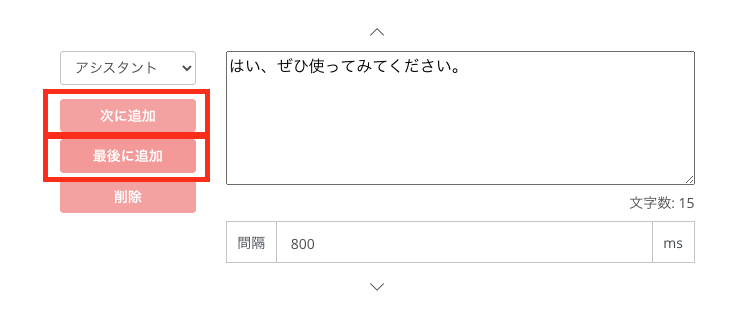
完成一个短句后,让我们继续添加下一个短句。
添加对话的方法有两种:
- 添加到下一条
- 添加到最后
添加到下一条
在保持点击“添加到下一条”按钮的“发言人”设置不变的情况下,可以在其下方立即添加一个新的文本框。
添加到最后
在保持点击“添加到最后”按钮的“发言人”设置不变的情况下,可以在最后添加一个新的文本框。
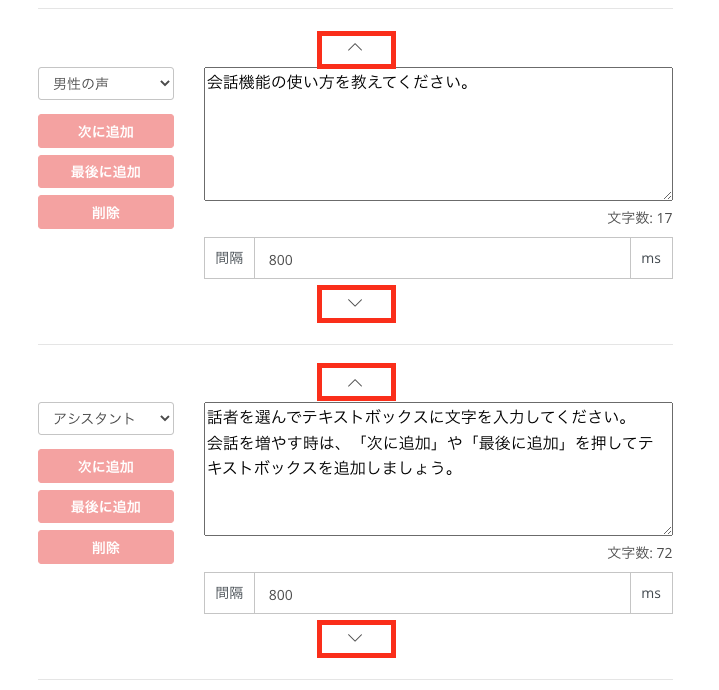
点击 ▲▼ 按钮可以逐个移动文本框的位置。
4. 设置对话间隔(停顿)
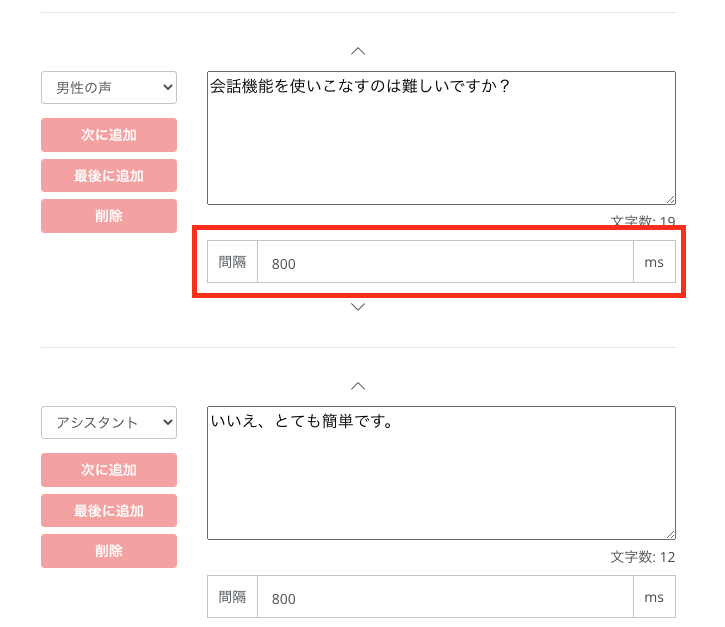
在对话功能中,可以在每个短句之间设置间隔(停顿)。
- 间隔:○○ms
请在 ○○ 处输入任意数字。
ms = 毫秒。
1 秒 = 1000 毫秒
如果您想加入 3.5 秒的停顿,请输入“3500”。
在日常对话中,很少会出现 A 刚说完话 B 就紧接着说话的情况。加入适度的停顿会使对话更加自然。
间隔(停顿)可以针对每个短句分别进行设置。
5. 朗读・下载
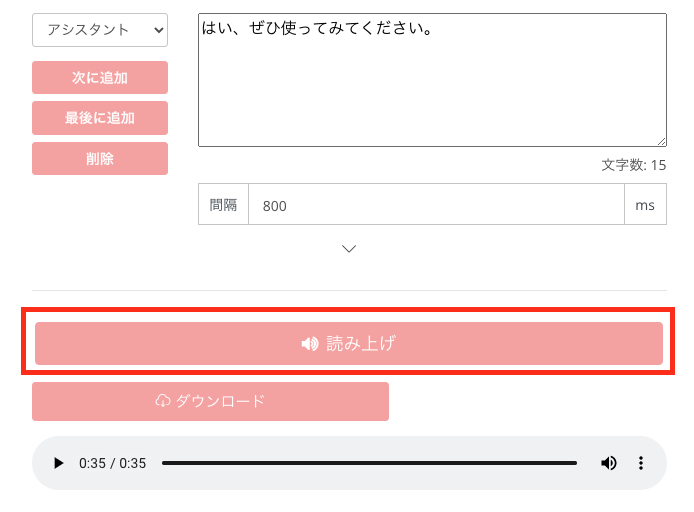
输入完所有短句后,点击朗读按钮。这样就可以将其作为一段音频文件进行朗读。此外,还可以将其下载为单一的 MP3 文件。
编辑时的字符数消耗方式
在以往的 Ondoku 朗读中,即使只修改一个字并再次点击朗读按钮,也会重新消耗所有字符数进行朗读。
但是,使用对话功能后:
- 如果仅编辑一个短句,
- 则只会消耗该短句部分的字符数进行朗读
这样可以有效节省字符消耗。
例如:
- 短句 1:300 字
- 短句 2:100 字
消耗字符数 = 400 字
仅将短句 2 编辑为 200 字并朗读:
- 短句 1:300 字
- 短句 2:200 字
总字符数为 500 字,但仅消耗短句 2 的新字符数(200 字)进行朗读。
对话功能的具体使用案例
通过对话功能,您可以实现:
- 2 人或 3 人等多人的互动对话
- 一次性将日语和英语等多种语言语音化
- 一次性将超长文本语音化
等多种用途。
2 人或 3 人等多人的互动对话
示例
- “悠闲解说”或“悠闲小剧场”类视频
- 演示文稿中的对话形式音频
制作面向“悠闲解说”、“悠闲小剧场”等两人对话视频的音频变得更加容易。
不仅是两人对话,甚至是 10 人、20 人的多角色对谈,实际上多少人都可以实现。
根据您的创意,可能性将大大拓展。
一次性将日语和英语等多种语言语音化
示例:
- 听力教材
- 多语言说明书
听力教材(英语→日语→英语→日语等)的制作将变得更加简单。
以往单次朗读只能支持一种语言。因此,制作听力教材类内容需要每次更改设置后再朗读。
而使用对话功能,则可以一次性朗读多种语言。
不仅是英语,无论是中文、韩语、西班牙语还是葡萄牙语,任何语言、任何发言人都可以合成到一个 MP3 文件中进行播放。
一次性将超长文本语音化
示例:
- 校对工作
- 有声书
制作有声书等内容将变得更加容易。
可以避开超过 Ondoku 推荐字符数时容易发生错误的问题。您可以一次性将长文语音化,并作为单个 MP3 文件下载。
Ondoku 的对话功能因各种随心所欲的用法而拥有无限可能。
起初您可能会觉得有点难,但实际尝试后会发现比想象中要简单得多。忧虑不如行动。首先,请试着使用一下对话功能。
这是一个可以探索各种用法、非常有趣的功能!
请务必尝试使用 Ondoku 的对话功能,助力您的全新挑战。
■ AI语音合成软件“Ondoku”
“Ondoku”是一种在线文本转语音工具,无需初始费用即可使用。
- 支持日语、英语、中文、韩语、西班牙语、法语、德语等约50种语言。
- PC 和智能手机均可使用
- 适用于商务、教育、娱乐等。
- 无需安装,可从浏览器立即使用
- 还支持从图像中读出
要使用它,只需输入文本或从网站上传文件即可。 在几秒钟内生成自然的声音文件。 您可以免费使用最多 5,000 个字符的语音合成,因此请先尝试一下。

文字转语音软件“Ondoku”每月可免费朗读5000个汉字AI语音。
您可以轻松下载 MP3,也可以用于商业用途。
如果您免费注册,每月可以免费将最多 5,000 个字符从文本转换为语音。
立即尝试 Ondoku。
HP:
ondoku3.com
Email: ondoku3.com@gmail.com
Email: ondoku3.com@gmail.com
相关文章














