
文本转语音软件 Ondoku 的使用方法、会员注册方法及便利功能
图片朗读教程!利用OCR将照片文字免费转语音的方法
2026年9月4日

您好,感谢您一直以来对 Ondoku 的支持。
这篇文章将介绍“上传图片并朗读文本”功能的使用方法。
- 从图片中提取文字非常麻烦
- 想要对图片进行 OCR 并立即转化为语音
- 想要免费使用
推荐给有以上需求的朋友。
接下来,我们将详细介绍 Ondoku 的“从图片读取文字并作为语音朗读的功能”及其实际用法。
图片→文本朗读功能的使用方法【免费 OCR】
在 Ondoku 上对图片进行 OCR 并免费朗读的方法非常简单。
- 访问 Ondoku 首页
- 点击文本框上方的“图片”选项卡
- 点击上传图片并选择图片
※如果是智能手机,也可以在此启动相机直接拍照。 - 选择图片后,调整语言、阅读者、速度、音高。
- 点击朗读按钮
只需几秒钟,系统就会对图片进行 OCR 解析。
即可开始语音朗读。
读取图片后,识别出的文字将显示在文本框中。
如果出现识别错误或需要修改朗读内容,可以在此处进行编辑。
接着,我们将通过图文和视频进行更详细的说明。
通过图文和视频详细解析 OCR→文本朗读流程
1. 访问 Ondoku 首页

首先访问 『Ondoku』 的首页。
2. 点击“图片”选项卡
打开 Ondoku 首页后,在文本框上方可以看到:
- 文本
- 图片
选项卡。
无论是电脑、智能手机还是平板电脑,显示界面都是一样的。
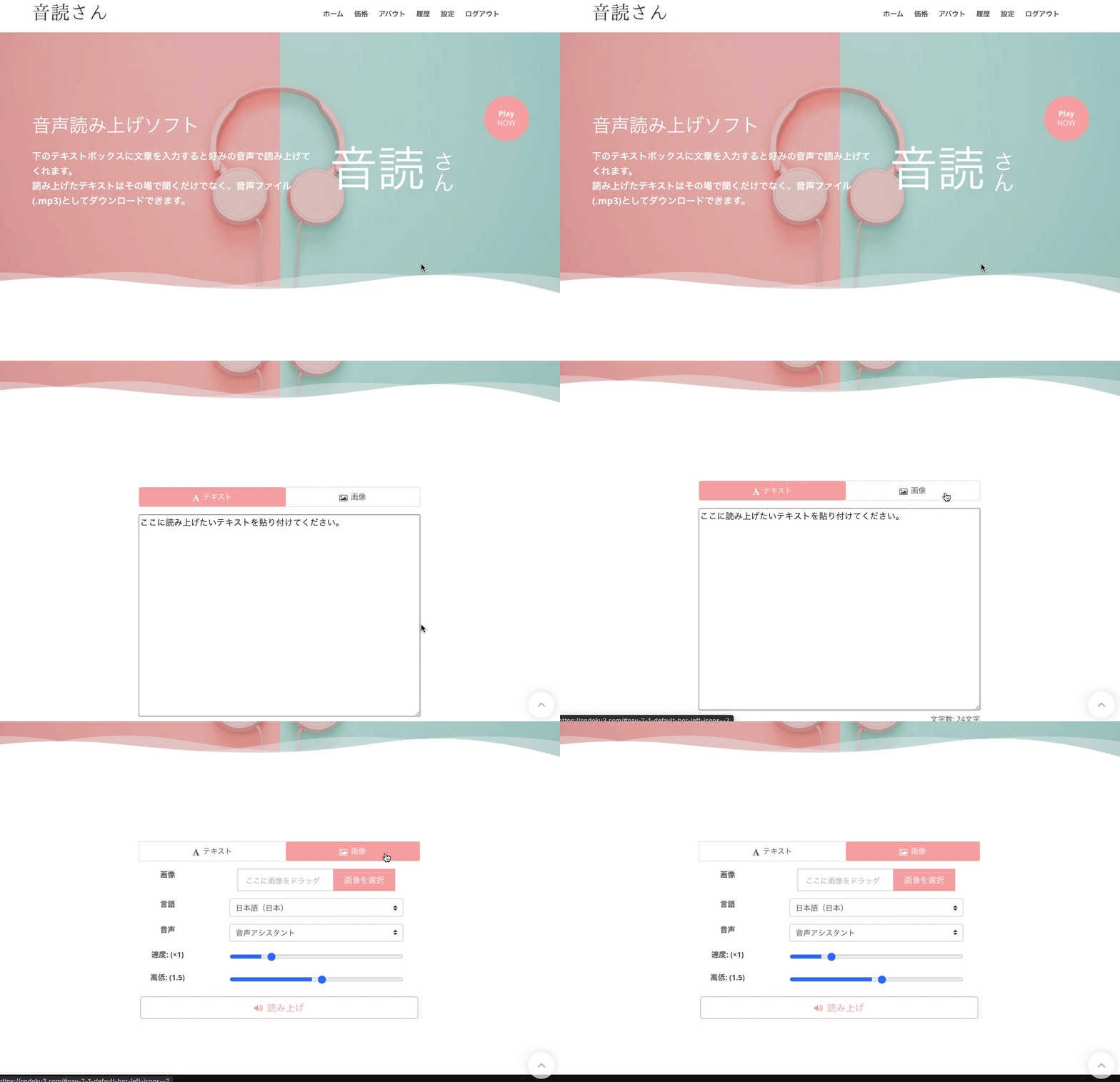
进行 OCR 时,请点击“图片”选项卡。
随后,显示界面将从文本框切换为图片上传按钮。
3. 点击“选择图片”并挑选图片
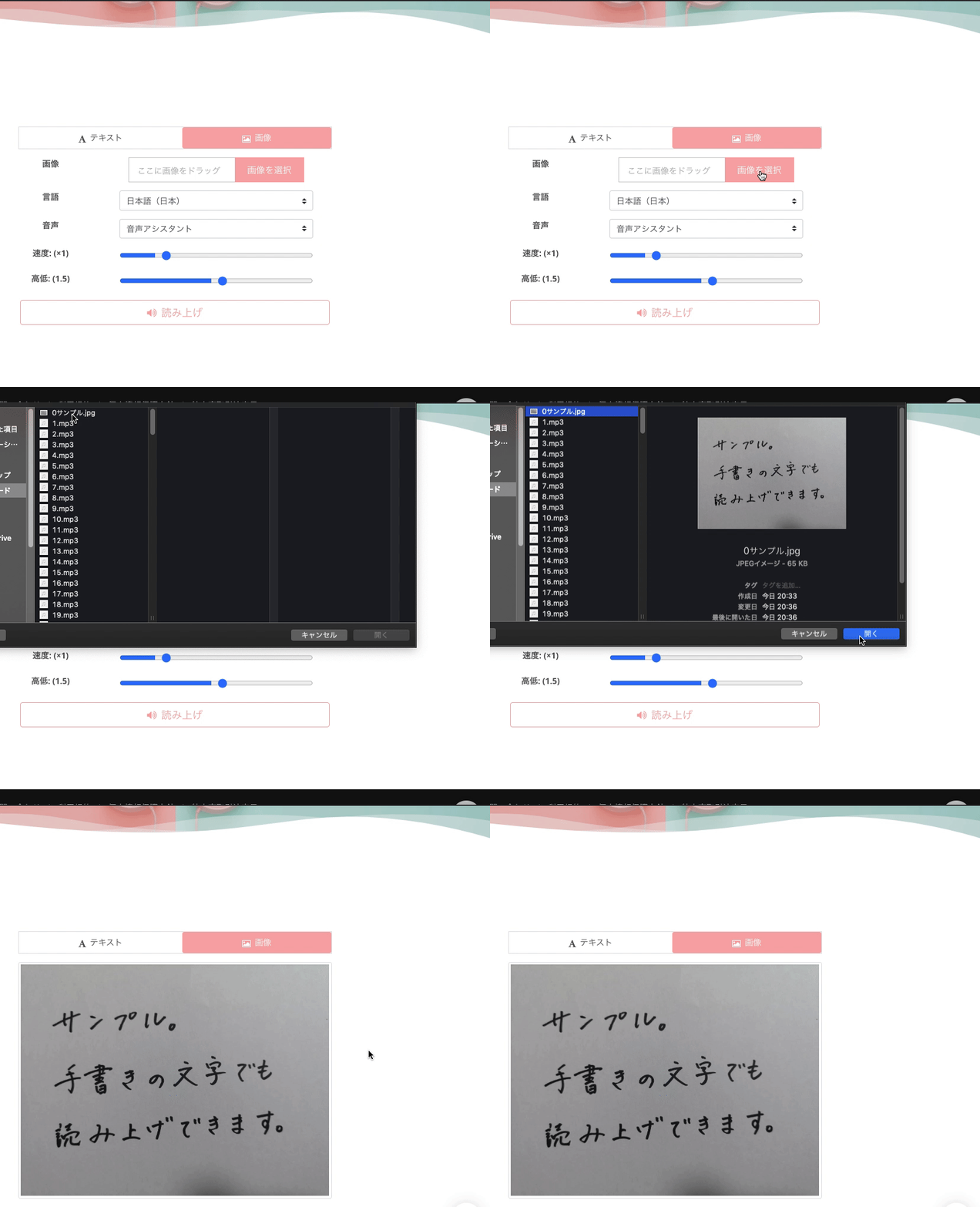
电脑用户
点击“选择图片”按钮,将弹出一个窗口,您可以从中选择电脑内的图片。
选择所需的图片并点击“打开”。
iPhone/Android 智能手机、平板电脑用户

点击“选择图片”按钮后,可以选择“从何处引用图片”(如图片文件夹、相机等)。
您还可以选择相机,现场拍照并上传。
4. 选择图片后,调整朗读速度和音高。
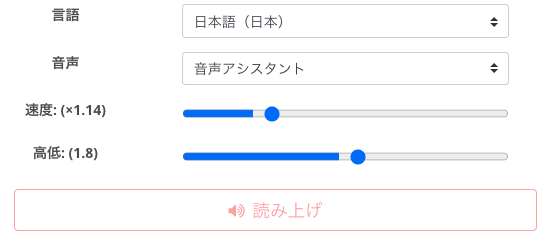
选择好要朗读的图片后,确认相关设置。
Ondoku 可以设置:
- 声音种类(阅读者)
- 朗读速度
- 声音高度(音高)
在此页面可以试听日语语音,欢迎查看。
5. 点击朗读按钮开始 OCR 与朗读
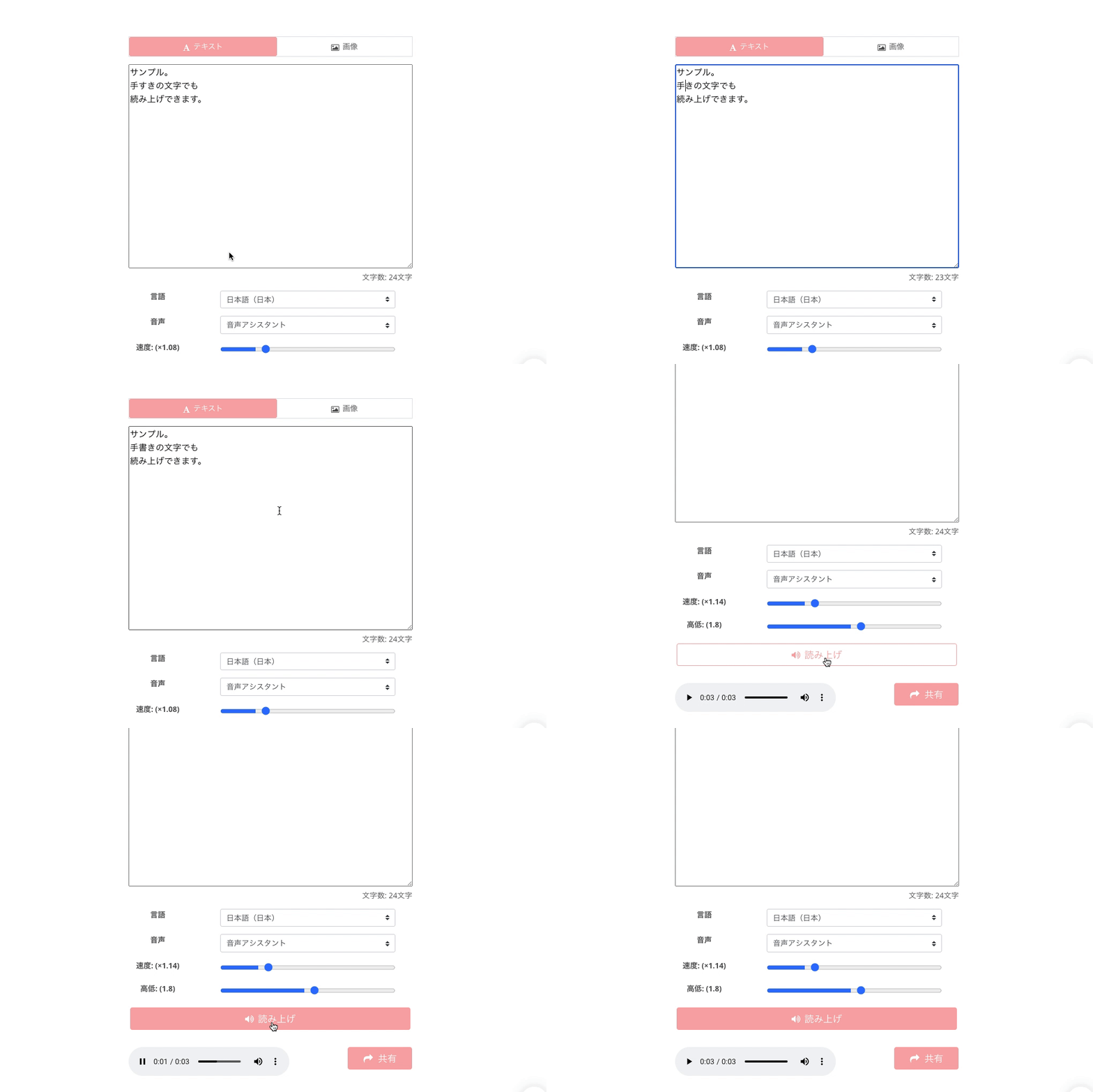
一切准备就绪后,点击“朗读按钮”。
Ondoku 的最新 AI 将对图片中的文字进行 OCR 识别。
处理会立即完成,并开始语音朗读。
※点击“朗读”按钮后即开始读取,随后会自动播放语音。
播放时,OCR 识别出的文字将显示在文本框中。
从照片中识别文字使用了 AI 技术。
如果文字识别有误,可以在文本框中进行修正。
图片的 OCR 识别范围
从图片到文字的识别会涵盖“图片中出现的所有文字”。
因此,选择图片时,请选择仅包含您想朗读部分的裁剪图片。
此外,手写文字也可以朗读,但识别精度可能会降低。
部分文字可能较难识别。
例如,在本次示例图片的“手書き”(手写)部分,由于手写字体的缘故,被识别成了“手すき”。
免费和付费的使用张数是多少?
将图片转化为语音的图片朗读功能,当然可以免费使用。
不过,根据套餐不同,可使用的次数也有所区别。
- 非会员:1 张/天
- 免费会员:3 张/天
- 基础套餐:300 张/月
- 超值套餐:1000 张/月
- 高级套餐:2500 张/月
【注意点】
在图片朗读功能中,
将同时消耗图片张数和可朗读字符数。
请注意,仅有图片张数余额是无法进行朗读的。
想亲自尝试图片的 OCR 朗读吗?
原本看似复杂的图片 OCR,在最新 AI 的帮助下变得非常简单!
百闻不如一见,快来亲自试用一下吧?
此功能支持在电脑或智能手机上使用。
体验过图片朗读功能后,您一定会对其出乎意料的便利性感到惊讶!
- 阅读生活中所需的各类文件
- 使用 『Ondoku』 将教科书或讲义从图片转化为语音
通过这种方式,可以显著提高识别和理解的效率。
您还可以利用 Ondoku 将那些因读起来麻烦而搁置的文件转化为语音,从而轻松确认内容。
请务必尝试一下图片朗读功能。
期待在 Ondoku 网站与您相见。
■ AI语音合成软件“Ondoku”
“Ondoku”是一种在线文本转语音工具,无需初始费用即可使用。
- 支持日语、英语、中文、韩语、西班牙语、法语、德语等 81 种语言和地区
- PC 和智能手机均可使用
- 适用于商务、教育、娱乐等。
- 无需安装,可从浏览器立即使用
- 还支持从图像中读出
要使用它,只需输入文本或从网站上传文件即可。 在几秒钟内生成自然的声音文件。 您可以免费使用最多 5,000 个字符的语音合成,因此请先尝试一下。

文字转语音软件“Ondoku”每月可免费朗读5000个汉字AI语音。
您可以轻松下载 MP3,也可以用于商业用途。
如果您免费注册,每月可以免费将最多 5,000 个字符从文本转换为语音。
立即尝试 Ondoku。
HP:
ondoku3.com
Email: ondoku3.com@gmail.com
Email: ondoku3.com@gmail.com
相关文章














