文本朗读软件推荐:7款支持商用的免费及付费工具汇总
【2026最新】iPhone用户必看!8款推荐文本转语音APP深度对比
2026年9月9日

在 iPhone 上使用自动文章朗读 App,有哪些推荐?

想在 iPhone 上使用自动文章朗读 App 的人必看!
自动文章朗读功能活跃在阅读、学习、商务等各种场景中,正极大地改变着现代智能手机的生活方式。
iPhone 用户肯定都曾想过:“要是能有把文字转换成语音读出来的 App 就方便了”。
在通勤路上、做家务的间隙,或是睡前的放松时间,即使手眼被占用,自动文章朗读 App 也是能帮助获取信息的忙碌现代人的强大盟友。
因此,在本文中,我们将严选 8 款可在 iPhone 上使用的最新自动文章朗读 App。
我们将彻底解析它们的推荐要点。
基于 2026 年的最新信息,从易用性、音质、资费方案等多个角度进行比较,您一定能找到最适合您的朗读 App!
参考本文,试着在 iPhone·iPad (iOS) 上使用这些便捷的 App 吧?
iPhone·iPad (iOS) 自动文章朗读 App 基础知识

iPhone 的自动文章朗读有什么特点?
首先,简单介绍一下 iPhone 和 iPad (iOS) 的自动文章朗读 App。
什么是 iPhone 自动文章朗读 App?智能手机将文本转换为语音的原理
可在 iPhone 或 iPad 的 iOS 上使用的便捷 AI 朗读 App。
这类 AI App 所使用的自动文章朗读技术被称为“TTS (Text-to-Speech)”。
这是一种将文本数据转换为人类语音的技术,随着近年来 AI 技术的进步,已经可以实现令人惊叹的自然朗读。
与以前机械化的声音不同,现代的自动文章朗读 App 在抑扬顿挫和停顿处理上都更接近人类,实现即使长时间聆听也不易疲劳的品质。
特别是利用最新 AI 技术的朗读 App,实现了仿佛真实播音员在朗读般的自然语音。
iPhone 标准搭载的朗读功能也有其局限性
虽然 iPhone 标准搭载了朗读功能,但该功能存在一些不便之处。
首先是操作复杂。
需要从 Accessibility 设置中开启,对初学者来说门槛稍高。
此外,朗读语音的品质也逊色于专用 App。
读出的语音听起来有些单调,不太适合持续听取长篇文章。
而且标准功能无法将朗读的语音保存为文件,对于事后想要反复听取的情况很不方便。
因此,iPhone 的标准功能终究是为 Accessibility 设计的功能,功能上存在限制。
如果想在 iPhone 上更舒适地进行自动文章朗读,推荐使用朗读专用的 AI 服务或 App。
iOS App 型与浏览器型的区别是什么?

在 iPhone·iPad (iOS) 上可以使用的自动文章朗读服务分为 App 型和浏览器型两种。
App 型是从 App Store 下载使用的类型,虽然需要安装,但具有可以离线使用的优点。
另一方面,浏览器型(Web App 型)是通过 Safari 等浏览器直接访问使用的类型,其魅力在于无需安装即可立即使用。
例如 『Ondoku』 就是浏览器型(Web App 型)的代表,可以通过 iPhone 的 Safari 立即访问。
无需繁琐的安装工作即可利用高品质的朗读功能,这是它最大的优点。
对于在意存储容量的 iPhone 用户来说,无需安装即可使用的浏览器型朗读服务是非常便利的选择。
如果您想广泛比较 iPhone·iPad 的朗读 App 和方法,请查看这篇文章 『iPhone·iPad 推荐的 8 款朗读 App!如何在手机上轻松朗读文本?』。
文章朗读能做些什么?iPhone 朗读 App 的推荐活用方法

iPhone 的自动文章朗读 App 可以在许多场合发挥作用。
在通勤、上学时,通过让 App 朗读文章、博客或电子书,可以有效利用移动时间。
在做家务或烹饪时,也可以不费双手获取信息。
在语言学习中,由于可以反复听到准确的发音,有助于提高听力和口语能力。
在工作场合,通过语音确认长篇邮件或报告书,可以在减轻眼部疲劳的同时高效处理信息。
此外,对于视障人士或老年人,朗读 iPhone 屏幕上显示的文本可以使获取数字内容变得更容易。
像这样,iPhone 朗读 App 是在各种场景下支持我们生活的非常便利的工具。
推荐的 8 款 iPhone 用自动文章朗读 App(服务)
想知道推荐的 iPhone 用 App 或服务!

那么,下面将具体介绍可在 iPhone 或 iPad 上使用的推荐 iOS App 和服务!
1. Ondoku:【免费·推荐】可通过浏览器在 iPhone 上轻松使用的自动文章朗读 App
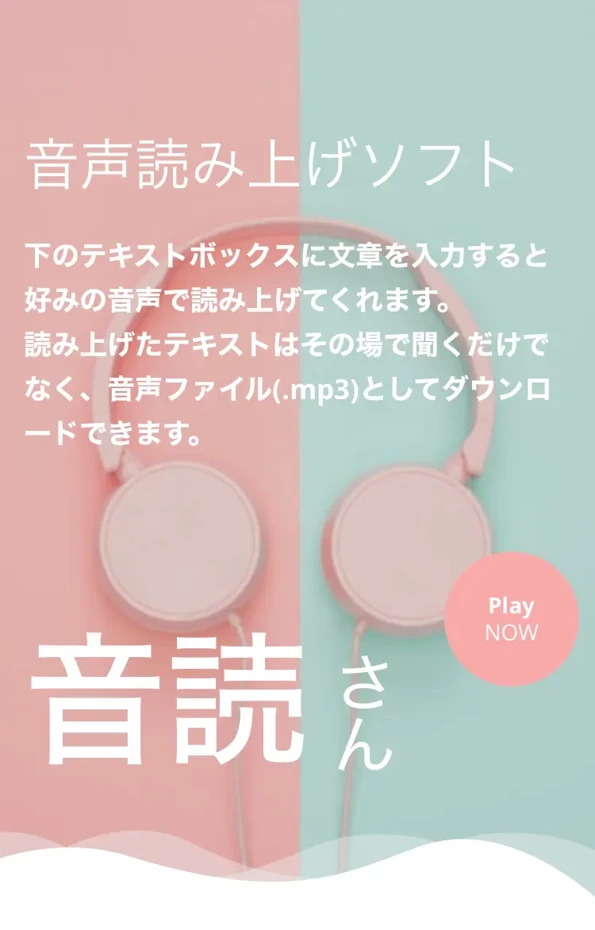
『Ondoku』 是一款可以通过 iPhone 或 iPad 的浏览器直接访问、无需安装的自动文章朗读服务。
它采用 最新 AI 技术 的自然语音,实现了仿佛人类在朗读般的高品质朗读。
对于日语,提供了 16 种以上的语音,因此可以根据内容或喜好选择最合适的语音。

免费试听文章朗读软件 Ondoku 的 16 种声音。通过高低变化改变印象
Ondoku 拥有 16 种日语语音。当然,男声和女声一应俱全。我们提供了 8 种常用的日语语音,以及调整各语音高低时的试听效果。
在 iPhone 或 iPad 上使用也非常简单,只需在 Safari 浏览器中打开网站即可立即使用。
无需注册即可朗读最多 1,000 字,注册后可免费朗读最多 5,000 字,因此可以轻松尝试。
由于也 可以商用,因此可以将其用于商务场景,或将朗读的语音用作 YouTube 视频的旁白。
此外,它还满载了令 iPhone 用户非常向往的功能,如 使用多种语音的对话形式朗读,以及支持 81 种语言和地区。
界面简洁,初学者也不会迷茫,非常适合作为 iPhone 朗读 App 的入门。
如果在 iPhone·iPad (iOS) 的朗读 App 上感到犹豫,不妨先试试 『Ondoku』?
2. Voice Dream Reader:性能媲美 PC 版 App 的 iPhone 自动文章朗读 App

Voice Dream Reader 是一款安装在 iPhone 上使用的付费朗读 App。
这是一款历史悠久的老牌 App。
它支持多种格式的文件(PDF、Word、EPUB、网页等),可以朗读保存进 iPhone 的各种文档。
不过需要注意的是,基础 App 是付费的,额外的语音需要另行购买,因此成本可能会增加。
它具备文本高亮显示、朗读速度调整、自动滚动等完善的学习辅助功能,因此也推荐给在 iPhone 上学习的学生。
由于可以离线使用,无需担心 iPhone 的流量消耗,这也是一大优点。
3. iPhone 标准朗读功能:优点是无需安装即可自动朗读文章
iPhone 或 iPad 标准搭载的朗读功能(Accessibility 功能)也可以作为优秀的朗读 App 活用。
可以通过 iOS 的设置 App 开启 “Accessibility” → “朗读内容” → “朗读屏幕” 来利用。

最大的优点是无需安装额外的 App,不占用 iPhone 的存储容量。
朗读速度和声音类型也可以从设置中更改,但与第三方 App 相比选择有限。
此外,与专用的自动文章朗读 App 相比,它难以将语音保存为文件,这也是一个缺点。
如果需要语音文件作为视频编辑素材等,建议使用其他的 App 或服务。
推荐给想要免费使用简单朗读功能的 iPhone 用户,以及觉得最低限度功能就足够的用户。
4. NaturalReader:浏览器和 App 均可使用的朗读服务
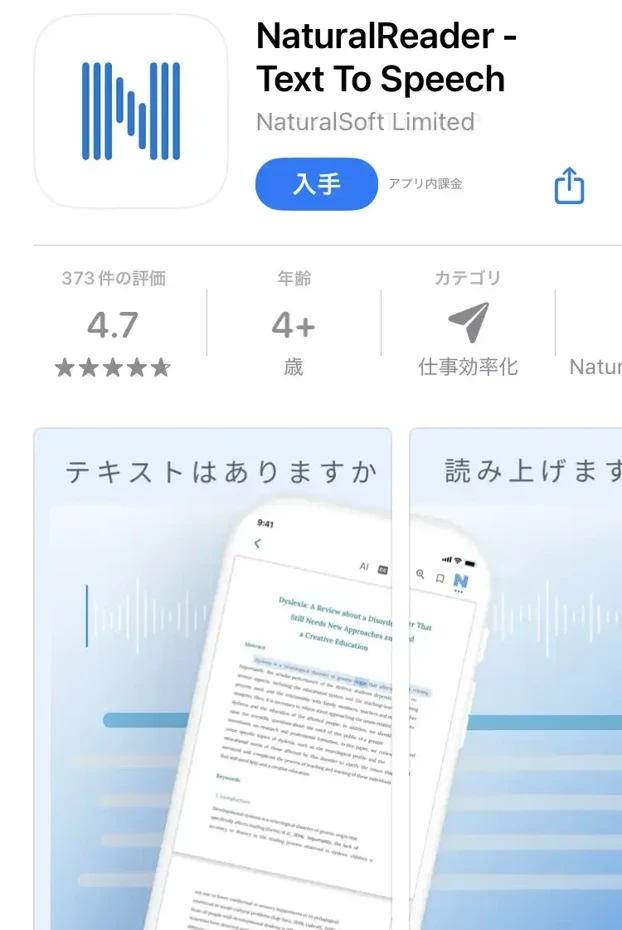
NaturalReader 是一款同时提供浏览器型服务和 iPhone App 的服务。
它搭载了 OCR 功能,可以朗读 iPhone 摄像头拍摄的单据或照片中的文本。
以自然的语音品质和多语言支持为特征,是在英语圈特别受欢迎的自动文章朗读 App。
免费版可以使用基础的朗读功能,但高品质语音和高级功能仅限付费方案。
iPhone App 设计简洁易用,从加载文本到转换 MP3,在移动环境下也能顺畅操作。
通过云同步功能,可以在 iPhone 和电脑上持续作业,对于跨设备使用非常方便。
5. Speechy:自然的朗读语音,推荐用于长时间听取的 iPhone App
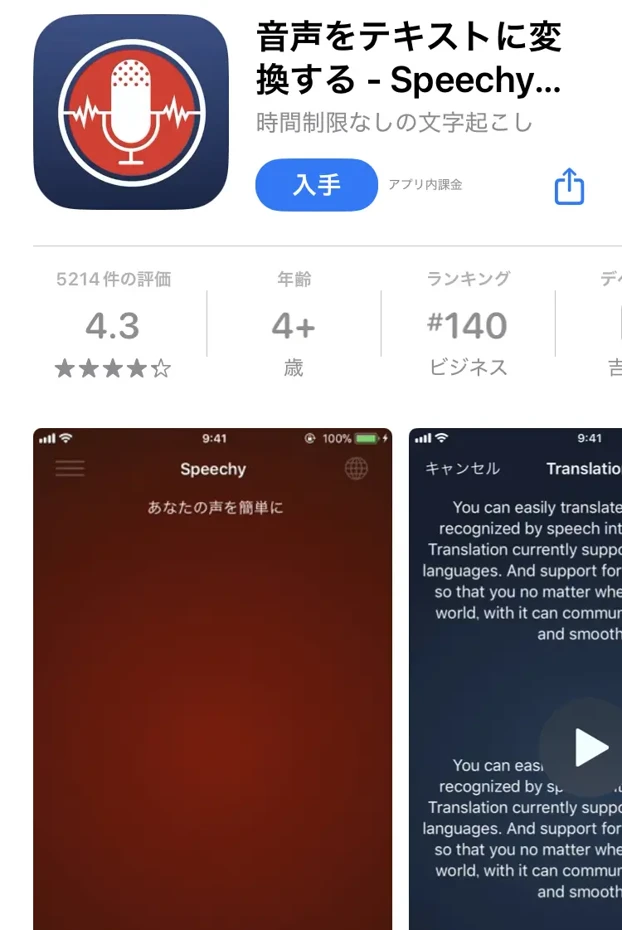
Speechy 是一款以运用 AI 语音技术的自然朗读语音为特征的朗读 App。
面向 iPhone 的 UI 经过磨练,操作感流畅,即使是初学者也能直观掌握。
虽然也提供免费版,但高品质语音和高级功能仅限付费订阅使用。
由于是在开发背景中面向学习障碍人士设计的,因此文本高亮显示等辅助理解的功能非常丰富,这也是其特征。
利用 iPhone 摄像头直接扫描并朗读印刷品的功能也很便利。
不过,由于是月费制订阅,持续性的成本支出是需要考虑的因素。
6. ゆっくり棒読みトーク:可在 iPhone 上使用 Yukkuri Voice 朗读的 App
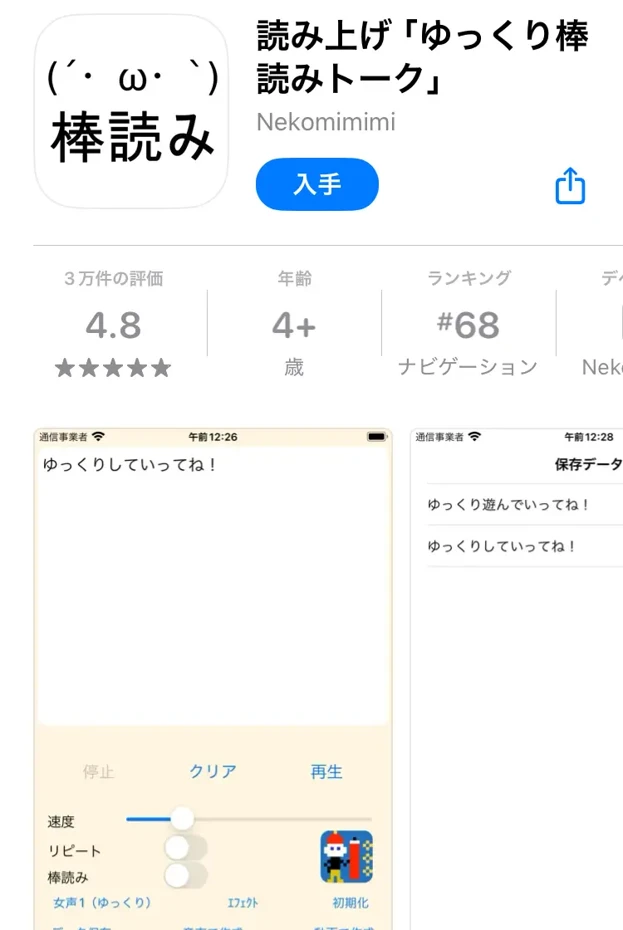
ゆっくり棒読みトーク 是一款 通过机械音朗读输入文章的简洁 iPhone App。
App 的主要功能包括设置朗读文章、开始和停止朗读、更改速度、重复设置、选择声音类型、机械朗读设置等。
语音类型以“女声 1(ゆっくり)”为首,可以从女性、男性、甚至机器人声音等多种声音中选择。
由于速度和音调也可以自由调整,因此可以根据用途进行定制。
由于该 App 使用了 Aquest 公司的语音合成库“AquesTalk”,因此需要遵守其使用条款。
个人兴趣范围内的利用是免费的,营利目的的使用需要该库的授权。
7. Voice Aloud Reader:简洁的 iPhone 用自动文章朗读 App
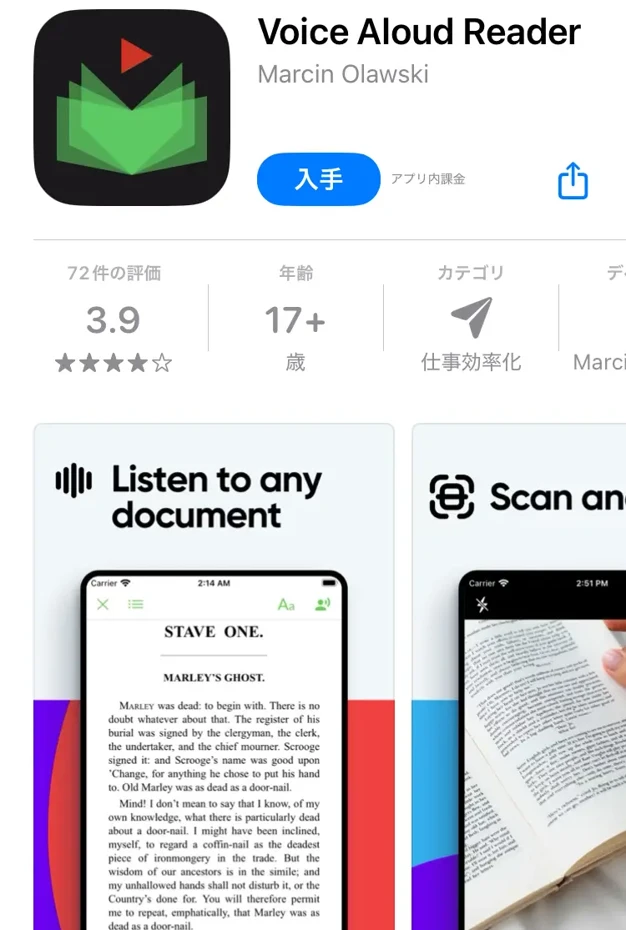
Voice Aloud Reader 是一款简洁易用的 iPhone 朗读 App。
支持朗读文本文件、网页、PDF 等多种内容。
免费版会有广告显示,但由于基础朗读功能足够使用,适合想要控制成本的用户。
它与 iPhone 的分享功能联动,可以直接从其他 App 发送文本进行朗读,这一点非常便利。
具备朗读语音保存功能,可以保存为 MP3 文件以便稍后听取。
由于功能集中且简洁,iPhone 的处理负荷较小,电池消耗也相对较低。
推荐给第一次使用自动文章朗读 App 的用户,或觉得基本功能已足够的用户。
8. ずんだボイス:在 iPhone 或 iPad 上使用 ずんだもん 配音朗读
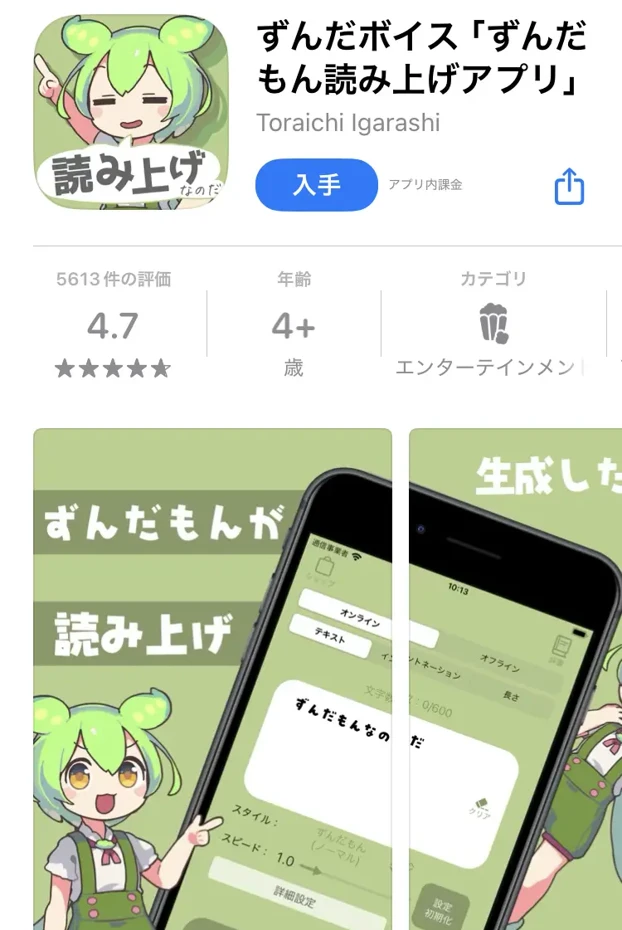
ずんだボイス 是一款 使用 ずんだもん 的角色配音朗读文本的 iPhone App。
特征是可以用 ずんだもん 的声音朗读输入的文章。
此外,还搭载了通过抽奖可以使用全部 99 种声音的功能。
在生成语音时,可以自由调整语调、速度、音调和字长。
生成的语音可以保存并用于视频编辑,或发送给朋友。
此外还搭载了可以与 AI ずんだもん 聊天,并用语音读出回复的附加功能。
在 iPhone 上玩转 『Ondoku』 的方法
初学者必看!在 iPhone 上使用 『Ondoku』 的 3 步指南
『Ondoku』 在 iPhone 或 iPad 上也可以像在电脑上一样轻松使用。
首先,在 iPhone·iPad 的 Safari 浏览器中访问 『Ondoku』 官网。
接着,将想要朗读的文本粘贴到输入框中或直接输入。
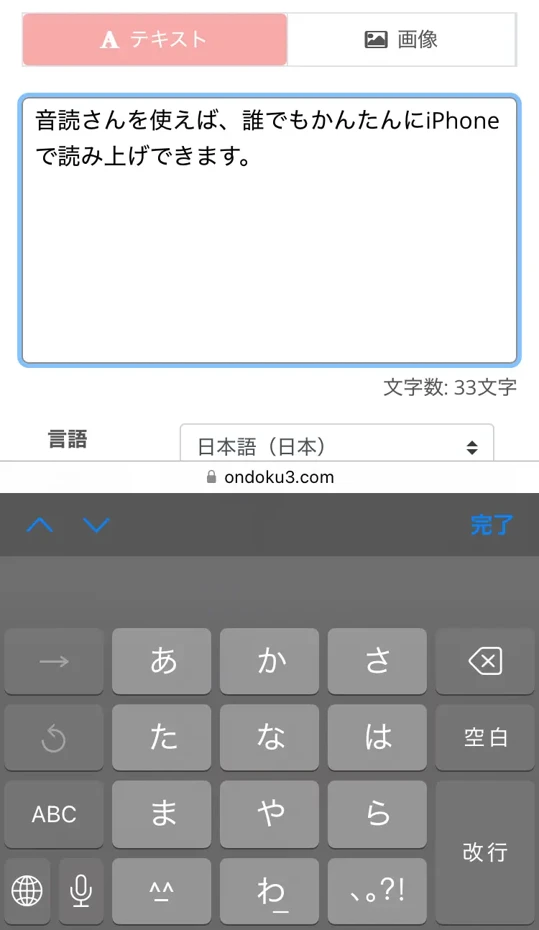
然后只需点击“朗读”按钮,高品质的自动文章朗读就会开始。
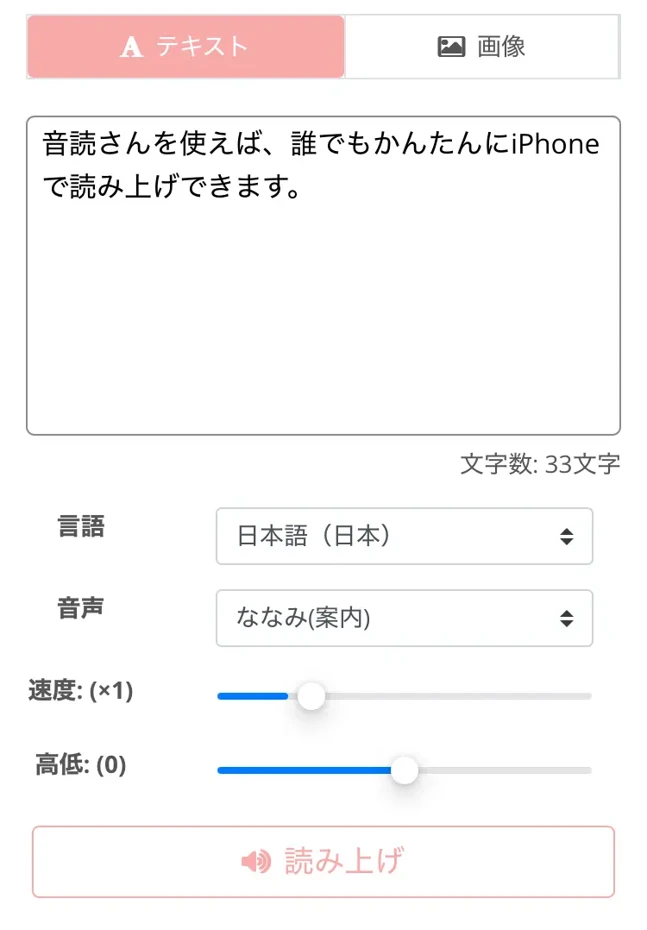
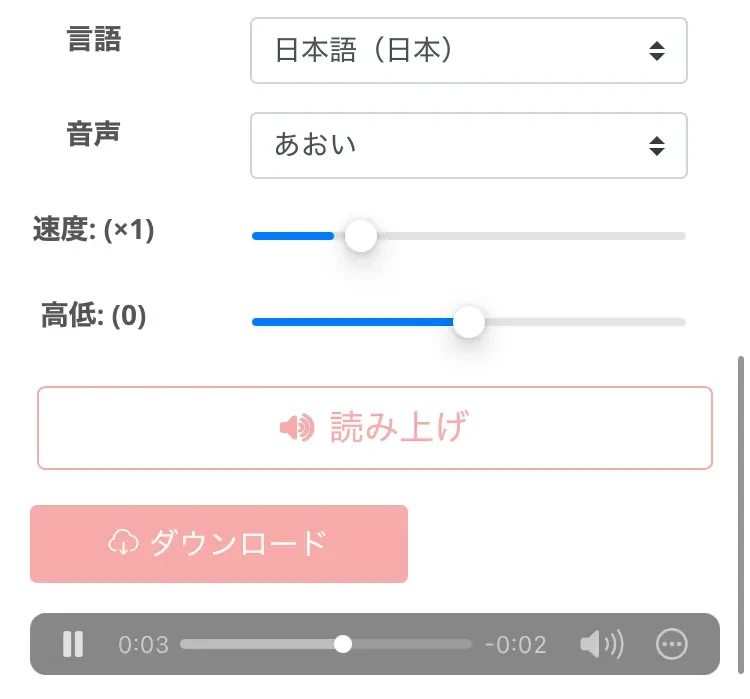
朗读处理完成后,会自动播放朗读语音。
『Ondoku』 无需注册即可免费使用最多 1,000 字,但如果注册邮箱,免费额度会扩大到 5,000 字,因此朗读长文时建议注册。
语音可以以 MP3 格式下载,因此可以将朗读语音保存到 iPhone 或 iPad 中,即使在离线状态下也能听取。
将其添加到 iPhone·iPad 主屏幕并像 App 一样使用的方法
『Ondoku』 虽然是浏览器型服务,但也可以像 App 一样在 iPhone 或 iPad 上使用。
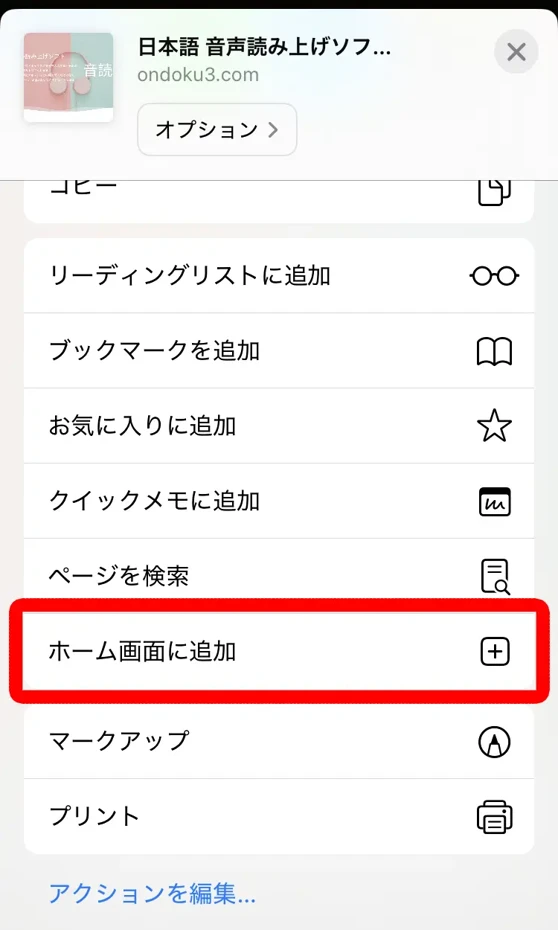
首先,点击 Safari 屏幕底部的 “分享”按钮(带上箭头的方框图标)。
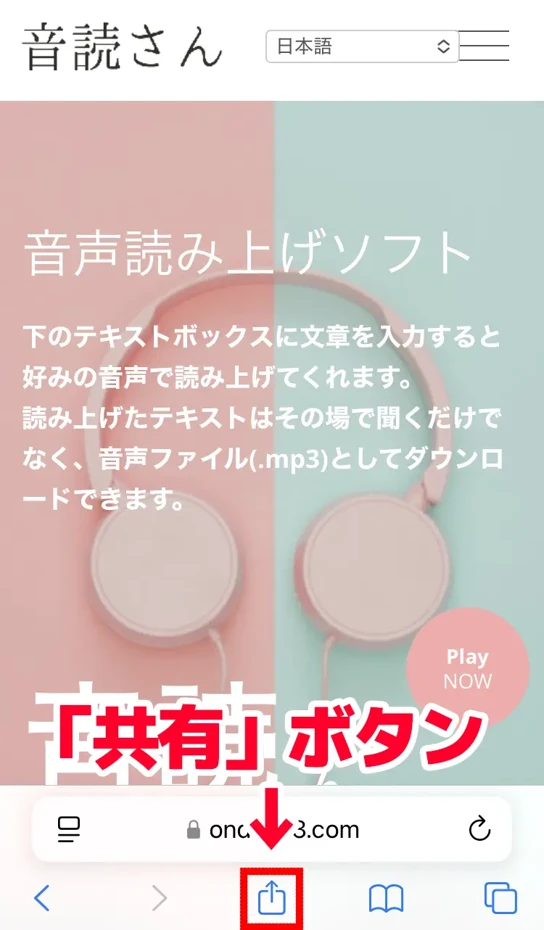
从显示的菜单中 选择“添加到主屏幕”。
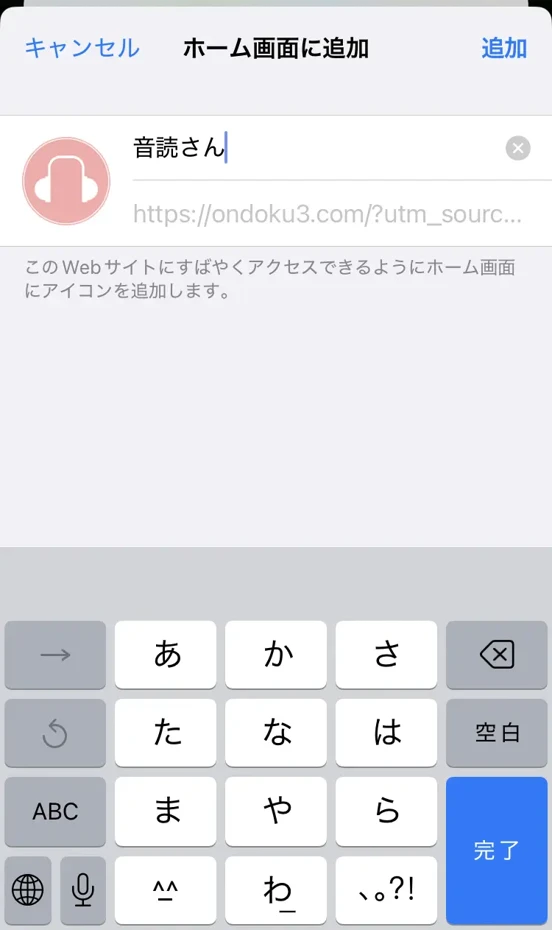
编辑屏幕打开后,点击“添加”。
现在,『Ondoku』 的图标就添加到了 iPhone 或 iPad 的主屏幕上,可以像 App 一样 只需点击 1 次 即可访问。
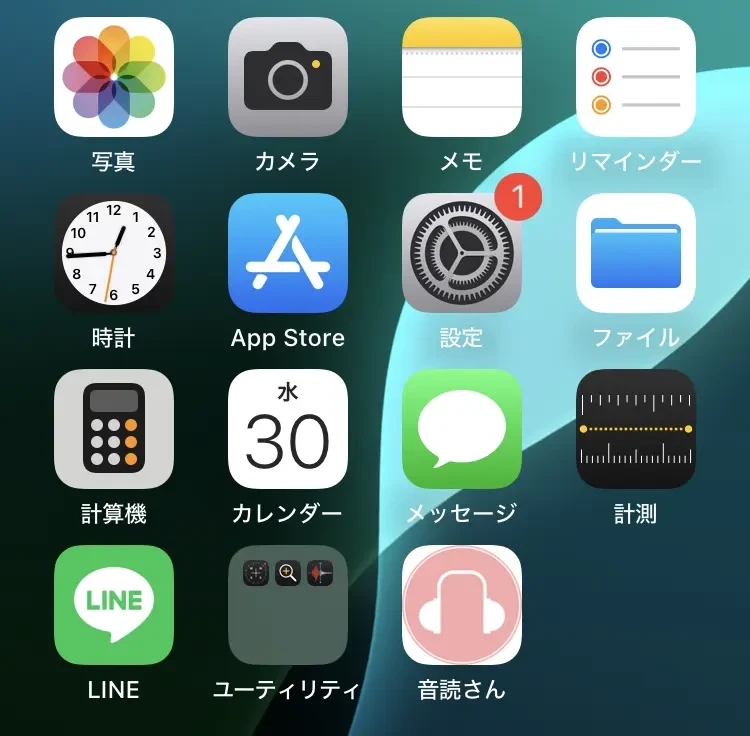
通过这种方法,无需每次都在浏览器中输入 URL,可以更舒适地利用 『Ondoku』。
从主屏幕图标访问时,会以不显示 Safari 标签页或地址栏的“App 模式”打开,因此可以更专注地使用。
对于想要有效利用 iPhone 或 iPad 屏幕空间的人来说,这是特别推荐的方法。
语音·朗读速度的定制方法
在 『Ondoku』 中,即使从 iPhone 或 iPad 也可以轻松定制语音和朗读速度。
朗读语音的类型可以 从“语音”下拉菜单中选择,日语提供 17 种声音可供选择。
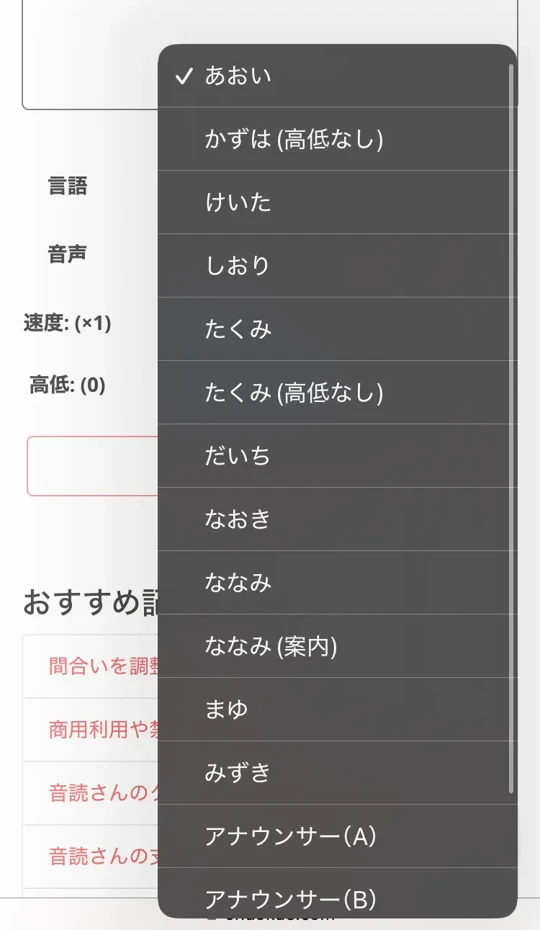
朗读速度可以通过“速度”滑块调节,可从 0.5 倍(慢速)更改至 2.0 倍(快速)。

音高也可以通过“音高”滑块调节,可以更改为更低或更高的声音。
由于可以进行这种细微调整,您可以找到即使在 iPhone 上长时间听取也不会疲劳的、符合个人喜好的语音设置。
『Ondoku』 是支持多语言的 iPhone 用文章朗读 Web App
『Ondoku』 支持多语言 也是一个重点。
语言也可以像这样从下拉菜单中选择。
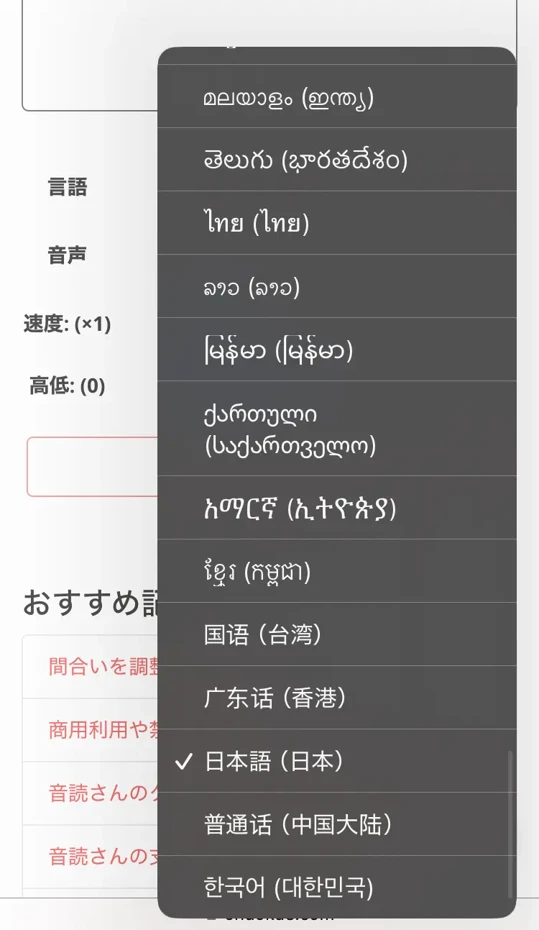
由于 『Ondoku』 可以改变播放速度,因此非常适合语言学习。
特别是在语言学习中,通过慢速听取可以变得更容易听懂,熟练后提高速度可以进行实战性的听力练习。
由于其 UI 设计即使在 iPhone 的小屏幕上也易于操作,无压力地更改设置也是其魅力所在。
像这样,『Ondoku』 既方便又简单易用!
当寻找 iPhone 的朗读方法时,不妨先体验一下 『Ondoku』 吧?
iPhone·iPad (iOS) 用户选择自动文章朗读 App 的方法
接下来,讲解 iPhone·iPad (iOS) 自动文章朗读 App 的选择方法。
根据语音品质和自然度选择
在选择 iPhone·iPad (iOS) 使用的朗读 App 时,最重要的点之一就是语音的品质和自然度。
机械化的朗读会使长时间使用变得痛苦,不自然的语调也会增加理解内容的难度。
像 『Ondoku』 这样使用最新 AI 技术的朗读 App,具有仿佛人类在说话般的自然抑扬顿挫,因此其特征是长时间听取耳朵也不易疲劳。
特别是在日语朗读中,能否恰当处理汉字读音和助词运用等语言特有的复杂性至关重要。
如果您打算在 iPhone 上朗读大量日语内容,建议选择日语处理能力强的 App。
比较易用性和 UI
考虑到在 iPhone 的小屏幕上操作,具有简单直观的 UI 设计的朗读 App 是理想的选择。
需要复杂设置或繁琐操作的 App 不适合在智能手机上使用。
像 『Ondoku』 这样的浏览器型服务,其界面设计简洁,即使是初学者也不会迷茫。
此外,常用功能的访问便利性、文本输入方式、朗读语音的控制方式等,也是决定 iPhone 上易用性的重要因素。
通过选择拥有针对 iPhone 屏幕尺寸优化的 UI 的 App,可以无压力地活用朗读功能。
根据资费方案的区别和性价比选择

iPhone 或 iPad 的朗读 App 拥有从免费到高额月费订阅等各种资费体系。
有些免费 App 也能提供充足的功能,而另一方面,有时也会追求付费 App 特有的高级功能或磨练过的语音品质。
像 『Ondoku』 这样可以免费利用的服务,可以说性价比非常优秀。
在 iPhone 或 iPad 的 iOS App 中,不少虽然写着免费版,但实际使用需要付费。
事先确认真正需要的功能是否免费,或者将来是否可能需要升级到付费方案是非常重要的。
检查电池消耗和对性能的影响
iPhone 或 iPad 的续航能力非常重要。
在朗读 App 中,有些会由于后台处理或常驻运行功能而消耗大量电池。
特别是进行高度语音处理的 App,往往会增加 iPhone 处理器的负荷,导致电池消耗变快。
像浏览器型的 『Ondoku』 这样轻量化的服务,由于只在需要时进行处理,可以说对 iPhone 续航的影响相对较小。
如果您打算进行长时间朗读,建议选择电池消耗少的 App,或者采取外出时携带充电器或移动电源等对策。
iPhone·iPad 朗读 App 的实践性活用方法是什么?
有效利用通勤时间!在移动中也能轻松收集信息

iPhone 朗读 App 是有效利用通勤·上学时间的强大工具。
在拥挤的电车或公交车上,即使难以翻书阅读,也可以通过耳机以语音获取信息。
通过使用像 『Ondoku』 这样的浏览器型朗读服务,提前在出门前复制感兴趣的新闻文章或博客文本并进行朗读设置,就可以在通勤中听取。
即使是通勤时的片刻时间,只要使用朗读 App,一天就能确保数十分钟的学习时间。
当然也推荐给开车通勤的人。
使用朗读 App 就能安全地获取信息,从而避免浪费时间。
将 iPhone 文章朗读 App 活用在语言学习中!

iPhone 朗读 App 对 语言学习也非常有效。
使用像 『Ondoku』 这样支持多语言的朗读服务,就能让它以准确的发音朗读外语文本。
通过反复听相同的文章,有助于提高听力和掌握发音。
也推荐一边让它朗读外语文本,一边自己也出声跟读的 Shadowing 学习法。
【完全指南】英语 Shadowing 的方法是什么?同时也讲解免费制作教材的方法!
通过 Shadowing 高效提升英语能力!面向初学者讲解能同时提高听力、发音、口语的学习方法。同时介绍使用免费 AI 语音制作教材的方法。
由于 iPhone 朗读 App 可以调节速度,因此初学者可以慢速听,熟练后提高速度进行实战性的听力练习。
如果与外语学习 App 结合使用,就能在实际语境中听到在 App 中学到的短语或语法,实现更有效的学习。
仅凭一部 iPhone 就能营造出仿佛母语使用者就在身边的学习环境,这是朗读 App 的巨大魅力。
高效确认商务文件·邮件
对于商务人士来说,iPhone 朗读 App 可以成为提高邮件或文件确认作业效率的强大工具。
如果让 『Ondoku』 等 App 朗读长篇商务邮件或报告书,不仅能从视觉,还能从听觉摄取信息,加深对内容的理解。
在会议前一边听朗读资料一边准备,可以高效摄取信息。
通过语音听取,也更容易察觉到仅凭文本难以发现的表达细节或违和感。
特别是在校对作业中,仅靠目视阅读容易看漏的小错误,往往通过语音听取就能发现。
通过与 iPhone 的 Siri 捷径结合,仅靠“读一下今天的邮件”之类的语音指令就能让它朗读最新邮件。
对于移动较多的商务人士来说,iPhone 朗读 App 可以说是有效利用时间的必备工具。
实现“边做边读”!做家务或运动中的信息摄取

iPhone 朗读 App 使 在做家务或运动中解放双手摄取信息的“边做边读” 成为可能。
即使在烹饪、打扫、洗衣服等做家务时,只要使用像 『Ondoku』 这样的朗读 App 就能听取书本或文章的内容。
在慢跑或散步等运动中,将 iPhone 与无线耳机结合,也能在不费眼力的情况下摄取信息。
『Ondoku』 简洁的操作性非常适合在做家务或运动的间隙进行简单的操作。
对于没有时间实际坐下来看书的忙碌主妇或双职工家庭来说,iPhone 朗读 App 提供了宝贵的“阅读时间”。
活用早晨准备或睡前流程等日常生活中的各种碎片时间,就能高效地摄取信息。
首先试着通过 『Ondoku』 制作有声书吧?

【免费】通过语音合成制作有声书!使用朗读服务的自制方法总结
详细讲解使用免费 AI 朗读服务·软件制作有声书的方法、流程,以及推荐的服务和软件。
iPhone·iPad 朗读功能故障排除
“不出声”故障的原因和解决方法
在 iPhone 或 iPad 的 iOS 上使用朗读 App 时,有时会发生不出声的故障。
首先应该确认的是 iPhone 或 iPad 是否处于“静音模式”。
如果机身侧面的静音开关处于橙色状态,则说明启用了静音模式。
接着,确认音量是否设置得当。
可以通过 iPhone 或 iPad 的音量按钮调节,或从控制中心确认。
如果使用 Bluetooth 耳机或扬声器,还需要确认是否已正确连接,语音是否输出了到其他设备。
在像 『Ondoku』 这样的浏览器型服务中,请确认浏览器设置中是否允许语音。
请从 Safari 设置的“网站设置” → “自动播放”中确认是否设为“允许”。
如果进行了这些确认仍未解决,重新启动 iPhone 通常也能解决问题。
日语朗读不自然时的调整方法

如果您觉得 iPhone 的日语朗读不自然,有几种调整方法。
虽然像 『Ondoku』 这样使用最新 AI 技术的服务擅长自然的日语朗读,但也有进一步提高自然度的技巧。
如果汉字读音有误,将其改为平假名或片假名表记可能会有所改善。
例如,如果“今日は雨です”读起来不自然,输入“きょうはあめです”可能会实现正确的朗读。
标点符号的布置也很重要。
通过在合适的位置加入标点符号,可以以更自然的抑扬顿挫或停顿进行朗读。
也推荐尝试更换朗读语音。
由于 『Ondoku』 可以轻松更改声音类型,您可以立即找到听起来更自然的语音。
关于语音调整方法,也请参阅此处。
在 Ondoku 中想要调整语调·抑扬时请务必尝试的方法
如果想在 Ondoku 中尽可能调整语调,通过灵活运用平假名、片假名、汉字、字母和标点符号,可以在一定程度上调整语调和抑扬。
抑制电池消耗的最佳设置

在 iPhone 或 iPad 上使用朗读 App 时,有几种设置可以抑制电池消耗。
首先,通过降低屏幕亮度可以大幅抑制电池消耗。
可以从控制中心轻松调节。
在朗读中锁定屏幕并关闭显示屏,可以进一步节省电池。
在像 『Ondoku』 这样的浏览器型服务中,预先下载朗读语音,事后用音乐 App 等播放可以抑制电池消耗。
启用低电量模式会限制后台处理和自动更新等,从而改善续航。
特别是打算进行长时间朗读时非常有效。
从 iPhone 或 iPad 的“设置” → “电池”中确认哪个 App 正在消耗电池,并关闭不必要的 App 也很有效。
此外,Wi-Fi 连接时往往比移动数据通信时电池消耗更少,因此如果可能,建议在 Wi-Fi 环境下使用。
总结:试着在 iPhone·iPad 上活用文章朗读 App 吧?
第一次使用 iPhone 或 iPad 的自动文章朗读功能时,建议先从像 『Ondoku』 这样的浏览器型服务开始。
由于无需安装即可轻松尝试,因此可以体验朗读功能的基础用法和便利性。
最初可以从短文开始,确认朗读的操作感和语音的自然度。
熟练后建议逐渐挑战长文和各种内容的朗读,找到适合自己用途的使用方式。
您也不妨试着以 『Ondoku』 为首,使用 iPhone 或 iPad 的文章朗读 App 吗?
■ AI语音合成软件“Ondoku”
“Ondoku”是一种在线文本转语音工具,无需初始费用即可使用。
- 支持日语、英语、中文、韩语、西班牙语、法语、德语等 81 种语言和地区
- PC 和智能手机均可使用
- 适用于商务、教育、娱乐等。
- 无需安装,可从浏览器立即使用
- 还支持从图像中读出
要使用它,只需输入文本或从网站上传文件即可。 在几秒钟内生成自然的声音文件。 您可以免费使用最多 5,000 个字符的语音合成,因此请先尝试一下。

文字转语音软件“Ondoku”每月可免费朗读5000个汉字AI语音。
您可以轻松下载 MP3,也可以用于商业用途。
如果您免费注册,每月可以免费将最多 5,000 个字符从文本转换为语音。
立即尝试 Ondoku。
HP:
ondoku3.com
Email: ondoku3.com@gmail.com
Email: ondoku3.com@gmail.com
相关文章














