
文本转语音软件推荐汇总。商业用途也可使用的精选7款【免费・付费】
Ondoku 的双重认证设置方法|附带图片详解启用・禁用步骤
2026年4月1日
感谢您一直以来对『Ondoku』的支持。
为了更安全地保护您的重要数据,我们引入了两步验证功能。
什么是两步验证?
两步验证是指在输入密码的基础上,通过输入发送至智能手机等的确认码,来防止第三方非法访问的安全功能。
即使密码不慎泄露,也能保护您的账户安全。
如何开启『Ondoku』的两步验证功能
开启『Ondoku』两步验证功能的方法非常简单。
在设置页面只需约 1 分钟即可完成。
1. 打开『Ondoku』的设置页面
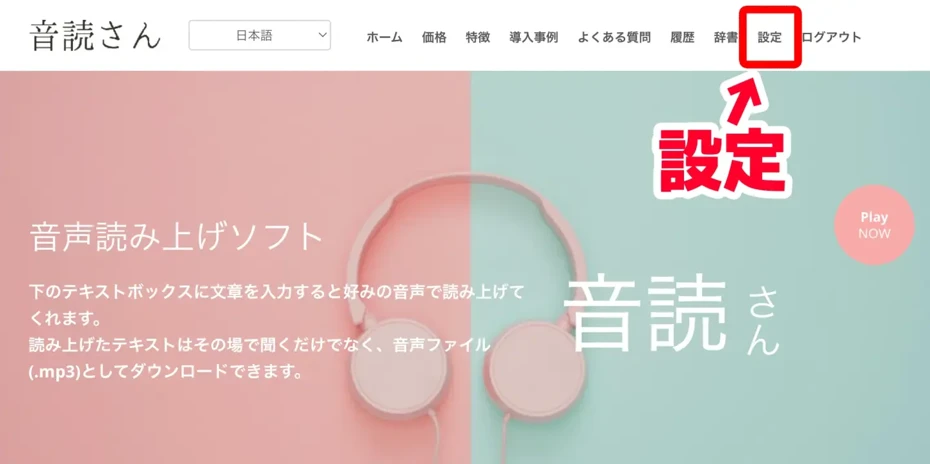
首先,打开『Ondoku』的设置页面。
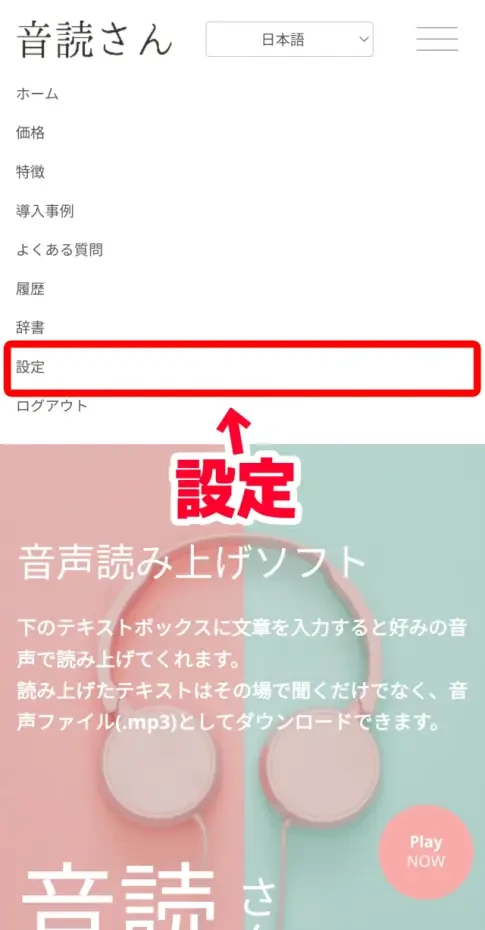
设置页面可以通过菜单中的“设置”打开。
电脑端
iPhone (iOS) / Android 手机端
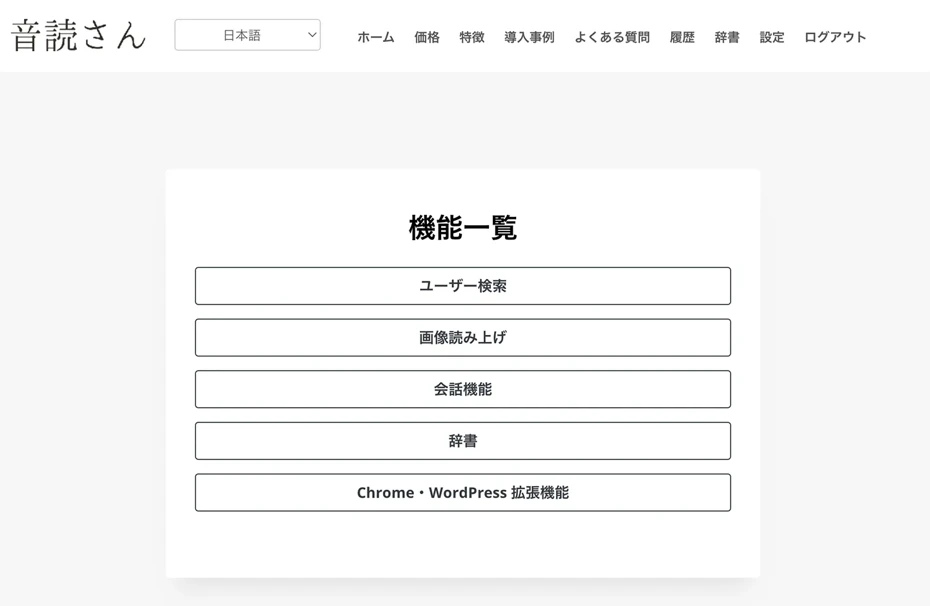
这是设置页面打开后的状态。
向下滚动设置页面,在“安全”栏目中可以看到“两步验证”项目。
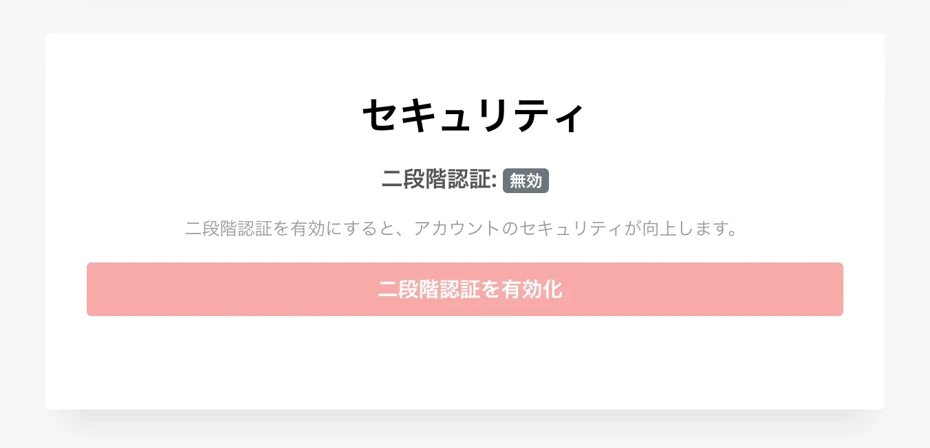
点击“开启两步验证”按钮,将打开“开启两步验证”界面。
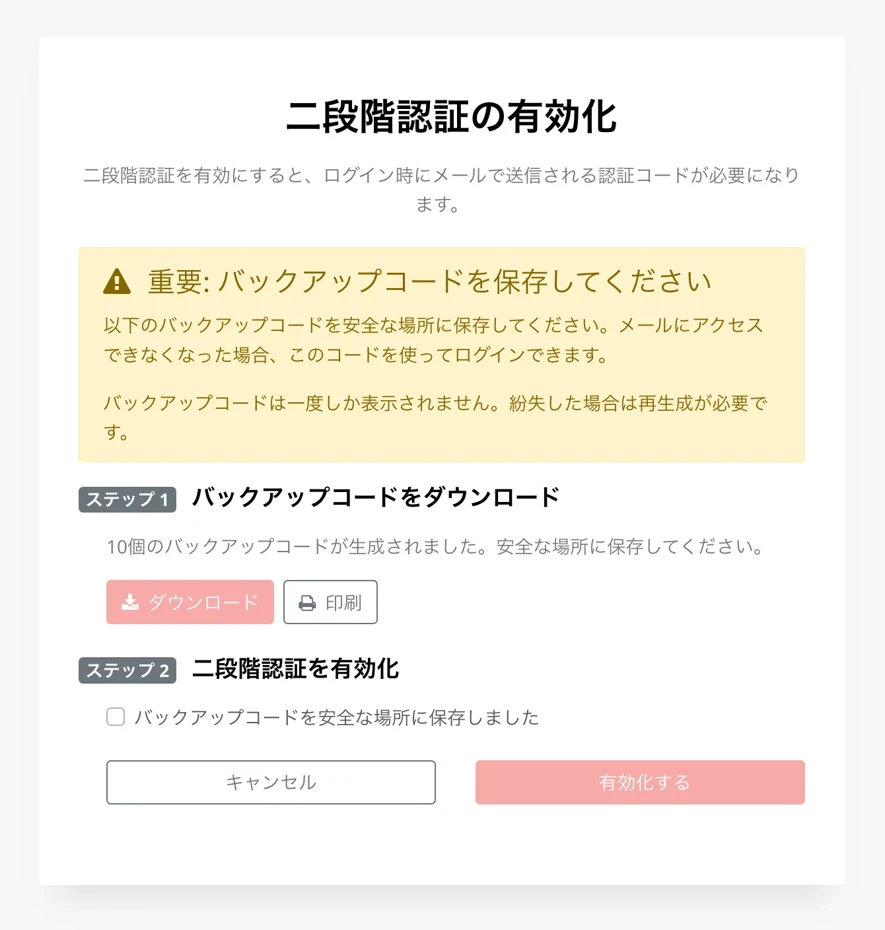
2. 【重要】下载备份代码
打开“开启两步验证”界面后,首先下载“备份代码”。
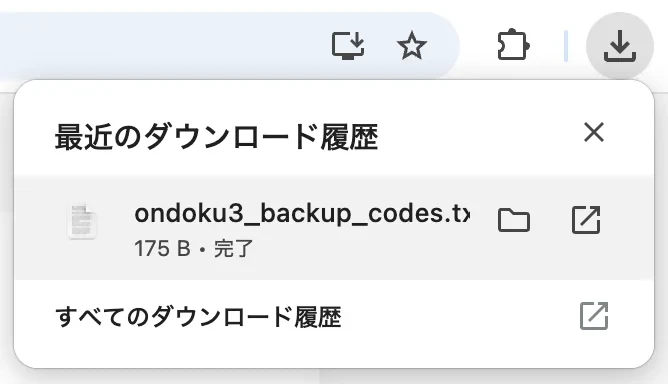
备份代码是在无法访问电子邮箱时用于登录的代码。
此备份代码仅显示一次。
如果遗失,则需要重新生成。
请注意,如果电子邮箱和备份代码都无法使用,您将无法登录『Ondoku』!

下载并妥善保存备份代码后,勾选确认信息。
3. 启用两步验证
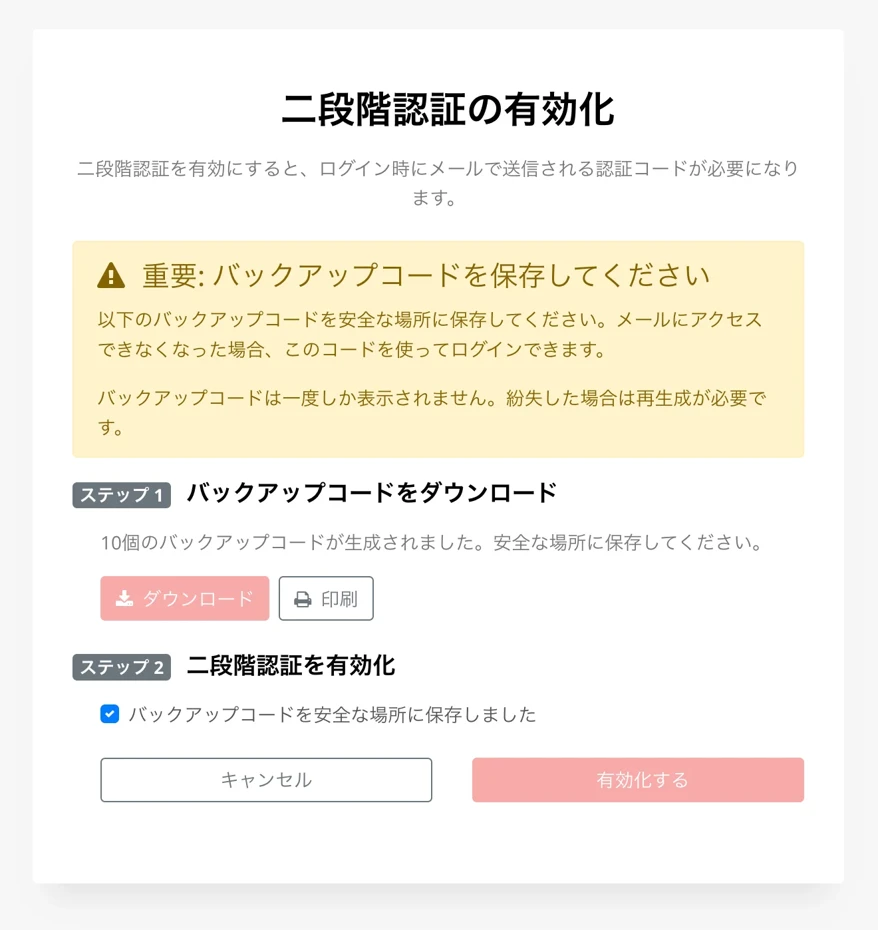
点击“启用”后,两步验证即被激活。
页面跳转并显示“已开启两步验证”。
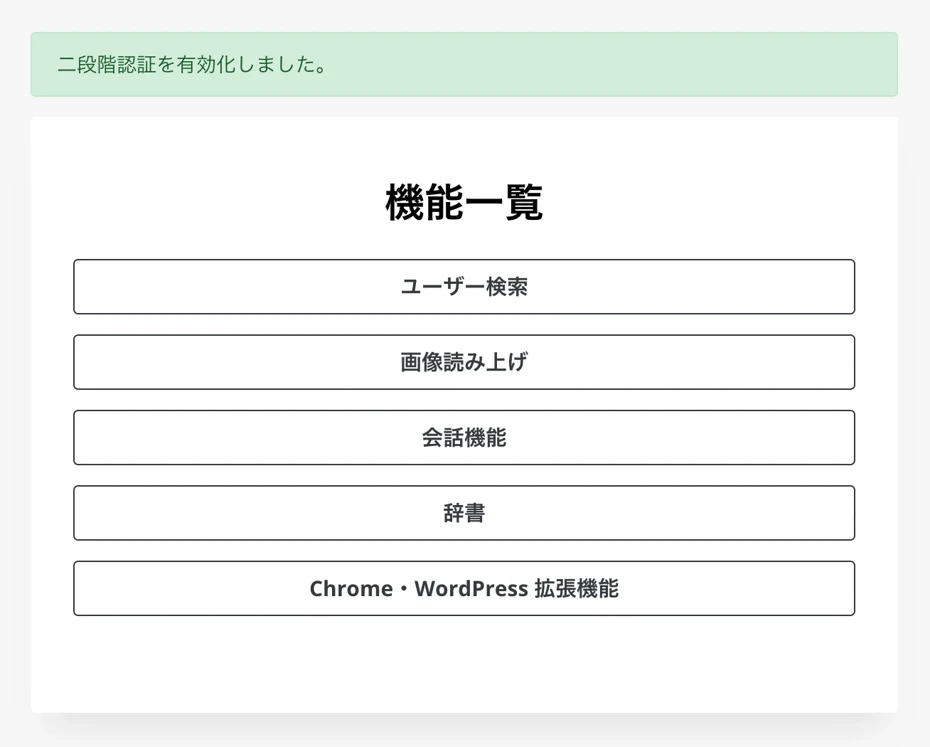
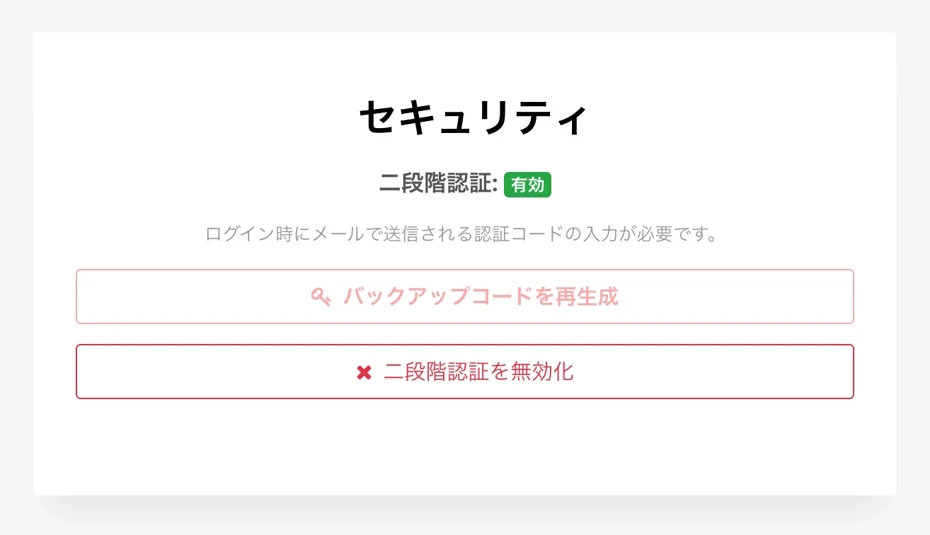
您可以在设置页面确认两步验证的状态。
开启后,会显示为“两步验证:开启”。
使用两步验证登录的方法
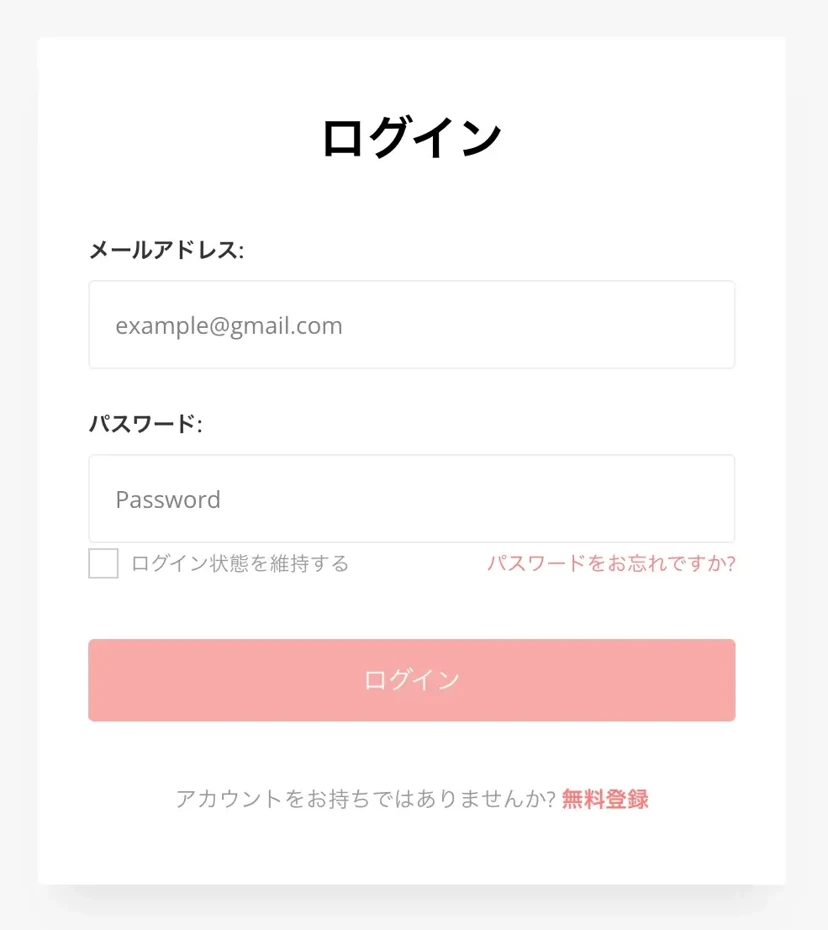
要使用『Ondoku』的两步验证登录,首先请输入电子邮箱和密码,然后点击“登录”。
随后,会打开如下两步验证界面。
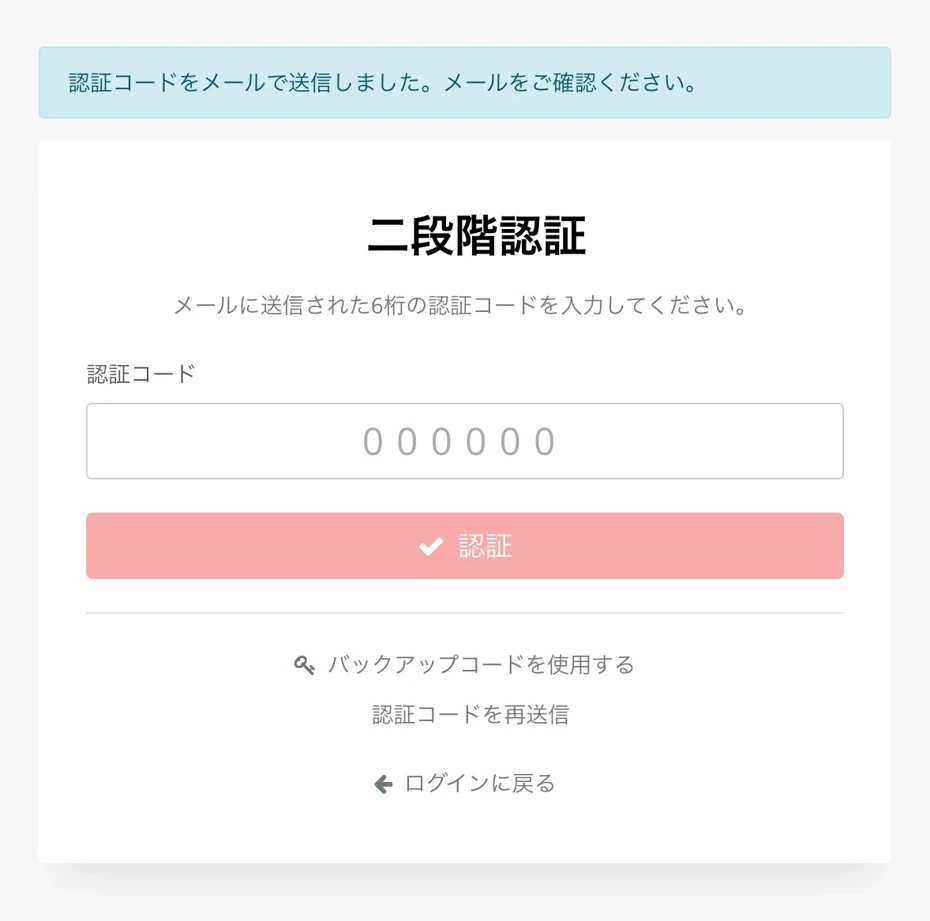
两步验证码将发送至登录时使用的电子邮箱。
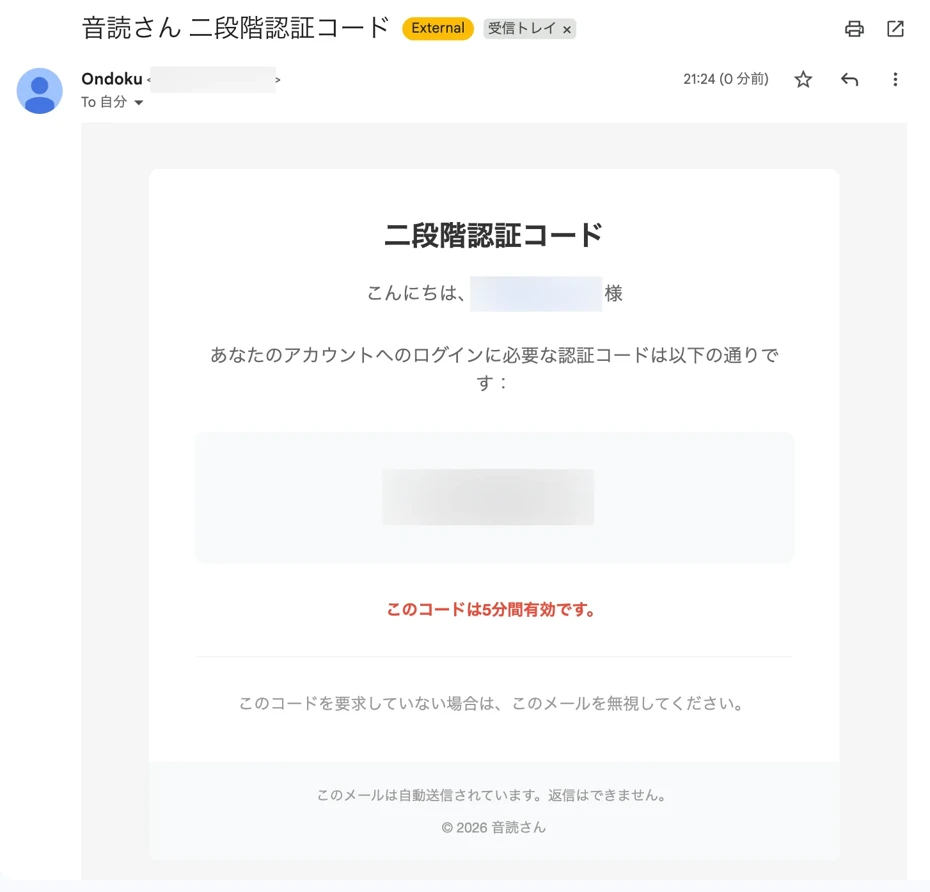
输入两步验证码并点击“验证”即可登录。
※两步验证码的有效期为 5 分钟。
如何关闭『Ondoku』的两步验证
两步验证可以通过『Ondoku』“设置”页面中的“禁用两步验证”来关闭。
※为了提高账户安全性,强烈建议您使用两步验证。
点击“禁用两步验证”后,将打开确认界面。
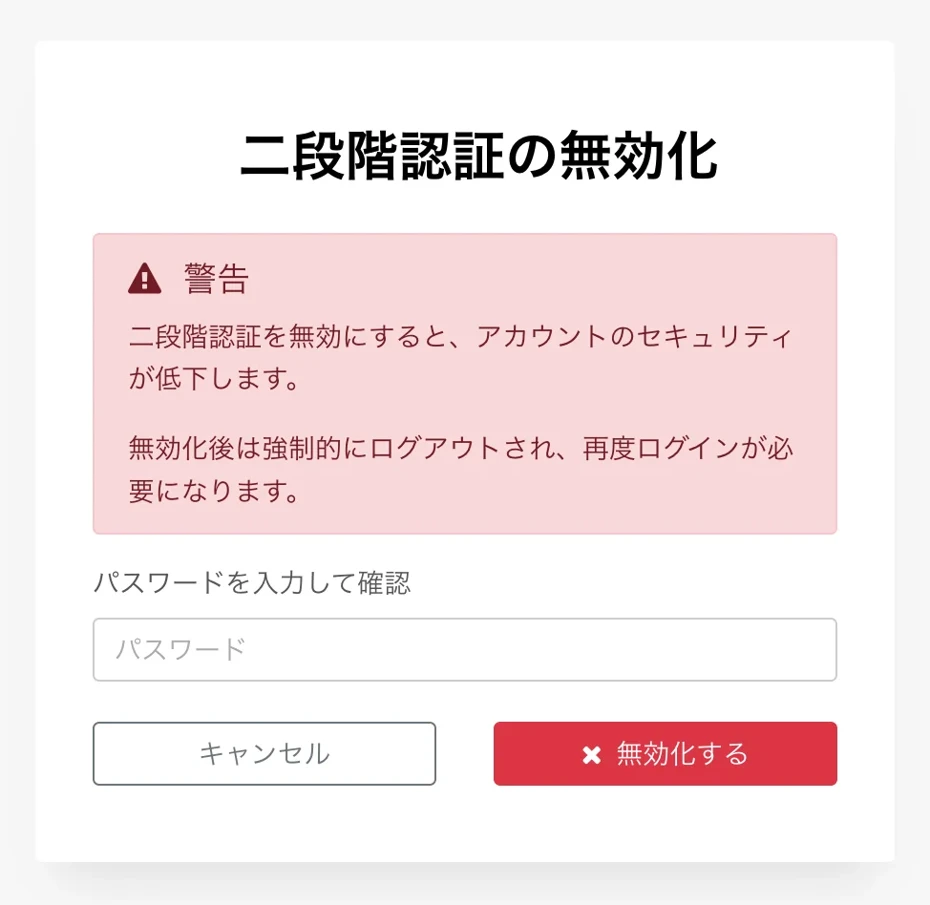
在此界面输入密码,即可禁用两步验证。
※禁用两步验证后,系统将强制注销,您需要重新登录。
欢迎使用『Ondoku』的两步验证设置
如上所述,『Ondoku』的两步验证设置非常简单。
为了提高账户安全性,强烈建议您设置两步验证。
关于『Ondoku』的安全措施,我们在本文中进行了详细说明,欢迎阅读。
为了让您今后也能将『Ondoku』作为最佳的语音合成软件使用,我们将继续致力于加强安全性。
■ AI语音合成软件“Ondoku”
“Ondoku”是一种在线文本转语音工具,无需初始费用即可使用。
- 支持日语、英语、中文、韩语、西班牙语、法语、德语等约50种语言。
- PC 和智能手机均可使用
- 适用于商务、教育、娱乐等。
- 无需安装,可从浏览器立即使用
- 还支持从图像中读出
要使用它,只需输入文本或从网站上传文件即可。 在几秒钟内生成自然的声音文件。 您可以免费使用最多 5,000 个字符的语音合成,因此请先尝试一下。

文字转语音软件“Ondoku”每月可免费朗读5000个汉字AI语音。
您可以轻松下载 MP3,也可以用于商业用途。
如果您免费注册,每月可以免费将最多 5,000 个字符从文本转换为语音。
立即尝试 Ondoku。
HP:
ondoku3.com
Email: ondoku3.com@gmail.com
Email: ondoku3.com@gmail.com
相关文章














