文字轉語音軟體 Ondoku 的使用方法、會員註冊方法與便利功能
文字轉語音軟體【Ondoku】的 Google Chrome 擴充功能讓一切變得更便利!設定方法與使用方式
2026年4月27日

您好,感謝您一直以來對 Ondoku 的支持與愛護。
對於在 Google Chrome 使用 Ondoku 的用戶,特別推薦一項功能。
那就是 Google Chrome 的擴充功能。
只要在 Google Chrome 安裝 Ondoku 的擴充功能,就可以當場使用 Ondoku 的擴充功能朗讀指定的區塊。
您不必再特地複製文本、前往 Ondoku 網站並貼上後才進行朗讀,省去了重複的操作!
如果您主要使用 Google Chrome 瀏覽器,這絕對是一款不容錯過的擴充功能!
接下來,我們將說明如何在 Google Chrome 中新增擴充功能。
在 Chrome Web Store 開啟「Ondoku」
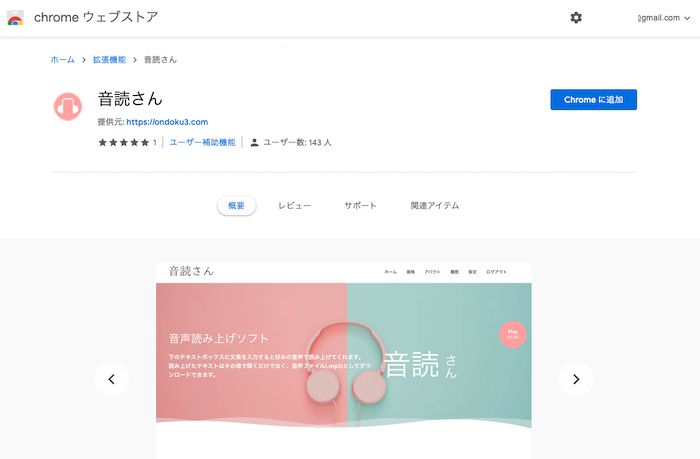
點擊此連結開啟 Google Chrome Web Store ”Ondoku”。
或者,在 Google Chrome 瀏覽器中使用 Google 搜尋「Ondoku 擴充功能」,找到擴充功能的 Web Store 頁面。
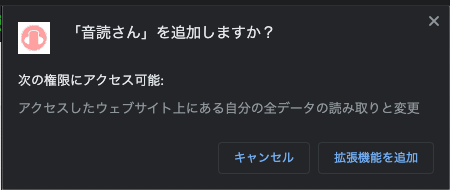
出現確認畫面後,點擊「新增擴充功能」
顯示在瀏覽器右上角的「粉紅色耳機」標誌

擴充功能成功安裝後,瀏覽器右上角會顯示「粉紅色耳機」的標誌。
將圖釘標記(Pin)開啟後,該標誌就會固定顯示在右上角。
Access Token 的設定
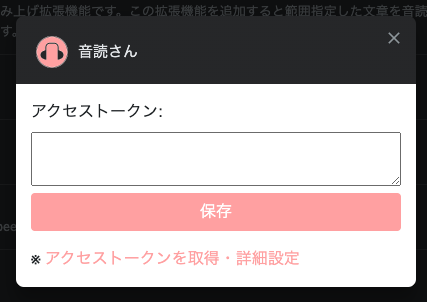
為了將 Ondoku 帳戶與擴充功能連結,需要進行 Access Token 的設定。
若未設定 Access Token,將無法使用擴充功能朗讀文章。
Access Token 的設定步驟如下:
- 點擊耳機圖示
- 點擊 Token 設定
- 點擊 取得 Access Token・詳細設定
- 在 Ondoku 網頁登入,並取得擴充功能的 Access Token
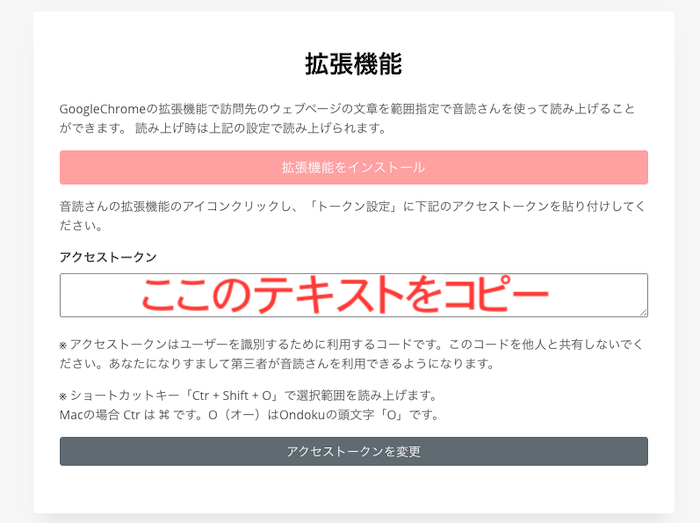
- 貼到剛才的頁面並儲存
- 重新整理頁面
※在新增擴充功能之前已開啟的頁面無法進行朗讀。若想朗讀該頁面,請重新整理頁面。
如何使用 Ondoku 的擴充功能朗讀文本
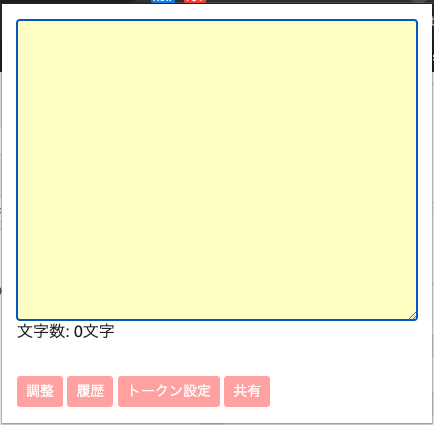
使用 Ondoku 擴充功能朗讀文本的方法非常簡單!
- 在網頁中選取範圍,點擊圖示或按下快捷鍵即可朗讀
這樣就完成了。
使用擴充功能朗讀文本的注意事項
使用擴充功能朗讀文本時,若在載入完成前點擊其他地方,載入將會中斷。
載入過程中請注意不要點擊任何地方。
載入完成後即會開始朗讀語音,此時點擊其他地方也不會中斷載入。
也可以使用快捷鍵操作!
朗讀語音只需點擊圖示或使用快捷鍵操作,非常簡單。
如果覺得點擊粉紅色耳機標誌很麻煩,非常推薦使用快捷鍵。
預設快捷鍵為「 command + shift + o 」。
但前提是您的電腦上沒有其他與此快捷鍵衝突的指令。
若您已將相同的快捷鍵用於其他指令,請設定其他的快捷鍵。
您可以在此處更改快捷鍵(點擊後將開啟 Google Chrome 的功能設定畫面)。
關於語音設定及聲音種類的選擇,點擊調整按鈕即可在 Ondoku 網站上修改設定。
透過 Ondoku 的擴充功能讓使用更便利!
使用過這款擴充功能的用戶都給予了非常便利的高評價。
為了讓擴充功能更加好用,未來也計畫進行更新。
Ondoku 以其便利性及自然的語音朗讀深受好評。
請務必趁此機會嘗試看看。
■ AI語音合成軟體“Ondoku”
「Ondoku」是一種線上文字轉語音工具,無需初始費用即可使用。
- 支援日語、英語、中文、韓語、西班牙語、法語、德語等 81 種語言和地區
- PC 和智慧型手機皆可使用
- 適用於商務、教育、娛樂等。
- 無需安裝,可從瀏覽器立即使用
- 也支援從圖像中讀出
要使用它,只需輸入文字或從網站上傳文件即可。 在幾秒鐘內產生自然的聲音檔案。 您可以免費使用最多 5,000 個字元的語音合成,因此請先嘗試一下。

文字轉語音軟件“Ondoku”每月可免費朗讀5000個漢字AI語音。
您可以輕鬆下載 MP3,也可以用於商業用途。
如果您免費註冊,每月可以免費將最多 5,000 個字元從文字轉換為語音。
立即嘗試 Ondoku。
HP:
ondoku3.com
Email: ondoku3.com@gmail.com
Email: ondoku3.com@gmail.com
相關文章














