文字轉語音軟體推薦:7 款商用也 OK 的選擇【免費・付費】
【2026最新】YouTube影片旁白製作教學!推薦AI工具與錄音方法解析
2026年10月11日

影片旁白該怎麼添加呢?我想知道有哪些應用程式或軟體!

YouTube、Instagram 或 TikTok 影片中不可或缺的要素就是旁白。
在觀看影片網站或社群媒體時,越來越常聽到影片中加入了清晰且動聽的旁白吧。
事實上,只要使用最新 AI,任何人都能輕鬆、免費地添加清晰易聽的旁白!
在這篇文章中,實際製作影片的 『Ondoku』 營運工作人員將為大家講解 YouTube 影片添加旁白的方法,以及推薦的應用程式與軟體!
我們將根據經驗,廣泛介紹使用 AI 製作旁白時的重點,以及為想要自行錄音的人提供的旁白添加方法。
如果您正為 YouTube 影片或短影音的旁白添加方法感到煩惱,不妨參考這篇文章,試著製作出理想的影片吧?
【免費】最適合 YouTube 影片!推薦的 AI 旁白應用程式

若要在 YouTube、Instagram 或 TikTok 影片中加入旁白,推薦使用 AI 朗讀應用程式 『Ondoku』!
『Ondoku』 是一款能透過 最新 AI 輕鬆製作旁白語音 的 AI 應用程式。
由於它是透過瀏覽器使用的網頁應用程式,因此在 PC、智慧型手機、平板電腦等任何環境下,都無需安裝即可使用。
透過最新 AI 語音合成引擎,能從文字生成高品質且清晰易聽的旁白,讓您的 YouTube 頻道觀看次數和訂閱人數立即提升。
而且 『Ondoku』 是 免費的!
註冊並登入後,即可獲得 5,000 字的 免費朗讀 額度,足以免費生成超過一支影片份量的旁白語音。
可用於營利或企業用途等 商業利用 也是其重點之一 (關於商業利用的詳細資訊請點此)。
當您在猶豫 YouTube、社群媒體或短影音的旁白添加方法時,首先要不要試著 免費 使用 『Ondoku』 呢?
【免費】講解使用 AI 應用程式與軟體的影片旁白語音添加方法
我想知道影片旁白的添加方法!
首先,我們將立即介紹使用 AI 朗讀服務 『Ondoku』 的影片旁白添加方法!
由於可以免費製作朗讀語音,請務必嘗試使用 『Ondoku』 為 YouTube 影片加入旁白語音吧。
1. 撰寫旁白語音的腳本文字

首先,製作腳本。
撰寫腳本文字時的重點是,意識到朗讀時大約會有多長。
腳本的文字量大約是:
- 2,000 字約為 5 分鐘的影片
如果是娛樂性較高的影片建議短一些,如果是解說影片則建議長一些,根據內容決定腳本長度是最好的選擇。
使用的軟體或應用程式只要能寫文章都可以,但 使用具備字數統計功能的工具會更方便。
具備字數統計功能的軟體或應用程式包括:
- Microsoft Word
- LibreOffice
- Microsoft VSCode
等。
撰寫腳本文字時,除了長度之外,建議注意以下幾點:
- 影片的主題是什麼
- 故事銜接是否自然
- 用語表達是否前後一致
等。
在文章末尾加上「。」
製作供 『Ondoku』 朗讀腳本時的重點 是:
- 在文章末尾加上「。」(句號)
這件事。

在 『Ondoku』 的 AI 朗讀引擎中,會將文章以「。」結尾的部分識別為斷句。
透過在文章中適當地加入「。」,就能製作出在句子與句子之間自然停頓的旁白。
2. 【免費】使用 『Ondoku』 將文字轉換為旁白語音
腳本完成後,使用 『Ondoku』 製作旁白語音。
要在 『Ondoku』 製作旁白語音,首先開啟 『Ondoku』 的頁面。
在 『Ondoku』 首頁的文字框中,貼上腳本文字。

如果語言設定為其他語言,請選擇正確的語言。
這次的腳本文字是日文,所以選擇「日本語」(或中文腳本則選「中文」)。
選擇女性、男性等聲音種類。
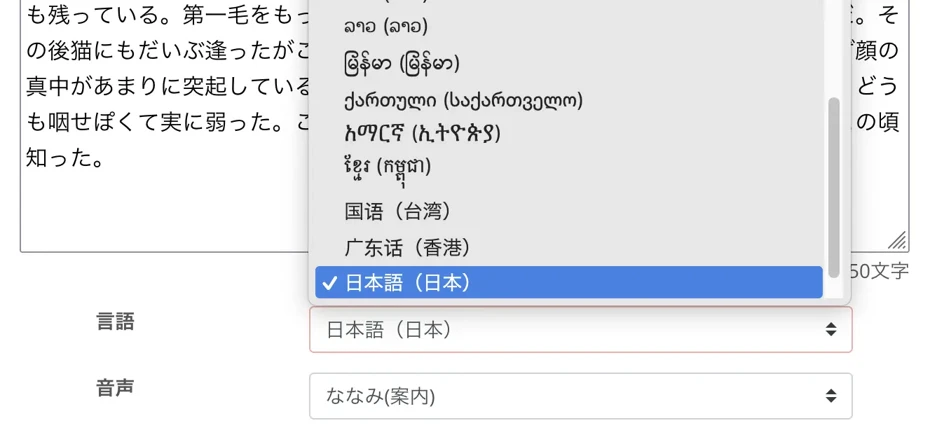
『Ondoku』 的語音可以在此頁面試聽。請務必一併參考!

免費試聽文字朗讀軟體 Ondoku 的 16 種日文語音。透過高低變化改變印象
Ondoku 擁有 16 種日文語音,當然也備齊了男性與女性的聲音。我們提供了常用的 8 種日文語音,以及調整各個語音高低後的範例供您試聽。

【Ondoku】試聽支援語言的聲音種類與範例語音
這裡將介紹 Ondoku 支援的語言及其範例語音。
『Ondoku』 也可以設定 聲音的高低和朗讀速度。

如果是第一次使用,維持初始設定即可。
設定完成。
按下「朗讀」按鈕開始朗讀!
語音生成會立即完成。
畫面切換後,語音文件將會播放。

試聽後如果沒有問題,按下下載按鈕儲存 MP3 文件。
這樣就成功使用 『Ondoku』 製作出旁白語音了。
『Ondoku』也可分段下載旁白語音
在 Ondoku 下載語音文件時,推薦使用 「分段下載」 功能。
要使用分段下載功能,請 開啟 Ondoku 的 朗讀歷史頁面。

點擊右側的「分段」。

分段下載頁面開啟後,設定間隔時間 並按下 下載(間隔長度維持初始設定即可)。

接著,語音文件將會被分割,並以 ZIP 文件下載。

當您想要微調語音間隔 或 以句子為單位更換語音順序 時,編輯起來會更加方便。
關於分段下載功能的詳細資訊,也請參考此頁面。

如何使用文字朗讀軟體快速製作 YouTube 等影片旁白。秘訣與重點
講解如何使用 Ondoku 快速製作 YouTube 影片旁白。從腳本製作到 Ondoku 的使用方法、自然語調的調整,以及影片編輯軟體中的編輯秘訣,都有詳細說明。想要利用文字朗讀軟體提升影片製作效率的人必看!
3. 使用旁白語音編輯 YouTube 影片

旁白的 MP3 文件完成後,就可以 使用影片編輯軟體實際製作影片。
編輯影片時的重點是,使用剪輯工具 為語音創造間隔。
雖然 『Ondoku』 的旁白語音本身就能以自然的流程朗讀腳本,但在影片演出上,有時也需要特定的停頓。
這時,可以使用剪輯工具在影片編輯軟體的時間軸上切分語音,創造出間隔。
例如在 Adobe Premiere Pro 中,可以使用 「剃刀工具」(Razor Tool) 來切分語音。

建議配合旁白語音來編輯影片
影片旁白的添加方法有兩種:
- 配合旁白語音的長度來編輯影片素材
- 配合影片素材的長度來編輯旁白素材
我們推薦 配合旁白語音的長度來編輯影片素材。
根據旁白語音的內容來剪輯影片素材,可以製作出節奏感非常好的影片。
觀察知名 YouTuber 的影片可以發現,他們通常會以不中斷語音氣勢且富有節奏感的方式進行編輯。
以語音為基準剪輯影片素材,可以製作出非常適合娛樂內容的影片。
不過反過來說,如果是嚴肅內容的影片,或是影片素材本身內容極為重要的情況,則可以影片素材為基準來剪輯旁白語音。
建議從語音自動生成字幕文字
我們也建議為 YouTube 影片加入 字幕!
雖然可以根據腳本文字手動輸入字幕,但推薦使用 能自動生成字幕文件的聽寫服務。

透過 AI 聽寫服務 『文字起こしさん』,只需上傳語音文件,即可 生成字幕用的「SRT 文件」。
將 SRT 文件匯入影片編輯軟體或 YouTube,即可輕鬆加入文字字幕。
詳情也請參考這篇文章!

SRT 文件的製作方法?影片字幕推薦使用 AI 聽寫服務! | AI 聽寫服務 - 文字起こしさん
SRT 文件製作完全指南。詳細講解如何使用 AI 聽寫服務輕鬆製作影片字幕。同時介紹在 Adobe Premiere、DaVinci Resolve 和 YouTube 上的應用方法。
4. 將影片上傳至 YouTube 等網站或服務

影片完成後,將 影片上傳至 YouTube、TikTok 或 Instagram 等網站或服務。
將影片上傳至 YouTube 時的重點 是 設定影片語言。
開啟詳細資訊畫面後,配合旁白的語言設定為「日文」或「英文」等語言。
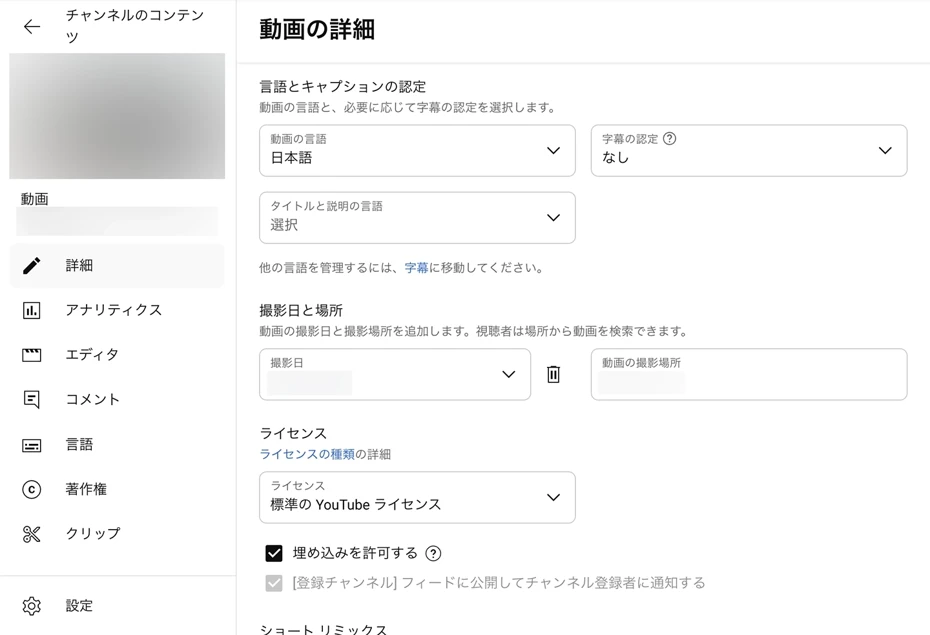
透過設定語言,YouTube 即可對該影片使用自動字幕功能。
有了自動字幕,外國觀眾就能透過翻譯字幕來觀看,有助於進一步提升播放次數和訂閱人數。
到此為止,使用 『Ondoku』 添加影片旁白以及編輯、上傳的流程就完成了!
使用 『Ondoku』 添加旁白的方法非常簡單。
因為可以免費使用,首先您也試著用 『Ondoku』 製作影片旁白吧?
為什麼推薦在影片中加入旁白語音?


影片旁白有哪些優點呢?
在 YouTube 影片或短影音中加入旁白有很多好處。
- 觀眾停留時間延長,播放次數隨之增加
- 影片完成度高,訂閱人數也會增加
- 可以提升影片的演出力
我們依序來詳細了解。
觀眾停留時間延長,播放次數隨之增加
在影片中加入旁白,可以 大幅延長觀眾的停留時間。
在 YouTube 的演算法 中,觀看時間越長的影片(沒有中途關閉的影片)越容易被推薦,因此這也有助於提升播放次數!
相較於只有影像的影片,有旁白的影片更有可能被觀看至最後。
這是因為比起單純的視覺資訊,人類的大腦同時接收語音和影像資訊時,更容易維持注意力。
而且有了旁白,觀眾可以 「邊做邊看」。
即使在做家事或工作時,也能透過語音理解內容,因此 不中途退出並看完影片 的可能性會提高。
影片完成度高,訂閱人數也會增加
加入高品質的旁白,可以製作出 完成度高、給人專業印象的影片。
不只是企業宣傳影片或品牌推廣影片,個人 YouTube 頻道的影片品質也非常重要。
加入紮實旁白的影片,能給觀眾「製作得很用心」的印象,因此 增加訂閱人數的可能性也會提升。

【2026 最新】產品海外推廣成功法|透過 YouTube 影片與 AI 語音提升銷量
講解成功進行產品海外推廣的方法。從利用 YouTube 影片與 AI 文字朗讀的多語言影片製作流程,到有效的海外行銷策略都有詳細介紹。
相反地,如果旁白難以聽清楚或音質差,視添加方式而定,可能會降低 YouTube 頻道或營運企業、品牌的印象……。
使用 AI 朗讀應用程式或軟體,即可免費加入旁白並提升影片完成度,藉此與其他頻道或競爭對手做出區隔。
旁白語音提升 YouTube 影片的演出力!
能提升影片的演出力 也是推薦加入旁白的原因。
影片整體的氛圍會根據旁白的音質、語調和添加方式而有很大的改變。
例如,沉穩的男性聲音可以展現信賴感與專業性,明快的女性聲音則能營造親切感與溫柔。
透過靈活運用旁白,可以實現 不只透過影像,更能透過「聲音」給觀眾留下強烈印象。
將旁白與音效或背景音樂組合編輯,能更進一步增加影片的魅力!
YouTube 影片旁白語音的 3 種添加方法
YouTube 影片旁白有哪些添加方法?

在 YouTube 或社群媒體影片中加入旁白的方法大致可分為 3 種。
- 使用 AI 朗讀應用程式加入旁白
- 委託專業配音員、聲優錄製旁白
- 自行錄製旁白語音
每一種方法都有其特點,了解推薦重點後再進行選擇非常重要。
【推薦・免費】使用 AI 朗讀應用程式加入旁白語音

在 YouTube、社群媒體影片或短影音中加入旁白時,最推薦的方法 就是使用 AI 朗讀應用程式。
AI 朗讀應用程式是指 只需輸入文字,任何人都能輕鬆透過 AI 製作高品質旁白語音 的應用程式。
這是目前最受矚目的影片旁白添加方法。
AI 朗讀應用程式最大的魅力在於,能輕鬆製作出彷彿專業配音員在說話般、清晰易聽的旁白語音!
委託專業配音員錄製旁白每支影片可能需要數萬日圓,而使用 AI 則可以免費製作,做出更具魅力的影片來增加播放量和訂閱數。
AI 朗讀應用程式能讓文字立即轉換為語音!
能在短時間內製作出旁白也是其特點。
透過最新的語音合成 AI,匯入腳本文字後,1 分鐘內即可完成旁白。
委託專業配音員時,從委託錄音到語音完成通常需要好幾天,但 AI 朗讀應用程式能讓您在需要時立即製作旁白語音。
預約錄音室或事前溝通的勞力也全部省下!
可輕鬆重新製作!追加費用為零
AI 朗讀應用程式可以多次輕鬆重新製作,這也是一大優點!
委託配音員或聲優錄音時,每次重新錄音都會產生追加費用。
當然,每次重新錄製都需要 花費很長時間再次錄音。
使用 AI 朗讀應用程式,無論重新製作多少次,追加費用皆為零!
只要覺得想重做,輸入腳本文字 立即就能完成新的語音。
24 小時隨時都能免費且輕鬆地從文字製作 YouTube 或社群媒體影片旁白,因此 YouTube 旁白製作推薦使用最新 AI 網頁應用程式 『Ondoku』!
委託專業配音員、聲優錄製旁白語音

YouTube 影片或社群媒體短影音的旁白,也可以 委託專業配音員或聲優。
委託專業人員的優點在於表現力。
只有具備多年經驗的專業配音員才能實現的語調、情感演技和停頓控制是其特徵。
委託專業配音員或聲優的缺點在於 需要高額費用 以及 錄音耗時。
即使是 500 字的短文朗讀,也會產生約 12,000 至 25,000 日圓左右的費用。
若發生修改或追加錄音,有時還需支付追加費用。
當然,與 AI 朗讀應用程式不同,最快也需要數日的交期。
事實上,最新的 AI 朗讀應用程式也能像專業人員一樣朗讀出充滿情感的旁白!
在委託專業配音員或聲優之前,建議先嘗試 AI 朗讀應用程式並進行比較。
自行錄製旁白語音

YouTube、Instagram 和 TikTok 上也有很多自行加入旁白的影片。
自行錄製旁白最大的優點是可以 製作出極具個性的影片。
在 Vlog、遊戲實況、商品評論等類型中,根據演技可以製作出原創性極高的影片。
但這也有缺點。
首先,錄音和編輯需要花費很長時間。
將 10 分鐘的旁白編輯得清晰易聽,通常需要 1 小時以上。
若要高品質錄音,準備器材的費用也會變得很昂貴。
錄音器材與錄影相機不同,很難單純用性能比較,一旦開始講究可能會永無止境……。
如果您對自己的聲音沒有信心,或是 企業官方影片等需要正式印象的場合,其實不需要勉強自行錄音。
在這種情況下,推薦使用 AI 朗讀應用程式。
【費用・優點・缺點】比較 YouTube 影片加入旁白語音的三種方法
我們來比較 YouTube 影片或短影音加入旁白語音的三種方法,包括費用、優點和缺點。
| 費用 | 優點 | 缺點 | |
| AI 朗讀應用程式 | 免費 | 自動且輕鬆製作
品質高 費用便宜 清晰易聽 短時間完成 |
無 |
| 配音員・聲優 | 500 字 12,000 日圓~ | 專業演技力 | 費用非常昂貴 |
| 自行錄製 | 免費
需支付購買器材費用 |
視演技而定可做出有趣影片 | 需要演技力
耗時 器材費用高 |
如上所述,若要製作 YouTube 影片或短影音的旁白語音,短時間且能輕鬆製作 的 AI 朗讀應用程式是最佳選擇!
相較於委託專業人員或自行錄音,能以 更少的費用製作旁白語音。
請根據您的影片目的選擇最適合的旁白添加方法。
【免費】推薦用於製作影片旁白語音的 AI 應用程式與軟體
『Ondoku』可免費使用的推薦旁白語音製作 AI 應用程式
| 推薦給這樣的人 | 想免費製作旁白
想要簡單操作 想製作高品質旁白 |
| 特長 | 免費
全方位用途的 AI 應用程式 免安裝 |
| 費用・價格 | 免費
付費方案:每月 1,000 日圓~ |
| 商業利用 | OK(詳細請點此) |
『Ondoku』 是一款透過 最新 AI 語音合成引擎 製作 清晰語音 的 推薦應用程式。
如果您接下來要製作 YouTube 影片或短影音旁白,推薦使用 『Ondoku』!
『Ondoku』 是一款 免安裝、可從瀏覽器使用的網頁應用程式。
操作非常簡單,貼上腳本文字後按下朗讀按鈕即可。
生成的語音文件可以 MP3 格式下載,並立即在影片編輯軟體中使用。
在任何場合都能使用的豐富多功能 AI 朗讀應用程式
『Ondoku』 最大的特點是,它是一款 在任何場合都能使用的朗讀應用程式。
角色色彩太重的語音,視影片類型而定可能難以使用。
企業在業務上使用時,某些應用程式或軟體可能會產生使用條款的問題。
在這方面,『Ondoku』 能以 適合任何內容影片的全方位語音,從文字製作旁白!
由於 商业利用也沒問題,因此不用擔心語音的授權問題。

Ondoku 可做到的事。關於商業利用(業務利用)與禁止事項。
Ondoku 支援商業利用(業務利用)。無論個人或法人,以獲取金錢等利益為直接或間接目的的使用皆屬於商業利用。但請注意 Ondoku 有制定禁止行為。這次我們將介紹 Ondoku 可以做與不可以做的事……
它支援 包含日文在內的 81 種語言及地區的多語言對應,因此也能製作面向外國觀眾的影片。
若要向廣大觀眾推廣影片並增加播放數與訂閱數,『Ondoku』 是最理想的選擇!
『Ondoku』是可免費使用的 AI 朗讀應用程式
而且 『Ondoku』 是 免費的!
- 註冊會員:5,000 字
- 非註冊會員:1,000 字
皆可免費朗讀,因此 可以免費製作好幾支影片。
付費方案的價格也簡單明瞭,個人利用與法人利用價格相同,非常安心。
若在影片旁白添加方法上猶豫不決,首先建議嘗試最新的 AI 旁白。
首先您也試著用 『Ondoku』 製作影片旁白吧?
推薦用於添加影片旁白的 3 款影片編輯軟體
要在影片中加入旁白,應該使用什麼編輯軟體?
代表性的影片編輯軟體包括以下幾款:
1. Adobe Premiere Pro:訂閱制的專業影片編輯軟體
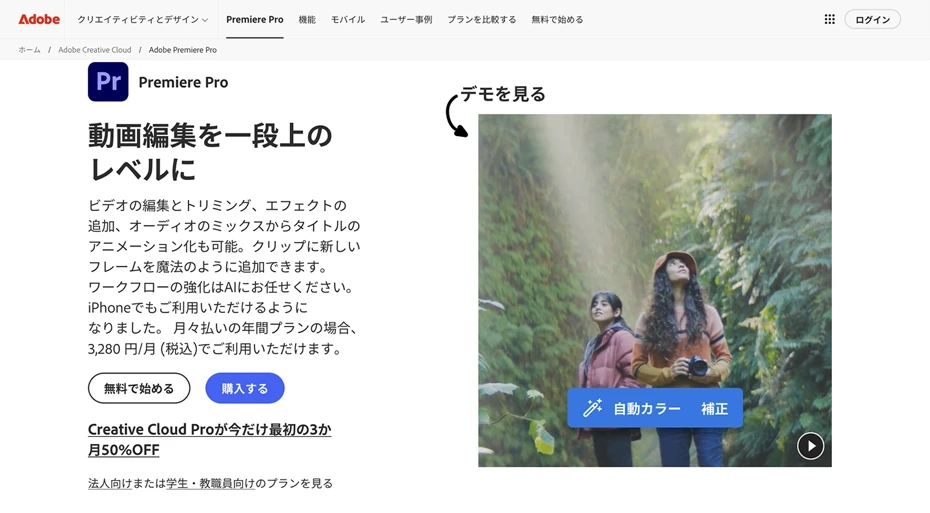
Adobe Premiere Pro 是由以 Photoshop 和 Illustrator 等影像處理軟體聞名的 Adobe 所提供的影片編輯軟體。
這是一款 專業人士也在業務上使用 的軟體,其特點在於 非常傳統且標準的操作性。
使用需 支付月費進行訂閱。
- 單一軟體:每月 3,280 日圓
- Creative Cloud Standard:每月 6,480 日圓
- Creative Cloud Pro:每月 9,080 日圓
(價格為 2026 年當前資訊)。
『Ondoku』 的營運工作人員在影片編輯時也是使用 Adobe Premiere Pro,不愧是老牌付費軟體,功能極強且易於使用。
2. DaVinci Resolve:可免費使用的專業級影片編輯軟體
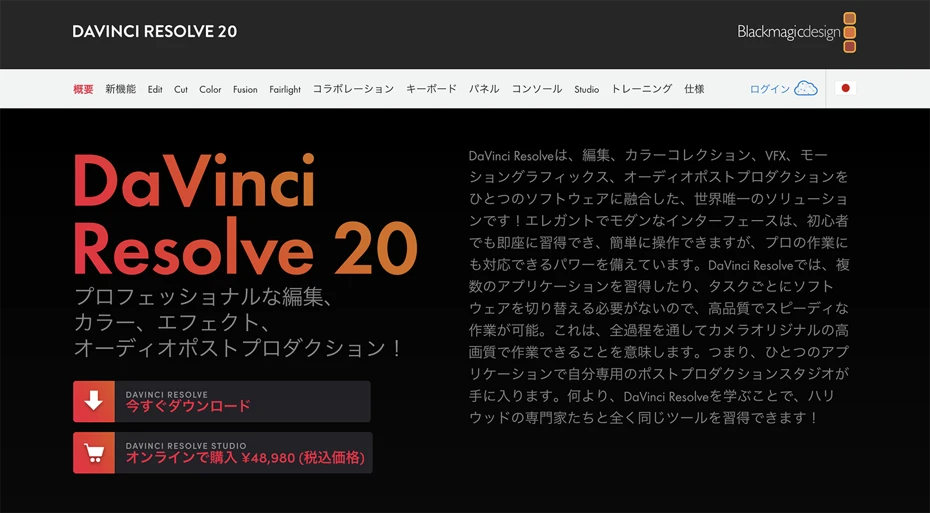
DaVinci Resolve 是由 專業攝影機製造商 Blackmagic Design 所提供的影片編輯軟體。
它與 Adobe Premiere Pro 一樣,是 專業人士愛用的軟體,兩者平分秋色。
DaVinci Resolve 的特色是 可以免費使用。
雖是免費軟體,卻具備了專業人士所需的所有功能,可以進行正式的影片編輯。
它也有付費版,可使用 AI 提供的高階功能。
『Ondoku』 的營運工作人員雖然至今愛用 Adobe Premiere Pro,但也在考慮轉向使用 DaVinci Resolve。
3. AviUtl:用戶社群活躍的免費影片編輯軟體

AviUtl 是由 日本開發者「KEN-kun」個人製作並公開的免費影片編輯軟體。
它是深受日本影片編輯社群愛用的免費軟體,特別是在 Niconico 動畫上廣泛使用。
其特色在於 透過用戶製作的各種外掛程式實現多樣的表現形式,並形成了獨特的生態系統。
2025 年推出了自 2019 年以來首次更新的 AviUtl2,引發了話題。
在製作 Yukkuri 影片、Zundamon 影片或遊戲實況 等針對日本動漫遊戲愛好者社群的影片時,這是一款非常便利的免費軟體。
【含費用介紹】如何自行錄製旁白?講解推薦器材
最後,為想要以自己聲音錄製旁白的人,簡單講解語音錄製方法與器材。
自行錄製旁白時,器材非常重要
自行錄製旁白時,最重要的是錄音器材。
雖然低價器材也能錄音,但若要錄製沒有雜音且清晰易聽的旁白,需要在器材上投入一定的資金。
具體而言,我們推薦以下器材:
1. SONY ECM-PCV80U:適合初學者的入門低價麥克風

| 特徵 | 低價 USB 麥克風的首選 |
| 價格 | 約 5,000 日圓 |
SONY ECM-PCV80U 是透過 USB 連接 PC 使用的 最經典入門級麥克風。
套裝包含電容式麥克風 「ECM-PCV80U」 與連接 PC 的 USB 介面 「UAB-80」。
由於也附帶簡易麥克風架,因此能立即開始錄音。
『Ondoku』 的營運工作人員也曾使用過此器材,音質在實用上沒有問題。
不過,它 難免會有細微底噪(雜音)的缺點。
此產品的一個問題是,當您想要升級到更先進的器材時,所有配件都需要整組汰換。
麥克風本體雖然是「電容式」形式,插頭形狀也與一般麥克風相同,但 與一般電容式麥克風使用的「+48V 幻象電源」規格不同,兩者並不相容。
這是適合想用簡易器材先開始錄音的人的產品。
2. SHURE SM58:最經典的動圈式麥克風

| 特徵 | 專業人士也使用的標準動圈麥克風 |
| 價格 | 約 15,000 日圓 |
SHURE SM58 是 動圈式麥克風中最經典的型號。
特色是 堅固耐用,且由於是 知名產品,可以維修並長期使用。
作為專業級器材,能以高品質錄音。
『Ondoku』 的營運工作人員也曾對其錄製出無雜音且清晰的聲音感到驚訝。
它是動圈式形式,相較於另一種電容式形式,初學者也更容易操作。
但麥克風單體無法使用,連接 PC 還需要 稱為「音訊介面」的器材。
適合想要一個能長期使用的專業麥克風的人。
3. YAMAHA AG03・AG03MK2:經典音訊介面

| 特徵 | 銷售極佳的經典音訊介面 |
| 價格 | 約 20,000 日圓 |
YAMAHA AG03 與 AG03MK2 同樣是極為經典的音訊介面。
YAMAHA AG03 是在 影片製作人數激增時期大賣的型號,二手市場貨源充足。
後繼機型 YAMAHA AG03MK2 改為 Type-C 介面,使用更方便。
由於是經典機型,網路上關於使用方法的資訊非常豐富,也是其推薦原因。
4. BEHRINGER 302USB XENYX:低價高性能的音訊介面

| 特徵 | 音訊介面中的隱藏名機 |
| 價格 | 約 10,000 日圓 |
BEHRINGER 302USB XENYX 是一款價格約為 YAMAHA AG03 系列一半的 隱藏級優秀音訊介面。
BEHRINGER 是以低價音響器材聞名的製造商,此型號能錄製出不遜於甚至優於 YAMAHA AG03 系列的高音質。
具備正式功能,也推薦給除了影片製作外對音樂製作感興趣的人。
5. 麥克風懸臂支架:便利錄製旁白的必備品

| 價格 | 約 1,000~2,000 日圓 |
若要便利地錄製影片旁白,推薦導入麥克風懸臂支架。
使用懸臂支架,可以將麥克風調整到嘴前最理想的位置。
由於不需要在身前放置支架,對於除了影片也想進行直播的人來說非常方便。
市面上可以買到 1,000 至 2,000 日圓左右的廉價產品。
設置懸臂支架的重點是,將其固定在桌子以外的地方,如旁邊的架子。
若固定在桌子上,會容易收錄到放置物品或敲擊鍵盤的震動聲。
6. 防噴網:錄製高音質旁白的必備項目

| 價格 | 約 1,000 日圓 |
這也是想要錄製高品質旁白時必買的配件。
防噴網 是 設置在麥克風前的薄布網狀道具。
發出 「噴音(如 B、P 音)」 時,可以 防止麥克風收錄到強烈的氣流聲。
約 1,000 日圓左右即可買到廉價產品。
有時也會與麥克風支架成套販售。
自行錄製時的總額費用大約是多少?
那麼,自行錄製旁白時需要花費多少錢呢?
低價方案:以 SONY ECM-PCV80U 為例
- SONY ECM-PCV80U 本體:約 5,000 日圓
- 麥克風支架:約 2,000 日圓
- 防噴網:約 1,000 日圓
合計:約 8,000 日圓
專業方案:以 SHURE SM58 為例
- SHURE SM58:約 15,000 日圓
- YAMAHA AG03MK2:約 20,000 日圓
- 麥克風支架:約 2,000 日圓
- 防噴網:約 1,000 日圓
合計:約 38,000 日圓
※若將音訊介面改為 BEHRINGER 302USB XENYX,總額則約為 28,000 日圓。
如上所述,為了自行錄製高品質旁白而備齊器材,需要花費約 8,000 至 38,000 日圓的費用。
當然,不只是準備器材,還需要投入時間親自進行錄音工作。
相較之下,能以 AI 製作旁白的 『Ondoku』 可以免費使用!
而且 只需輸入腳本,語音生成立即就能完成。
若要流暢且輕鬆地製作影片旁白,推薦使用 『Ondoku』。
因為不用花錢且能免費使用,您也試著用 『Ondoku』 製作旁白吧?
立即體驗全新的影片旁白添加方法
若要輕鬆製作 YouTube、TikTok 或 Instagram 影片,建議活用 AI 朗讀服務。
使用 免費 的 『Ondoku』,現在就能製作出高品質且清晰易聽的旁白。
您也一定要來免費體驗這種未來的全新影片旁白添加方法!
■ AI語音合成軟體“Ondoku”
「Ondoku」是一種線上文字轉語音工具,無需初始費用即可使用。
- 支援日語、英語、中文、韓語、西班牙語、法語、德語等 81 種語言和地區
- PC 和智慧型手機皆可使用
- 適用於商務、教育、娛樂等。
- 無需安裝,可從瀏覽器立即使用
- 也支援從圖像中讀出
要使用它,只需輸入文字或從網站上傳文件即可。 在幾秒鐘內產生自然的聲音檔案。 您可以免費使用最多 5,000 個字元的語音合成,因此請先嘗試一下。

文字轉語音軟件“Ondoku”每月可免費朗讀5000個漢字AI語音。
您可以輕鬆下載 MP3,也可以用於商業用途。
如果您免費註冊,每月可以免費將最多 5,000 個字元從文字轉換為語音。
立即嘗試 Ondoku。
HP:
ondoku3.com
Email: ondoku3.com@gmail.com
Email: ondoku3.com@gmail.com
相關文章














