أضف ملفات صوتية إلى شرائح العروض التقديمية مثل PowerPoint. البرامج الموصى بها وطريقة الإضافة
كيفية تضمين الصوت في PowerPoint! من إنشاء التعليق الصوتي إلى الإدراج
4 سبتمبر، 2026
عند إنشاء شرائح PowerPoint، قد تشعر أحيانًا بالرتابة التدريجية أو بنقص في اللمسات الإبداعية البسيطة.
لذلك، نوصي بإضافة الصوت إلى الشرائح.
بمجرد إضافة صوت التعليق الصوتي، سيصبح العرض التقديمي أكثر سلاسة، وستتمكن من إنشاء شرائح مذهلة ومثيرة للإعجاب.
كيفية إدراج ملفات الصوت في PowerPoint
شرح الفيديو: من الدقيقة 1:55 ~
في الواقع، يعد إنشاء ملفات صوتية لإدراجها في شرائح مثل PowerPoint أمرًا سهلاً للغاية.
ما ستحتاج إليه
- النص الذي تريد قراءته،
- الشرائح التي تريد إضافة الصوت إليها،
- موقع Ondoku الإلكتروني.
إنشاء التعليق الصوتي
1. إعداد النص المراد قراءته
أولاً، قم بإعداد النص الذي تريد تحويله إلى صوت.
يمكن أن يكون النص موجودًا في ملاحظات PowerPoint، أو يمكنك إعداده في برنامج آخر.
2. نسخ النص ولصقه في Ondoku

بعد ذلك، افتح صفحة Ondoku الرئيسية وقم بنسخ النص ولصقه هناك.
سيكون العمل أسهل لاحقًا إذا قمت بتقسيم ملفات الصوت، مثل جعل ملف لكل شريحة.
3. الإدراج في الشريحة
أخيرًا، سنقوم بإدراج ملفات الصوت في الشرائح.
إدراج ملفات الصوت في PowerPoint
شرح الفيديو: من الدقيقة 2:35 ~
تنسيقات ملفات الصوت التي يمكن إدراجها في PowerPoint هي wma، wav، mp3، m4a/mp4 (PowerPoint 2013 والإصدارات الأحدث فقط)، mid/midi، au، و aiff.
تنبيهات عند إدراج ملفات الصوت
يدعم Ondoku التحميل بصيغتي mp3 و wav.
بسبب مشاكل التوافق، عند إدراج ملف بصيغة mp3 تم تحميله من Ondoku، قد تنقطع الثواني الأخيرة أحيانًا.
في هذه الحالة، يرجى تحميل الملف بصيغة wav وإدراجه.

【تحديث】 كيفية تحميل ملفات الصوت من Ondoku بصيغة WAV
أصبح الآن من الممكن تحميل أصوات Ondoku بصيغة WAV! ومع ذلك، لا يمكن التحميل بصيغة WAV بمجرد النقر على زر التحميل العادي. سنشرح لك كيفية التحميل بصيغة WAV وكيفية الاستفادة منها.
إذا لم يتم حل المشكلة، يرجى محاولة تحويل الملف إلى تنسيق آخر ثم إدراجه.
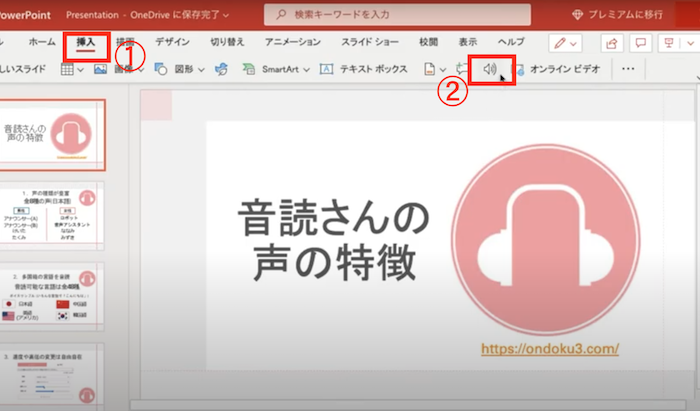
من شريط الأدوات:
- إدراج (Insert)
- صوت (Audio)
- الصوت على هذا الكمبيوتر (Audio on My PC)
يرجى اختيار هذه الخيارات.
عندها ستظهر شاشة لاختيار ملف الصوت، فقم باختيار ملف الصوت الذي تريده.
بمجرد اختيار ملف الصوت وإدراجه في الشريحة، ستظهر أيقونة مكبر الصوت.
انقر فوق هذه الأيقونة لضبط التوقيت الذي تريد فيه تشغيل الصوت.
تغيير نقطة بدء ملف الصوت
لاختيار كيفية بدء تشغيل ملف الصوت، انقر فوق سهم القائمة المنسدلة واختر أحد الخيارات:
تلقائيًا
يتم التشغيل تلقائيًا بمجرد الانتقال إلى الشريحة التي يوجد بها ملف الصوت.
عند النقر
يتم التشغيل فقط عند النقر فوق الأيقونة.
*لاختيار طريقة تشغيل ملف الصوت في العرض التقديمي، يرجى تحديد أحد الخيارات التالية.
خيارات التشغيل
التشغيل عبر الشرائح
يتم تشغيل ملف صوتي واحد عبر جميع الشرائح.
تكرار حتى الإيقاف
يتم تشغيل ملف صوتي واحد بشكل متكرر حتى تقوم بإيقافه يدويًا عن طريق النقر فوق زر [تشغيل/إيقاف مؤقت].
إرجاع بعد التشغيل
يتم إرجاع الصوت إلى البداية بعد انتهاء التشغيل.
تغيير خيارات التشغيل
لتغيير الخيارات:
اختر أيقونة مكبر الصوت، ثم اختر علامة التبويب [تشغيل] (Playback) من شريط الأدوات.
قم باختيار الخيارات التي تفضلها.
تفاصيل الخيارات
اقتطاع
يمكنك اقتطاع الصوت؛ إذا كنت ترغب في ذلك، اختر [اقتطاع الصوت] واستخدم المنزلقات الحمراء والخضراء لاقتطاع ملف الصوت إلى الطول المناسب.
تلاشي
يمكنك عمل تلاشي للصوت عند البدء (Fade In) أو عند النهاية (Fade Out).
يرجى تغيير الأرقام في مربعات [مدة التلاشي].
ضبط مستوى الصوت
لضبط مستوى الصوت، اختر [مستوى الصوت] وحدد الإعداد المطلوب.
إنشاء صوت PowerPoint بسهولة باستخدام Ondoku
بهذا، تمكنت من إضافة الصوت إلى PowerPoint باستخدام Ondoku!
لماذا لا تستفيد أنت أيضًا من Ondoku لإنشاء شرائح ذات مستوى احترافي؟
مزايا وعيوب استخدام Ondoku في PowerPoint
هناك عدة طرق أخرى لإضافة الصوت في PowerPoint.
ما هي مزايا وعيوب استخدام Ondoku بالمقارنة معها؟
المزايا
- سهولة الاستخدام
- سهولة التحميل
- إمكانية الاستخدام التجاري
1. سهولة الاستخدام
استخدام Ondoku سهل للغاية.
أدخل النص الذي تريد قراءته في مربع النص.
انقر فوق زر القراءة.
بهذه البساطة، يمكنك إنشاء تعليق صوتي.
هناك عدة أنواع من الأصوات المتاحة، لذا يمكنك اختيار الصوت الذي تفضله لإنشاء التعليق الصوتي.
2. سهولة التحميل
التحميل أيضًا بسيط جدًا.
بعد النقر على زر القراءة، يظهر زر التحميل.
انقر فوق زر التحميل.
هذا كل شيء.
لا تظهر إعلانات غريبة أو مزعجة.
3. إمكانية الاستخدام التجاري
عند الاستخدام في العمل، يكون موضوع الاستخدام التجاري أمرًا يثير القلق دائمًا.
في برامج توليد الصوت، تكون قواعد الاستخدام التجاري دقيقة ومعقدة، وفي بعض الأحيان قد لا يكون الاستخدام التجاري متاحًا.
من هذه الناحية، يعد Ondoku سهلاً للغاية.
يمكن استخدامه في العروض التقديمية مثل PowerPoint.
في حالة الاستخدام المجاني، يمكن الاستخدام تجاريًا عن طريق كتابة الائتمان (نسب العمل للموقع).

ما يمكنك فعله مع Ondoku. حول الاستخدام التجاري (العملي) والمحظورات.
الاستخدام التجاري (العملي) متاح في Ondoku. سواء كنت فردًا أو شركة، فإن الاستخدام لغرض الحصول على أرباح مالية بشكل مباشر أو غير مباشر يعتبر استخدامًا تجاريًا. ومع ذلك، يرجى الحذر حيث أن هناك أفعال محظورة محددة في Ondoku. في هذه المرة، سنقدم ما يمكنك وما لا يمكنك فعله في Ondoku...
العيوب
- قد تصبح الشرائح ثقيلة الحجم
- يتطلب كتابة الائتمان في حالة الاستخدام المجاني
1. قد تصبح الشرائح ثقيلة الحجم
عند إدراج أصوات التعليق بصيغة mp3 أو wav، تميل الملفات إلى أن تكون كبيرة وثقيلة.
ونتيجة لذلك، سيزداد حجم ملف الشريحة أيضًا، مما قد يجعل تحريرها صعبًا.
إذا كنت قلقًا بشأن حجم الملف الكبير، يرجى تجربة الطريقة الأخرى الموضحة أدناه. قد يكون استخدامها أصعب قليلاً، ولكن يمكنها منع زيادة حجم الملف إلى حد ما.
2. يتطلب كتابة الائتمان في حالة الاستخدام المجاني
عند استخدام Ondoku مجانًا في العروض التقديمية وغيرها، يلزم ذكر الائتمان.
في سياق الأعمال، قد يكون ذكر الائتمان عائقًا في بعض الأحيان.
في هذه الحالة، هناك خيار بأن تصبح عضوًا مدفوع الأجر في Ondoku (تبدأ من 980 ين شهريًا) حتى لا تضطر لذكر الائتمان.
طرق أخرى لإدراج الصوت
بالإضافة إلى استخدام مواقع قراءة النصوص مثل Ondoku لإضافة تعليق صوتي لشرائح PowerPoint، هناك طريقتان أخريان.
- طريقة الإدراج باستخدام الماكرو (Macro)
- طريقة إنشاء الصوت وإدراجه باستخدام ميزات PowerPoint القياسية
طريقة الإدراج باستخدام الماكرو (Macro)
البيئة
- Windows 10 Home 1909
- PowerPoint for Microsoft 365 إصدار 2008 (بناء 13127.20409) 64 بت
في الموقع التالي:
PowerPoint يتضمن ميزة قراءة الملاحظات
يتم توزيعه، ويمكنك تحميله وضبط الماكرو للقيام بتوليد الصوت وإدراج التعليق الصوتي في PowerPoint.
لمزيد من التفاصيل حول الاستخدام والتحميل، يرجى مراجعة الموقع أدناه.
https://kunsen.net/2020/09/18/post-3309/
طريقة إنشاء الصوت وإدراجه باستخدام ميزات PowerPoint القياسية
1. ضبط أمر القراءة في PowerPoint
أولاً، أضف أمر [نطق] (Speak) إلى PowerPoint.
- افتح PowerPoint وانقر فوق [تخصيص شريط أدوات الوصول السريع] الموجود بجانب شريط أدوات الوصول السريع.
- اختر "أوامر إضافية".
2. القراءة بصوت عالٍ
باستخدام أيقونة القراءة التي ظهرت في الخطوة 1، جرب قراءة النص.
- استخدم الماوس لتحديد النص الذي تريد قراءته (مربع نص داخل الشريحة أو الملاحظات).
- انقر فوق [أيقونة النطق] لتبدأ القراءة.
*في PowerPoint، لا يمكنك تغيير الراوي الصوتي.
كما هو الحال في فيديوهات YouTube، فإن الفيديوهات التي تعتمد على النصوص فقط قد تكون مملة أو متعبة للقراءة.
في مثل هذه الحالات، سيضيف التعليق الصوتي حيوية وتنوعًا للشرائح!
نأمل أن تستفيد من إدراج الصوت في PowerPoint لإنشاء شرائح رائعة.
■ برنامج تركيب الكلام بالذكاء الاصطناعي "Ondoku"
"Ondoku" هي أداة لتحويل النص إلى كلام عبر الإنترنت ويمكن استخدامها دون أي تكلفة أولية.
- يدعم 81 من اللغات والمناطق، بما في ذلك اليابانية والإنجليزية والصينية والكورية والإسبانية والفرنسية والألمانية.
- متاح من كل من الكمبيوتر الشخصي والهاتف الذكي
- مناسب للأعمال والتعليم والترفيه وما إلى ذلك.
- لا يتطلب التثبيت، ويمكن استخدامه على الفور من المتصفح الخاص بك
- كما يدعم القراءة من الصور
لاستخدامه، ما عليك سوى إدخال نص أو تحميل ملف من الموقع. قم بإنشاء ملفات صوتية طبيعية في ثوانٍ. يمكنك استخدام تركيب الكلام لما يصل إلى 5000 حرف مجانًا، لذا يرجى تجربته أولاً.

يمكن لبرنامج تحويل النص إلى كلام "Ondoku" قراءة 5000 حرف شهريًا بصوت AI مجانًا.
يمكنك بسهولة تنزيل ملفات MP3 والاستخدام التجاري ممكن أيضًا.
إذا قمت بالتسجيل مجانًا، فيمكنك تحويل ما يصل إلى 5000 حرف شهريًا مجانًا من النص إلى كلام.
جرب أوندوكو الآن.
HP:
ondoku3.com
Email: ondoku3.com@gmail.com
Email: ondoku3.com@gmail.com
مقالات ذات صلة
برنامج قراءة النص أوندوكو. إنها خدمة تحويل النص إلى كلام لا تتطلب التثبيت ويمكن لأي شخص استخدامها مجانًا. إذا قمت بالتسجيل مجانًا، فيمكنك الحصول على ما يصل إلى 5000 حرف مجانًا كل شهر. إشترك الآن مجانا
- ما هو أوندوكو؟
- اقرأ النص على أوندوكو
- تسجيل مجاني
- أسعار الباقات
- قائمة المقالات
- تجربة خدمات مجانية أخرى














