
أفضل برامج تحويل النص إلى كلام للاستخدام التجاري: 7 خيارات (مجانية ومدفوعة)
طريقتان لتحويل PDF إلى MP3 | تحويل مجاني عبر Transcription-san وOndoku
7 أغسطس، 2026


هل هناك طريقة لتحويل ملفات PDF الموجودة لدي إلى صوت MP3 والاستماع إليها عبر الهاتف الذكي؟
※ هذا المقال تم نشره في 19 أبريل 2026.
سيكون من الملائم جداً إذا استطعت الاستماع إلى ملفات PDF أثناء التنقل أو أثناء القيام بالأعمال المنزلية.
في الحقيقة، هناك طريقة لتحويل ملفات PDF إلى صوت MP3 مجاناً!
هناك نوعان من طرق التحويل.
- طريقة تحويل PDF إلى نص ثم لصقه في Ondoku
- طريقة تحويل PDF إلى صور ثم استخدام وظيفة قراءة الصور في Ondoku
في هذا المقال، سنشرح طريقتين لتحويل PDF إلى MP3 يمكن استخدامهما على كل من Windows و Mac، مع توضيح كل منهما بالصور.
هذه الطرق تدعم أيضاً ملفات PDF الممسوحة ضوئياً والتي لا يمكن اختيار النص فيها، لذا يمكن استخدامها لتحويل الوثائق الورقية الممسوحة ضوئياً أو محاضر الاجتماعات إلى صوت.
ما ستعرفه من هذا المقال:
- طريقتان لتحويل PDF إلى MP3 وكيفية الاختيار بينهما حسب الاستخدام
- خطوات تحويل PDF إلى نص عبر 文字起こしさん وقراءته بواسطة Ondoku (موصى به)
- خطوات تحويل PDF إلى صور عبر PDF画像変換さん وقراءته بواسطة Ondoku
ما هي الطريقة الموصى بها لتحويل PDF إلى MP3؟

Ondoku هو موقع AI مجاني يمكنه توليد الصوت من النصوص أو الصور.
بما أنه لا يمكن قراءة ملفات PDF مباشرة، يجب أولاً تحويل ملف PDF إلى "نص" أو "صورة".
طرق التحويل المريحة هي:
- 『文字起こしさん』: موقع AI يمكنه تحويل PDF إلى نص
- 『PDF画像変換さん』: خدمة ويب يمكنها تحويل PDF إلى صور
هذان النوعان مفيدان جداً.
الطريقة 1: التحويل إلى نص عبر 文字起こしさん ثم القراءة (موصى بها)
هذه الطريقة تعتمد على تحويل PDF إلى نص باستخدام 『文字起こしさん』، ثم لصق ذلك النص في Ondoku لقراءته.
بما أنه يتم إخراجه كنص، فإن الميزة تكمن في إمكانية التحقق من المحتوى أو تعديله بنفسك قبل تحويله إلى صوت.
موصى بها لمن يرغب في ترتيب محتوى القراءة قبل تحويله إلى صوت.
الطريقة 2: التحويل إلى صور عبر PDF画像変換さん ثم القراءة
هذه الطريقة تعتمد على تحويل PDF إلى صور (JPG، PNG) باستخدام 『PDF画像変換さん』، ثم قراءتها باستخدام وظيفة قراءة الصور في Ondoku.
بما أنه لا يوجد حد أقصى لعدد الصفحات، فهي مريحة عندما تريد تحويل ملفات PDF طويلة إلى صور وصوت دفعة واحدة.
لا يمكن تعديل النص مسبقاً، لكن العمليات من التحويل إلى القراءة بسيطة.
أيهما تختار؟ نوصي بالاختيار حسب الغرض من الاستخدام
عند الحيرة، نوصي بالطريقة 1 (文字起こしさん).
بما أنك تقوم بالتحويل إلى نص مسبقاً، يمكنك التحقق من المحتوى وتصحيحه قبل القراءة، وتحويل الأجزاء الضرورية فقط إلى صوت بسهولة ومجاناً.
【الطريقة 1 - موصى بها】التحويل إلى نص عبر 文字起こしさん ← القراءة بواسطة Ondoku
دعونا نرى خطوات تحويل PDF إلى MP3 بالترتيب.
أولاً، سنشرح طريقة تحويل PDF إلى نص باستخدام 文字起こしさん، ثم لصقه في Ondoku لتحويله إلى MP3.
ما هو 文字起こしさん | موقع AI للنسخ النصي متاح مجاناً
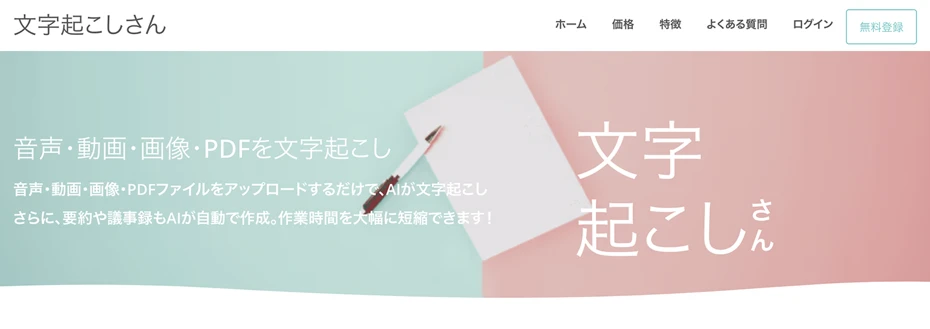
『文字起こしさん』 هو تطبيق ويب مجاني يمكنه تحويل الصوت، الفيديو، الصور، و PDF إلى نص باستخدام AI.
بمجرد رفع ملف PDF، يمكن للـ AI قراءة المحتوى وتحويله إلى نص.
من مميزاته أنه لا يتطلب تثبيت ويمكن استخدامه فوراً عبر المتصفح فقط.
علاوة على ذلك، عند التسجيل كعضو مجاني، يمكنك تحويل ما يصل إلى 10 صفحات من PDF إلى نص يومياً.
1. رفع ملف PDF إلى 文字起こしさん وتحويله إلى نص
افتح الصفحة الرئيسية لـ 『文字起こしさん』.

انقر على زر "اختيار ملف" واختر ملف PDF الذي تريد تحويله إلى نص.
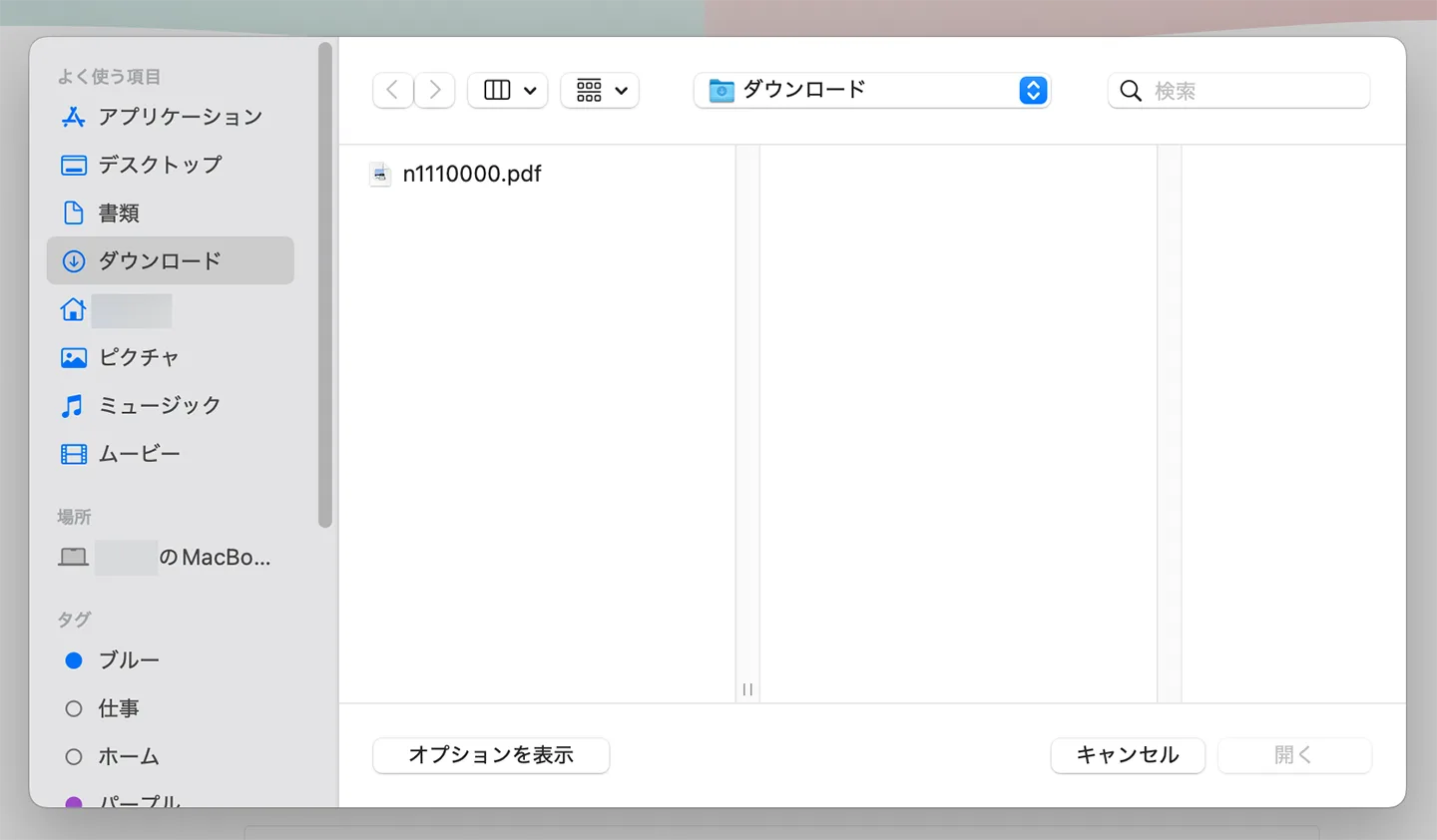
يمكنك أيضاً رفعه عن طريق السحب والإفلات.
بعد اختيار الملف، تأكد من "اللغة".
إذا كان ملف PDF باللغة اليابانية اختر "اليابانية"، وإذا كان باللغة الإنجليزية اختر "الإنجليزية".
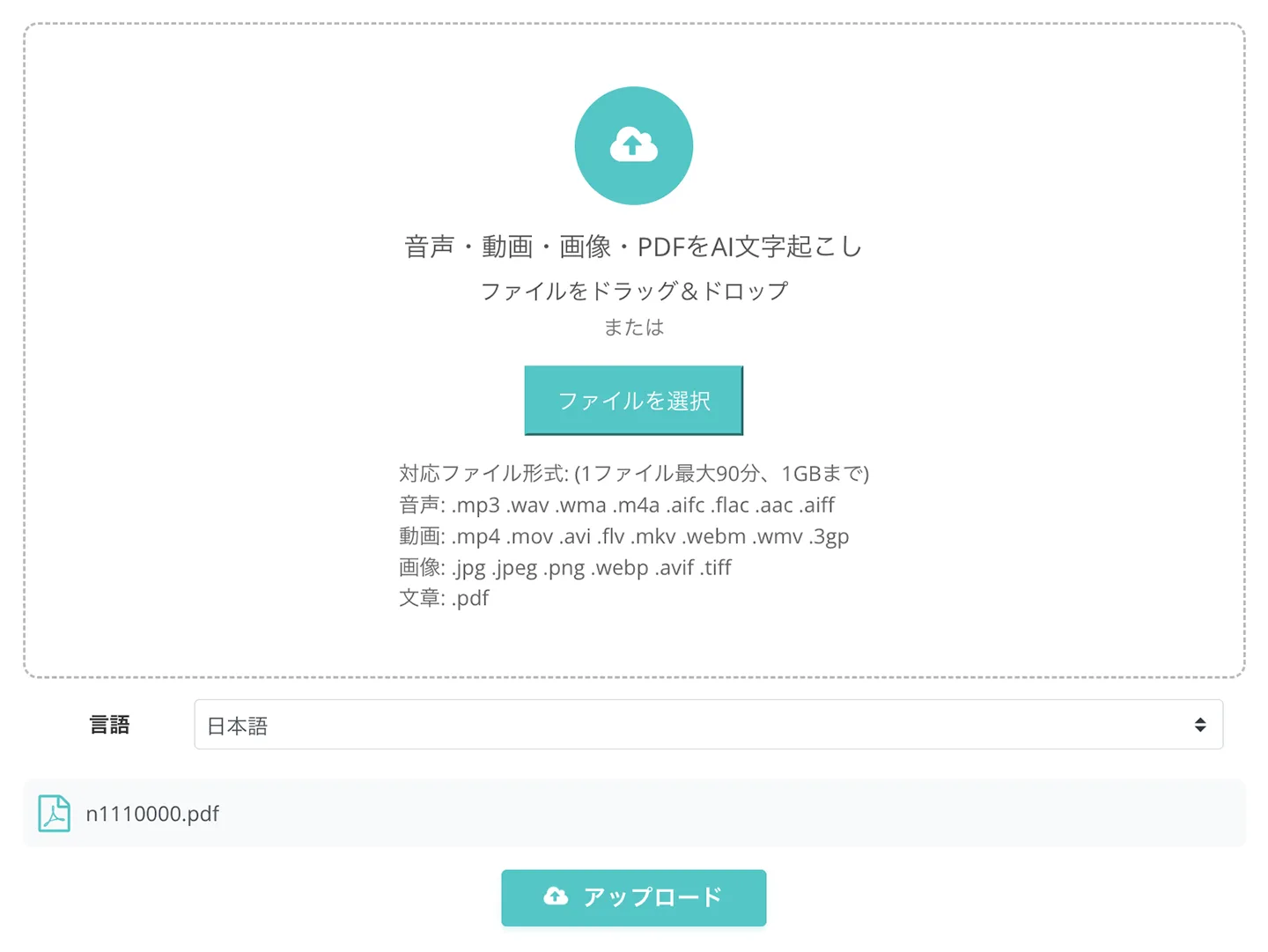
عندما تصبح مستعداً، انقر على زر "رفع" ليبدأ النسخ النصي تلقائياً.

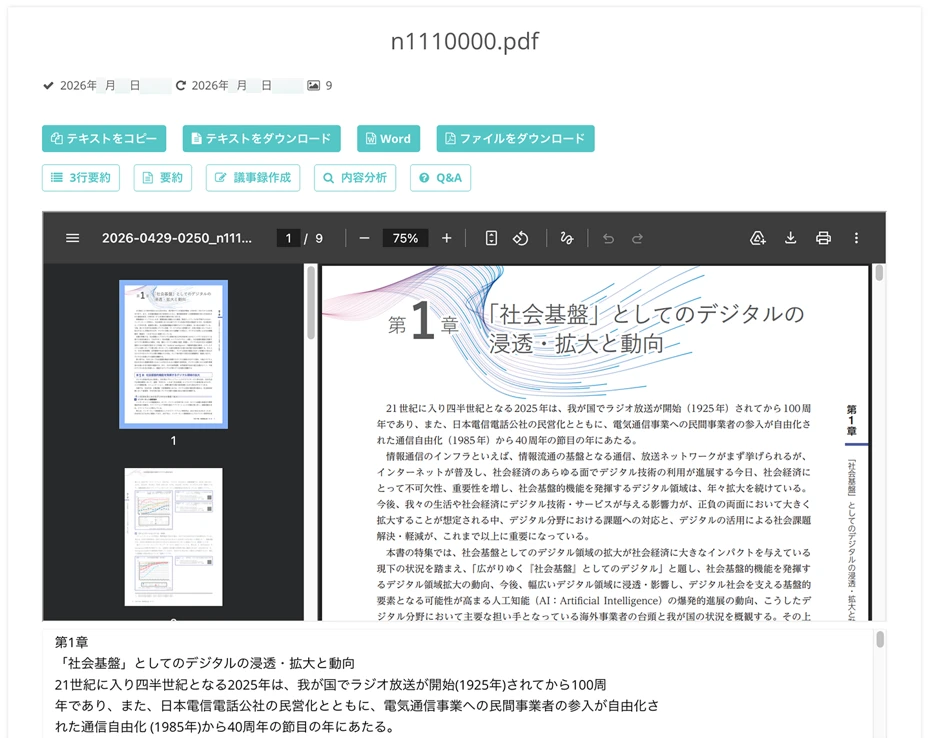
بعد انتهاء المعالجة، سيظهر المحتوى الذي تم تحويله إلى نص على الشاشة.
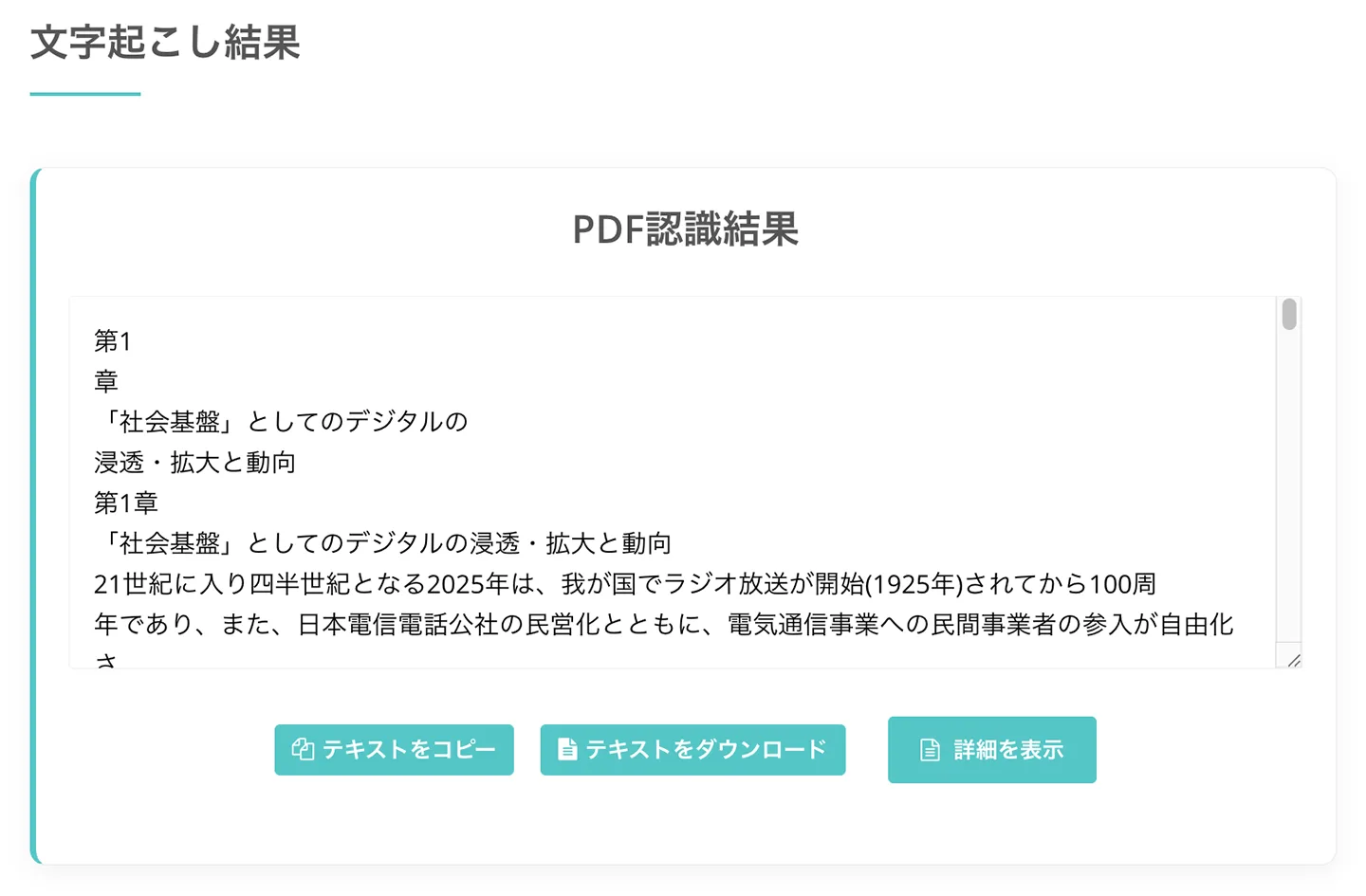
2. التحقق من النص وتعديله حسب الضرورة
تحقق من النص الناتج عن النسخ النصي، وقم بتصحيحه حسب الحاجة، أو احذف الأجزاء غير الضرورية (مثل الرؤوس أو أرقام الصفحات)، وقم بتنسيق المحتوى الذي تريد قراءته.
يمكنك ليس فقط تحميل النص الذي تم تحويله كملف نصي، بل وأيضاً تلخيصه وتحليله باستخدام أحدث تقنيات الـ AI من خلال الشاشة التي تفتح عند الضغط على زر "عرض التفاصيل".
3. تحويل النص إلى ملف MP3 مجاناً في Ondoku
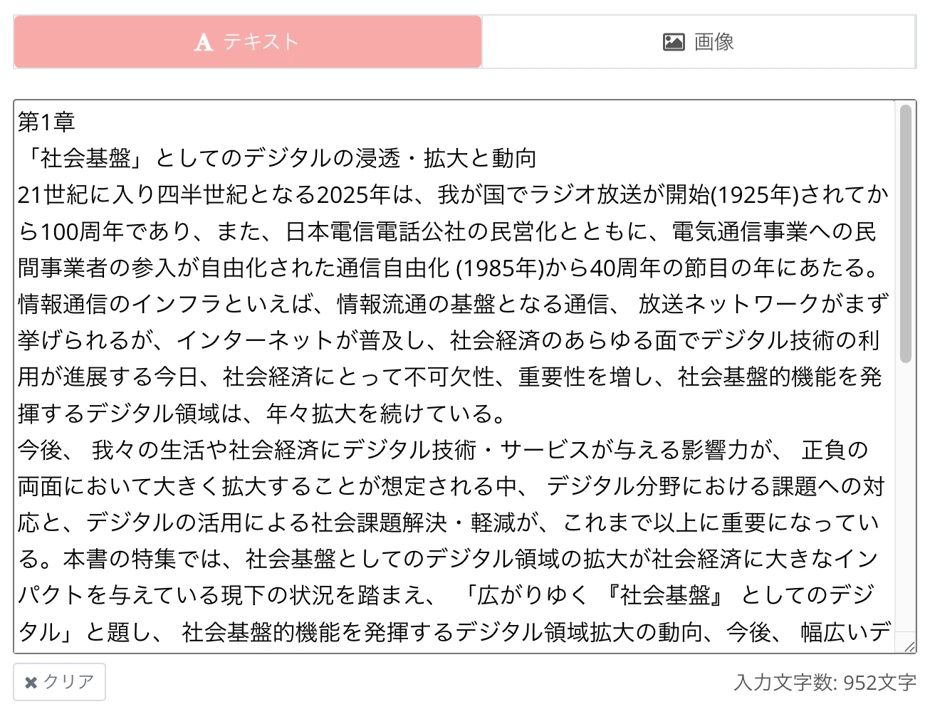
بمجرد تجهيز النص، افتح الصفحة الرئيسية لـ 『Ondoku』.

قم بلصق النص الذي استخرجته من 文字起こしさん في حقل إدخال النص.
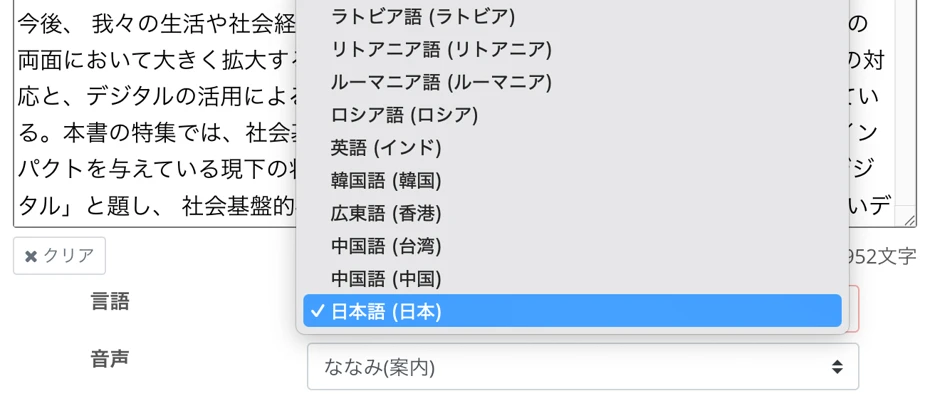
اختر اللغة مثل اليابانية أو الإنجليزية وفقاً لمحتوى الـ PDF.
اختر صوت القراءة (المتحدث).
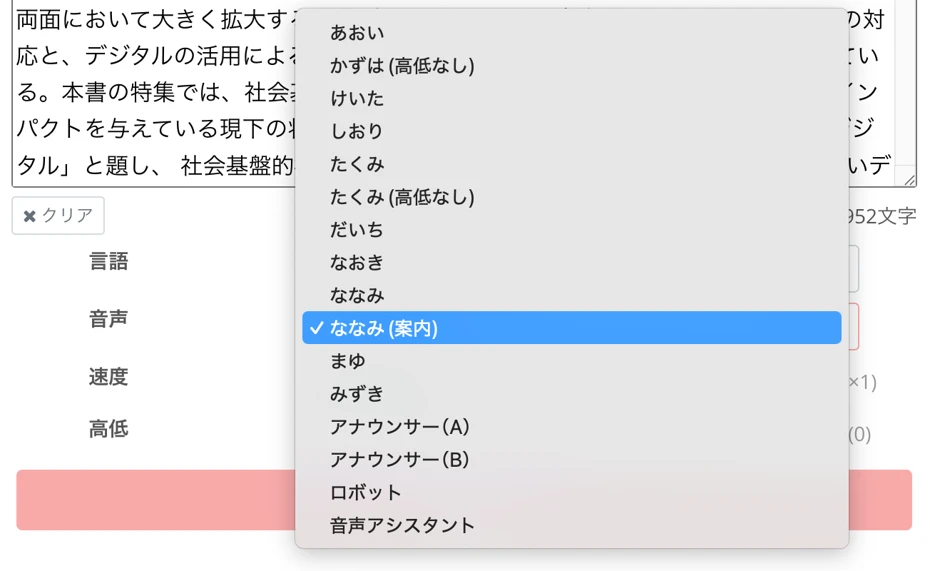
يوفر Ondoku العديد من الأصوات للنساء والرجال والأطفال، لذا يمكنك اختيار صوتك المفضل وفقاً للمحتوى (عينات الأصوات اليابانية هنا).
بهذا تكتمل الاستعدادات.
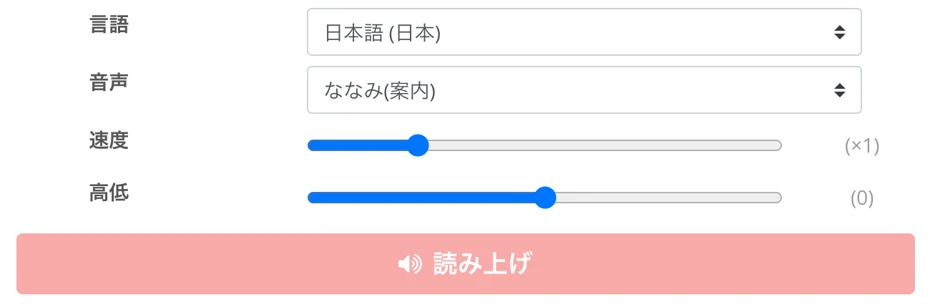
انقر على زر "قراءة" لبدء توليد الصوت.
بمجرد انتهاء توليد الصوت، ستتغير الشاشة وسيتم تشغيل الصوت تلقائياً.

تحقق من المحتوى وإذا لم تكن هناك مشكلة، انقر على زر "تحميل" لحفظ ملف MP3.
بهذا تنتهي خطوات قراءة الـ PDF الذي تم تحويله إلى نص بواسطة 『文字起こしさん』 عبر 『Ondoku』 وتحويله إلى MP3.
يمكنك استخدام 『Ondoku』 لقراءة ما يصل إلى 5,000 حرف مجاناً عند تسجيل حساب.
يمكن أيضاً استخدام الصوت الناتج لأغراض تجارية (يرجى ذكر المصدر عند الاستخدام التجاري المجاني).
ستفهم الخطوات بسرعة بمجرد تجربتها مع ملف PDF لديك، لذا لمَ لا تجرب 『文字起こしさん』 و 『Ondoku』 الآن؟
【الطريقة 2】التحويل إلى صور عبر PDF画像変換さん ← القراءة بواسطة Ondoku
بعد ذلك، سنشرح الطريقة 2.
وهي تحويل PDF إلى صور باستخدام PDF画像変換さん، ثم تحويلها إلى MP3 باستخدام وظيفة قراءة الصور في Ondoku.
هذه الطريقة مناسبة عندما تريد تحويل ملفات PDF ذات عدد صفحات كبير أو ملفات PDF طويلة تتجاوز الحد الأقصى لـ 文字起こしさん إلى صوت.
ما هو PDF画像変換さん
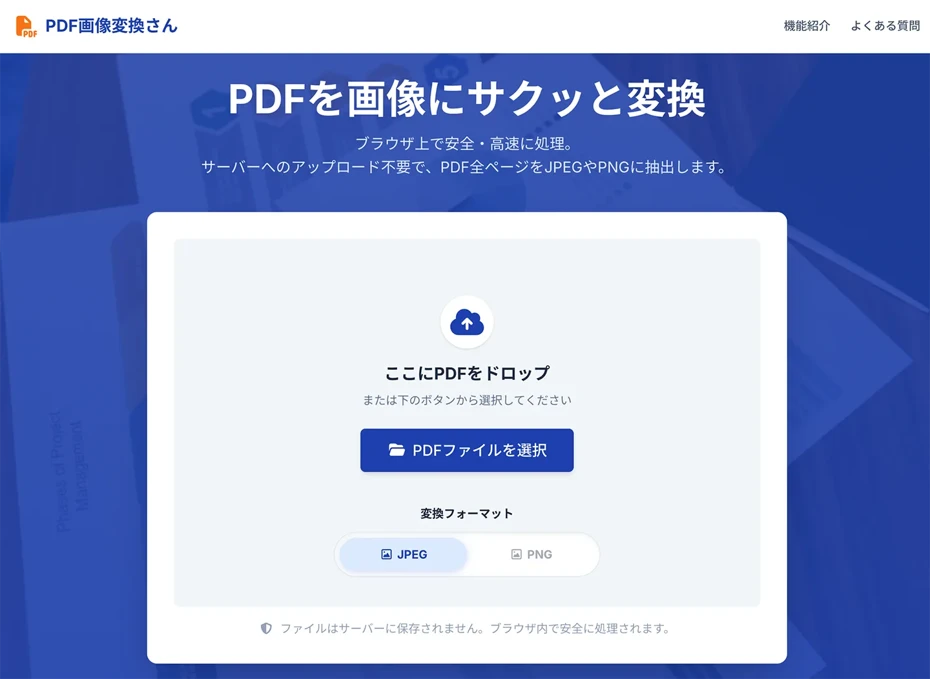
『PDF画像変換さん』 هو تطبيق ويب مجاني يمكنه تحويل ملفات PDF إلى صور مثل JPG و PNG.
يمكن استخدامه بدون تسجيل عضوية وعبر المتصفح فقط، لذا يمكنك بدء التحويل فوراً.
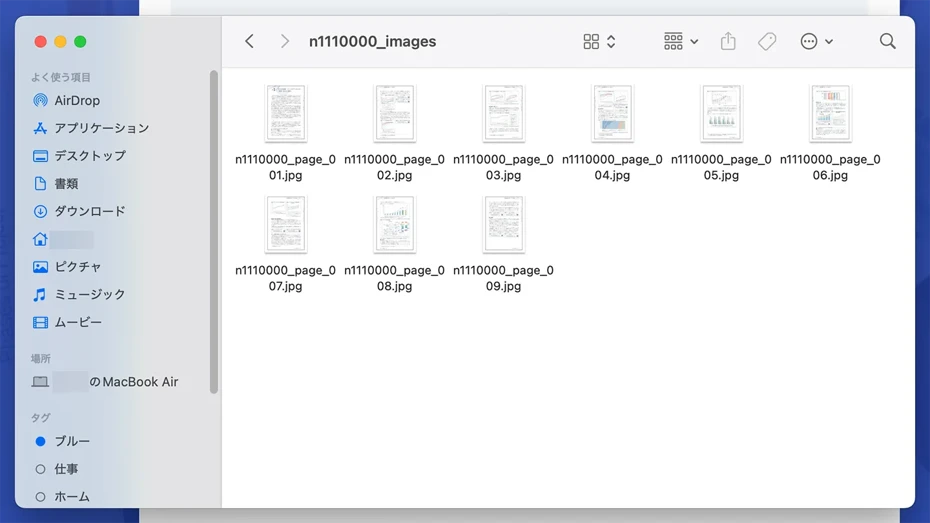
يتم إخراج الصور المحولة لكل صفحة من صفحات الـ PDF على حدة، ويمكن تحميلها جميعاً في ملف ZIP واحد.
1. تحويل PDF إلى صور عبر PDF画像変換さん
أولاً، افتح 『PDF画像変換さん』 في المتصفح.
بمجرد فتح الصفحة، اختر تنسيق التحويل بين JPEG أو PNG.
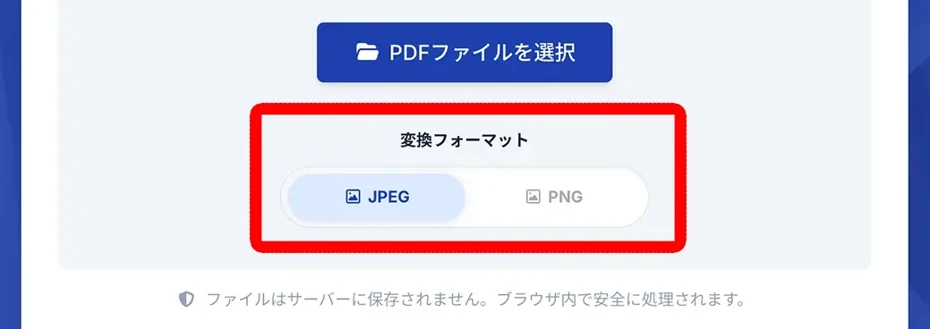
انقر على زر "اختيار ملف PDF" أو اسحب الملف وأفلته لاختيار ملف الـ PDF الذي تريد تحويله إلى صوت.
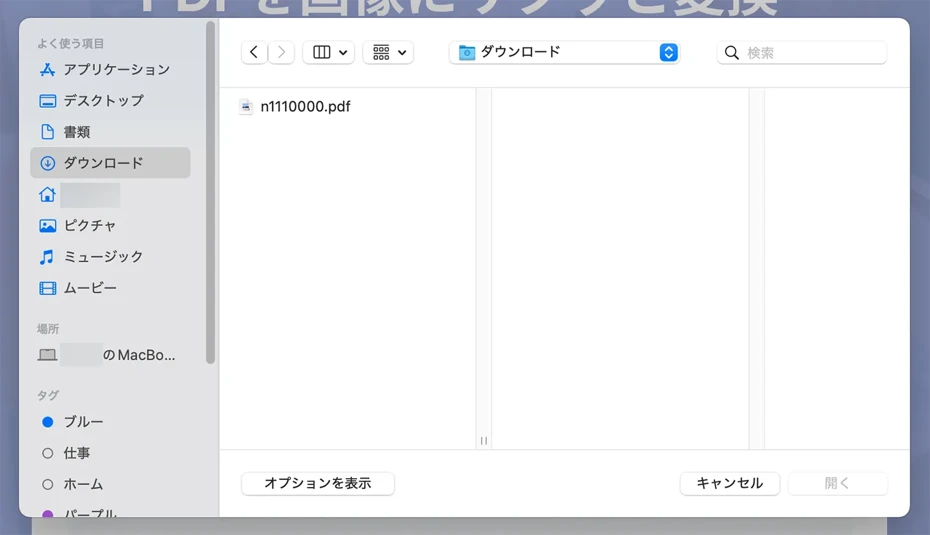
بمجرد اختيار الملف، تبدأ عملية التحويل إلى صور تلقائياً.

بعد انتهاء التحويل، يتم تحميل ملفات الصور مجمعة في ملف ZIP.
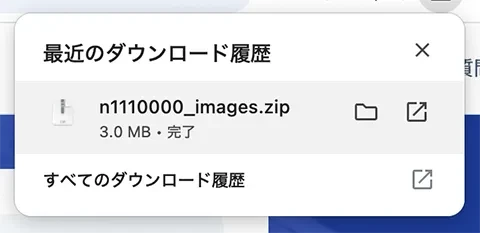
يرجى فك ضغط ملف ZIP قبل رفعه إلى Ondoku.
2. قراءة الصور في Ondoku وتحميل ملف MP3
افتح الصفحة الرئيسية لـ 『Ondoku』 وانقر على تبويب "صورة" الموجود فوق حقل إدخال النص.

ستنتقل إلى شاشة رفع الصور، لذا اختر ملف الصورة الذي حولته من الـ PDF عبر زر "اختيار صورة".

بمجرد اختيار الصورة، سيتم قراءة الكلمات الموجودة داخل الصورة تلقائياً وعرضها في صندوق النص.

إذا كان هناك أي خطأ في نتيجة التعرف، يمكنك تصحيحه مباشرة في صندوق النص.
بعد اختيار نوع الصوت والسرعة، انقر على زر "قراءة".

بعد انتهاء توليد الصوت، يمكنك تشغيله على الشاشة للتحقق من المحتوى.

بمجرد النقر على زر "تحميل"، يمكنك حفظه كملف MP3.
بهذا تنتهي خطوات قراءة الـ PDF الذي تم تحويله إلى صور بواسطة PDF画像変換さん عبر Ondoku وتحويله إلى MP3.
يمكن استخدامه مجاناً، لذا لمَ لا تجرب تحويل ملفات الـ PDF لديك إلى صور وقراءتها في Ondoku؟
الأسئلة الشائعة عند تحويل PDF إلى MP3

ملفات PDF التي يمكن نسخ النص منها يمكن لصقها مباشرة في Ondoku
إذا كان بإمكانك اختيار ونسخ متن الـ PDF باستخدام الماوس، فمن الممكن لصق النص مباشرة في Ondoku دون استخدام 文字起こしさん أو PDF画像変換さん.
افتح ملف PDF في المتصفح أو Acrobat Reader وانسخ المتن، ثم الصقه في تبويب "النص" في Ondoku، وبذلك يمكنك تحويله مباشرة إلى MP3.
ومع ذلك، قد تختل العناوين أو الفقرات في النص المنسوق، لذا يرجى مراجعة المحتوى مرة واحدة بعد اللصق.
بالنسبة لملفات PDF التي لا يمكن اختيار النص فيها أو الوثائق التي تحتوي على الكثير من الرسوم البيانية، فإن استخدام الطريقة 1 (文字起こしさん) أو الطريقة 2 (PDF画像変換さん) المذكورة في هذا المقال هو الأضمن.
ماذا أفعل إذا لم يتم التعرف على الكلمات في الصور بشكل جيد؟
عند تحويل PDF إلى صور وقراءتها في الطريقة 2، تعتمد دقة التعرف على النص على دقة الصورة ووضوح الكلمات.
تزداد أخطاء التعرف في الصور الباهتة، لذا السر يكمن في تحديد أعلى دقة ممكنة عند تحويل الـ PDF إلى صور.
قد لا يتم قراءة الكلمات المكتوبة بخط اليد أو الخطوط ذات التصميم المفرط أو الطباعة الباهتة بشكل صحيح.
في مثل هذه الحالات، قم بتصحيح نتيجة التعرف في صندوق النص قبل تحويلها إلى صوت.
لمزيد من التفاصيل حول كيفية استخدام وظيفة قراءة الصور في Ondoku، يرجى مراجعة هذا المقال.

طريقة استخدام قراءة الصور | كيفية تحويل النصوص في الصور إلى صوت عبر OCR مجاني
شرح لوظيفة 『Ondoku』 التي يمكنها قراءة الكلمات من الصور والفوتوغراف (OCR) وتحويلها إلى صوت. متاح مجاناً. سواء على الكمبيوتر أو الهاتف الذكي، تكتمل القراءة في ثوانٍ معدودة بمجرد رفع الصورة.
ما هي وظيفة النسخ النصي للكتابة الرأسية في 文字起こしさん؟
عند إجراء OCR لنصوص مكتوبة رأسياً مثل الكتب والمجلات والصحف، قد لا يتم التعرف على العناوين وتنسيق الأعمدة بشكل جيد.
في مثل هذه الحالات، نوصي بـ 『文字起こしさん』!
بما أنه مزود بذكاء اصطناعي مخصص للكتابة الرأسية، يمكنه تحديد الأعمدة والعناوين والتعليقات التوضيحية تلقائياً وتحويلها إلى نص بدقة عالية وبالترتيب الصحيح.
لمزيد من التفاصيل حول كيفية نسخ الكتب والمجلات والوثائق المكتوبة رأسياً، يرجى مراجعة هذا المقال.
يرجى الاطلاع عليه.
ملخص طرق تحويل PDF إلى MP3
هناك طريقتان لتحويل PDF إلى MP3: طريقة التحويل إلى نص عبر 文字起こしさん و طريقة التحويل إلى صور عبر PDF画像変換さん.
بعد ذلك، يمكنك قراءة النصوص أو الصور عبر Ondoku وتحميلها كملف MP3.
إذا كنت ترغب في تعديل المحتوى قبل تحويله إلى صوت، فنحن نوصي بالتحويل إلى نص عبر 『文字起こしさん』، أما إذا كنت ترغب في تحويل ملفات PDF ذات الصفحات الكثيرة دفعة واحدة، فنحن نوصي بالتحويل إلى صور عبر 『PDF画像変換さん』.
لمَ لا تجرب تحويل ملف PDF لديك إلى MP3 مستعيناً بالخطوات المذكورة في هذا المقال؟
■ برنامج تركيب الكلام بالذكاء الاصطناعي "Ondoku"
"Ondoku" هي أداة لتحويل النص إلى كلام عبر الإنترنت ويمكن استخدامها دون أي تكلفة أولية.
- يدعم 81 من اللغات والمناطق، بما في ذلك اليابانية والإنجليزية والصينية والكورية والإسبانية والفرنسية والألمانية.
- متاح من كل من الكمبيوتر الشخصي والهاتف الذكي
- مناسب للأعمال والتعليم والترفيه وما إلى ذلك.
- لا يتطلب التثبيت، ويمكن استخدامه على الفور من المتصفح الخاص بك
- كما يدعم القراءة من الصور
لاستخدامه، ما عليك سوى إدخال نص أو تحميل ملف من الموقع. قم بإنشاء ملفات صوتية طبيعية في ثوانٍ. يمكنك استخدام تركيب الكلام لما يصل إلى 5000 حرف مجانًا، لذا يرجى تجربته أولاً.

يمكن لبرنامج تحويل النص إلى كلام "Ondoku" قراءة 5000 حرف شهريًا بصوت AI مجانًا.
يمكنك بسهولة تنزيل ملفات MP3 والاستخدام التجاري ممكن أيضًا.
إذا قمت بالتسجيل مجانًا، فيمكنك تحويل ما يصل إلى 5000 حرف شهريًا مجانًا من النص إلى كلام.
جرب أوندوكو الآن.
HP:
ondoku3.com
Email: ondoku3.com@gmail.com
Email: ondoku3.com@gmail.com
مقالات ذات صلة
برنامج قراءة النص أوندوكو. إنها خدمة تحويل النص إلى كلام لا تتطلب التثبيت ويمكن لأي شخص استخدامها مجانًا. إذا قمت بالتسجيل مجانًا، فيمكنك الحصول على ما يصل إلى 5000 حرف مجانًا كل شهر. إشترك الآن مجانا
- ما هو أوندوكو؟
- اقرأ النص على أوندوكو
- تسجيل مجاني
- أسعار الباقات
- قائمة المقالات
- تجربة خدمات مجانية أخرى














