أفضل برامج تحويل النص إلى كلام للاستخدام التجاري: 7 خيارات (مجانية ومدفوعة)
[أحدث 2026] كيفية إضافة تعليق صوتي لفيديو YouTube! أفضل تطبيقات الذكاء الاصطناعي وطرق التسجيل
11 أكتوبر، 2026
![[أحدث 2026] كيفية إضافة تعليق صوتي لفيديو YouTube! أفضل تطبيقات الذكاء الاصطناعي وطرق التسجيل](https://storage.googleapis.com/ondoku3/image/video_narration_tmb_930.webp)
كيف أضيف تعليقًا صوتيًا للفيديو؟ أرغب في معرفة التطبيقات والبرامج!

يعد التعليق الصوتي عنصرًا لا غنى عنه في فيديوهات YouTube وInstagram وTikTok.
عند مشاهدة مواقع الفيديو وشبكات التواصل الاجتماعي، نلاحظ ازدياد الفيديوهات التي تحتوي على تعليق صوتي بصوت واضح وجميل، أليس كذلك؟
في الواقع، باستخدام أحدث تقنيات الذكاء الاصطناعي، يمكن لأي شخص إضافة تعليق صوتي واضح وسهل الاستماع مجانًا وبكل بساطة!
في هذا المقال، سيقوم فريق إدارة 『Ondoku』، الذين يقومون بإنتاج الفيديوهات فعليًا، بشرح طريقة إضافة التعليق الصوتي لفيديوهات YouTube وتقديم التطبيقات والبرامج الموصى بها!
بناءً على خبرتنا، سنقدم مجموعة واسعة من المعلومات، بدءًا من النقاط الأساسية عند إنشاء تعليق صوتي بالذكاء الاصطناعي، وصولاً إلى طريقة إضافة التعليق الصوتي لمن يرغبون في تسجيل أصواتهم بأنفسهم.
إذا كنت محتارًا في كيفية إضافة تعليق صوتي لفيديوهات YouTube أو الفيديوهات القصيرة (Shorts)، فما رأيك في الاستعانة بهذا المقال لإنشاء الفيديو المثالي؟
【مجانًا】الأمثل لفيديوهات YouTube! تطبيق التعليق الصوتي بالذكاء الاصطناعي الموصى به

إذا كنت ترغب في إضافة تعليق صوتي لفيديوهات YouTube أو Instagram أو TikTok، فنحن نوصي بتطبيق القراءة الآلية بالذكاء الاصطناعي 『Ondoku』!
『Ondoku』 هو تطبيق ذكاء اصطناعي يتيح لك إنشاء صوت تعليق صوتي بسهولة باستخدام أحدث تقنيات الذكاء الاصطناعي.
بما أنه تطبيق ويب يعمل من خلال المتصفح، يمكنك استخدامه من أي بيئة (كمبيوتر، هاتف ذكي، جهاز لوحي) دون الحاجة إلى تثبيت أي برامج.
بفضل محرك توليد الكلام بأحدث تقنيات الذكاء الاصطناعي، يمكنك إنشاء تعليق صوتي عالي الجودة وسهل الاستماع من النصوص، مما يساعدك على زيادة عدد المشاهدات والمشتركين في قناتك على YouTube على الفور.
علاوة على ذلك، فإن 『Ondoku』 مجاني!
عند التسجيل وتسجيل الدخول، يمكنك قراءة نصوص تصل إلى 5000 حرف مجانًا، مما يتيح لك توليد صوت تعليق صوتي يكفي لأكثر من فيديو واحد مجانًا.
ومن النقاط الهامة أيضًا أنه مسموح للاستخدام التجاري، مثل تحقيق الربح أو الاستخدام في الشركات (لمزيد من التفاصيل حول الاستخدام التجاري انقر هنا).
عندما تحتار في كيفية إضافة تعليق صوتي لـ YouTube أو التواصل الاجتماعي أو الفيديوهات القصيرة، لماذا لا تجرب استخدام 『Ondoku』 مجانًا أولاً؟
【مجانًا】شرح طريقة إضافة تعليق صوتي للفيديو باستخدام تطبيقات وبرامج الذكاء الاصطناعي
أريد معرفة كيفية إضافة تعليق صوتي للفيديو!
سنبدأ فورًا بتقديم طريقة إضافة تعليق صوتي للفيديو باستخدام خدمة القراءة الآلية بالذكاء الاصطناعي 『Ondoku』!
بما أنه يمكنك إنشاء صوت قراءة مجانًا، فما رأيك في إضافة صوت تعليق صوتي لفيديوهات YouTube الخاصة بك باستخدام 『Ondoku』؟
1. كتابة نص السيناريو للتعليق الصوتي

أولاً، قم بإعداد السيناريو.
النقطة الهامة عند كتابة نص السيناريو هي مراعاة المدة التي سيستغرقها عند القراءة.
حجم نص السيناريو يكون تقريبًا:
- 2000 حرف لفيديو مدته حوالي 5 دقائق
هذا هو المعيار.
نوصي بتحديد طول السيناريو وفقًا للمحتوى، فإذا كان الفيديو ترفيهيًا يفضل أن يكون قصيرًا، وإذا كان تعليميًا يفضل أن يكون طويلاً.
يمكنك استخدام أي برنامج أو تطبيق يتيح الكتابة، ولكن من المفيد استخدام برنامج يحتوي على خاصية عد الحروف.
من البرامج والتطبيقات التي تتيح عد الحروف:
- Microsoft Word
- LibreOffice
- Microsoft VSCode
عند كتابة نص السيناريو، يفضل الانتباه إلى النقاط التالية بجانب الطول:
- ما هو موضوع الفيديو؟
- هل ترابط الحديث منطقي؟
- هل التعبيرات اللغوية متسقة (مثل أسلوب المخاطبة)؟
وضع "。" (نقطة) في نهاية الجمل
النقطة الأساسية عند إعداد سيناريو للقراءة بواسطة 『Ondoku』 هي:
- وضع "。" (نقطة) في نهاية كل جملة.

محرك القراءة بالذكاء الاصطناعي في 『Ondoku』 يتعرف على الأجزاء التي تنتهي بنقطة كفاصل زمني.
من خلال وضع النقاط بشكل مناسب في النص، يمكنك إنشاء تعليق صوتي يأخذ فترات توقف طبيعية بين الجمل.
2. 【مجانًا】إنشاء صوت تعليق صوتي من النص باستخدام 『Ondoku』
بمجرد اكتمال السيناريو، استخدم 『Ondoku』 لإنشاء صوت التعليق الصوتي.
لإنشاء صوت تعليق صوتي في 『Ondoku』، قم أولاً بفتح صفحة 『Ondoku』.
قم بلصق نص السيناريو في مربع النص الموجود في الصفحة الرئيسية لـ 『Ondoku』.

إذا كانت اللغة مضبوطة على لغة أخرى، قم باختيار اللغة المطلوبة.
بما أن نص السيناريو هذه المرة باللغة اليابانية، فقد اخترنا "اليابانية".
اختر نوع الصوت، مثل صوت امرأة أو رجل.
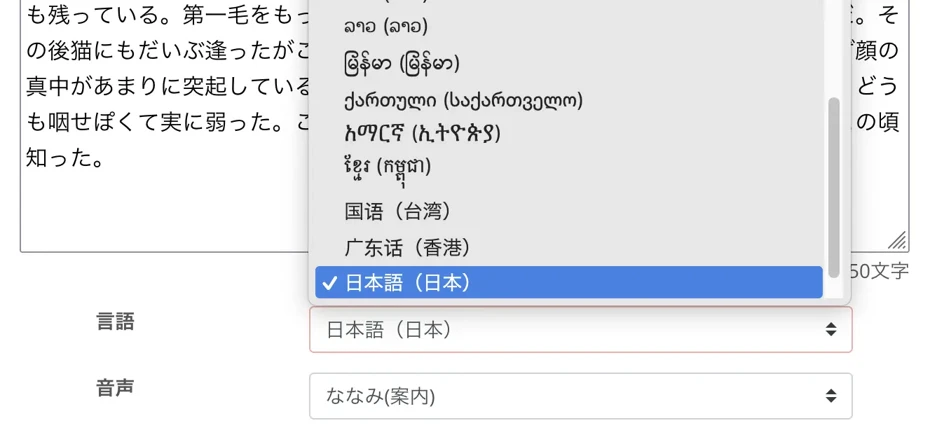
يمكنك تجربة أصوات 『Ondoku』 في هذه الصفحة. يرجى الاطلاع عليها أيضًا!

تجربة 16 نوعًا من أصوات برنامج Ondoku للقراءة الآلية مجانًا. تغيير الانطباع بتعديل الطبقة الصوتية.
يوفر Ondoku 16 نوعًا من الأصوات اليابانية. بالطبع، تتوفر أصوات للرجال والنساء. لقد أتحنا لك تجربة 8 أنواع من الأصوات اليابانية الأكثر استخدامًا، مع إمكانية سماع كيف يتغير الصوت عند تعديل طبقة كل منها.

【Ondoku】الاستماع إلى أنواع الأصوات وعينات صوتية للغات المدعومة
هنا نقدم لكم اللغات المدعومة في Ondoku والعينات الصوتية الخاصة بها.
كما يتيح 『Ondoku』 ضبط طبقة الصوت وسرعة القراءة.

إذا كنت تستخدمه لأول مرة، يمكنك تركه على الإعدادات الافتراضية.
بهذا تكتمل الإعدادات.
اضغط على زر "قراءة" لبدء عملية القراءة!
تكتمل عملية توليد الصوت في وقت قصير جدًا.
ستتغير الشاشة، وسيتم تشغيل ملف الصوت.

إذا قمت بتجربته ولم تجد أي مشكلة، اضغط على زر التحميل لحفظ ملف MP3.
بهذا، تمكنت من إنشاء صوت تعليق صوتي باستخدام 『Ondoku』.
يتيح 『Ondoku』 أيضًا تحميل صوت التعليق الصوتي بشكل مجزأ
عند تحميل ملفات الصوت من Ondoku، نوصي باستخدام ميزة "التحميل المجزأ".
لاستخدام ميزة التحميل المجزأ، افتح صفحة سجل القراءة في Ondoku.

قم بالنقر على "تجزئة" الموجودة على الجانب الأيمن.

ستفتح صفحة التحميل المجزأ، لذا قم بضبط الفواصل الزمنية ثم اضغط على تحميل (يمكنك ترك طول الفواصل الزمنية كما هي في الإعدادات الافتراضية).

عندها، سيتم تقسيم ملف الصوت وتحميله في ملف ZIP.

سيكون هذا مفيدًا جدًا عندما ترغب في ضبط الفواصل الزمنية للصوت بدقة أو عندما ترغب في استبدال الصوت على مستوى الجملة أثناء التحرير.
لمزيد من التفاصيل حول ميزة التحميل المجزأ، يرجى الاطلاع على هذه الصفحة أيضًا.

طريقة إنشاء تعليق صوتي لفيديوهات YouTube وغيرها بسرعة باستخدام برنامج القراءة الآلية. نصائح ونقاط هامة.
شرح لطريقة إنشاء تعليق صوتي لفيديوهات YouTube بسرعة باستخدام Ondoku. شرح مبسط يبدأ من كيفية إعداد السيناريو، طريقة استخدام Ondoku، ضبط النبرة الطبيعية، وصولاً إلى نصائح التحرير في برامج مونتاج الفيديو. مقال لا غنى عنه لمن يرغب في رفع كفاءة إنتاج الفيديو باستخدام برامج القراءة الآلية!
3. مونتاج فيديو YouTube باستخدام صوت التعليق الصوتي

بمجرد اكتمال ملف MP3 للتعليق الصوتي، ابدأ بإنتاج الفيديو فعليًا باستخدام برنامج مونتاج الفيديو.
النقطة الهامة عند مونتاج الفيديو هي استخدام أداة القص لإيجاد فواصل زمنية في الصوت.
صوت التعليق الصوتي من 『Ondoku』 يقرأ السيناريو بتدفق طبيعي كما هو، ولكن قد تكون هناك مواقف تتطلب فواصل زمنية أطول لأغراض الإخراج الفني للفيديو.
في هذه الحالة، استخدم أداة القص لتقسيم الصوت على الجدول الزمني (Timeline) في برنامج المونتاج لإنشاء هذه الفواصل.
على سبيل المثال، في برنامج Adobe Premiere Pro، يمكنك قص الصوت باستخدام «أداة الشفرة» (Razor Tool).

نوصي أيضًا بمونتاج الفيديو بما يتناسب مع صوت التعليق الصوتي
هناك طريقتان لإضافة تعليق صوتي للفيديو:
- تحرير مادة الفيديو لتتناسب مع طول صوت التعليق الصوتي.
- تحرير مادة التعليق الصوتي لتتناسب مع طول مادة الفيديو.
ما نوصي به هو تحرير مادة الفيديو لتتناسب مع طول صوت التعليق الصوتي.
عند قص وتحرير مادة الفيديو لتتوافق مع محتوى صوت التعليق الصوتي، يمكنك إنشاء فيديو بإيقاع ممتاز جدًا.
بمراقبة فيديوهات مشاهير YouTubers، ستجد أنهم يقومون بالمونتاج بتدفق إيقاعي دون إيقاف قوة الصوت.
من خلال قص وتحرير مادة الفيديو بناءً على الصوت كمعيار، يمكنك إنشاء فيديوهات ذات محتوى مثالي للترفيه.
ومع ذلك، إذا كان الفيديو ذا محتوى جدي أو كان المحتوى المعروض في الفيديو نفسه هو الأهم، فلا بأس من قص وتحرير صوت التعليق الصوتي بناءً على مادة الفيديو.
نوصي أيضًا بإنشاء نصوص الترجمة تلقائيًا من الصوت
نوصي أيضًا بإضافة ترجمة نصية (Subtitles) لفيديوهات YouTube!
يمكنك إدخال الترجمة بنفسك من نص السيناريو، ولكننا نوصي باستخدام خدمة تحويل الصوت إلى نص التي يمكنها إنشاء ملفات ترجمة تلقائيًا.

باستخدام خدمة التفريغ الصوتي بالذكاء الاصطناعي 『Mojiokoshi-san』، يمكنك إنشاء «ملف SRT» للترجمة ببساطة عن طريق رفع ملف الصوت.
يمكنك تحميل ملف SRT إلى برنامج مونتاج الفيديو أو إلى YouTube لإضافة ترجمة نصية بكل سهولة.
لمزيد من التفاصيل، يرجى الاطلاع على هذا المقال أيضًا!

4. رفع الفيديو إلى مواقع وخدمات مثل YouTube

بمجرد اكتمال الفيديو، قم برفعه إلى مواقع وخدمات مثل YouTube وTikTok وInstagram.
النقطة الهامة عند رفع الفيديو إلى YouTube هي ضبط لغة الفيديو.
عند فتح شاشة التفاصيل، قم بضبط اللغة وفقًا للغة التعليق الصوتي، مثل «اليابانية» أو «الإنجليزية».
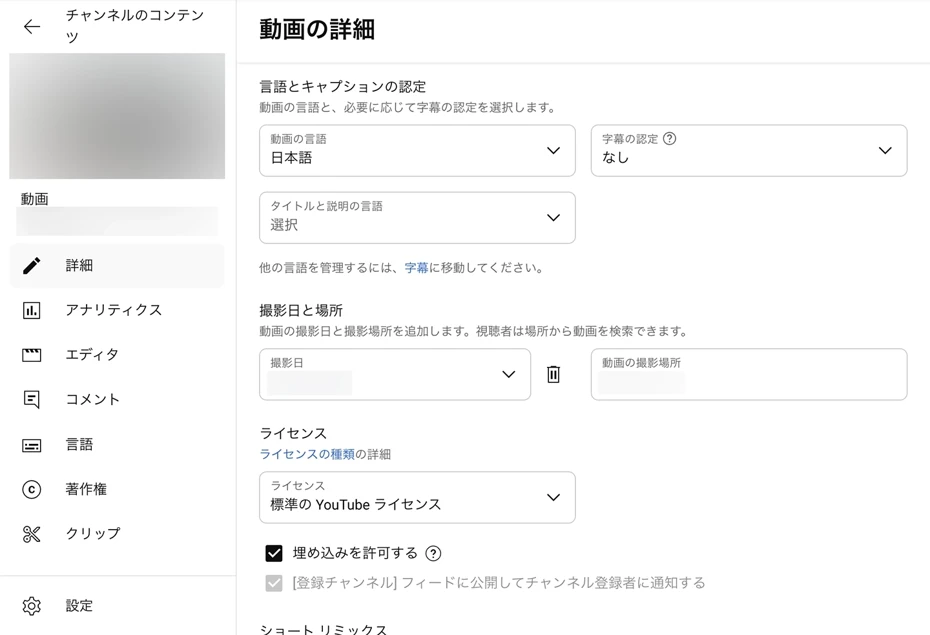
من خلال ضبط اللغة، سيصبح من الممكن استخدام الترجمة التلقائية للفيديو على YouTube.
وجود الترجمة التلقائية يتيح للمشاهدين الأجانب ترجمة الترجمة ومشاهدتها، مما يساعد في زيادة عدد المشاهدات والمشتركين بشكل أكبر.
بهذا، تكتمل طريقة إضافة تعليق صوتي للفيديو باستخدام 『Ondoku』، وسير عملية التحرير والرفع!
طريقة إضافة تعليق صوتي باستخدام 『Ondoku』 سهلة للغاية.
بما أنه متاح للاستخدام مجانًا، فما رأيك في البدء بإنشاء تعليق صوتي لفيديوهاتك باستخدام 『Ondoku』؟
لماذا يوصى بإضافة صوت تعليق صوتي للفيديو؟


ما هي فوائد التعليق الصوتي للفيديو؟
إضافة تعليق صوتي لفيديوهات YouTube أو الفيديوهات القصيرة تحقق الكثير من المزايا:
- زيادة وقت بقاء المشاهدين وبالتالي زيادة عدد المشاهدات.
- زيادة عدد مشتركي القناة عندما يكون الفيديو متقن الصنع.
- تعزيز القدرة الإخراجية للفيديو.
دعونا نلقي نظرة تفصيلية على كل منها.
زيادة وقت بقاء المشاهدين وبالتالي زيادة عدد المشاهدات
من خلال إضافة تعليق صوتي للفيديو، يمكنك زيادة وقت بقاء المشاهد بشكل كبير.
في خوارزمية YouTube، كلما زاد وقت مشاهدة الفيديو (الفيديو الذي لم يغلق المشاهد الشاشة بسببه في المنتصف)، زاد احتمال ظهوره في الاقتراحات، مما يؤدي إلى زيادة عدد المشاهدات!
الفيديوهات التي تحتوي على تعليق صوتي تزيد من احتمالية مشاهدتها حتى النهاية مقارنة بالفيديوهات التي تحتوي على صور فقط.
هذا لأن الدماغ البشري يجد سهولة أكبر في الحفاظ على التركيز عند تلقي المعلومات من كل من الصوت والصورة معًا، مقارنة بالمعلومات البصرية وحدها.
علاوة على ذلك، يتيح وجود التعليق الصوتي للمشاهدين "مشاهدة الفيديو أثناء القيام بأعمال أخرى".
بما أنه يمكنهم فهم المحتوى عبر الصوت حتى أثناء القيام بالأعمال المنزلية أو العمل، تزداد احتمالية مشاهدتهم للفيديو حتى النهاية دون مغادرة.
زيادة عدد مشتركي القناة عندما يكون الفيديو متقن الصنع
من خلال إضافة تعليق صوتي عالي الجودة، يمكنك إنتاج فيديو متقن الصنع يعطي انطباعًا بأنه من صنع محترفين.
جودة الفيديو مهمة جدًا، ليس فقط في فيديوهات الترويج للشركات أو فيديوهات بناء العلامة التجارية، ولكن أيضًا في قنوات YouTube الشخصية.
الفيديو الذي يحتوي على تعليق صوتي متقن يعطي المشاهد انطباعًا بأنه "فيديو مصنوع بعناية"، مما يزيد من احتمالية اشتراكهم في القناة.

【أحدث نسخة 2026】طريقة نجاح الترويج للمنتجات في الخارج | زيادة المبيعات باستخدام فيديوهات YouTube وأصوات الذكاء الاصطناعي
شرح لطرق نجاح الترويج للمنتجات في الخارج. نقدم بالتفصيل خطوات إنتاج فيديوهات تدعم لغات متعددة باستخدام فيديوهات YouTube والقراءة الآلية بالذكاء الاصطناعي، وصولاً إلى استراتيجيات التسويق الدولي الفعالة.
على العكس من ذلك، إذا كان الصوت صعب الفهم أو كانت جودته سيئة، فقد يؤدي ذلك إلى خفض انطباع المشاهدين عن قناة YouTube أو الشركة أو العلامة التجارية التي تديرها، اعتمادًا على طريقة الإضافة.
باستخدام تطبيقات وبرامج القراءة الآلية بالذكاء الاصطناعي، يمكنك إضافة تعليق صوتي مجانًا لرفع مستوى إتقان الفيديو، مما يساعدك على التميز عن القنوات الأخرى أو الشركات المنافسة.
تعزيز القدرة الإخراجية لفيديو YouTube باستخدام صوت التعليق الصوتي!
القدرة على تعزيز القدرة الإخراجية للفيديو هي أيضًا أحد الأسباب التي تجعل إضافة التعليق الصوتي أمرًا موصى به.
يتغير الجو العام للفيديو بشكل كبير بناءً على جودة صوت التعليق الصوتي، نبرته، وطريقة إضافته.
على سبيل المثال، يمكن لصوت رجل هادئ أن يوحي بالثقة والاحترافية، بينما يمكن لصوت امرأة مبهج أن يوحي بالود واللطف.
من خلال الاستفادة من التعليق الصوتي، يمكنك ترك انطباع قوي لدى المشاهد ليس فقط عبر الصورة ولكن عبر "الصوت" أيضًا.
ومن خلال دمج التعليق الصوتي مع المؤثرات الصوتية وموسيقى الخلفية (BGM)، يمكنك زيادة جاذبية الفيديو بشكل أكبر!
3 طرق لإضافة صوت تعليق صوتي لفيديو YouTube
ما هي طرق إضافة التعليق الصوتي لفيديوهات YouTube؟

هناك 3 أنواع رئيسية من الطرق لإضافة تعليق صوتي لفيديوهات YouTube أو التواصل الاجتماعي:
- إضافة تعليق صوتي باستخدام تطبيق القراءة الآلية بالذكاء الاصطناعي.
- طلب تسجيل تعليق صوتي من معلقين صوتيين أو مؤدي أصوات محترفين.
- تسجيل صوت التعليق الصوتي بنفسك.
بما أن كل طريقة لها ميزاتها، فمن المهم فهم نقاط القوة لكل منها والاختيار بناءً على ذلك.
【موصى به ومجاني】إضافة صوت تعليق صوتي باستخدام تطبيق القراءة الآلية بالذكاء الاصطناعي

الطريقة الموصى بها لإضافة تعليق صوتي لفيديوهات YouTube أو التواصل الاجتماعي أو الفيديوهات القصيرة هي استخدام تطبيق القراءة الآلية بالذكاء الاصطناعي.
تطبيق القراءة الآلية بالذكاء الاصطناعي هو تطبيق يتيح لأي شخص إنشاء أصوات تعليق صوتي عالية الجودة بالذكاء الاصطناعي ببساطة عن طريق إدخال النص.
هذه هي الطريقة الأكثر لفتًا للانتباه حاليًا في إضافة التعليق الصوتي للفيديو.
الجاذبية الكبرى لتطبيقات القراءة الآلية بالذكاء الاصطناعي هي إمكانية إنشاء تعليق صوتي سهل الاستماع وكأن معلقًا صوتيًا محترفًا هو من يتحدث، وبكل بساطة!
بما أنه يمكنك إنشاء تعليق صوتي للفيديو مجانًا، وهو ما قد يكلف عشرات الآلاف من الينات للفيديو الواحد عند طلبه من معلق محترف، يمكنك إنشاء فيديوهات جذابة لزيادة عدد المشاهدات والمشتركين.
باستخدام تطبيقات القراءة الآلية بالذكاء الاصطناعي، يكتمل الصوت من النص فورًا!
من الميزات أيضًا إمكانية إنشاء التعليق الصوتي في وقت قصير.
باستخدام أحدث تقنيات توليد الصوت بالذكاء الاصطناعي، يكتمل التعليق الصوتي في أقل من دقيقة عند إدخال نص السيناريو.
عند الطلب من معلق صوتي محترف، يستغرق الأمر عدة أيام من وقت طلب التسجيل حتى اكتمال الصوت، ولكن مع تطبيق القراءة الآلية بالذكاء الاصطناعي، يمكنك إنشاء صوت التعليق الصوتي فورًا متى أردت.
كما أنك لست بحاجة إلى حجز استوديو تسجيل أو القيام بمشاورات مسبقة!
يمكن إعادة التسجيل بسهولة! تكلفة إضافية صفر
من مزايا تطبيقات القراءة الآلية بالذكاء الاصطناعي أيضًا إمكانية إعادة الإنتاج (Retake) أي عدد من المرات وبكل سهولة!
عند طلب التسجيل من معلقين صوتيين أو مؤدي أصوات، يتم فرض تكاليف إضافية مع كل إعادة.
وبالطبع، يتطلب الأمر وقتًا طويلاً لإعادة التسجيل مرة أخرى في كل مرة.
مع تطبيق القراءة الآلية بالذكاء الاصطناعي، التكلفة الإضافية هي صفر مهما كان عدد مرات الإعادة!
إذا شعرت برغبة في الإعادة، فببساطة أدخل نص السيناريو وسيكتمل الصوت الجديد فورًا.
بما أنه يمكنك إنشاء تعليق صوتي لفيديوهات YouTube أو التواصل الاجتماعي من النصوص مجانًا وبكل سهولة على مدار 24 ساعة، فنحن نوصي باستخدام أحدث تطبيق ويب للذكاء الاصطناعي 『Ondoku』 لإنشاء تعليقات YouTube الصوتية!
طلب تسجيل صوت تعليق صوتي من معلقين صوتيين أو مؤدي أصوات محترفين

من الممكن أيضًا طلب تسجيل التعليق الصوتي لفيديوهات YouTube أو الفيديوهات القصيرة من معلقين صوتيين أو مؤدي أصوات محترفين.
الميزة في الطلب من المحترفين هي القدرة التعبيرية.
تتميز بنبرة الصوت، الأداء العاطفي، وتنسيق الفواصل الزمنية التي لا يمكن تحقيقها إلا من خلال معلق صوتي محترف لديه سنوات من الخبرة.
أما عيوب الطلب من المعلقين أو مؤدي الأصوات المحترفين فهي التكلفة العالية والوقت الطويل الذي يستغرقه التسجيل.
حتى بالنسبة لقراءة نص قصير مكون من 500 حرف، قد تتراوح التكلفة بين 12,000 إلى 25,000 ين تقريبًا.
وإذا حدثت تعديلات أو تسجيلات إضافية، فقد يتم فرض رسوم إضافية.
وبالطبع، على عكس تطبيقات القراءة الآلية بالذكاء الاصطناعي، يتطلب الأمر موعد تسليم يبدأ من عدة أيام على الأقل حتى لو كان العمل قصيرًا.
في الواقع، أحدث تطبيقات القراءة الآلية بالذكاء الاصطناعي قادرة أيضًا على قراءة التعليقات الصوتية بمشاعر وكأنها من محترف!
قبل الطلب من معلق صوتي أو مؤدي صوت محترف، نوصي بتجربة تطبيق القراءة الآلية بالذكاء الاصطناعي للمقارنة أولاً.
تسجيل صوت التعليق الصوتي بنفسك

على YouTube وInstagram وTikTok، يتم رفع الكثير من الفيديوهات التي تحتوي على تعليقات صوتية سجلها أصحابها بأنفسهم، أليس كذلك؟
الميزة الكبرى لتسجيل التعليق الصوتي بنفسك هي القدرة على إنشاء فيديوهات ذات طابع شخصي فريد.
في مجالات مثل Vlog، بث الألعاب، أو مراجعة المنتجات، يمكنك إنتاج فيديوهات ذات أصالة عالية اعتمادًا على قدرتك في الأداء.
ومع ذلك، هناك عيوب.
أولاً، يستغرق التسجيل والتحرير وقتًا طويلاً.
من الطبيعي أن يستغرق تحرير تعليق صوتي مدته 10 دقائق ليكون سهل الاستماع أكثر من ساعة.
وإذا حاولت التسجيل بجودة صوت عالية، فستكون تكلفة توفير المعدات عالية أيضًا.
بما أن معدات التسجيل تختلف عن كاميرات التصوير في صعوبة مقارنتها من حيث الأداء، فقد لا تنتهي محاولاتك في الوصول للكمال...
إذا كنت لا تثق في صوتك، أو في المواقف التي تتطلب انطباعًا رسميًا مثل فيديوهات الشركات الرسمية، فلا داعي لتسجيل صوتك بنفسك بشكل قسري.
في هذه الحالات، نوصي باستخدام تطبيق القراءة الآلية بالذكاء الاصطناعي.
【التكلفة، المزايا، العيوب】مقارنة طرق إضافة صوت التعليق الصوتي لفيديو YouTube
دعونا نقارن بين الطرق الثلاث لإضافة صوت التعليق الصوتي لفيديوهات YouTube أو الفيديوهات القصيرة من حيث التكلفة، المزايا، والعيوب.
| التكلفة | المزايا | العيوب | |
| تطبيق القراءة الآلية بالذكاء الاصطناعي | مجانًا | إنشاء تلقائي وسهل
جودة عالية تكلفة منخفضة سهل الاستماع إنشاء في وقت قصير |
لا يوجد |
| معلق صوتي / مؤدي صوت | 12,000 ين فأكثر لـ 500 حرف | أداء احترافي | التكلفة عالية جدًا |
| تسجيل بنفسك | مجانًا
تطلب تكلفة شراء المعدات |
فيديو ممتع حسب قدرة الأداء | تطلب قدرة على الأداء
تستغرق وقتًا تطلب تكلفة للمعدات |
كما ترون، لإنشاء صوت تعليق صوتي لفيديوهات YouTube أو الفيديوهات القصيرة، نوصي بتطبيق القراءة الآلية بالذكاء الاصطناعي الذي يتيح الإنشاء بسهولة وفي وقت قصير!
يمكنك إنشاء صوت التعليق الصوتي بتكلفة أقل مقارنة بالطلب من معلق صوتي محترف أو التسجيل بنفسك.
يرجى اختيار الطريقة الأمثل لإضافة التعليق الصوتي وفقًا لهدف الفيديو الخاص بك.
【مجانًا】تطبيقات وبرامج الذكاء الاصطناعي الموصى بها لإنشاء صوت تعليق صوتي للفيديو
『Ondoku』تطبيق ذكاء اصطناعي موصى به لإنشاء تعليق صوتي متاح مجانًا
| موصى به لهؤلاء | من يريد إنشاء تعليق صوتي مجانًا
من يريد استخدامه بسهولة من يريد إنشاء تعليق صوتي عالي الجودة |
| الميزات | مجاني
تطبيق ذكاء اصطناعي يمكن استخدامه بشكل شامل لا يتطلب تثبيت |
| التكلفة / السعر | مجاني
الخطة المدفوعة: تبدأ من 1,000 ين شهريًا |
| الاستخدام التجاري | مسموح (التفاصيل هنا) |
『Ondoku』 هو تطبيق موصى به يتيح لك إنشاء أصوات سهلة الاستماع باستخدام أحدث محركات توليد الصوت بالذكاء الاصطناعي.
إذا كنت ستبدأ الآن في إنشاء تعليقات صوتية لفيديوهات YouTube أو الفيديوهات القصيرة، فنحن نوصي بـ 『Ondoku』!
『Ondoku』 هو تطبيق ويب يمكن استخدامه من المتصفح دون الحاجة إلى تثبيت.
العملية سهلة للغاية، فببساطة الصق نص السيناريو واضغط على زر القراءة.
يمكنك تحميل ملف الصوت الناتج بصيغة MP3 واستخدامه فورًا في برنامج مونتاج الفيديو.
تطبيق قراءة آلية بالذكاء الاصطناعي متعدد الوظائف وشامل لكل المواقف
الميزة الكبرى لـ 『Ondoku』 هي أنه تطبيق قراءة يمكن استخدامه في أي موقف.
الأصوات ذات الطابع الشخصي القوي قد تكون صعبة الاستخدام في بعض أنواع الفيديوهات.
وعند الاستخدام المهني في الشركات، قد تظهر مشاكل في شروط الاستخدام لبعض التطبيقات أو البرامج.
من هذه الناحية، يتيح لك 『Ondoku』 إنشاء تعليق صوتي من النصوص بـ أصوات شاملة تناسب أي محتوى فيديو!
بما أن الاستخدام التجاري مسموح أيضًا، فلن تواجه أي مشاكل تتعلق بتراخيص الصوت.

ما يمكنك فعله مع Ondoku. حول الاستخدام التجاري (المهني) والمحظورات.
في Ondoku، الاستخدام التجاري (المهني) مسموح به. سواء كنت فردًا أو شركة، فإن الاستخدام لغرض الحصول على أرباح مالية مباشرة أو غير مباشرة يعد استخدامًا تجاريًا. ومع ذلك، يرجى الحذر من وجود أفعال محظورة محددة في Ondoku. في هذه المرة، سنشرح ما يمكنك وما لا يمكنك فعله في Ondoku...
بما أنه يدعم لغات متعددة لـ 81 لغة ومنطقة بما في ذلك اليابانية، يمكنك أيضًا إنشاء فيديوهات للمشاهدين الأجانب.
إذا كنت ترغب في جذب مجموعة واسعة من المشاهدين لزيادة عدد المشاهدات والمشتركين، فإن 『Ondoku』 هو الخيار الأمثل!
『Ondoku』هو تطبيق قراءة آلية بالذكاء الاصطناعي متاح للاستخدام مجانًا
علاوة على ذلك، فإن 『Ondoku』 مجاني!
- مع التسجيل: 5,000 حرف
- بدون تسجيل: 1,000 حرف
بما أنه يمكنك القراءة مجانًا بهذا القدر، يمكنك إنشاء العديد من الفيديوهات مجانًا.
الخطط المدفوعة أيضًا بأسعار واضحة، وهي بنفس السعر للاستخدام الشخصي والشركات، مما يبعث على الاطمئنان.
إذا كنت محتارًا في كيفية إضافة تعليق صوتي للفيديو، فنحن نوصي بتجربة أحدث تعليق صوتي بالذكاء الاصطناعي أولاً.
لماذا لا تبدأ أنت أيضًا بإنشاء تعليق صوتي لفيديوهاتك باستخدام 『Ondoku』؟
3 برامج مونتاج فيديو موصى بها لإضافة تعليق صوتي للفيديو
ما هي برامج المونتاج التي يجب استخدامها لإضافة تعليق صوتي للفيديو؟
من برامج مونتاج الفيديو الرائدة:
1. Adobe Premiere Pro: برنامج مونتاج فيديو للمحترفين بنظام اشتراك شهري
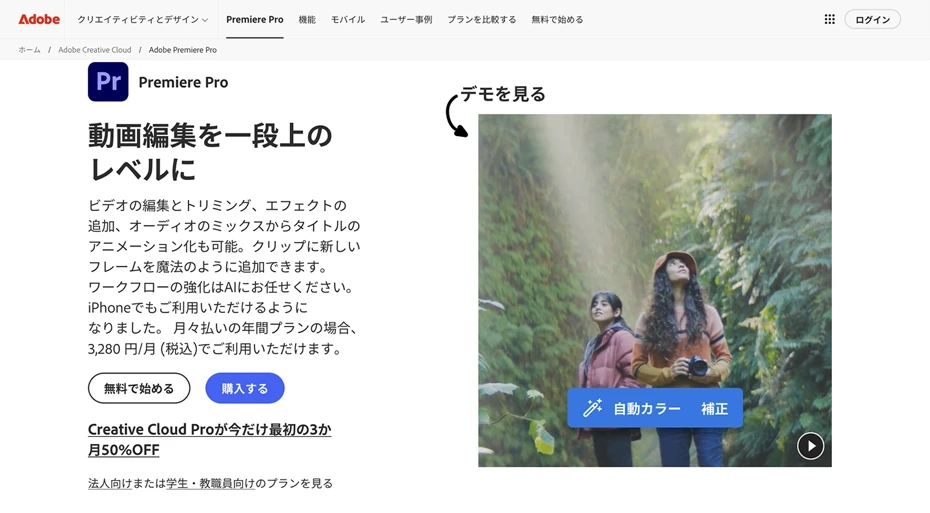
Adobe Premiere Pro هو برنامج مونتاج فيديو تقدمه شركة Adobe الشهيرة ببرامج الجرافيك مثل Photoshop وIllustrator.
يتميز بأنه برنامج يستخدمه المحترفون في العمل، وبأن له طريقة تشغيل تقليدية جدًا.
يتطلب استخدامه عقد اشتراك شهري.
- البرنامج وحده: 3,280 ين شهريًا
- Creative Cloud Standard: 6,480 ين شهريًا
- Creative Cloud Pro: 9,080 ين شهريًا
هذه هي الخطط المتوفرة (الأسعار لعام 2026).
يستخدم فريق إدارة 『Ondoku』 برنامج Adobe Premiere Pro في مونتاج الفيديوهات، وباعتباره برنامجًا مدفوعًا رائدًا، فهو يتميز بوظائف متقدمة جدًا وسهولة في الاستخدام.
2. DaVinci Resolve: برنامج مونتاج فيديو للمحترفين متاح مجانًا
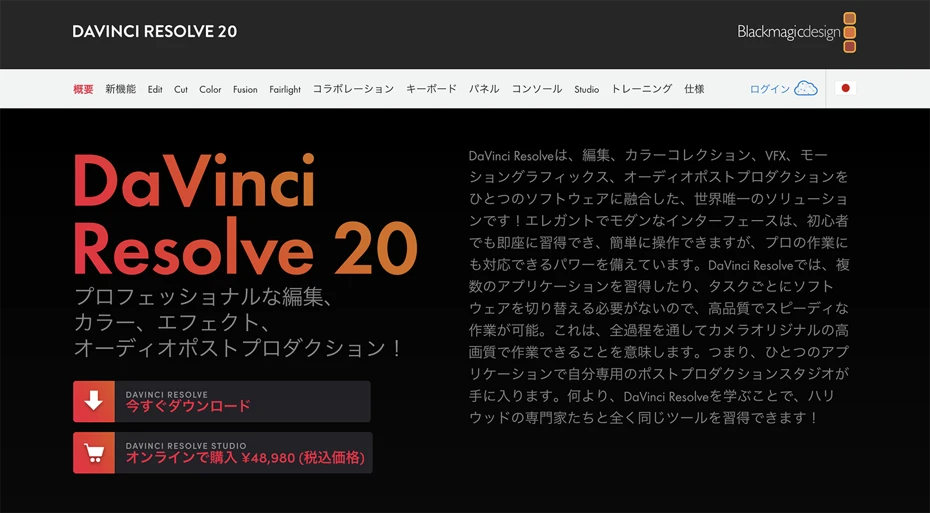
DaVinci Resolve هو برنامج مونتاج فيديو تقدمه شركة Blackmagic Design المصنعة لكاميرات الفيديو الاحترافية.
هذا البرنامج أيضًا، مثل Adobe Premiere Pro، يفضله المحترفون، ويتقاسم معه الحصة السوقية.
ما يميز DaVinci Resolve هو إمكانية استخدامه مجانًا.
وعلى الرغم من كونه برنامجًا مجانيًا، إلا أنه يحتوي على جميع الوظائف التي يتطلبها المحترفون، مما يتيح مونتاج فيديو احترافي.
تتوفر نسخة مدفوعة أيضًا توفر وظائف أكثر تقدمًا باستخدام الذكاء الاصطناعي.
لطالما فضل فريق إدارة 『Ondoku』 استخدام Adobe Premiere Pro، ولكننا نفكر أيضًا في الانتقال إلى DaVinci Resolve.
3. AviUtl: برنامج مونتاج فيديو مجاني بمجتمع مستخدمين نشط

AviUtl هو برنامج مونتاج فيديو مجاني قام بإنتاجه ونشره بشكل شخصي مطور البرمجيات الياباني "KEN-kun".
هو برنامج مجاني محبوب في مجتمع مونتاج الفيديو الياباني، ويستخدم على نطاق واسع في موقع Nico Nico Douga بشكل خاص.
يتميز بـ إمكانية تحقيق مجموعة واسعة من التعبيرات عبر إضافات (Plugins) مختلفة أنشأها المستخدمون، مما شكل نظامًا بيئيًا فريدًا خاصًا بالمستخدمين.
في عام 2025، أصبح موضوعًا ساخنًا بعد ظهور AviUtl2 كأول تحديث منذ عام 2019.
هو برنامج مجاني مفيد جدًا عند إنشاء فيديوهات لمجتمع محبي الأنمي والألعاب في اليابان، مثل فيديوهات "Yukkuri" أو فيديوهات "Zundamon" أو بث الألعاب.
【نقدم لكم التكاليف】كيف تسجل التعليق الصوتي بنفسك؟ شرح للمعدات الموصى بها
أخيرًا، لمن يرغب في تسجيل التعليق الصوتي بصوته الخاص، سنقوم بـ شرح مبسط لطرق تسجيل الصوت والمعدات.
المعدات مهمة عند تسجيل التعليق الصوتي بنفسك
الأمر المهم عند تسجيل التعليق الصوتي بنفسك هو معدات التسجيل.
من الممكن التسجيل بمعدات رخيصة، ولكن لتسجيل صوت تعليق صوتي واضح وسهل الاستماع وخالٍ من الضوضاء، من الضروري إنفاق قدر معين من المال على المعدات.
تحديدًا، نوصي بهذه المعدات:
- SONY ECM-PCV80U
- SHURE SM58
- YAMAHA AG03・AG03MK2
- BEHRINGER 302USB XENYX
- ذراع الميكروفون
- فلتر البوب (Pop Guard)
1. SONY ECM-PCV80U: الميكروفون التقليدي منخفض السعر للمبتدئين

| الميزات | الميكروفون التقليدي منخفض السعر الذي يعمل بـ USB |
| السعر | حوالي 5,000 ين |
SONY ECM-PCV80U هو الميكروفون الأكثر شهرة على الإطلاق بين الميكروفونات منخفضة السعر التي تستخدم عبر توصيلها بالكمبيوتر بـ USB.
يأتي كمجموعة تحتوي على ميكروفون مكثف (Condenser) «ECM-PCV80U» وواجهة USB «UAB-80» للتوصيل بالكمبيوتر.
كما يتضمن حامل ميكروفون بسيط، لذا يمكن استخدامه في التسجيل فورًا.
استخدم فريق إدارة 『Ondoku』 هذا الجهاز من قبل، ووجدنا أنه يمكن التسجيل به بجودة صوت لا تمثل مشكلة من الناحية العملية.
ومع ذلك، هناك عيب وهو دخول ضوضاء طفيفة بشكل حتمي.
المشكلة في هذا المنتج هي ضرورة استبدال كل شيء عند الرغبة في الترقية إلى معدات جديدة.
جسم الميكروفون هو من نوع "ميكروفون مكثف"، وشكل منفذ الميكروفون هو نفس شكل الميكروفونات العادية، ولكنه يعمل بمعيار فريد يختلف عن طاقة «+48V Phantom Power» المستخدمة عادة في الميكروفونات المكثفة، مما يجعله غير متوافق معها.
هو منتج موصى به لمن يرغب في بدء التسجيل حاليًا بمعدات بسيطة.
2. SHURE SM58: الميكروفون الديناميكي التقليدي الأكثر شهرة

| الميزات | الميكروفون الديناميكي التقليدي الذي يستخدمه المحترفون أيضًا |
| السعر | حوالي 15,000 ين |
SM58 من شركة SHURE هو الميكروفون الديناميكي الأكثر شهرة على الإطلاق.
يتميز بـ المتانة وبكونه منتجًا شهيرًا يمكن الاستمرار في استخدامه عبر إصلاحه.
وباعتباره جهازًا للمحترفين، يمكن التسجيل به بجودة صوت عالية.
فوجئ فريق إدارة 『Ondoku』 بمدى وضوح الصوت المسجل به دون ضوضاء.
وبما أنه من نوع "ميكروفون ديناميكي"، فهو أسهل في التعامل للمبتدئين مقارنة بالنوع الآخر "ميكروفون مكثف".
ومع ذلك، لا يمكن استخدامه كميكروفون وحده، ولتوصيله بالكمبيوتر يلزم جهاز يسمى واجهة صوتية (Audio Interface).
موصى به لمن يريد ميكروفونًا للمحترفين يمكن استخدامه لفترة طويلة.
3. YAMAHA AG03・AG03MK2: الواجهة الصوتية التقليدية

| الميزات | الواجهة الصوتية التقليدية التي حققت مبيعات هائلة |
| السعر | حوالي 20,000 ين |
YAMAHA AG03 و AG03MK2 هي أيضًا من الواجهات الصوتية التقليدية جدًا.
YAMAHA AG03 هو الموديل الذي حقق مبيعات هائلة كخيار تقليدي في الفترة التي زاد فيها عدد من بدأوا إنتاج الفيديو بشكل مفاجئ، ويتوفر منه الكثير في سوق المستعمل.
في الموديل اللاحق YAMAHA AG03MK2، أصبح التوصيل عبر منفذ Type-C مما زاد من سهولة الاستخدام.
وباعتباره موديلاً تقليديًا، فإن توفر الكثير من المعلومات حول كيفية استخدامه يعد نقطة قوة أيضًا.
4. BEHRINGER 302USB XENYX: واجهة صوتية منخفضة السعر وعالية الأداء

| الميزات | الجوهرة الخفية بين الواجهات الصوتية |
| السعر | حوالي 10,000 ين |
BEHRINGER 302USB XENYX هو واجهة صوتية رائعة وخفية يمكن شراؤها بنصف سعر سلسلة YAMAHA AG03.
شركة BEHRINGER هي شركة مشهورة بالأجهزة الصوتية منخفضة السعر، ولكن هذا الموديل يتيح التسجيل بجودة صوت تضاهي أو تفوق سلسلة YAMAHA AG03.
بفضل وظائفه الاحترافية، فهو موصى به ليس فقط لمنتجي الفيديو ولكن أيضًا لمن يهتم بإنتاج الموسيقى.
5. ذراع الميكروفون: ضروري لتسجيل تعليق الفيديو الصوتي بشكل مريح

| السعر | حوالي 1,000 إلى 2,000 ين |
لتسجيل التعليق الصوتي للفيديو بشكل مريح، نوصي بإدخال ذراع ميكروفون.
يسمح لك ذراع الميكروفون بـ وضع الميكروفون في الوضع المثالي أمام فمك.
بما أنك لا تحتاج إلى وضع حامل ميكروفون أمام جسمك، فهو مريح جدًا أيضًا إذا كنت ترغب في القيام بالبث المباشر بالإضافة إلى الفيديو.
يمكنك شراء منتجات صينية رخيصة الثمن بحوالي 1,000 إلى 2,000 ين.
النقطة الهامة عند تركيب ذراع الميكروفون هي تثبيته في مكان آخر غير المكتب، مثل رف موضوع بجانبك.
إذا قمت بتثبيته في المكتب باستخدام مشبك (Clamp)، فسوف يلتقط أصوات وضع الأشياء أو أصوات النقر على لوحة المفاتيح.
6. فلتر البوب: ضروري أيضًا للتسجيل بجودة صوت عالية

| السعر | حوالي 1,000 ين |
هذا أيضًا عنصر تود شراءه بالتأكيد إذا كنت تريد تسجيل تعليق صوتي بجودة عالية.
فلتر البوب هو أداة تشبه غشاءً قماشيًا رقيقًا توضع أمام الميكروفون.
تساعدك على منع الميكروفون من التقاط أصوات الأنفاس عند نطق الحروف الانفجارية (مثل حرف الباء).
يمكنك شراء منتجات صينية رخيصة بحوالي 1,000 ين.
كما يتم بيعها أحيانًا كمجموعة مع ذراع الميكروفون.
ما هو إجمالي السعر والتكلفة في حالة التسجيل بنفسك؟
إذن، كم سيكلف الأمر تقريبًا إذا قمت بتسجيل التعليق الصوتي بنفسك؟
دورة التكلفة المنخفضة: في حالة SONY ECM-PCV80U
- جسم SONY ECM-PCV80U: حوالي 5,000 ين
- ذراع ميكروفون: حوالي 2,000 ين
- فلتر بوب: حوالي 1,000 ين
الإجمالي: حوالي 8,000 ين
الدورة الاحترافية: في حالة SHURE SM58
- SHURE SM58: حوالي 15,000 ين
- YAMAHA AG03MK2: حوالي 20,000 ين
- ذراع ميكروفون: حوالي 2,000 ين
- فلتر بوب: حوالي 1,000 ين
الإجمالي: حوالي 38,000 ين
※ إذا جعلت الواجهة الصوتية BEHRINGER 302USB XENYX، فسيصبح الإجمالي حوالي 28,000 ين
بهذا الشكل، يتضح أن توفير المعدات لتسجيل تعليق صوتي عالي الجودة بنفسك يتطلب تكلفة تتراوح بين 8,000 إلى 38,000 ين تقريبًا.
وبالطبع، لا يقتصر الأمر على توفير المعدات، بل يتطلب أيضًا عملاً يستغرق وقتك لتسجيل التعليق الصوتي بنفسك.
في المقابل، فإن خدمة 『Ondoku』 التي تتيح لك إنشاء تعليق صوتي بالذكاء الاصطناعي متاحة للاستخدام مجانًا!
علاوة على ذلك، تكتمل عملية توليد الصوت فور إدخال السيناريو.
لإنشاء تعليق صوتي للفيديو بسلاسة وسهولة، نوصي بـ 『Ondoku』.
بما أنه متاح مجانًا ولا يتطلب تكلفة، لماذا لا تجرب أنت أيضًا إنشاء تعليق صوتي باستخدام 『Ondoku』؟
جرب الآن الطريقة الجديدة لإضافة تعليق صوتي للفيديو
لإنشاء فيديوهات YouTube أو TikTok أو Instagram بسهولة، نوصي بالاستفادة من خدمات القراءة الآلية بالذكاء الاصطناعي.
باستخدام 『Ondoku』 المتاح مجانًا، يمكنك إنشاء تعليق صوتي عالي الجودة وسهل الاستماع على الفور.
لماذا لا تجرب أنت أيضًا الطريقة الجديدة والمستقبلية لإضافة التعليق الصوتي للفيديو مجانًا؟
■ برنامج تركيب الكلام بالذكاء الاصطناعي "Ondoku"
"Ondoku" هي أداة لتحويل النص إلى كلام عبر الإنترنت ويمكن استخدامها دون أي تكلفة أولية.
- يدعم 81 من اللغات والمناطق، بما في ذلك اليابانية والإنجليزية والصينية والكورية والإسبانية والفرنسية والألمانية.
- متاح من كل من الكمبيوتر الشخصي والهاتف الذكي
- مناسب للأعمال والتعليم والترفيه وما إلى ذلك.
- لا يتطلب التثبيت، ويمكن استخدامه على الفور من المتصفح الخاص بك
- كما يدعم القراءة من الصور
لاستخدامه، ما عليك سوى إدخال نص أو تحميل ملف من الموقع. قم بإنشاء ملفات صوتية طبيعية في ثوانٍ. يمكنك استخدام تركيب الكلام لما يصل إلى 5000 حرف مجانًا، لذا يرجى تجربته أولاً.

يمكن لبرنامج تحويل النص إلى كلام "Ondoku" قراءة 5000 حرف شهريًا بصوت AI مجانًا.
يمكنك بسهولة تنزيل ملفات MP3 والاستخدام التجاري ممكن أيضًا.
إذا قمت بالتسجيل مجانًا، فيمكنك تحويل ما يصل إلى 5000 حرف شهريًا مجانًا من النص إلى كلام.
جرب أوندوكو الآن.
HP:
ondoku3.com
Email: ondoku3.com@gmail.com
Email: ondoku3.com@gmail.com
مقالات ذات صلة
برنامج قراءة النص أوندوكو. إنها خدمة تحويل النص إلى كلام لا تتطلب التثبيت ويمكن لأي شخص استخدامها مجانًا. إذا قمت بالتسجيل مجانًا، فيمكنك الحصول على ما يصل إلى 5000 حرف مجانًا كل شهر. إشترك الآن مجانا
- ما هو أوندوكو؟
- اقرأ النص على أوندوكو
- تسجيل مجاني
- أسعار الباقات
- قائمة المقالات
- تجربة خدمات مجانية أخرى
![[أحدث 2026] كيفية إضافة تعليق صوتي لفيديو YouTube! أفضل تطبيقات الذكاء الاصطناعي وطرق التسجيل](https://storage.googleapis.com/ondoku3/image/irodori-tts_tmb_140.webp)
![[أحدث 2026] كيفية إضافة تعليق صوتي لفيديو YouTube! أفضل تطبيقات الذكاء الاصطناعي وطرق التسجيل](https://storage.googleapis.com/ondoku3/image/tategaki-image-yomiage_howto_tmb_140.webp)
![[أحدث 2026] كيفية إضافة تعليق صوتي لفيديو YouTube! أفضل تطبيقات الذكاء الاصطناعي وطرق التسجيل](https://storage.googleapis.com/ondoku3/image/iphone-video-narration_tmb_140.webp)
![[أحدث 2026] كيفية إضافة تعليق صوتي لفيديو YouTube! أفضل تطبيقات الذكاء الاصطناعي وطرق التسجيل](https://storage.googleapis.com/ondoku3/image/chrome-reading-mode-pc_tmb_140.webp)
![[أحدث 2026] كيفية إضافة تعليق صوتي لفيديو YouTube! أفضل تطبيقات الذكاء الاصطناعي وطرق التسجيل](https://storage.googleapis.com/ondoku3/image/pdf-to-mp3-howto_tmb_140.webp)









