أفضل برامج تحويل النص إلى كلام للاستخدام التجاري: 7 خيارات (مجانية ومدفوعة)
دليل استخدام VOICEVOX الشامل! شرح مميزات برنامج AI المجاني والاستخدام التجاري.
9 سبتمبر، 2026

أريد معرفة ميزات وكيفية استخدام VOICEVOX.

VOICEVOX هو برنامج لتوليف الكلام يتم تثبيته واستخدامه على أجهزة الكمبيوتر التي تعمل بنظمة Windows و Mac و Linux.
نظرًا لعدم وجود تطبيق رسمي لـ VOICEVOX لهواتف iPhone أو Android، إذا كنت ترغب في إنشاء صوت قراءة باستخدام الهاتف الذكي فقط، فيرجى مراجعة المقال الذي يشرح طرق استخدام بدائل VOICEVOX على الهاتف الذكي.
باستخدام أحدث تقنيات توليف الكلام المعتمدة على AI، يمكنك إنشاء صوت قراءة عن طريق إدخال النص، وهو مستخدم على نطاق واسع بين صانعي الفيديو ومنشئي المحتوى.
من ميزاته أيضًا إمكانية القراءة بصوت "Zundamon" المحبوب على YouTube و Nico Nico Douga.
في هذا المقال، سنشرح بالتفصيل المعلومات اللازمة لأولئك الذين يرغبون في البدء في استخدام VOICEVOX، بدءًا من ميزات برنامج توليف الكلام VOICEVOX، وطريقة التثبيت على Windows، وكيفية الاستخدام، وصولاً إلى التنبيهات عند الاستخدام التجاري.
- تفكر في استخدام VOICEVOX
- تبحث عن طريقة لقراءة النص
في مثل هذه الحالات، لماذا لا تستعين بهذا المقال للعثور على برنامج توليف الكلام أو طريقة القراءة المثالية لك؟
【مجاني ومسموح للاستخدام التجاري】خدمات قراءة النصوص الموصى بها بأحدث تقنيات AI

إليك خدمة قراءة مجانية موصى بها لك إذا كنت ترغب في إنشاء صوت قراءة!
إنها خدمة AI الأحدث 『Ondoku』.
『Ondoku』 هي خدمة قراءة يمكن استخدامها مجانًا.
تعمل على أي بيئة، سواء كانت Windows أو Mac أو Linux، وحتى هواتف iPhone و Android.
طريقة الاستخدام سهلة، يكفي فقط إدخال النص!
يمكنك استخدامه الآن دون الحاجة إلى التثبيت، كما يمكنه القراءة بشكل مريح بغض النظر عن مواصفات الكمبيوتر الخاص بك.
علاوة على ذلك، 『Ondoku』 مسموح للاستخدام التجاري مجانًا!
لماذا لا تحاول إنشاء مقاطع فيديو مجانًا باستخدام أصوات 『Ondoku』 الواقعية وسهلة الاستماع؟
ما هو برنامج توليف الكلام VOICEVOX؟ شرح برنامج القراءة بالذكاء الاصطناعي
أولاً، سنشرح باختصار عن VOICEVOX.
أي نوع من برامج القراءة بالذكاء الاصطناعي هو VOICEVOX؟

برنامج توليف الكلام VOICEVOX هو برنامج لقراءة النصوص يستخدم تقنيات Deep Learning عبر AI.
عند إدخال نص ياباني، يمكنك استخدام AI للقراءة بأصوات الشخصيات.
VOICEVOX هو برنامج يمكن استخدامه مجانًا، كما يمكن استخدامه تجاريًا.
ومع ذلك، يتطلب الاستخدام التجاري ذكر الحقوق (Credit) بشكل مناسب.
يمكن استخدامه للاستخدام الشخصي بالطبع، وكذلك لتحقيق الربح من نشر الفيديوهات على YouTube و Nico Nico Douga، أو للاستخدام في الشركات، ولكن يجب أيضًا الالتزام بشروط استخدام الشخصيات مثل "Zundamon" و "Shikoku Metan" و "Kasukabe Tsumugi".
تقنية توليف كلام عالية الجودة باستخدام AI
في السنوات الأخيرة، تقدمت تقنية توليف الكلام بالذكاء الاصطناعي بسرعة كبيرة.
VOICEVOX هو أحد البرامج التي تعتمد تقنية توليف الكلام بالذكاء الاصطناعي، ويمكنه القراءة بصوت طبيعي مقارنة ببرامج القراءة الميكانيكية التقليدية.
تتيح شاشة التشغيل ضبط نبرة الصوت (Intonation) لكل حرف على حدة، ورغم أن الضبط قد يستغرق وقتًا، إلا أنه من الممكن إنشاء أصوات غنية بالتعبير.
كما يتوفر أيضًا وظيفة التعبير عن المشاعر، حيث يمكن التعبير عن تغييرات في نبرة الصوت وفقًا للفرح والغضب والحزن والسرور.
باستخدام أصوات الشخصيات مثل "Zundamon"، يمكنك إنتاج محتوى صوتي يجذب اهتمام المستمعين.
دعم المنصات المتعددة
يدعم VOICEVOX ثلاثة أنواع من أنظمة التشغيل: Windows و Mac و Linux.
بشكل خاص، ندرة برامج توليف الكلام التي تدعم Linux تجعل منه أحد الخيارات القليلة للمستخدمين الذين ينتجون مقاطع الفيديو أو المحتوى الصوتي في بيئة Linux.
ما هي ميزات VOICEVOX؟

إمكانية القراءة بأصوات شخصيات عديدة
من ميزات VOICEVOX إمكانية استخدام أصوات شخصيات متنوعة وفريدة.
أشهر شخصية هي "Zundamon".
وهي شخصية يتم تقديمها كجزء من Tohoku Zunko Project، وتتميز بصوت عالي النبرة ولطيف.
بالإضافة إلى Zundamon، يضم البرنامج العديد من الشخصيات التي تمتلك طبقات صوت وشخصيات مختلفة مثل "Shikoku Metan" و "Kasukabe Tsumugi" و "Namine Ritsu".
لكل شخصية إعدادات مفصلة تشمل العمر والطول والشخصية، مما يتيح لك اختيار الشخصية التي تناسب عالم الفيديو أو المحتوى الخاص بك.
في VOICEVOX، يتم إصدار الشخصيات في مجموعات مكونة من عدة أشخاص في وقت واحد، لذا يتم تصنيفها حسب وقت الإصدار مثل "الدفعة الأولى" و"الدفعة الثانية".
إصدار VOICEVOX Nemo بدون شخصيات
تم إطلاق "VOICEVOX Nemo" في نوفمبر 2023، وهي مكتبة صوتية بدون إعدادات شخصية.
تم تطويرها للاستخدام في مجالات الأعمال والتعليم، وتتميز بنبرة صوت هادئة يمكن تكييفها مع مجموعة واسعة من المشاهد.
على عكس أصوات VOICEVOX العادية التي تحمل طابع الشخصيات القوي، فإن VOICEVOX Nemo مناسب للاستخدامات الأكثر رسمية مثل العروض التقديمية للشركات، والمحتوى التعليمي، والإعلانات الرسمية.
تتوفر في VOICEVOX Nemo أيضًا عدة طبقات صوتية، ويمكن الاختيار بين أصوات الذكور والإناث.
من الممكن اختيار الصوت الأمثل وفقًا لمحتوى المحتوى والجمهور المستهدف.
مزود بوظائف التعبير عن المشاعر والتخصيص
يوفر VOICEVOX وظيفة لعكس 8 أنواع من أنماط المشاعر على الصوت.
تتوفر أنماط مثل "Amama" و "Namidame" و "Bibiri" و "Sasayaki"، ولكن الأنماط المتاحة تختلف حسب الشخصية.
بالإضافة إلى ذلك، يمكن ضبط بارامترات الصوت مثل النبرة (Accent)، واللحن (Intonation)، والطول، ويمكن دمج هذه التعديلات معًا.
توجد أيضًا وظيفة لتغيير المشاعر في أجزاء محددة فقط من الجملة أو ضبط طريقة القراءة، مما يتيح ضبط التعبيرات الدقيقة.
من خلال تسجيل قراءة الأسماء العلمية أو المصطلحات الفنية مسبقًا في وظيفة قاموس النبرات، يمكنك تقليل أخطاء القراءة.
ظهور وظيفة توليف الغناء أيضًا
في يناير 2024، تمت إضافة وظيفة توليف الغناء إلى VOICEVOX، مما جعل من الممكن جعل الشخصيات تغني بأصواتها.
تدعم وظيفة "Humming" حوالي 29 نوعًا من الشخصيات (اعتبارًا من يونيو 2025).
تتيح وظيفة "Humming" إنشاء أصوات تبدو وكأن الشخصية تغني وفقًا للحن.
أما وظيفة "Song" فهي مدعومة حاليًا فقط من قبل Namine Ritsu، ولكنها تتيح توليف غناء أكثر احترافية.
【للاستخدام التجاري!】أفضل برامج توليف الكلام بالذكاء الاصطناعي المجانية المتاحة الآن
هناك طريقة قراءة موصى بها لمن يبحثون عن برنامج لتوليف الكلام.
إنه تطبيق الويب لتوليف الكلام بالذكاء الاصطناعي 『Ondoku』!
『Ondoku』 هي خدمة توليف كلام بالذكاء الاصطناعي يمكن استخدامها مجانًا.
بما أنه تطبيق ويب يُستخدم من المتصفح، يمكنك القراءة بسهولة من أي بيئة سواء كانت Windows أو Mac أو Linux أو هاتف ذكي.
إنشاء أصوات قراءة واقعية وسهلة الاستماع باستخدام أحدث AI
『Ondoku』 هي خدمة قراءة تقوم بتوليف الكلام باستخدام أحدث تقنيات AI.
يمكنك إنشاء أصوات واقعية وسهلة الاستماع، وكأن معلقًا أو مؤدي صوت حقيقي هو من يقرأ.
هناك 16 نوعًا من الأصوات المتاحة للقراءة باللغة اليابانية في 『Ondoku』.

استمع مجانًا إلى 16 نوعًا من أصوات برنامج قراءة النصوص Ondoku. تغيير الانطباع عبر تغيير الارتفاع
تتوفر في Ondoku 16 نوعًا من الأصوات اليابانية. بالطبع، تتوفر أصوات للرجال والنساء. لقد جعلنا من الممكن الاستماع إلى 8 أنواع من الأصوات اليابانية الأكثر استخدامًا، والأصوات عند ضبط ارتفاع كل منها.
تتوفر مجموعة واسعة من الأصوات التي تناسب مختلف المواقف من الاستخدام المهني إلى الهوايات، بما في ذلك أصوات الرجال والنساء والأطفال.
يمكن استخدامه في أغراض متنوعة مثل مقاطع فيديو YouTube و Instagram و TikTok، وإعلانات المتاجر، وغيرها.

طريقة إنشاء تعليق صوتي لمقاطع YouTube وغيرها بسرعة باستخدام برنامج قراءة النصوص. نصائح ونقاط
شرح لكيفية إنشاء تعليق صوتي لفيديو YouTube بسرعة باستخدام Ondoku. شرح مبسط بدءًا من كيفية كتابة السيناريو، واستخدام Ondoku، وضبط النبرة الطبيعية، وصولاً إلى نصائح التحرير في برامج تحرير الفيديو. لا غنى عنه لمن يريد تحسين كفاءة إنتاج الفيديو باستخدام برنامج قراءة النصوص!
في 『Ondoku』، من الممكن أيضًا ضبط ارتفاع الصوت، والقراءة الحوارية باستخدام عدة أصوات!
يمكنك إنشاء الصوت الذي تريده تمامًا وإنتاج أصوات فيديو جذابة.

كيفية استخدام وظيفة المحادثة والحوار في Ondoku. توليف الكلام يجعل مواد الاستماع والنصوص الطويلة أكثر سهولة!
كيفية استخدام وظيفة المحادثة في Ondoku! شرح كيفية استخدام وظيفة المحادثة بالصور. سنقدم أمثلة محددة للأغراض التي يمكن استخدام وظيفة المحادثة فيها.
خدمة توليف كلام يمكن استخدامها الآن دون الحاجة للتثبيت
لاستخدام VOICEVOX، يلزمك تنزيل البرنامج من الموقع الرسمي وإجراء عملية التثبيت.
تثبيت واستخدام البرامج يتطلب معرفة بأجهزة الكمبيوتر مثل Windows أو Mac.
أيضًا، عند تثبيت VOICEVOX لأول مرة، ستحتاج إلى تنزيل ملف بحجم حوالي 1.5 جيجابايت.
- إذا كنت تستخدم كمبيوتر قديمًا أو ذا أداء منخفض
- إذا كان اتصال الإنترنت المنزلي بطيئًا
- إذا كنت تستخدم اتصال الهاتف (Tethering) فقط
في مثل هذه الحالات، قد يكون من الصعب تثبيت VOICEVOX.
في مثل هذه الأوقات، نوصي بـ 『Ondoku』!
طريقة استخدام 『Ondoku』 سهلة للغاية.
بما أن 『Ondoku』 يمكن استخدامه فورًا إذا كان لديك متصفح ويب، فلا داعي لأي عمليات إعداد معقدة.
يمكنك إنشاء الصوت فور فتح الصفحة الرئيسية، لذا يمكن للمبتدئين استخدامه بكل اطمئنان.
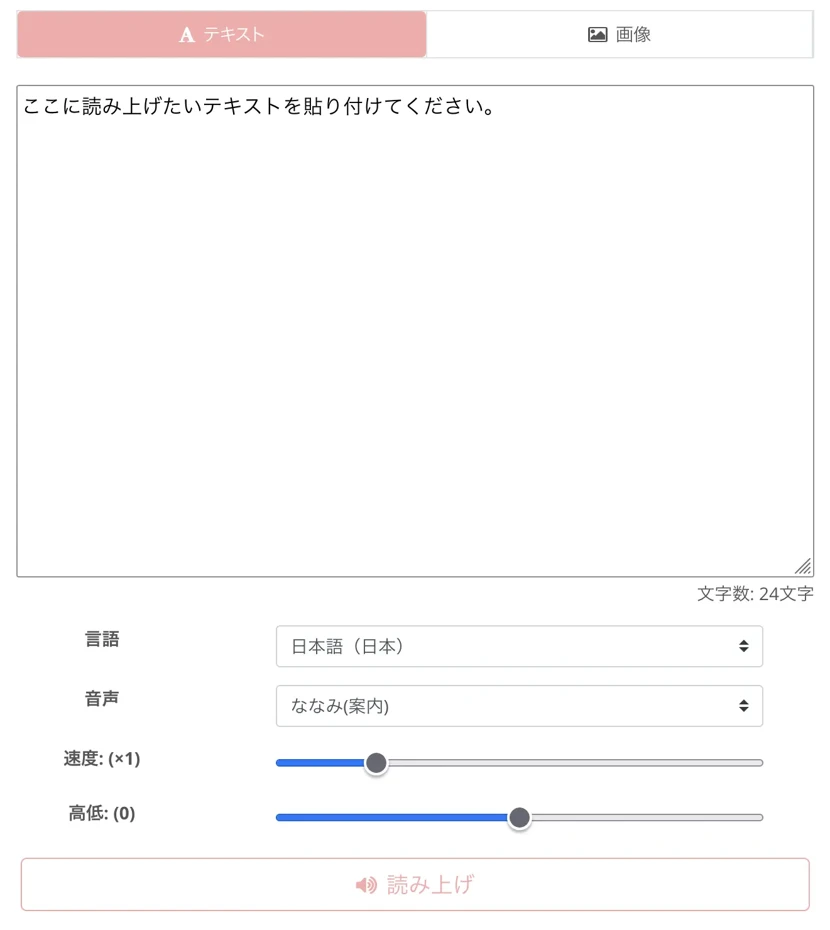
بما أنه لا يحتاج لتنزيل، يمكنك الانتهاء من إنشاء وتنزيل الصوت في الوقت الذي يستغرقه تثبيت VOICEVOX.
『Ondoku』 يدعم لغات متعددة. أنشئ فيديوهات YouTube للأجانب بسهولة
VOICEVOX هو برنامج قراءة مخصص للغة اليابانية فقط.
لذلك، قد تصبح قراءة النصوص التي تمزج بين الكلمات الأجنبية أو الإنجليزية غير طبيعية.
بينما 『Ondoku』 يدعم 81 لغة ومنطقة، بما في ذلك اليابانية والإنجليزية والكورية والصينية والإسبانية والفيتنامية وغيرها!

【Ondoku】الاستماع إلى أنواع الأصوات والعينات الصوتية للغات المدعومة
هنا سنقدم اللغات المدعومة في Ondoku والعينات الصوتية.
تتميز القراءة باللغات الأجنبية بأنها طبيعية، ويمكن الاستفادة منها في إنتاج محتوى متعدد اللغات على YouTube.
بالإضافة إلى ذلك، يمكن استخدامه في العديد من المواقف مثل الإعلانات بلغات أجنبية في المتاجر والمرافق، والمحتوى التعليمي متعدد اللغات، ومواد العروض التقديمية في الشركات العالمية.
السهولة عند الاستخدام التجاري
عند استخدام VOICEVOX تجاريًا، يجب دائمًا ذكر الحقوق (Credit).
لهذا السبب، في الحالات التي يصعب فيها كتابة الحقوق مثل الإذاعة داخل المتجر، يتم غالبًا التعامل مع الأمر عبر قراءة الحقوق صوتيًا مثل "قدمت لكم هذا الصوت Kasukabe Tsumugi من VOICEVOX".
ولكن، قد تكون هناك حالات لا يكون فيها من المناسب ذكر الحقوق في الفيديوهات الرسمية للشركات أو فيديوهات تعريف المنتجات، أو قد يكون من الصعب ذكرها بسبب قيود التصميم.
في مثل هذه الحالات، نوصي بـ 『Ondoku』!
『Ondoku』 مسموح للاستخدام التجاري، وإذا استخدمت خطة مدفوعة، فلن تحتاج حتى لذكر الحقوق.
يمكنك استخدامه بحرية في أي غرض تجاري مثل الاستخدام في الشركات، وبيع المنتجات، وتحقيق الربح من YouTube، وغيرها.

ما يمكنك فعله بـ Ondoku. حول الاستخدام التجاري (الاستخدام المهني) والمحظورات.
الاستخدام التجاري (الاستخدام المهني) ممكن في Ondoku. الاستخدام بغرض الحصول على أرباح مالية مباشرة أو غير مباشرة، سواء كنت فردًا أو شركة، يعتبر استخدامًا تجاريًا. ومع ذلك، يرجى ملاحظة أن هناك أفعال محظورة محددة في Ondoku. في هذه المرة، سنوضح ما يمكنك وما لا يمكنك فعله في Ondoku...
بما أن الاستخدام التجاري ممكن حتى في الخطة المجانية بشرط ذكر الحقوق فقط، يمكنك تجربته مجانًا أولاً ثم التفكير في الخطة المدفوعة.
لماذا لا تجربون 『Ondoku』 الذي يمكن استخدامه مجانًا الآن؟
مع خدمة قراءة AI المجانية 『Ondoku』، لا داعي لتنزيل ملفات كبيرة الحجم أو القيام بعمليات تثبيت مملة!
عندما تشعر بالرغبة في إنشاء صوت، يمكنك على الفور إنشاء صوت قراءة بأحدث تقنيات AI.
لماذا لا تجرب أنت أيضًا قراءة النصوص بالذكاء الاصطناعي من 『Ondoku』؟
شرح مفصل لطريقة تثبيت VOICEVOX 【Windows 11】
بعد ذلك، سنشرح طريقة تثبيت واستخدام VOICEVOX.
لاستخدام VOICEVOX، يجب تنزيل البرنامج من الموقع الرسمي وتثبيته.
أولاً، سنشرح خطوات تثبيت VOICEVOX باستخدام كمبيوتر يعمل بنظام Windows كمثال.
※ سيتم الشرح باستخدام Windows 11 24H2.
خطوات تنزيل وتثبيت VOICEVOX
أولاً، قم بالوصول إلى الموقع الرسمي لـ VOICEVOX وقم بتنزيل ملف التثبيت.
في شاشة التنزيل، يمكنك اختيار:
- Windows: نسخة GPU ونسخة CPU
- Mac: نسخة Intel ونسخة Apple Silicon
- Linux: نسخة GPU ونسخة CPU
سنختار نسخة Windows هذه المرة.

أيضًا، في نسخة Windows يمكنك اختيار نسخة المثبت (Installer) أو نسخة ZIP، وعادة ما يكفي تنزيل نسخة المثبت.
※ اعتمادًا على إعدادات الأمان في Windows أو متصفح الويب، قد يتم حظر التنزيل، في هذه الحالة يجب السماح بالتنزيل وحفظه.
بمجرد الانتهاء من التنزيل، ابدأ التثبيت على Windows 11.

عند النقر المزدوج على الملف الذي تم تنزيله، سيبدأ معالج الإعداد.

عند النقر على "التالي"، سيبدأ تنزيل ملفات الإعداد.

※ نظرًا لتنزيل ملفات يبلغ مجموع حجمها حوالي 1.5 جيجابايت، فقد يستغرق الأمر بعض الوقت حسب سرعة الاتصال.
في منزلي، استغرق التنزيل حوالي 30 دقيقة.


يُنصح أيضًا بتجربة 『Ondoku』 أثناء التنزيل!
بعد انتهاء التنزيل، سيستأنف معالج الإعداد.
اختر المستخدم الذي سيتم التثبيت له.

اختر مجلد التثبيت.
عادة ما يتم التثبيت في مجلد Program Files الخاص بنظام Windows.

انقر على "تثبيت" لبدء التثبيت.

انتظر قليلاً حتى يكتمل التثبيت.

تشغيل VOICEVOX
قم بتشغيل VOICEVOX.
إذا كنت قد وضعت علامة على "تشغيل VOICEVOX" في نهاية التثبيت، فسيتم تشغيله تلقائيًا عند انتهاء التثبيت.
يمكنك أيضًا تشغيله من قائمة ابدأ في Windows أو من اختصار سطح المكتب.

الإعدادات الأولية لـ VOICEVOX
عند تشغيل VOICEVOX لأول مرة، يجب الموافقة على شروط الاستخدام.

إذا لم تكن هناك مشكلة، انقر على "الموافقة وبدء الاستخدام".
ستفتح شاشة تقديم الشخصيات الإضافية، فانقر على "إكمال".

ستفتح شاشة الموافقة على جمع بيانات استخدام البرنامج.

انقر على "سماح" أو "رفض".
بهذا تكتمل الإعدادات الأولية.
ستفتح شاشة التشغيل لإدخال النص وقراءة الصوت.

طريقة الاستخدام الأساسية لـ VOICEVOX
بهذا تم تثبيت VOICEVOX بنجاح على كمبيوتر Windows الخاص بك.
بعد ذلك، سنشرح طريقة الاستخدام الأساسية لتحويل النص إلى صوت فعليًا.
كيفية استخدام وظيفة إنشاء الصوت الأساسية
عند فتح شاشة VOICEVOX، يظهر أيقونة الشخصية وحقل إدخال النص.
انقر فوق حقل إدخال النص (الجزء الذي تحته خط أخضر).
ستنتقل الشاشة إلى وضع التحرير.

قم بإدخال النص.

بالضغط على زر التشغيل في أسفل يسار الشاشة، يمكنك تشغيل الصوت والتحقق من نتيجة الإنشاء.
عند النقر فوق "+" في شاشة إدخال النص، يمكنك إضافة حقل إدخال نص جديد.

عند النقر فوق أيقونة الشخصية، ستفتح قائمة اختيار الشخصية.

بشكل افتراضي تظهر "Shikoku Metan"، ولكن يمكنك تغييرها إلى الشخصية التي تفضلها مثل "Zundamon" أو "Kasukabe Tsumugi" من خلال النقر عليها.

يمكنك أيضًا إنشاء صوت بصيغة حوار من خلال تخصيص شخصية مختلفة لكل سطر نصي.

ومع ذلك، لاستخدام هذه الوظيفة بشكل فعال، يجب فهم الاختلافات في طبقات الصوت لكل شخصية واختيار المزيج المناسب.
أيضًا، يتطلب الأمر بعض الوقت والخبرة للتعود على عمليات الضبط الدقيقة مثل إيقاع الحوار وفترات الصمت.
كيفية استخدام وظيفة تصدير الصوت في VOICEVOX
بعد ذلك، سنشرح كيفية استخدام وظيفة تصدير الصوت.
استخدام "تصدير الأصوات بشكل منفصل"
لتصدير الصوت،
اختر "ملف" ← "تصدير الصوت".
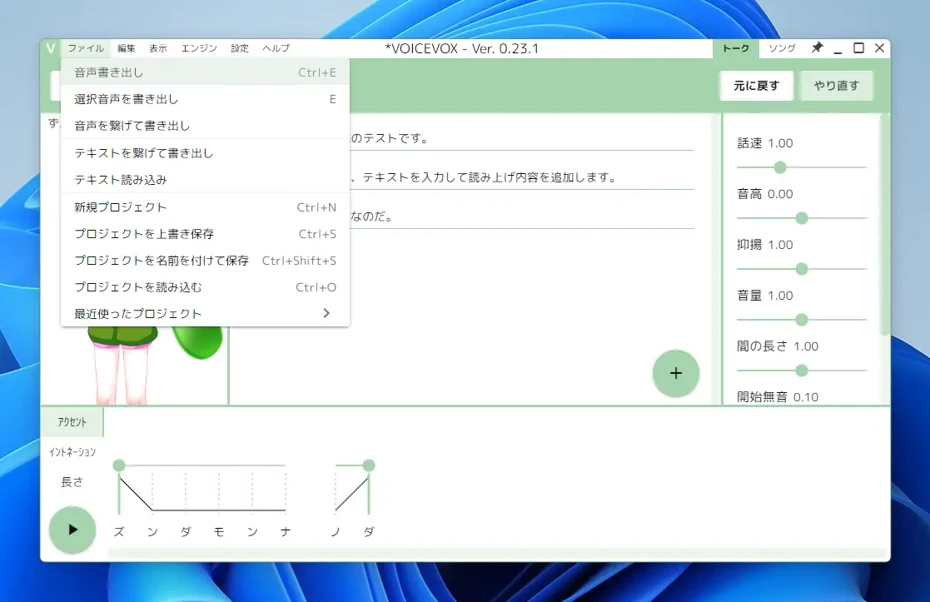
اختر مجلد التصدير.

بذلك، سيتم تصدير الصوت مقسمًا لكل سطر.
استخدام "تصدير الأصوات متصلة"
في VOICEVOX، يمكنك أيضًا تصدير الأصوات متصلة في ملف واحد.
عند اختيار "ملف" ← "تصدير الأصوات متصلة"، ستفتح شاشة حفظ الملف.

أدخل اسم الملف وقم بحفظه.

كيفية استخدام أنماط المشاعر وضبط البارامترات
كاستخدام متقدم، تتوفر في VOICEVOX وظيفة لتغيير التعبير باستخدام أنماط المشاعر.
يختلف ذلك حسب الشخصية، ولكن يمكن استخدام أنماط مشاعر مثل "Normal" و "Amama" و "Tsuntsun" و "Sexy" و "Sasayaki" و "Hisohiso" و "Koufun" و "Namidame".

من خلال تغيير نمط المشاعر، يمكنك إنشاء أصوات تعطي انطباعًا مختلفًا تمامًا حتى لنفس النص، مما يتيح لك استخدامها وفقًا لمحتوى المحتوى أو الإخراج الفني.
لتغيير نمط المشاعر، ضع مؤشر الماوس فوق ">" الموجود على يمين قائمة اختيار الشخصية.
ستظهر الخيارات، فانقر لاختيار أحدها.
بالإضافة إلى ذلك، يمكنك ضبط البارامترات الثلاثة: النبرة (Accent)، اللحن (Intonation)، والطول بشكل فردي.
تحرير النبرة:

تحرير اللحن:

تحرير الطول:

يمكن التبديل بين هذه البنود في أسفل يسار الشاشة.
يمكن ضبط كل منها لكل صوت على حدة، مما يتيح القراءة بنطق أكثر واقعية.
【هام】حول الاستخدام التجاري لـ VOICEVOX: التأكد من الشروط أمر ضروري

عند استخدام VOICEVOX لأغراض تجارية، يجب الانتباه إلى الشروط.
من الضروري فهم شروط الاستخدام بشكل صحيح وذكر الحقوق بشكل مناسب.
من هنا، سنشرح بالتفصيل النقاط المهمة لاستخدام VOICEVOX تجاريًا بالطريقة الصحيحة.
قواعد الاستخدام التجاري الأساسية
عند استخدام الأصوات التي تم إنشاؤها بواسطة VOICEVOX، يجب ذكر الحقوق (Credit) بشكل مناسب سواء في الاستخدام التجاري أو غير التجاري.
عند ذكر الحقوق، يجب توضيح أنه تم استخدام VOICEVOX وأي شخصية تم استخدامها.
على سبيل المثال، إذا استخدمت صوت Zundamon، تكتب "VOICEVOX:Zundamon"، وإذا استخدمت صوت Shikoku Metan، تكتب "VOICEVOX:Shikoku Metan".
عند استخدامه في فيديوهات مثل YouTube، يتم ذكره في وصف الفيديو أو داخل الفيديو نفسه.
في الحالات التي لا تتوفر فيها وسيلة لذكر الحقوق إلا عبر الصوت، مثل أصوات الهاتف، يتم إدراج حقوق صوتية مثل "يتم استخدام Kasukabe Tsumugi من VOICEVOX" ضمن التسجيل الصوتي.
قيود الاستخدام حسب شخصية VOICEVOX
لكل شخصية في VOICEVOX شروط استخدام مختلفة.
توجد قيود خاصة لبعض الشخصيات.
بينما تسمح معظم الشخصيات بالاستخدام التجاري مع ذكر الحقوق بشكل مناسب، إلا أن هناك شخصيات تفرض قيودًا على الاستخدام التجاري.
الشخصيات المتعلقة بـ Tohoku Project (Zundamon, Tohoku Kiritan, Tohoku Itako, إلخ) مسموح باستخدامها تجاريًا بشكل أساسي، ولكن يُحظر استخدامها في المحتوى السياسي أو المحتوى المخصص للبالغين.
قد يُحظر استخدام بعض الشخصيات في مواقع التسويق بالعمولة (Affiliate) أو استخدامها كصوت لشخصية أصلية خاصة بك.
إذا كنت تخطط للاستخدام التجاري، فمن المهم التأكد مسبقًا من شروط الاستخدام الفردية للشخصية التي تنوي استخدامها.
انتبه أيضًا لترخيص الرسوم التوضيحية عند استخدام الصور في الفيديوهات
علاوة على ذلك، عند استخدام الرسوم التوضيحية للشخصيات (Standing pictures) مثل "Zundamon" في الفيديوهات، يجب الانتباه أيضًا لشروط استخدام الرسوم.
للرسوم التوضيحية شروط استخدام منفصلة عن VOICEVOX والشخصية نفسها.
يجب التحقق مسبقًا من شروط استخدام الرسوم التوضيحية أيضًا.
التراخيص معقدة لذا فإن التحقق المسبق ضروري جدًا
النقطة التي تتطلب حذرًا خاصًا في الاستخدام التجاري لـ VOICEVOX هي وجود أنظمة ترخيص مختلفة لكل شخصية.
نظرًا لأن شروط الاستخدام تختلف بشكل كبير حسب الشخصية، يجب التحقق من شروط الاستخدام لكل شخصية على حدة عند استخدام عدة شخصيات.
بشكل خاص، انتبه إلى أن شروط الاستخدام تختلف بين الشخصيات المتعلقة بـ Tohoku Project والشخصيات الأصلية الأخرى.
أيضًا، هناك احتمال أن يتم وضع شروط استخدام مختلفة عند إضافة شخصيات جديدة في المستقبل.
عند التفكير في الاستخدام في الشركات، قد يكون من الضروري التحقق من قبل القسم القانوني، مما قد يستغرق وقتًا قبل بدء الاستخدام.
بسبب نظام التراخيص المعقد هذا، يصبح التحقق من شروط الاستخدام عبئًا كبيرًا عند الرغبة في الاستخدام لأغراض الأعمال أو تحقيق الربح من YouTube.
لماذا لا تجرب القراءة المجانية مع 『Ondoku』؟
لقد شرحنا حتى الآن ميزات VOICEVOX، وطريقة التثبيت على Windows، وكيفية استخدامه بالتفصيل.
ولكن، قد يستغرق التنزيل والتثبيت وقتًا، كما أن شروط الاستخدام قد تكون معقدة وصعبة الاستخدام في كثير من الأحيان.
في مثل هذه الحالات، نوصي بخدمة توليف الكلام متعددة الوظائف وسهلة الاستخدام 『Ondoku』!
『Ondoku』 هي خدمة قراءة AI عبر الإنترنت يمكن استخدامها مجانًا.
والمفاجأة أنه يمكنك توليف الكلام مجانًا لما يصل إلى 5,000 حرف بمجرد تسجيل بريدك الإلكتروني!
يمكن استخدامه من Windows و Mac و Linux، وأيضًا من الهواتف الذكية، وهو مناسب لأي غرض سواء في الأعمال أو التعليم أو الترفيه.
بما أنه مسموح للاستخدام التجاري، فهو يدعم أيضًا تحقيق الربح من YouTube!
طريقة استخدامه سهلة للغاية!
بما أنه لا يحتاج لتثبيت ويمكن استخدامه فورًا من المتصفح، يمكنك إنشاء أصوات عالية الجودة فور رغبتك في ذلك!
حتى لو كنت تقوم بتنزيل ملف تثبيت VOICEVOX الآن، لماذا لا تجرب 『Ondoku』 خلال هذا الوقت؟
قراءة متعددة اللغات بأصوات AI عالية الجودة
أصوات 『Ondoku』 اليابانية الـ 16 متنوعة، وتشمل أصوات الرجال والنساء والأطفال!
استمع مجانًا إلى 16 نوعًا من أصوات برنامج قراءة النصوص Ondoku. تغيير الانطباع عبر تغيير الارتفاع
تتوفر في Ondoku 16 نوعًا من الأصوات اليابانية. بالطبع، تتوفر أصوات للرجال والنساء. لقد جعلنا من الممكن الاستماع إلى 8 أنواع من الأصوات اليابانية الأكثر استخدامًا، والأصوات عند ضبط ارتفاع كل منها.
بالطبع، يدعم أيضًا القراءة الحوارية باستخدام عدة أصوات.
يدعم 『Ondoku』 81 لغة ومنطقة مثل اليابانية والإنجليزية والصينية والكورية والإسبانية والفرنسية والألمانية وغيرها.
【Ondoku】الاستماع إلى أنواع الأصوات والعينات الصوتية للغات المدعومة
هنا سنقدم اللغات المدعومة في Ondoku والعينات الصوتية.
بما أنه يمكنك إنتاج محتوى عالمي، يمكنك زيادة عدد مشاهدات YouTube من خلال استهداف العالم أجمع.
متاح للاستخدام الآن دون تثبيت أو تنزيل!
طريقة استخدام 『Ondoku』 سهلة للغاية.
بمجرد فتح الصفحة الرئيسية، يكفي إدخال النص والضغط على زر القراءة!
سيتم إنشاء ملف صوتي طبيعي في غضون ثوانٍ.
بما أنه يمكن استخدام توليف الكلام لما يصل إلى 5,000 حرف مجانًا، فلماذا لا تجرب 『Ondoku』 أولاً؟
لماذا لا تحاول أنت أيضًا إنشاء أصوات قراءة واقعية باستخدام أحدث AI مسموح تجاريًا؟
في هذا المقال، شرحنا بالتفصيل ميزات VOICEVOX وطريقة تثبيته على Windows وكيفية استخدامه.
تكمن الجاذبية الكبرى لـ VOICEVOX في إمكانية إنشاء فيديوهات باستخدام شخصيات مشهورة وعلى رأسها "Zundamon".
ولكن، هناك أيضًا نقاط صعبة في الاستخدام مثل التنزيل والتثبيت وشروط الاستخدام.
إذا كنت ترغب في قراءة النصوص باستخدام أحدث تقنيات AI، فنحن نوصي أيضًا بخدمة الويب 『Ondoku』.
لماذا لا تحاول أنت أيضًا إنشاء أصوات فيديوهات باستخدام 『Ondoku』 الذي يمكن استخدامه فورًا دون الحاجة للتنزيل؟
■ برنامج تركيب الكلام بالذكاء الاصطناعي "Ondoku"
"Ondoku" هي أداة لتحويل النص إلى كلام عبر الإنترنت ويمكن استخدامها دون أي تكلفة أولية.
- يدعم 81 من اللغات والمناطق، بما في ذلك اليابانية والإنجليزية والصينية والكورية والإسبانية والفرنسية والألمانية.
- متاح من كل من الكمبيوتر الشخصي والهاتف الذكي
- مناسب للأعمال والتعليم والترفيه وما إلى ذلك.
- لا يتطلب التثبيت، ويمكن استخدامه على الفور من المتصفح الخاص بك
- كما يدعم القراءة من الصور
لاستخدامه، ما عليك سوى إدخال نص أو تحميل ملف من الموقع. قم بإنشاء ملفات صوتية طبيعية في ثوانٍ. يمكنك استخدام تركيب الكلام لما يصل إلى 5000 حرف مجانًا، لذا يرجى تجربته أولاً.

يمكن لبرنامج تحويل النص إلى كلام "Ondoku" قراءة 5000 حرف شهريًا بصوت AI مجانًا.
يمكنك بسهولة تنزيل ملفات MP3 والاستخدام التجاري ممكن أيضًا.
إذا قمت بالتسجيل مجانًا، فيمكنك تحويل ما يصل إلى 5000 حرف شهريًا مجانًا من النص إلى كلام.
جرب أوندوكو الآن.
HP:
ondoku3.com
Email: ondoku3.com@gmail.com
Email: ondoku3.com@gmail.com
مقالات ذات صلة
برنامج قراءة النص أوندوكو. إنها خدمة تحويل النص إلى كلام لا تتطلب التثبيت ويمكن لأي شخص استخدامها مجانًا. إذا قمت بالتسجيل مجانًا، فيمكنك الحصول على ما يصل إلى 5000 حرف مجانًا كل شهر. إشترك الآن مجانا
- ما هو أوندوكو؟
- اقرأ النص على أوندوكو
- تسجيل مجاني
- أسعار الباقات
- قائمة المقالات
- تجربة خدمات مجانية أخرى














