Souhrn doporučeného softwaru pro předčítání textu. 7 výběrů, které lze použít i pro komerční účely …
Pro tvorbu firemních představovacích videí doporučujeme AI naraci! Podrobné vysvětlení know-how pro zvýšení atraktivity
1. dubna 2026
Jak přidat komentář do videa s představením firmy?

V tomto článku si představíme, jak přidat komentář (naraci) do videa s představením firmy.
Komentář má obzvláště silný účinek právě ve videích, která představují společnost.
Vzhledem k tomu, že komentář má schopnost silně zapůsobit na lidské emoce, můžete efektivně předat obsah většímu počtu lidí.
Dříve bylo pro přidání komentáře do videa nutné platit vysoké částky profesionálním vypravěčům nebo dabérům, ale dnes již můžete vytvářet hlasové komentáře zdarma pomocí nejnovější AI!
Vysvětlíme si také, jak vytvořit hlas pomocí služby AI předčítání, tak proč podle tohoto článku nezkusit vložit komentář do vašeho firemního videa zdarma?
Doporučená AI služba pro předčítání textu pro komentáře k firemním videím
Existuje vynikající AI služba pro předčítání textu, která je ideální pro vkládání komentářů do videí s představením firmy!
Je to 『Ondoku』.
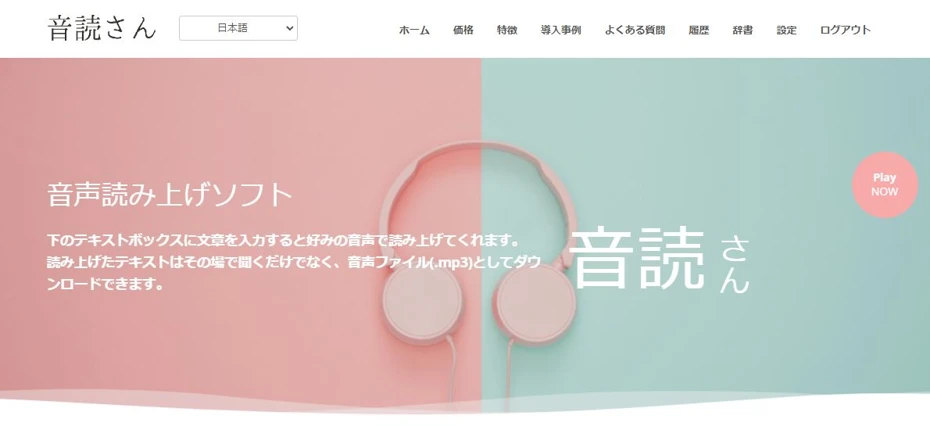
『Ondoku』 je webová služba, která dokáže předčítat text realistickým a srozumitelným hlasem.
Je zdarma, nevyžaduje instalaci a kdokoli může snadno vytvořit hlasový komentář na této stránce.
Počet znaků, které lze zdarma přečíst, je:
- Bez registrace: 1 000 znaků (cca 4 minuty)
- S registrací: 5 000 znaků (cca 15 minut)
Díky tomu je možné vytvořit zvuk pro video s představením firmy zcela zdarma!
Pokud chcete do svého firemního videa přidat komentář, proč nezačít používat 『Ondoku』 právě zde?
Pro atraktivní video s představením firmy doporučujeme komentář!

Tvořím video s představením firmy, ale pořád tomu něco chybí...
Pokud chcete efektivněji propagovat atraktivitu vaší firmy prostřednictvím videa, doporučujeme využít komentář.
Díky nejnovější AI může video komentář přidat kdokoli, snadno a zdarma.
Důvody, proč přidat komentář do videa s představením firmy

Při tvorbě videa s představením firmy můžete přidáním komentáře zvýšit jeho přesvědčivost a silněji prezentovat přednosti společnosti.
Obraz (zrak) dokáže předat informace detailně a v širokém rozsahu, ale v momentech, kdy je třeba zanechat silný dojem, bývá méně efektivní než zvuk.
Oproti tomu zvuk (sluch) umožňuje v důležitých částech mluvit pomalu s pauzami nebo měnit tón hlasu podle scény ve videu, což dovoluje vyjádření, které lépe působí na emoce.
Vložením komentáře vytvoříte video, které nejen předává informace, ale zanechá i silný dojem.
Možnost širšího oslovení

Přidáním komentáře je také možné oslovit širší okruh koncových uživatelů a firem.
Například vložením komentáře v cizím jazyce můžete oslovit zahraniční trhy.
Stačí pouze vyměnit zvukovou stopu s komentářem za cizojazyčnou, což je mnohem jednodušší než tvořit celé video od nuly.
Předáváním informací nejen obrazem, ale i zvukem, navíc zlepšujete přístupnost pro lidi se zrakovým postižením.
Pro širší propagaci firmy a zvýšení přístupnosti je přidání komentáře do videa velmi doporučováno.
Komentář lze snadno vytvořit pomocí AI

Dříve vyžadovalo přidání komentáře do firemního videa najmutí profesionálního vypravěče nebo dabéra, což bylo spojeno s vysokými náklady.
Samozřejmě bylo možné nahrát hlas sami, ale v takovém případě byl výsledek často velmi špatně srozumitelný.
Ale dnes je to jinak!
Díky rozvoji AI je nyní možné na základě zadaného textu automaticky vytvořit srozumitelný zvukový soubor!
Nejnovější služby AI předčítání umožňují komukoli snadno vygenerovat srozumitelný hlas na profesionální úrovni.
Kromě toho služby AI předčítání umí číst i v cizích jazycích, včetně angličtiny.
Přečtením cizojazyčného scénáře vytvořeného pomocí AI překladače můžete snadno produkovat firemní videa určená pro zahraničí.
S AI lze vytvořit komentář zdarma
Navíc lze služby AI předčítání využívat zdarma!
Pro tvorbu komentáře k videu s představením firmy je služba AI předčítání ideální volbou.
Proč neoslovit více zákazníků atraktivitou vaší firmy pomocí vysoce kvalitního komentáře?
Jak si vybrat vhodnou službu AI předčítání
Existuje mnoho druhů služeb AI předčítání a softwaru, který se instaluje do PC.
Zde stručně vysvětlíme klíčové body, na které se zaměřit při výběru způsobu tvorby komentáře pro firemní video.
1. Vyberte si službu, která umožňuje komerční využití

Komentář ve videu s představením firmy spadá pod komerční využití.
U některých služeb nebo softwaru pro předčítání může být komerční využití zakázáno, proto je třeba být opatrný.
Některé služby také vyžadují vysoké dodatečné poplatky v případě komerčního užití.
Při tvorbě komentáře pro firemní video je nejlepší zvolit službu, kterou lze pro komerční účely využívat zdarma.
* 『Ondoku』 lze využívat ke komerčním účelům zdarma (vyžaduje uvedení kreditu). Placené tarify nevyžadují uvedení kreditu.

Co všechno Ondoku umí. O komerčním využití (firemním použití) a zakázaných činnostech.|Software pro předčítání textu Ondoku
Ondoku umožňuje komerční využití (firemní použití). Použití za účelem přímého či nepřímého získání finančního nebo jiného prospěchu, ať už jednotlivcem nebo právnickou osobou, je považováno za komerční využití. Upozorňujeme však, že Ondoku má stanoveny zakázané činnosti. V tomto článku si představíme, co s Ondoku můžete a nemůžete dělat.
2. Doporučujeme služby bez nastavených postav (charakterů)

Některé služby a software pro předčítání, jako například VOICEROID, mají nastavené ilustrace postav.
To je sice atraktivní pro fanouškovská videa nebo kreativní tvorbu, ale pro komentář ve firemním videu jsou tyto postavy nevhodné.
Důvodem je, že dojem z postavy může převážit nad dojmem ze samotné firmy.
Služby a software s ilustracemi postav mají také obvykle přísnější podmínky užití.
Při tvorbě komentáře pro firemní video doporučujeme zvolit řešení bez konkrétních postav.
3. Vyberte si službu, která umí předčítat v cizích jazycích

Pro širší dosah doporučujeme zvolit službu, která podporuje předčítání v cizích jazycích.
Některé služby nebo software mohou podporovat pouze jeden jazyk, například jen japonštinu nebo jen angličtinu.
Naopak existují služby jako 『Ondoku』, které umožňují předčítání ve 48 jazycích.
Chcete-li svou firmu prezentovat celému světu, doporučujeme používat službu, která podporuje mnoho jazyků.
Doporučená AI služba pro předčítání 『Ondoku』
Pro tvorbu komentáře k firemnímu videu doporučujeme 『Ondoku』!
『Ondoku』 je webová služba využívající nejnovější AI k předčítání textu realistickým a srozumitelným hlasem.
Zdarma můžete přečíst:
- Bez registrace: 1 000 znaků
- S registrací: 5 000 znaků
Navíc můžete zdarma využívat mnoho funkcí!
17 druhů japonských hlasů
V japonštině je k dispozici 17 typů hlasů (mužské, ženské, dětské)!
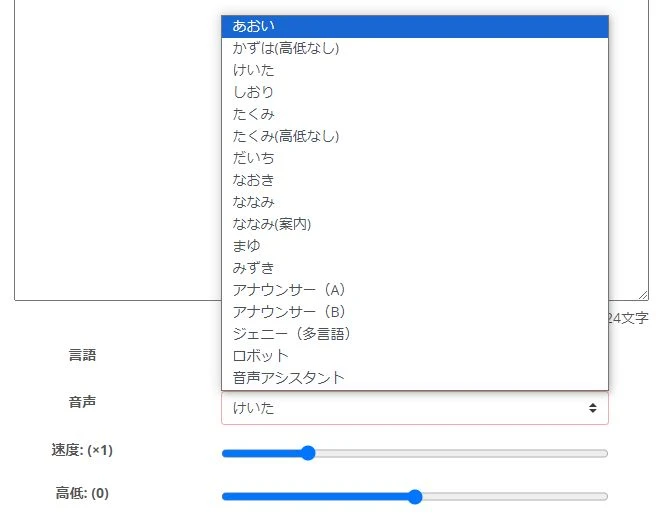
Můžete také snadno střídat hlasy podle různých částí vašeho firemního videa!
Podpora 48 jazyků
『Ondoku』 podporuje celkem 48 jazyků, včetně japonštiny, angličtiny, čínštiny, korejštiny a dalších!
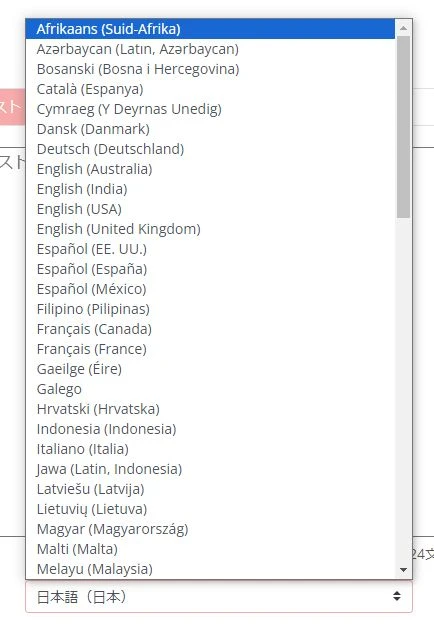
Všechny tyto jazyky lze samozřejmě používat zdarma.
Pokud chcete vytvořit firemní video pro zahraničí, vytvoření komentáře v 『Ondoku』 je ideální volbou.

Poslechněte si ukázky hlasů a typy podporovaných jazyků v Ondoku|Software pro předčítání textu Ondoku
Zde si představíme podporované jazyky a zvukové ukázky služby Ondoku.
Audio ke stažení zdarma
U některých AI služeb nelze v bezplatném tarifu stahovat zvukové soubory, ale s 『Ondoku』 se toho nemusíte obávat.
I při bezplatném předčítání můžete samozřejmě stahovat zvukové soubory ve formátu MP3!
Pro přidání komentáře do firemního videa doporučujeme 『Ondoku』.
Zkuste si vytvořit hlasový komentář pomocí 『Ondoku』 na této stránce.
Postup tvorby komentáře pro firemní video v 『Ondoku』

Chci vědět, jak vytvořit komentář!
Vysvětlíme si postup, jak pomocí 『Ondoku』 vytvořit zdarma komentář pro vaše firemní video!
1. Vytvoření scénáře

Nejprve připravte scénář pro video s představením firmy.
Nástroj pro tvorbu scénáře může být jakýkoli:
- Textový procesor jako Word
- Textový editor jako Poznámkový blok
- Cloudová služba jako Google Dokumenty
Data ze scénáře můžete využít i pro jiné účely, například pro titulky na YouTube, proto dbejte na pravidelné zálohování.
Při určování délky scénáře je dobré mít na paměti standardní počet znaků při mluveném projevu.
Standardní rychlost komentáře je přibližně 300 znaků za minutu.
- 5minutové video: cca 1 500 znaků
- 10minutové video: cca 3 000 znaků
To jsou orientační hodnoty.
Ukončujte každou větu tečkou „。“
Při psaní scénáře určeného pro předčítání v 『Ondoku』 je důležité vždy ukončit větu japonskou tečkou „。“.
『Ondoku』 má funkci rozdělení a stažení výsledků předčítání a právě „。“ slouží jako dělící bod souboru.
To je velmi praktické při následném střihu videa, proto doporučujeme věty oddělovat tečkou.
* O funkci rozděleného stahování si řekneme v druhé polovině!
2. Předčítání v 『Ondoku』
Jakmile máte scénář hotový, nechte ho přečíst pomocí 『Ondoku』.
Pro předčítání otevřete hlavní stránku 『Ondoku』 zde.
Do textového pole na hlavní stránce vložte text scénáře.

Vyberte hlas.

* Ukázky hlasů najdete v tomto článku.
Nyní je vše připraveno.
Stiskněte tlačítko „Přečíst“ pro zahájení předčítání.

V případě scénáře pro jedno video je předčítání hotovo během několika sekund!
3. Kontrola audia a stažení
Po dokončení předčítání se zobrazí audio přehrávač.
Přehrajte si výsledek a zkontrolujte, zda je vše v pořádku.

Pokud je vše v pořádku, stiskněte tlačítko „Stáhnout“ a uložte zvukový soubor.

Co když je potřeba oprava?
Pokud najdete část, kterou je třeba opravit, nemusíte znovu předčítat celý text. Stačí později vygenerovat samostatně pouze tuto část.
V takovém případě při střihu videa zvuk jednoduše vystřihnete a spojíte.
Možnost stažení rozděleného audia
『Ondoku』 umožňuje rozdělené stahování audia!
Chcete-li audio stáhnout rozděleně, nejprve otevřete v menu „Historii“.

Na stránce historie uvidíte seznam výsledků předčítání.
Na pravé straně zvolte „Rozdělit“ (Split).
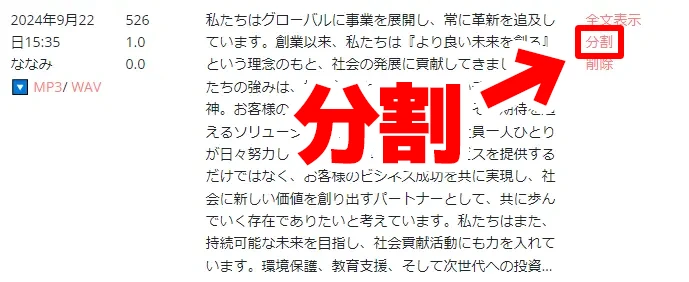
Otevře se obrazovka pro rozdělené stahování.
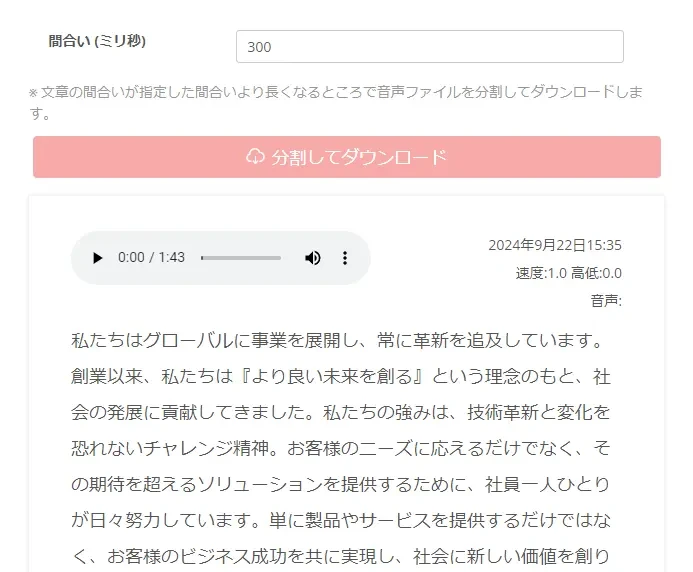
Zvolte „Rozdělit a stáhnout“ a rozdělování souborů začne.

Jakmile je rozdělování hotovo, automaticky se spustí stahování.
Soubory jsou komprimovány ve formátu ZIP.
Po rozbalení staženého souboru ZIP uvidíte, že jsou zvukové soubory rozděleny podle jednotlivých vět.

To je velmi užitečné při použití jako materiálu pro střih videa, tak to určitě vyzkoušejte!

Jak používat funkci rozdělení v Ondoku. Automatické rozdělení vytvořených zvukových souborů v určitém intervalu.|Software pro předčítání textu Ondoku
Funkce rozdělení v Ondoku umožňuje rozdělit jednou vytvořený hlas v určitém intervalu a stáhnout každou část jako samostatný zvukový soubor. V tomto blogu podrobně představíme, jak funkci rozdělení používat.
4. Import zvukového souboru do softwaru pro střih videa
Importujte zvukový soubor do softwaru pro střih videa, ve kterém vytváříte firemní video.
Zde si jako příklad ukážeme postup v Adobe Premiere.
Import zvukového souboru do Adobe Premiere
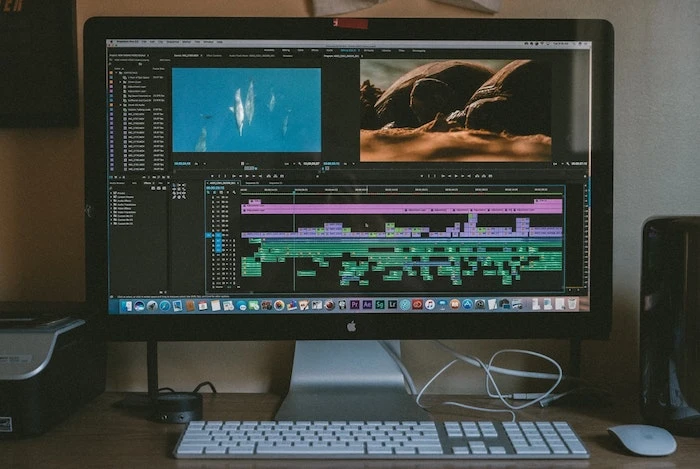
V případě Adobe Premiere nejprve přetáhněte (drag & drop) zvukový soubor s komentářem do panelu projektu.

Dále přetáhněte zvukový soubor z panelu projektu na časovou osu.

Tímto způsobem jste do videa načetli zvukový soubor s komentářem.

Jak rychle vytvořit komentář pro YouTube a jiná videa pomocí softwaru pro předčítání textu. Tipy a triky|Software pro předčítání textu Ondoku
Vysvětlujeme, jak v Ondoku rychle vytvořit video komentář. Od přípravy scénáře, přes použití Ondoku, nastavení přirozené intonace až po tipy pro střih v softwaru pro úpravu videa – vše srozumitelně vysvětleno. Pro ty, kteří chtějí zefektivnit tvorbu videí pomocí softwaru pro předčítání textu, je toto čtení povinností!
5. Střih videa
Nakonec sestříhejte video tak, aby odpovídalo obrazovému materiálu.
Existuje mnoho metod střihu, ale pokud máte zvukový komentář hotový dříve než natočený materiál, doporučujeme:
- Stříhat a upravovat obraz podle komentáře
Je to snadné a efektivní!
Pokud chcete delší pauzy, můžete na časové ose vystřihnout tichá místa v audiu a vložit mezi ně mezery.
Tím je postup tvorby firemního videa u konce.
Vzhledem k tomu, že hlasový komentář lze vytvořit snadno a zdarma, proč nezkusit vytvořit video s představením firmy pomocí 『Ondoku』?
■ Software pro syntézu řeči AI „Ondoku“
„Ondoku“ je online nástroj pro převod textu na řeč, který lze používat bez počátečních nákladů.
- Podporuje přibližně 50 jazyků včetně japonštiny, angličtiny, čínštiny, korejštiny, španělštiny, francouzštiny a němčiny.
- Dostupné z PC i smartphonu
- Vhodné pro podnikání, vzdělávání, zábavu atd.
- Není nutná žádná instalace, lze jej použít okamžitě z vašeho prohlížeče
- Podporuje také čtení z obrázků
Chcete-li jej použít, jednoduše zadejte text nebo nahrajte soubor z webu. Vytvářejte přirozené zvukové soubory během několika sekund. Syntézu řeči můžete použít zdarma až pro 5 000 znaků, proto ji nejprve vyzkoušejte.

Software pro převod textu na řeč „Ondoku“ dokáže každý měsíc přečíst 5 000 znaků pomocí hlasu AI zdarma.
Můžete si snadno stáhnout MP3 a možné je i komerční využití.
Pokud se zaregistrujete zdarma, můžete zdarma převést až 5 000 znaků za měsíc z textu na řeč.
Vyzkoušejte Ondoku nyní.
HP:
ondoku3.com
Email: ondoku3.com@gmail.com
Email: ondoku3.com@gmail.com
Související článek
Software pro čtení textu Ondoku. Jedná se o službu převodu textu na řeč, která nevyžaduje instalaci a může ji používat kdokoli zdarma. Pokud se zaregistrujete zdarma, můžete každý měsíc získat zdarma až 5000 znaků. Zaregistrujte se nyní zdarma
- Co je Ondoku?
- Přečtěte si text na Ondoku
- Registrace zdarma
- Hodnotit plán
- Seznam článků
- Vyzkoušet i jiné bezplatné služby














