Jak používat software pro převod textu na řeč Ondoku, způsob registrace a užitečné funkce
Ondoku | Rozšíření pro Google Chrome: instalace a použití
12. listopadu 2026

Dobrý den, děkujeme, že Ondoku používáte.
Máme funkci, kterou obzvlášť doporučujeme těm, kdo používají Ondoku v prohlížeči Google Chrome.
Jedná se o rozšíření pro Google Chrome.
Po instalaci rozšíření Ondoku do prohlížeče Google Chrome můžete nechat vybranou část textu předčítat přímo na dané stránce.
Odpadne vám tak starost s tím, že musíte „zkopírovat text, vložit ho na web Ondoku a nechat ho předčítat“, takže je to opravdu praktické!
Pokud jako hlavní prohlížeč používáte Google Chrome, tohle rozšíření se vám určitě vyplatí!
Ukážeme vám, jak přidat rozšíření do prohlížeče Google Chrome.
Postup přidání rozšíření „Ondoku“ do Google Chrome
1. Otevřete „Ondoku“ v Internetovém obchodě Chrome
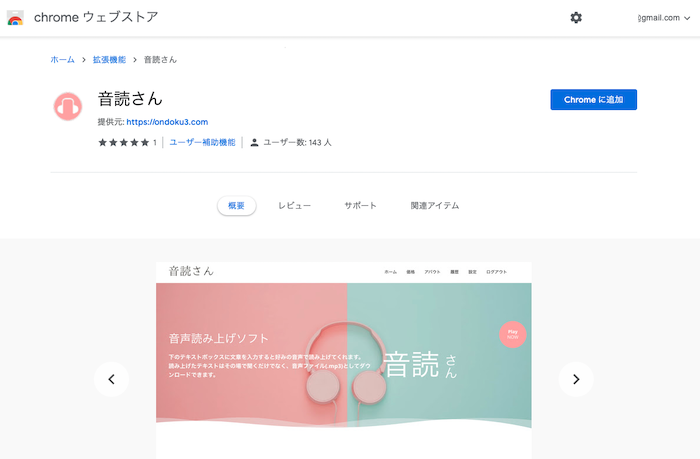
Otevřete stránku rozšíření „Ondoku“ v Internetovém obchodě Google Chrome pomocí tohoto odkazu.
Případně můžete v prohlížeči Google Chrome vyhledat na Googlu výraz „Ondoku rozšíření“ a otevřít stránku rozšíření v Internetovém obchodě Chrome.
2. Přidejte rozšíření do Google Chrome
Na stránce Internetového obchodu klikněte na „Přidat do Chromu“.
Zobrazí se potvrzovací okno. Klikněte na „Přidat rozšíření“.

Rozšíření je nyní přidáno.

3. Nastavte přístupový token
Po instalaci rozšíření se otevře obrazovka nastavení.

Na této obrazovce nastavte přístupový token, abyste propojili svůj účet Ondoku s rozšířením.
* Bez nastavení přístupového tokenu nebude možné pomocí rozšíření předčítat text.
Postup nastavení přístupového tokenu
Chcete-li nastavit přístupový token v rozšíření Ondoku, nejprve klikněte na „Otevřít stránku nastavení“.

Otevře se přihlašovací stránka Ondoku. Přihlaste se.
* Abyste mohli používat rozšíření Ondoku, musíte si zaregistrovat účet.
Otevře se stránka nastavení. Zkopírujte přístupový token.

* Dávejte pozor, aby se přístupový token za žádných okolností nedostal k jiné osobě.
Vraťte se na obrazovku nastavení rozšíření a vložte přístupový token.
Po vložení klikněte na „Uložit“ a přístupový token uložte.

Tím je vše připraveno.
Nyní můžete pomocí rozšíření Ondoku pro Google Chrome předčítat text na webových stránkách.
Jak předčítat text pomocí rozšíření Ondoku
Předčítání textu pomocí rozšíření Ondoku je snadné!
Nejprve na webové stránce vyberte část, kterou chcete nechat předčítat.

Potom
- klikněte pravým tlačítkem → „Předčítat pomocí Ondoku“
- klikněte na ikonu na panelu nástrojů (vpravo nahoře v prohlížeči)
- použijte klávesovou zkratku
a spusťte rozšíření.
Zobrazí se obrazovka jako na obrázku a začne načítání.

Po dokončení načítání se otevře obrazovka předčítání a spustí se přehrávání zvuku.

Hotovo! Nyní můžete předčítat text pomocí rozšíření Ondoku.
Jak zobrazit ikonu na panelu nástrojů?
Chcete-li zobrazit ikonu na panelu nástrojů (vpravo nahoře v prohlížeči), klikněte na ikonu rozšíření → na „…“ vedle „Ondoku“ → „Spravovat rozšíření“.

Otevře se obrazovka správy rozšíření. Zapněte možnost „Připnout na panel nástrojů“.

Nyní se na panelu nástrojů zobrazuje ikona Ondoku.

Jak ovládat rozšíření pomocí klávesové zkratky?
Předčítání zvuku lze ovládat nejen kliknutím na ikonu, ale také pomocí klávesové zkratky.
Ve výchozím nastavení je klávesová zkratka
- Windows: Ctrl + Shift + O
- Mac: Command + Shift + O
.
Platí to však pouze v případě, že tato klávesová zkratka nekoliduje s jinou funkcí ve vašem počítači.
Pokud stejnou klávesovou zkratku používáte pro jiný příkaz, nastavte jinou zkratku.
Klávesovou zkratku můžete změnit v nastavení Google Chrome.
Zkopírujte tuto adresu URL a vložte ji do adresního řádku Google Chrome. Otevře se obrazovka nastavení.
chrome://extensions/shortcuts
Jak změnit hlas?
Chcete-li nastavit hlas pro předčítání, klikněte na obrazovce nastavení rozšíření na „Otevřít nastavení hlasu“.

Otevře se obrazovka nastavení hlasu.

Na této obrazovce můžete změnit:
- jazyk
- hlas (mluvčího)
- rychlost
- výšku hlasu
.
Na co si dát pozor při předčítání textu pomocí rozšíření
Pokud během předčítání textu pomocí rozšíření kliknete jinam dříve, než se dokončí načítání, výběr textu zmizí.
Během načítání proto nikam neklikejte.
Po dokončení načítání a zahájení předčítání můžete kliknout jinam.
Rozšíření Ondoku vám ještě více usnadní práci!
Jak vidíte, díky rozšíření Ondoku můžete webové stránky předčítat ještě pohodlněji.
Plánujeme také aktualizace, díky kterým bude rozšíření v budoucnu ještě praktičtější.
Co třeba při této příležitosti vyzkoušet „Ondoku“, které nabízí praktické funkce a přirozené předčítání textu?
■ Software pro syntézu řeči AI „Ondoku“
„Ondoku“ je online nástroj pro převod textu na řeč, který lze používat bez počátečních nákladů.
- Podpora pro 81 jazyků a regionů, včetně japonštiny, angličtiny, čínštiny, korejštiny, španělštiny, francouzštiny, němčiny a dalších
- Dostupné z PC i smartphonu
- Vhodné pro podnikání, vzdělávání, zábavu atd.
- Není nutná žádná instalace, lze jej použít okamžitě z vašeho prohlížeče
- Podporuje také čtení z obrázků
Chcete-li jej použít, jednoduše zadejte text nebo nahrajte soubor z webu. Vytvářejte přirozené zvukové soubory během několika sekund. Syntézu řeči můžete použít zdarma až pro 5 000 znaků, proto ji nejprve vyzkoušejte.

Software pro převod textu na řeč „Ondoku“ dokáže každý měsíc přečíst 5 000 znaků pomocí hlasu AI zdarma.
Můžete si snadno stáhnout MP3 a možné je i komerční využití.
Pokud se zaregistrujete zdarma, můžete zdarma převést až 5 000 znaků za měsíc z textu na řeč.
Vyzkoušejte Ondoku nyní.
HP:
ondoku3.com
Email: ondoku3.com@gmail.com
Související článek
Software pro čtení textu Ondoku. Jedná se o službu převodu textu na řeč, která nevyžaduje instalaci a může ji používat kdokoli zdarma. Pokud se zaregistrujete zdarma, můžete každý měsíc získat zdarma až 5000 znaků. Zaregistrujte se nyní zdarma
- Co je Ondoku?
- Přečtěte si text na Ondoku
- Registrace zdarma
- Cenové tarify
- Seznam článků
- Vyzkoušet i jiné bezplatné služby