Nejlepší programy pro čtení textu: 7 tipů i pro firmy [Zdarma i placené]
Jak napodobit hlas Druma v aplikaci? Návod s bezplatnou čtečkou
18. listopadu 2026


Chci, aby můj telefon mluvil hlasem jako Drum! Jakou aplikaci mám použít?
Když sledujete trhákový seriál „VIVANT“, určitě vás láká napodobit hlas, který vychází z telefonu postavy „Drum“, kterou hraje Tomisakae Drum.
Jenže když začnete hledat „překladovou aplikaci, kterou používá Drum“, mnozí z vás asi nevědí, jak takového hlasu dosáhnout.
Ve skutečnosti můžete s bezplatnou stránkou pro čtení textu nahlas „Ondoku“ snadno vytvořit v telefonu hlas podobný hlasu Druma!
Nemusíte instalovat žádnou aplikaci, stačí zadat text a vybrat hlas a jeho výšku!
V tomto článku podrobně vysvětlíme na obrazovce telefonu, jak v Ondoku vytvořit hlas Druma, od výběru hlasu až po nastavení výšky.
Co se v tomto článku dozvíte:
- Existuje aplikace, která umí vytvořit hlas jako Drum?
- Jak v Ondoku vytvořit hlas Druma
- Jak psát text, aby zněl ještě víc jako Drumova překladová aplikace
Existuje aplikace, která napodobí hlas Druma? Představujeme bezplatnou stránku!

Pokud chcete vytvořit hlas podobný hlasu z Drumova telefonu, doporučujeme použít bezplatnou stránku pro čtení textu nahlas!
Když nejdřív zjistíte, jaký ten hlas vlastně je, snáze vytvoříte hlas podle svých představ.
Hlas Druma ve VIVANT nahrála dabérka
V seriálu Drum nemluví vlastním hlasem, ale komunikuje pomocí hlasu, který vychází z překladové aplikace v jeho telefonu.
Ve skutečnosti nejde o automatický hlas aplikace pro čtení textu, ale o hlas, který speciálně nahrála dabérka Megumi Hajašibara.
Proto nelze vytvořit úplně stejný hlas pomocí žádné existující překladové aplikace ani aplikace pro čtení textu.
Klíčem je tedy usilovat ne o přesně ten hlas, ale o „hlas s podobnou atmosférou, jaká se hodí k překladové aplikaci“.
Když mezi hlasy na stránce pro čtení textu vyberete hlas s lehce strojovým nádechem a zvýšíte jeho výšku, můžete vytvořit hlas s podobnou atmosférou.
S bezplatnou stránkou pro čtení textu „Ondoku“ vytvoříte hlas s atmosférou blízkou Drumovi
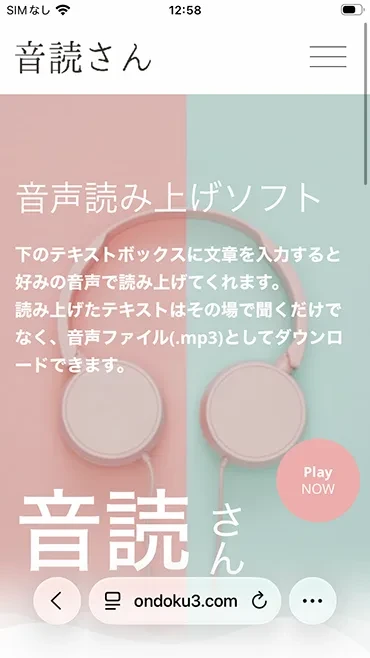
„Ondoku“ je bezplatná stránka, která zadaný text přečte přirozeným hlasem AI.
Není potřeba instalovat vůbec žádnou aplikaci!
Můžete ji používat přímo v prohlížeči telefonu.
Navíc můžete text přečíst ihned po jeho zadání, i bez registrace.
Stačí vybrat hlas s atmosférou blízkou hlasu Druma, například „Nanami“, „Robot“ nebo „Hlasový asistent“, a upravit výšku hlasu, takže není potřeba žádné složité nastavení!
Můžete tak napodobit atmosféru mluvící překladové aplikace, jako je hlas Druma.
Nechcete si nejdřív zdarma vytvořit vlastní hlas?
Jak v Ondoku vytvořit hlas jako Drum
Nyní vám na obrazovce telefonu postupně ukážeme, jak v Ondoku vytvořit hlas podobný Drumově překladové aplikaci!
Celý postup má následujících 5 kroků.
- Otevřete stránku Ondoku
- Vyberte hlas
- Upravte výšku hlasu
- Zadejte text
- Nechte text přečíst, přehrajte a stáhněte
1. Otevřete stránku Ondoku
Nejprve v prohlížeči telefonu otevřete stránku „Ondoku“.
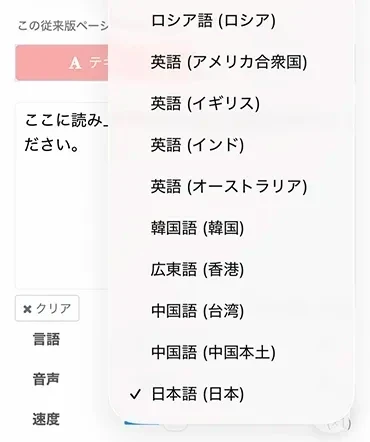
Zkontrolujte, zda je v poli „Jazyk“ pod vstupním polem nastavena „japonština“.
Pokud je nastaven jiný jazyk než japonština, klepněte na něj a nastavte japonštinu.
2. Vyberte hlas (Nanami, Robot, Hlasový asistent)
Poté klepněte na „Hlas“ a vyberte hlas.
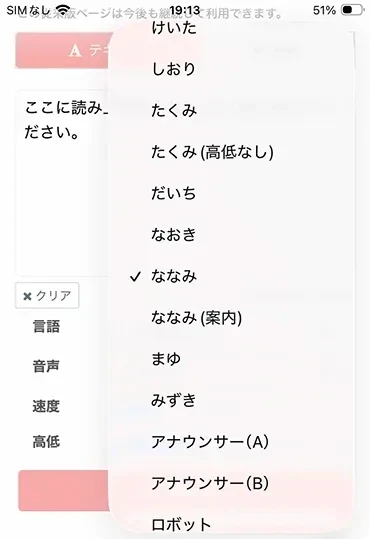
Pro čtení s atmosférou blízkou hlasu Druma doporučujeme tři hlasy: „Nanami“, „Robot“ a „Hlasový asistent“.
„Nanami“ je jemný a přirozený ženský hlas.
Je velmi neutrální a snadno se používá.
Ukázka věty „Dobrý den. Mluvím k vám z telefonu.“ přečtené hlasem Nanami (výška 3)
„Robot“ je hlas, ve kterém zůstává trochu nádechu AI nebo stroje.
Doporučujeme ho, když chcete atmosféru mluvící překladové aplikace.
Ukázka věty „Kde sis koupil ten klobouk?“ přečtené hlasem Robot (výška 3)
„Hlasový asistent“ je hlas s klidným tónem, podobný hlasové navigaci v telefonu.
Ukázka věty „Zavolal jsem taxi. Počkej před vchodem, ano?“ přečtené hlasem Hlasový asistent (výška 3)
Doporučujeme si nechat text skutečně přečíst všemi třemi hlasy a vybrat ten, který se vám líbí.
3. Upravte výšku hlasu
Posunutím posuvníku „Výška“ upravte výšku hlasu.
Zde nastavíme hodnotu na „3“, aby byl hlas o něco vyšší.
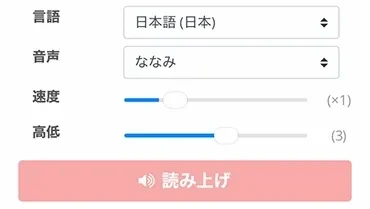
„Výška“ je nastavení, které mění výšku hlasu, a ve výchozím stavu je nastavena na „0“.
Když výšku zvýšíte na „3“, hlas bude o něco vyšší a přiblížíte se atmosféře aplikace, kterou používá Drum.
Nastavení „Rychlost“ můžete nechat beze změny.
4. Zadejte text
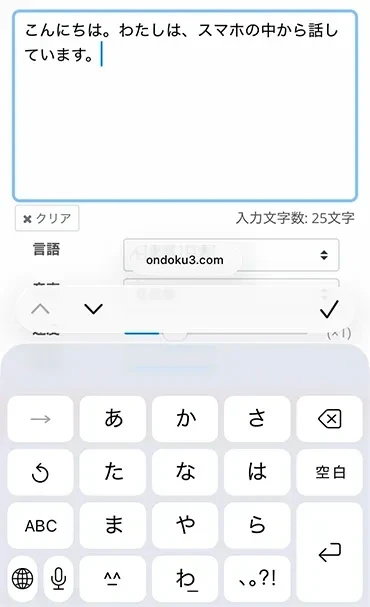
Klepněte na vstupní pole na obrazovce a zadejte text, který má telefon vyslovit.
5. Nechte text přečíst, přehrajte a stáhněte
Tím je vše připraveno.
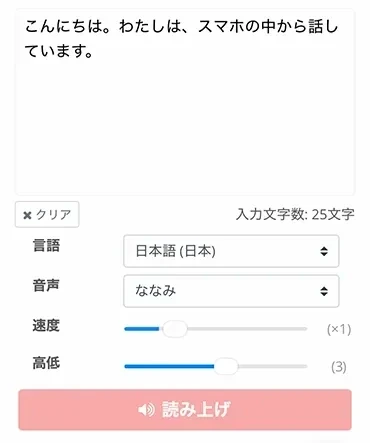
Klepněte na tlačítko „Přečíst“.
Zvuk se okamžitě vygeneruje a automaticky se začne přehrávat.
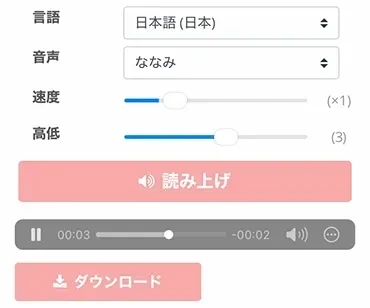
Když klepnete na „Stáhnout“, můžete vytvořený zvuk uložit jako soubor MP3.
A hlas ve stylu Drumovy překladové aplikace je hotový!
Nechcete i vy zadat do Ondoku libovolný text a nechat svůj telefon mluvit?
Ať to zní ještě víc jako Drum! Jak psát text ve stylu překladové aplikace

Pokud chcete napodobit hlas Druma, záleží i na tom, jak text napíšete.
I při stejném typu hlasu a stejném nastavení výšky může způsob psaní textu atmosféru výrazně změnit.
Pište krátké věty a oddělujte je interpunkcí
Pro hlas Drumovy překladové aplikace je typické, že krátké věty čte jednu po druhé s odstupem.
Klíčové je rozdělit dlouhé věty na kratší a často vkládat čárky a tečky.
Ondoku se u interpunkčních znamének krátce nadechne, takže můžete napodobit osobité tempo, jako když mluví aplikace s AI.
Před rozdělením: Až dorazíš na nádraží ozvi se přijedu pro tebe
Po rozdělení: Až dorazíš na nádraží, ozvi se. Přijedu, pro tebe.
Zakončujte věty přátelsky a hovorově
Dalším tipem je zakončovat věty důvěrně a hovorově, například výrazy „jo“ nebo „ano?“ (v japonštině jde o koncovky „yo“ a „ne“).
Ve srovnání se zdvořilými a formálními větami tak můžete ještě lépe napodobit atmosféru aplikace, kterou používá Drum.
Rozumím. Za 5 minut, se připravím, jo.
Dál se staví, je to nebezpečné. Pojďme to objet, ano?
Doporučujeme také zopakovat stejné slovo dvakrát!
Rychle, rychle. Za 3 minuty, přijede vlak.
I se stejným nastavením hlasu stačí změnit zakončení vět a tempo a podobnost s Drumem rázem výrazně vzroste!
Jak využít hlas podobný hlasu Druma

Hlas AI vytvořený v Ondoku můžete nejen přehrát v telefonu, ale využít ho i v mnoha dalších situacích.
Přehrávejte ho v telefonu při běžné konverzaci
Když vytvořený zvuk přehrajete v telefonu, můžete konverzovat bez vlastního hlasu, stejně jako Drum!
Při drobných rozhovorech s rodinou nebo přáteli je zábava zaručena.
Když si často používané výrazy předem vytvoříte a stáhnete, můžete je kdykoli okamžitě přehrát.
Doporučujeme také použít čtení textu hlasem AI jako náhradu hlasu, když kvůli nemoci apod. nemůžete dobře mluvit.
Podívejte se také na tento článek.
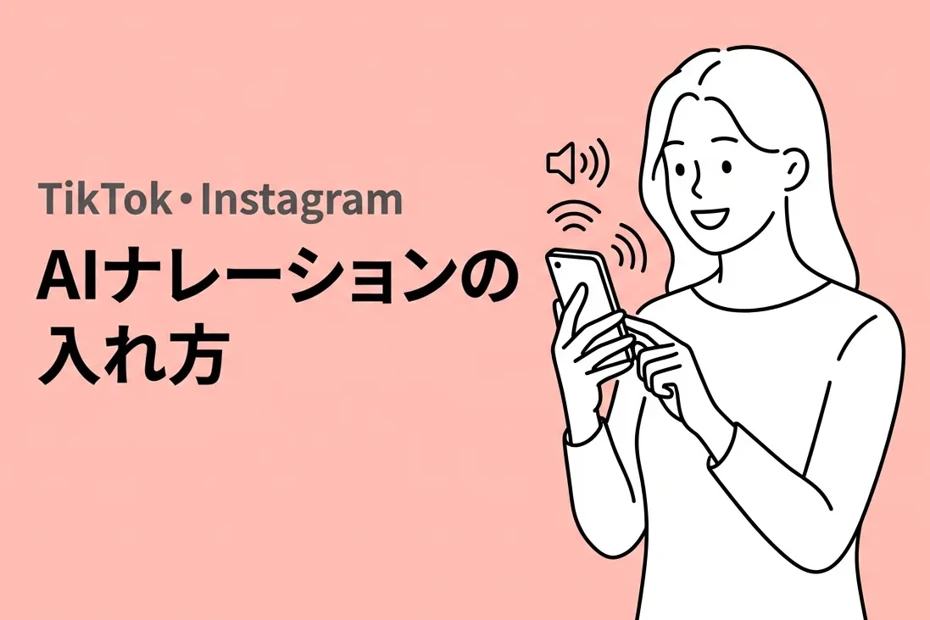
Použijte ho jako komentář k videím na TikTok apod.
Stažený zvuk MP3 můžete načíst do aplikace pro úpravu videa, například CapCut, a použít ho jako komentář.
Hlasy z Ondoku můžete i v bezplatném tarifu používat komerčně, pokud uvedete kredit!
Postup, jak přidat komentář AI do krátkých videí na YouTube, TikTok apod., podrobně vysvětlujeme v tomto článku, tak se na něj určitě podívejte.
Na co si dát pozor při zveřejňování videí na sociálních sítích
Na záběry, zvuk a obrázky ze seriálu se vztahují autorská práva.
Když zveřejňujete videa s hlasem napodobujícím Druma na sociálních sítích nebo na YouTube, dejte pozor, abyste nepoužili záběry, zvuk ani obrázky ze seriálu.
Aby si nikdo hlas nespletl s oficiálním obsahem nebo se skutečným hlasem, je bezpečné uvést například v popisu „hlas AI vytvořený v Ondoku“.
Časté dotazy k napodobení hlasu jako Drum
Kolik znaků může Ondoku přečíst zdarma?
V Ondoku můžete i bez registrace přečíst zdarma až 1,000 znaků měsíčně.
Když se navíc zdarma zaregistrujete a přihlásíte, můžete přečíst až 5,000 znaků měsíčně.
Krátkých výrazů, jaké Drum používá v konverzaci, tak můžete v rámci bezplatného limitu vytvořit spoustu.
Je potřeba stahovat aplikaci pro čtení textu?
Při používání Ondoku není vůbec potřeba stahovat ani instalovat aplikaci.
Ondoku je webová stránka, kterou můžete používat přímo v prohlížeči, takže na iPhonu i Androidu ji stačí otevřít v Safari nebo Chrome a můžete ji hned začít používat.
Lze text přeložit do cizího jazyka a nechat ho přečíst?
K překladu potřebujete překladovou aplikaci, například Google Překladač nebo DeepL.
Když vložíte text přeložený bezplatnou překladovou aplikací, například Google Překladačem, přečte se přirozeným hlasem v daném jazyce.
Ondoku podporuje více než 81 jazyků a regionů a umí přečíst nahlas i mongolštinu.
V nastavení „Jazyk“ vyberte jazyk, ve kterém chcete text přečíst, a pak text zadejte a nechte ho přečíst.
Shrnutí: Nechcete i vy nechat číst text hlasem jako Drum?
Jak vidíte, s bezplatnou stránkou pro čtení textu hlasem AI „Ondoku“ můžete snadno vytvořit hlas podobný hlasu Druma ze seriálu „VIVANT“!
- Otevřete stránku Ondoku
- Vyberte hlas
- Upravte výšku hlasu
- Zadejte text
- Nechte text přečíst, přehrajte a stáhněte
Jen to stačí a zvuk můžete vygenerovat snadno a hned.
Nemusíte instalovat žádnou aplikaci a můžete ho používat v telefonu hned teď.
O typech hlasů v Ondoku a ukázkách v cizích jazycích se dočtete také v tomto článku.

Nechte svůj telefon vyslovit oblíbená slova hlasem jako Drum a užijte si ještě víc zábavy při běžné konverzaci i tvorbě videí!
■ Software pro syntézu řeči AI „Ondoku“
„Ondoku“ je online nástroj pro převod textu na řeč, který lze používat bez počátečních nákladů.
- Podpora pro 81 jazyků a regionů, včetně japonštiny, angličtiny, čínštiny, korejštiny, španělštiny, francouzštiny, němčiny a dalších
- Dostupné z PC i smartphonu
- Vhodné pro podnikání, vzdělávání, zábavu atd.
- Není nutná žádná instalace, lze jej použít okamžitě z vašeho prohlížeče
- Podporuje také čtení z obrázků
Chcete-li jej použít, jednoduše zadejte text nebo nahrajte soubor z webu. Vytvářejte přirozené zvukové soubory během několika sekund. Syntézu řeči můžete použít zdarma až pro 5 000 znaků, proto ji nejprve vyzkoušejte.

Software pro převod textu na řeč „Ondoku“ dokáže každý měsíc přečíst 5 000 znaků pomocí hlasu AI zdarma.
Můžete si snadno stáhnout MP3 a možné je i komerční využití.
Pokud se zaregistrujete zdarma, můžete zdarma převést až 5 000 znaků za měsíc z textu na řeč.
Vyzkoušejte Ondoku nyní.
HP:
ondoku3.com
Email: ondoku3.com@gmail.com
Email: ondoku3.com@gmail.com
Související článek
Software pro čtení textu Ondoku. Jedná se o službu převodu textu na řeč, která nevyžaduje instalaci a může ji používat kdokoli zdarma. Pokud se zaregistrujete zdarma, můžete každý měsíc získat zdarma až 5000 znaků. Zaregistrujte se nyní zdarma
- Co je Ondoku?
- Přečtěte si text na Ondoku
- Registrace zdarma
- Hodnotit plán
- Seznam článků
- Vyzkoušet i jiné bezplatné služby