Text-to-Speech-Software: 7 Empfehlungen (Gratis & Kommerziell)
AI-Narration für Unternehmensvideos: Tipps für maximale Wirkung
9. September 2026

Wie füge ich eine Narration in ein Video zur Unternehmensvorstellung ein?

In diesem Artikel stellen wir Ihnen vor, wie Sie eine Narration in ein Unternehmensvorstellungsvideo einfügen können.
Besonders bei Videos, die ein Unternehmen vorstellen, ist der Effekt einer Narration sehr hoch.
Da eine Narration die Emotionen der Menschen stark anspricht, können die Inhalte effektiver an mehr Menschen vermittelt werden.
Bisher war es notwendig, Sprechern oder Synchronsprechern hohe Gebühren zu zahlen, um eine Narration in ein Video einzufügen. Heutzutage ist es jedoch möglich, mit modernster AI kostenlos eine Narration zu erstellen!
Wir erklären auch, wie man Audio mit einem AI-Text-to-Speech-Service erstellt. Nutzen Sie diesen Artikel als Referenz und versuchen Sie, kostenlos eine Narration in Ihr Unternehmensvorstellungsvideo einzufügen.
Empfohlener AI-Text-to-Speech-Service für die Narration von Unternehmensvorstellungsvideos
Es gibt einen empfohlenen AI-Text-to-Speech-Service, um eine Narration in Unternehmensvorstellungsvideos einzufügen!
Das ist 『Ondoku』.

『Ondoku』 ist ein Webservice, der Texte mit realistischer und gut verständlicher Stimme vorlesen kann.
Er ist kostenlos und erfordert keine Installation. Jeder kann ganz einfach auf dieser Seite eine Narration erstellen.
Die Anzahl der Zeichen, die kostenlos vorgelesen werden können, beträgt:
- Ohne Registrierung: 1.000 Zeichen (ca. 4 Minuten)
- Mit Registrierung: 5.000 Zeichen (ca. 15 Minuten)
Damit ist es möglich, das Audio für ein Unternehmensvorstellungsvideo komplett kostenlos zu erstellen!
Wenn Sie eine Narration in ein Unternehmensvorstellungsvideo einfügen möchten, probieren Sie Ondoku doch zuerst hier aus.
Für attraktive Unternehmensvorstellungsvideos wird eine Narration empfohlen!

Ich erstelle ein Video zur Unternehmensvorstellung, aber irgendwie fehlt etwas...
Wenn Sie die Attraktivität Ihres Unternehmens effektiver im Video bewerben möchten, ist es empfehlenswert, eine Narration zu nutzen.
Durch den Einsatz modernster AI kann jeder einfach und kostenlos eine Video-Narration hinzufügen.
Warum man eine Narration in Unternehmensvorstellungsvideos einfügen sollte

Durch das Hinzufügen einer Narration bei der Erstellung eines Unternehmensvorstellungsvideos können Sie die Überzeugungskraft steigern und die Vorzüge des Unternehmens stärker betonen.
Bilder (visuell) können Informationen detailliert und breit gefächert vermitteln, haben es aber im Vergleich zu Audio schwerer, in entscheidenden Momenten einen starken Eindruck zu hinterlassen.
Im Gegensatz dazu ermöglicht Audio (auditiv) an wichtigen Stellen Pausen einzulegen, langsam zu sprechen oder die Stimme je nach Szene im Video zu verändern, was Ausdrücke ermöglicht, die die Emotionen stärker ansprechen.
Durch das Einfügen einer Narration können Sie ein Video erstellen, das nicht nur Informationen vermittelt, sondern einen bleibenden Eindruck hinterlässt.
Breitere Werbewirkung möglich

Darüber hinaus ist es durch das Einfügen einer Narration möglich, eine breitere Basis an Konsumenten und Unternehmen anzusprechen.
Zum Beispiel können Sie durch fremdsprachige Narrationen im Video eine internationale Werbewirkung erzielen.
Da man lediglich die Narration gegen eine Fremdsprache austauscht, ist dies im Vergleich zu einer kompletten Neuerstellung des Videos sehr einfach.
Zudem verbessert die Informationsvermittlung über Audio nicht nur das Bildmaterial, sondern auch die Accessibility für Menschen mit Sehbehinderungen.
Um das Unternehmen breiter zu bewerben und die Accessibility zu verbessern, empfiehlt es sich, eine Narration in das Video einzufügen.
Narrationen können einfach per AI erstellt werden

Bisher war es für die Vertonung eines Unternehmensvorstellungsvideos notwendig, professionelle Sprecher zu beauftragen, was hohe Kosten verursachte.
Es war natürlich möglich, die Stimme selbst aufzunehmen, aber in diesem Fall war das Audio oft schwer verständlich.
Aber das hat sich jetzt geändert!
Dank der Entwicklung der AI ist es nun möglich, basierend auf eingegebenem Text automatisch gut verständliche Audiodateien zu erstellen!
Moderne AI-Text-to-Speech-Services können für jeden einfach professionelle und gut verständliche Sprachaufnahmen generieren.
Zudem können AI-Services Texte in Englisch und anderen Fremdsprachen vorlesen.
Indem Sie ein mit einem AI-Übersetzungsservice erstelltes fremdsprachiges Skript vorlesen lassen, können Sie auch ganz einfach Unternehmensvorstellungsvideos für das Ausland produzieren.
Mit AI ist die Erstellung von Narrationen kostenlos möglich
Zudem sind AI-Text-to-Speech-Services kostenlos nutzbar!
Wenn Sie eine Narration für ein Unternehmensvorstellungsvideo erstellen möchten, ist ein AI-Text-to-Speech-Service empfehlenswert.
Möchten Sie die Attraktivität Ihres Unternehmens mit einer qualitativ hochwertigen Narration mehr Kunden näherbringen?
So wählen Sie den passenden AI-Text-to-Speech-Service
Es gibt viele Arten von AI-Text-to-Speech-Services und Software, die auf dem PC installiert werden kann.
Hier erklären wir kurz die wichtigsten Punkte bei der Auswahl einer Methode zur Erstellung einer Narration für Unternehmensvorstellungsvideos.
1. Wählen Sie einen Service, der eine kommerzielle Nutzung erlaubt

Die Narration eines Unternehmensvorstellungsvideos gilt als kommerzielle Nutzung.
Je nach Service oder Software kann die kommerzielle Nutzung untersagt sein, daher ist Vorsicht geboten.
Zudem gibt es Services oder Software, bei denen für die kommerzielle Nutzung hohe Zusatzgebühren anfallen.
Bei der Erstellung einer Narration für Unternehmensvorstellungsvideos ist es am besten, einen Service zu wählen, der die kommerzielle Nutzung kostenlos erlaubt.
※『Ondoku』 kann kostenlos kommerziell genutzt werden (Quellenangabe erforderlich). Bei kostenpflichtigen Plänen ist keine Quellenangabe nötig.

Was man mit Ondoku machen kann. Über kommerzielle Nutzung und Verbote.
Die kommerzielle Nutzung ist bei Ondoku möglich. Jede Nutzung durch Einzelpersonen oder juristische Personen zum Zweck der direkten oder indirekten Erzielung finanzieller Vorteile gilt als kommerzielle Nutzung. Bitte beachten Sie jedoch, dass bei Ondoku bestimmte verbotene Handlungen festgelegt sind. In diesem Artikel erfahren Sie, was mit Ondoku möglich ist und was nicht...
2. Services ohne festgelegte Charaktere werden empfohlen

Einige Text-to-Speech-Services und Software, wie z.B. VOICEROID, haben Charakter-Illustrationen festgelegt.
Für Hobby-Videos oder kreative Werke sind diese attraktiv, aber für die Narration eines Unternehmensvorstellungsvideos sind Charaktere ungeeignet.
Der Grund ist, dass der Eindruck des Charakters stärker in Erinnerung bleibt als der Eindruck des Unternehmens.
Zudem haben Services oder Software mit Charakter-Illustrationen oft strengere Nutzungsbedingungen.
Bei der Erstellung einer Narration für Unternehmensvorstellungsvideos empfiehlt es sich, etwas ohne Charaktere zu wählen.
3. Wählen Sie einen Service, der in Fremdsprachen vorlesen kann

Um eine breitere Wirkung zu erzielen, empfiehlt es sich, einen Service zu wählen, der in Fremdsprachen vorlesen kann.
Einige Services oder Software unterstützen möglicherweise nur eine Sprache, wie z.B. nur Japanisch oder nur Englisch.
Andererseits gibt es Services wie 『Ondoku』, das 81 Sprachen und Regionen unterstützt und somit viele Sprachen vorlesen kann.
Wenn Sie Ihr Unternehmen weltweit bewerben möchten, empfiehlt es sich, einen Text-to-Speech-Service zu nutzen, der viele Sprachen unterstützt.
Empfohlener AI-Text-to-Speech-Service 『Ondoku』
Wenn Sie die Narration für ein Unternehmensvorstellungsvideo erstellen möchten, ist 『Ondoku』 sehr zu empfehlen!
『Ondoku』 ist ein Webservice, der mit modernster AI Texte mit realistischer und gut verständlicher Stimme vorlesen kann.
Er ist kostenlos und ermöglicht das Vorlesen von:
- Ohne Registrierung: 1.000 Zeichen
- Mit Registrierung: 5.000 Zeichen
bis zu diesem Limit.
Zudem können viele Funktionen kostenlos genutzt werden!
17 Arten von japanischen Stimmen
Es gibt 17 Arten von japanischen Stimmen: männlich/weiblich/Kind!
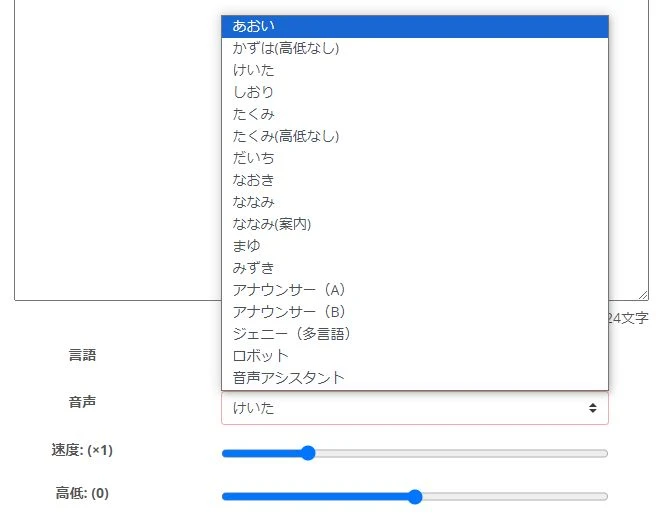
Es ist auch ganz einfach möglich, je nach Teil des Unternehmensvorstellungsvideos verschiedene Stimmen einzusetzen!
Unterstützt 81 Sprachen und Regionen
『Ondoku』 unterstützt insgesamt 81 Sprachen und Regionen, darunter Japanisch, Englisch, Chinesisch, Koreanisch und viele mehr!
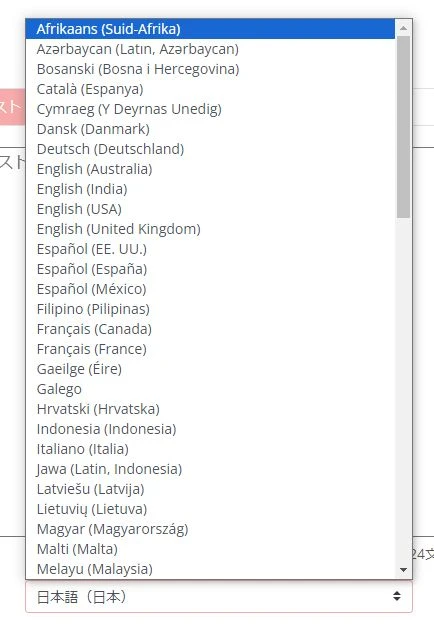
Natürlich können alle Sprachen kostenlos genutzt werden.
Wenn Sie ein Unternehmensvorstellungsvideo für das Ausland erstellen möchten, empfiehlt es sich, die Narration mit 『Ondoku』 zu erstellen.

【Ondoku】Stimmtypen der unterstützten Sprachen und Hörproben
Hier stellen wir die unterstützten Sprachen von Ondoku und die entsprechenden Hörproben vor.
Kostenloser Audio-Download möglich
Bei einigen AI-Text-to-Speech-Services ist der Download von Audiodateien im kostenlosen Plan nicht möglich, aber bei 『Ondoku』 müssen Sie sich darüber keine Sorgen machen.
Selbst wenn Sie kostenlos vorlesen lassen, können Sie die Audiodatei natürlich im MP3-Format herunterladen!
Für die Narration von Unternehmensvorstellungsvideos wird 『Ondoku』 empfohlen.
Möchten Sie nicht versuchen, eine Narration auf dieser Seite mit 『Ondoku』 zu erstellen?
Ablauf der Erstellung einer Narration für ein Unternehmensvorstellungsvideo mit 『Ondoku』

Ich möchte wissen, wie der Ablauf bei der Erstellung einer Narration ist!
Wir erklären Ihnen den Ablauf, wie Sie mit 『Ondoku』 kostenlos eine Narration für ein Unternehmensvorstellungsvideo erstellen!
1. Skript erstellen

Zuerst erstellen Sie das Skript für das Unternehmensvorstellungsvideo.
Die Werkzeuge zum Erstellen des Skripts können sein:
- Textverarbeitungsprogramme wie Word
- Texteditoren wie Notepad
- Cloud-Services wie Google Docs
Alles ist in Ordnung.
Da die Skriptdaten auch für andere Zwecke wie YouTube-Untertitel verwendet werden können, achten Sie darauf, regelmäßig Backups zu machen.
Bei der Festlegung der Länge des Skripts sollten Sie die Standardanzahl an Zeichen beim Sprechen im Hinterkopf behalten.
Die Geschwindigkeit einer Narration liegt standardmäßig bei etwa 300 Zeichen pro Minute.
- 5-Minuten-Video: 1.500 Zeichen
- 10-Minuten-Video: 3.000 Zeichen
Dies dient als Richtwert.
Sätze mit einem Punkt „.“ trennen
Beim Schreiben eines Skripts für das Vorlesen mit 『Ondoku』 ist es wichtig, am Ende jedes Satzes unbedingt einen Punkt „.“ einzufügen.
『Ondoku』 hat eine Funktion zum getrennten Download der Vorleseergebnisse, wobei der Punkt „.“ als Trennpunkt für die Dateien dient.
Da dies bei der Videobearbeitung praktisch ist, empfiehlt es sich, Sätze mit „.“ zu trennen.
※Die Funktion zum getrennten Download wird im späteren Teil erklärt!
2. Mit 『Ondoku』 vorlesen lassen
Sobald das Skript fertig ist, lassen Sie es mit 『Ondoku』 vorlesen.
Um es vorlesen zu lassen, öffnen Sie zuerst die Startseite von 『Ondoku』.
Fügen Sie den Text des Skripts in das Textfeld auf der Startseite ein.

Wählen Sie eine Stimme aus.

※Hörproben der Stimmen finden Sie in diesem Artikel.
Damit sind die Vorbereitungen abgeschlossen.
Klicken Sie auf die Schaltfläche „Vorlesen“, um den Vorgang zu starten.

Bei einem Skript für ein ganzes Video ist das Vorlesen in nur wenigen Sekunden abgeschlossen!
3. Audio prüfen und herunterladen
Sobald das Vorlesen abgeschlossen ist, wird ein Audioplayer angezeigt.
Spielen Sie das Ergebnis ab und prüfen Sie, ob alles in Ordnung ist.

Wenn alles passt, klicken Sie auf die Schaltfläche „Herunterladen“, um die Audiodatei zu speichern.

Was tun, wenn Korrekturen nötig sind?
Wenn Sie eine Stelle finden, die korrigiert werden muss, müssen Sie nicht das Ganze neu vorlesen lassen. Es ist okay, später nur für diesen Teil separat Audio zu generieren.
In diesem Fall schneiden und verbinden Sie das Audio während der Videobearbeitung.
Getrennter Download von Audio ebenfalls möglich
『Ondoku』 ermöglicht den getrennten Download von Audio!
Um Audio getrennt herunterzuladen, öffnen Sie zuerst den Menüpunkt „Verlauf“.

Auf der Verlaufsseite wird eine Liste der Vorleseergebnisse angezeigt.
Wählen Sie auf der rechten Seite „Teilen“ (Split).
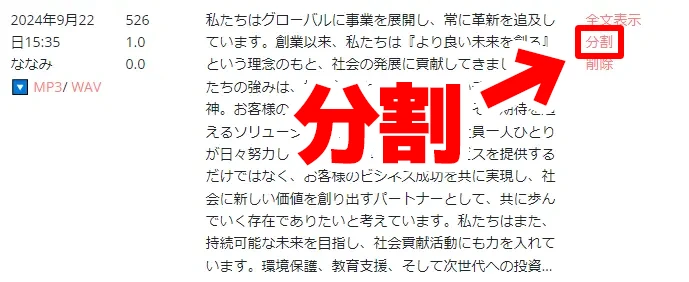
Der Bildschirm für den getrennten Download öffnet sich.
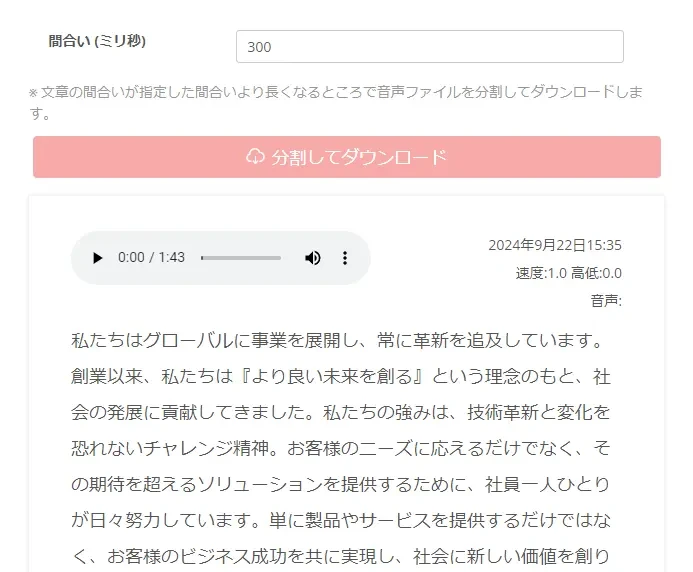
Wenn Sie „Getrennt herunterladen“ auswählen, beginnt die Aufteilung der Dateien.

Sobald die Aufteilung beendet ist, startet der Download automatisch.
Die Dateien sind im ZIP-Format komprimiert.
Wenn Sie die heruntergeladene ZIP-Datei entpacken, sind die Audiodateien satzweise aufgeteilt.

Dies ist sehr praktisch, wenn Sie die Dateien als Material für die Videobearbeitung verwenden, daher empfiehlt es sich, diese Funktion zu nutzen!

【Ondoku】So nutzen Sie die Splitting-Funktion. Erstellte Audiodateien automatisch in bestimmten Abständen aufteilen.
Die Splitting-Funktion von Ondoku ermöglicht es, einmal erstelltes Audio in bestimmten Intervallen aufzuteilen und diese als separate Audiodateien herunterzuladen. In diesem Blog erklären wir ausführlich, wie Sie die Splitting-Funktion nutzen.
4. Audiodateien in die Videobearbeitungssoftware importieren
Sie importieren die Audiodateien in die Videobearbeitungssoftware, mit der Sie das Unternehmensvorstellungsvideo erstellen.
Hier zeigen wir als Beispiel das Vorgehen bei Adobe Premiere.
Audiodateien in Adobe Premiere importieren
Bei Adobe Premiere ziehen Sie zuerst die Audiodateien der Narration per Drag & Drop in das Project Panel.

Als Nächstes ziehen Sie die Audiodateien aus dem Project Panel per Drag & Drop in die Timeline.

Damit wurden die Audiodateien der Narration erfolgreich in das Video geladen.


Wie man mit Text-to-Speech-Software schnell Narrationen für YouTube-Videos erstellt. Tipps und Punkte
Erklärung, wie man mit Ondoku schnell YouTube-Video-Narrationen erstellt. Von der Erstellung des Skripts über die Nutzung von Ondoku bis hin zur Anpassung einer natürlichen Intonation und Tipps für die Bearbeitung in der Videobearbeitungssoftware. Ein Muss für alle, die ihre Videoproduktion mit Text-to-Speech-Software effizienter gestalten wollen!
5. Das Video bearbeiten
Zuletzt bearbeiten Sie das Video zusammen mit dem Bildmaterial.
Es gibt verschiedene Methoden der Videobearbeitung, aber wenn das Audio der Narration bereits vor dem Videodreh fertig ist, empfiehlt es sich:
- Das Bildmaterial basierend auf der Narration zu schneiden und zu bearbeiten
Dies ist einfach und sehr zu empfehlen!
Wenn Sie längere Pausen einfügen möchten, können Sie in der Timeline die lautlosen Teile des Audios schneiden und Lücken dazwischen lassen.
Damit ist der Ablauf zur Erstellung eines Unternehmensvorstellungsvideos abgeschlossen.
Da Narrationen kostenlos und einfach erstellt werden können, nutzen Sie doch 『Ondoku』, um Ihr Unternehmensvorstellungsvideo zu produzieren?
■ KI-Sprachsynthesesoftware „Ondoku“
„Ondoku“ ist ein Online-Text-to-Speech-Tool, das ohne Anfangskosten genutzt werden kann.
- Unterstützt 81 Sprachen und Regionen, darunter Japanisch, Englisch, Chinesisch, Koreanisch, Spanisch, Französisch, Deutsch usw.
- Verfügbar sowohl vom PC als auch vom Smartphone
- Geeignet für Business, Bildung, Unterhaltung usw.
- Keine Installation erforderlich, kann sofort über Ihren Browser verwendet werden
- Unterstützt auch das Auslesen von Bildern
Um es zu verwenden, geben Sie einfach Text ein oder laden Sie eine Datei von der Website hoch. Erstellen Sie in Sekundenschnelle natürliche Klangdateien. Sie können die Sprachsynthese für bis zu 5.000 Zeichen kostenlos nutzen, also probieren Sie es bitte zuerst aus.

Die Text-to-Speech-Software „Ondoku“ kann jeden Monat 5000 Zeichen mit KI-Stimme kostenlos vorlesen.
Sie können MP3s problemlos herunterladen und auch eine kommerzielle Nutzung ist möglich.
Wenn Sie sich kostenlos anmelden, können Sie bis zu 5.000 Zeichen pro Monat kostenlos von Text in Sprache umwandeln.
Probieren Sie Ondoku jetzt aus.
HP:
ondoku3.com
Email: ondoku3.com@gmail.com
Email: ondoku3.com@gmail.com
Ähnlicher Artikel.
Text-zu-Sprache-Software Ondoku.Es ist eine kostenlose Text-to-Speech-Anwendung ohne Installation. Wenn Sie sich kostenlos registrieren, können Sie jeden Monat bis zu 5000 Zeichen kostenlos erhalten. Registrieren Sie sich jetzt kostenlos
- Was ist Ondoku?
- den Text auf Ondoku vorlesen
- Kostenlose Anmeldung
- Tarif
- Liste der Artikel
- Andere kostenlose Services ausprobieren














