Was sind die Vor- und Nachteile der Verwendung von Text-to-Speech-Software im Online-Unterricht?
【Ondoku】Audiodateien können nicht heruntergeladen werden! Dateien werden nicht richtig abgespielt! So lösen Sie das Problem
26. Januar 2026

Hallo, in diesem Artikel werden wir Probleme beim Herunterladen und Abspielen von Dateien bei Ondoku erläutern.
Die meisten Nutzer von Ondoku haben wahrscheinlich schon einmal die Download-Funktion genutzt.
Text in Sprache umwandeln und als mp3 herunterladen. Diese Funktion ist sehr praktisch, nicht wahr?
Die Verwendungszwecke der heruntergeladenen Dateien sind je nach Nutzer sehr unterschiedlich.
- Erstellung von YouTube-Videos
- Verwendung in internen Schulungsvideos
- Nutzen für das Studium von Qualifikationen
- Nutzen der Zeit während des Pendelns
Es ist nicht übertrieben zu sagen, dass die Download-Funktion die am meisten geschätzte Funktion von Ondoku ist.
Ein so wichtiger Download.

Die heruntergeladene Datei wird nicht ordnungsgemäß abgespielt! Der Download ist nicht möglich!
Es gab diesbezüglich Anfragen.
In solchen Fällen werden wir vorstellen, wie man das Problem lösen kann.
Normales Verhalten beim Audio-Download von Ondoku
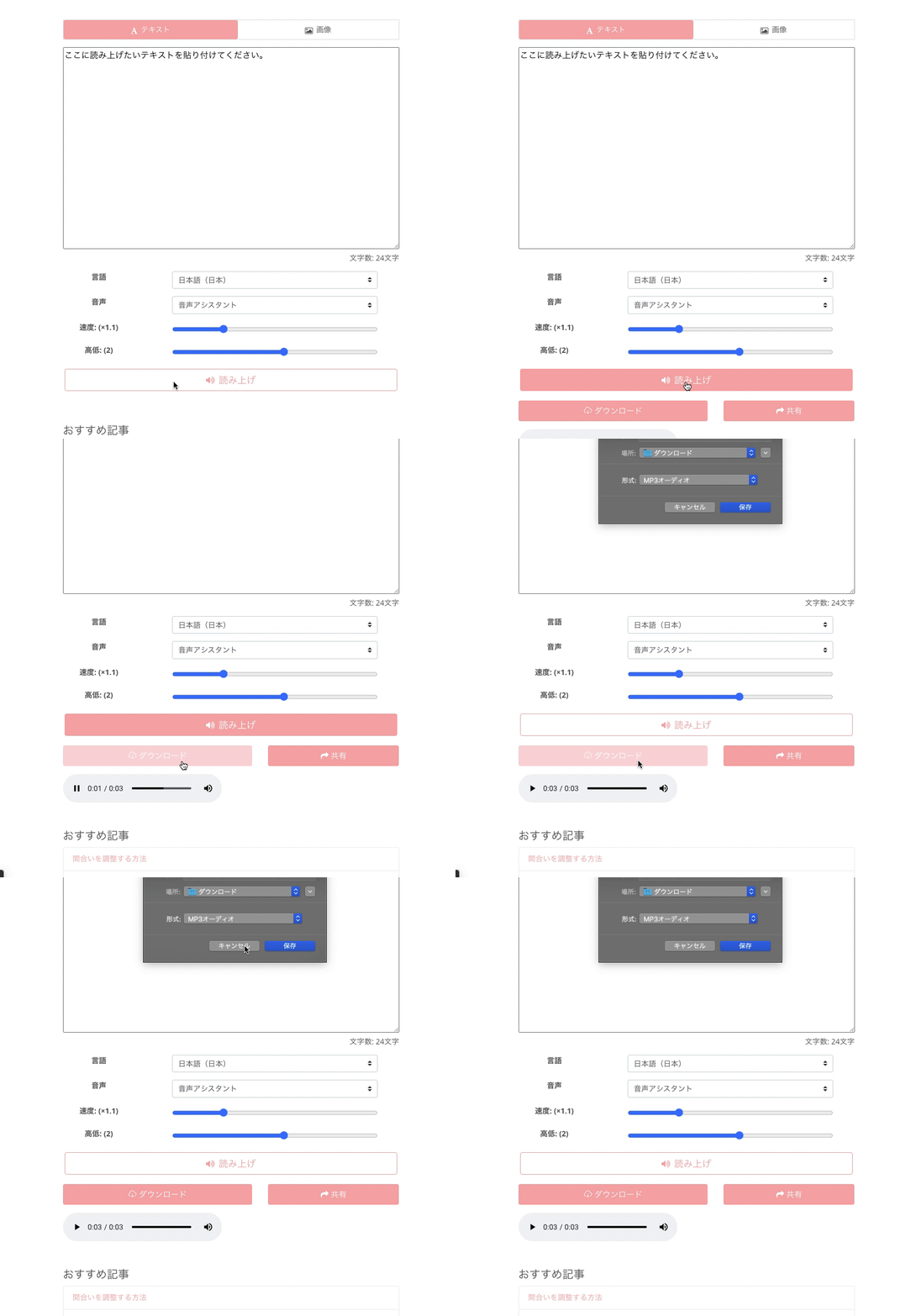
Bei Ondoku können Sie, wenn Sie herunterladen möchten, dies ganz einfach über die Download-Schaltfläche tun, wie im Bild gezeigt.
- Klicken Sie auf die Vorlese-Schaltfläche
- Laden Sie über die Download-Schaltfläche herunter
Dies ist ein sehr einfacher und unkomplizierter Mechanismus.
Texte, die bereits einmal vorgelesen wurden, können auch aus dem Verlauf heruntergeladen werden.
Wenn jedoch ein Fehler auftritt, ist ein Download auf die hier beschriebene Weise nicht möglich.
Haben Sie zum Beispiel diese Symptome?
- Die Download-Schaltfläche wird nicht angezeigt.
- Die Download-Schaltfläche ist vorhanden, aber der Bildschirm zur Auswahl des Speicherorts wird nicht angezeigt.
- Eine Fehlermeldung erscheint und die gewünschte Audiodatei kann nicht heruntergeladen werden.
- Der zuvor vorgelesene Text wird heruntergeladen.
- Bei der Wiedergabe über die Play-Taste im Web klingt es korrekt, aber beim Herunterladen wird der Ton unterbrochen.
Diese fünf Probleme lassen sich sehr einfach lösen.
Wir werden Ihnen zeigen, wie Sie sie lösen können.
Download-Schaltfläche wird nicht angezeigt

Wenn ein Fehler auftritt, bei dem die Download-Schaltfläche nicht angezeigt wird, obwohl Sie auf die „Vorlese-Schaltfläche“ geklickt haben, kommen zwei Ursachen in Betracht.
- In Ihrer Nutzungsumgebung ist eine Blockierfunktion aktiv.
- Auf dem Server ist ein Fehler aufgetreten.
Aufgrund der Netzwerkumgebung oder der Kompatibilität mit Antivirensoftware auf Ihrem Computer kann es vorkommen, dass die Download-Schaltfläche nicht angezeigt werden kann. Bitte überprüfen Sie Ihre Nutzungsumgebung.
Sollte die Download-Schaltfläche immer noch nicht angezeigt werden, besteht eine hohe Wahrscheinlichkeit für einen Serverfehler. Bitte kontaktieren Sie uns per E-Mail über das Kontaktformular.
Download-Schaltfläche vorhanden, aber Speicherort-Auswahl erscheint nicht
Wenn die Download-Schaltfläche angezeigt wird, aber der Bildschirm zur Auswahl des Speicherorts nicht erscheint, handelt es sich um einen Fehler in Ihrem Browser.
Bei Verwendung von Google Chrome

Öffnen Sie zunächst den Einstellungsbildschirm über „chrome://settings“ oder das Menü „Einstellungen“.
Sobald der Einstellungsbildschirm geöffnet ist, aktivieren Sie die Downloads in den Browsereinstellungen von Google Chrome.
Bei anderen Browsern
Suchen Sie nach „Name Ihres Browsers Download-Einstellungen“ und überprüfen Sie die Einstellungsmethode.
Fehlermeldung erscheint und Download nicht möglich
Wenn eine Fehlermeldung erscheint und die gewünschte Audiodatei nicht heruntergeladen werden kann, kommen drei Ursachen in Betracht.
- Die Obergrenze der nutzbaren Zeichenanzahl wurde erreicht.
- Es sind Zeichen enthalten, die nicht verwendet werden können und das Vorlesen verhindern.
- Es gibt ein Problem in der Nutzungsumgebung des Anwenders, das das Vorlesen verhindert.
Obergrenze der nutzbaren Zeichenanzahl erreicht
Die Obergrenze der nutzbaren Zeichen beträgt für kostenlose Mitglieder 5.000 Zeichen. Für zahlende Mitglieder liegt sie je nach Plan zwischen 200.000 und 1.000.000 Zeichen.
Wenn die Anzahl der vorlesbaren Zeichen überschritten wird, wird die Fehlermeldung „Anzahl der vorlesbaren Zeichen erreicht“ abgespielt.
Wenn Sie sofort weiter vorlesen möchten, erwerben Sie bitte einen kostenpflichtigen Plan, um Zeichen hinzuzufügen.
Wenn nicht verwendbare Zeichen enthalten sind
In diesem Fall wird die Fehlermeldung „Ein Fehler ist aufgetreten“ ausgegeben.
Ein solcher Fehler tritt auf, wenn Sie versuchen, Text vorlesen zu lassen, der Sonderzeichen enthält.
Bitte lassen Sie den Text ohne Sonderzeichen vorlesen.
Wenn ein Problem in der Nutzungsumgebung des Anwenders vorliegt
Aufgrund von Kompatibilitätsproblemen mit dem verwendeten Browser oder der Netzwerkverbindung kann es vorkommen, dass bei dem Versuch, Text mit Ondoku vorlesen zu lassen, die Fehlermeldung „Ein Fehler ist aufgetreten“ erscheint.
In einem solchen Fall versuchen Sie bitte Folgendes:
- Browser wechseln
- Endgerät wechseln
- Cache löschen
Weitere Einzelheiten finden Sie auf dieser Seite.
Der zuvor vorgelesene Text wird heruntergeladen
Dies ist häufig auf ein versehentliches Versäumnis des Nutzers zurückzuführen.
Bei Ondoku erfolgt die Umwandlung von Text in Sprache durch Klicken auf die Vorlese-Schaltfläche.
Wenn man Texte oft hintereinander vorlesen lässt, kann es passieren, dass man vergisst, die Vorlese-Schaltfläche zu drücken.
Da die Download-Schaltfläche jedoch angezeigt wird, tritt beim Herunterladen das Phänomen auf, dass der vorherige Text vorgelesen wird.
Vorlese-Schaltfläche vergessen zu drücken
Dies ist die Hauptursache.
Bitte denken Sie daran, auf die Vorlese-Schaltfläche zu klicken.
Alternativ können Sie in der Vergangenheit vorgelesene Texte aus dem Verlauf herunterladen.
Bitte prüfen Sie dort, ob ein normaler Download möglich ist.
Im Web klingt es korrekt, aber nach dem Download ist der Ton unterbrochen
Wenn die Wiedergabe im Web normal ist, ist auch die erstellte Download-Datei normal.
Es besteht eine hohe Wahrscheinlichkeit, dass es ein Problem mit dem verwendeten Player ist.
- Verwenden Sie einen anderen Player, um die Audiodatei erneut abzuspielen
- Oder versuchen Sie, das Audio auf einem anderen Endgerät abzuspielen
Mit diesen zwei Methoden lassen sich die meisten Probleme lösen.
Ondoku nimmt Ihre Anfragen ernst und bietet verschiedene Unterstützungsmöglichkeiten an.
Ihre Meinung lässt Ondoku weiter wachsen.
Bitte nutzen Sie Ondoku auch in Zukunft.
Wir freuen uns, weiterhin Ihre bevorzugte Text-to-Speech-Software zu sein.
■ KI-Sprachsynthesesoftware „Ondoku“
„Ondoku“ ist ein Online-Text-to-Speech-Tool, das ohne Anfangskosten genutzt werden kann.
- Unterstützt etwa 50 Sprachen, darunter Japanisch, Englisch, Chinesisch, Koreanisch, Spanisch, Französisch und Deutsch.
- Verfügbar sowohl vom PC als auch vom Smartphone
- Geeignet für Business, Bildung, Unterhaltung usw.
- Keine Installation erforderlich, kann sofort über Ihren Browser verwendet werden
- Unterstützt auch das Auslesen von Bildern
Um es zu verwenden, geben Sie einfach Text ein oder laden Sie eine Datei von der Website hoch. Erstellen Sie in Sekundenschnelle natürliche Klangdateien. Sie können die Sprachsynthese für bis zu 5.000 Zeichen kostenlos nutzen, also probieren Sie es bitte zuerst aus.

Die Text-to-Speech-Software „Ondoku“ kann jeden Monat 5000 Zeichen mit KI-Stimme kostenlos vorlesen.
Sie können MP3s problemlos herunterladen und auch eine kommerzielle Nutzung ist möglich.
Wenn Sie sich kostenlos anmelden, können Sie bis zu 5.000 Zeichen pro Monat kostenlos von Text in Sprache umwandeln.
Probieren Sie Ondoku jetzt aus.
HP:
ondoku3.com
Email: ondoku3.com@gmail.com
Email: ondoku3.com@gmail.com
Ähnlicher Artikel.
Text-zu-Sprache-Software Ondoku.Es ist eine kostenlose Text-to-Speech-Anwendung ohne Installation. Wenn Sie sich kostenlos registrieren, können Sie jeden Monat bis zu 5000 Zeichen kostenlos erhalten. Registrieren Sie sich jetzt kostenlos