

Text-to-Speech-Software: 7 Empfehlungen (Gratis & Kommerziell)
AI-Voiceover für TikTok & Instagram: So geht's | Gratis & kommerziell
9. September 2026

Ich möchte TikTok oder Instagram vertonen, aber meine eigene Stimme nicht verwenden...
Haben Sie Probleme damit, wie Sie Voiceover zu Ihren TikTok- oder Instagram-Videos hinzufügen können?
In solchen Fällen ist AI-Narration empfehlenswert.
Sie können Kurzvideos für TikTok oder Instagram Reels erstellen, ohne Ihre eigene Stimme zu verwenden.
Außerdem ist es kostenlos und die kommerzielle Nutzung ist erlaubt, sodass Sie sich keine Sorgen um die Monetarisierung machen müssen.
In diesem Artikel erklären wir Ihnen leicht verständlich, wie Sie AI-Narration zu Kurzvideos in 3 Schritten hinzufügen: Skripterstellung → Sprachgenerierung → Videobearbeitung.
Was Sie in diesem Artikel lernen
- Vorteile der Verwendung von AI-Narration für Kurzvideos
- Unterschiede zwischen der Vorlesefunktion von CapCut und speziellen AI-Sprach-Apps
- Anleitung zur Erstellung von Kurzvideos mit AI-Narration 【3 Schritte】
- Tipps für virale Kurzvideo-Narration
Was sind die Vorteile von AI-Narration für Kurzvideos?
Tatsächlich nutzen immer mehr Ersteller AI-Narration für Kurzvideos auf TikTok, Instagram Reels und YouTube Shorts.
Zuerst stellen wir die Gründe dafür vor.
Kurzvideos posten, ohne Gesicht oder Stimme zu zeigen
Der größte Vorteil von AI-Narration ist, dass Sie Kurzvideos erstellen können, ohne Ihre eigene Stimme preiszugeben.
Auf TikTok und Instagram gibt es viele Ersteller, die aktiv sind, ohne ihr Gesicht oder ihre Stimme zu zeigen.
Mit AI-Narration können Sie durch einfache Texteingabe eine natürliche Sprachausgabe generieren.
So können Sie Kurzvideos posten und gleichzeitig Ihre Privatsphäre schützen.
Es gibt viele verschiedene Stimmentypen, wie weibliche und männliche Stimmen, sodass Sie eine Stimme wählen können, die zur Atmosphäre Ihres Videos passt.
Natürlicher und hochwertiger als die Vorlesefunktion von CapCut
Viele Menschen nutzen CapCut für die Bearbeitung von Kurzvideos.
CapCut verfügt zwar über eine Vorlesefunktion, aber mit einer speziellen AI-Sprach-App können Sie eine noch hochwertigere Narration erstellen.
Mit einer speziellen App können Sie die Lesegeschwindigkeit und den Tonfall fein justieren, sodass die Narration perfekt zum Inhalt Ihres Kurzvideos passt.
Kommerzielle Nutzung erlaubt, sicher für die Monetarisierung
Wenn Sie eine Monetarisierung auf TikTok oder Instagram anstreben, ist es wichtig zu wissen, ob die kommerzielle Nutzung der Stimme erlaubt ist.
Die Vorlesefunktion von CapCut hat Einschränkungen bei der kommerziellen Nutzung.
Im Gegensatz dazu ist die AI-Sprach-App 『Ondoku』 für die kommerzielle Nutzung freigegeben.
Sogar im kostenlosen Plan ist die kommerzielle Nutzung bei Angabe des Credits möglich, sodass Sie Ihre Kurzvideos ohne zusätzliche Kosten und mit sicherem Gefühl monetarisieren können.
Was ist der Unterschied zwischen der Vorlesefunktion von CapCut und speziellen AI-Sprach-Apps?
Was ist der Unterschied zwischen der Vorlesefunktion von CapCut und speziellen Apps wie Ondoku?

Die Vorlesefunktion von CapCut ist einfach zu bedienen und praktisch, unterscheidet sich jedoch in einigen Punkten von speziellen AI-Sprach-Apps.
CapCut hat Einschränkungen bei der Vorlesefunktion
Die größte Attraktivität von CapCut ist, dass man Stimmen direkt innerhalb der App hinzufügen kann.
Allerdings ist die Auswahl an Stimmen geringer und sie ist nicht für feine Anpassungen wie Geschwindigkeit oder Tonhöhe geeignet.
Auch die unterstützten Stimmen für Japanisch sind begrenzt.
Da es auch Einschränkungen bei der kommerziellen Nutzung gibt, ist Vorsicht geboten, wenn Sie eine Monetarisierung planen.
Spezielle Apps ermöglichen die Erstellung natürlicher Narration kostenlos
Das Merkmal spezieller AI-Sprach-Apps ist die Erstellung natürlicher Narration durch eine hochwertige AI-Sprachsynthese-Engine.
Sie können aus vielen Stimmen diejenige wählen, die zum Video passt, und die Lesegeschwindigkeit sowie die Tonhöhe fein einstellen.
『Ondoku』 erlaubt die kommerzielle Nutzung auch im kostenlosen Plan, was eine sichere Monetarisierung ermöglicht.
Darüber hinaus unterstützt es 81 Sprachen und Regionen, sodass es auch für Kurzvideos für ein internationales Publikum genutzt werden kann.
Wenn Ihnen Einfachheit wichtig ist, empfiehlt sich CapCut; wenn Ihnen Sprachqualität, Anpassbarkeit und Sicherheit bei der kommerziellen Nutzung wichtig sind, ist eine spezielle AI-Sprach-App empfehlenswert.
Mit 『Ondoku』 erstellte Narrationen können als MP3-Dateien heruntergeladen werden, sodass sie problemlos in Ihre bevorzugte Videobearbeitungs-App wie CapCut oder InShot importiert werden können.
Erstellung von Kurzvideo AI-Narration 【3 Schritte】

Ich möchte sofort ein Kurzvideo mit AI-Narration erstellen!
Hier zeigen wir Ihnen, wie Sie mit der AI-Sprach-App 『Ondoku』 eine Kurzvideo-Narration erstellen.
In nur 3 Schritten können Sie ein Kurzvideo mit AI-Narration erstellen.
Schritt 1: Skript für die AI-Narration schreiben

Zuerst erstellen Sie das Skript für die Narration.
Kurzvideos sind kurze Clips von 15 bis 90 Sekunden.
Hier sind Richtwerte für die Zeichenanzahl des Skripts:
- 15-Sekunden-Video: ca. 60–80 Zeichen
- 30-Sekunden-Video: ca. 120–160 Zeichen
- 60-Sekunden-Video: ca. 250–320 Zeichen
- 90-Sekunden-Video: ca. 380–480 Zeichen
Bei Kurzvideos ist es sehr wichtig, das Interesse der Zuschauer in den ersten 3 Sekunden zu wecken.
Fügen Sie am Anfang des Skripts einen Hook (Aufhänger) ein, wie zum Beispiel „Wussten Sie schon?“ oder „Eigentlich...“.
Ein wichtiger Punkt ist, am Ende von Textabschnitten im Skript einen Punkt „.“ zu setzen.
Die AI-Sprach-App erkennt den Punkt als Trenner, was zu einer Narration mit natürlichen Pausen führt.
Schritt 2: AI-Stimme für die Narration generieren
Wenn das Skript fertig ist, generieren Sie die Sprachausgabe mit 『Ondoku』.
Die Anwendung ist einfach.
Öffnen Sie zuerst die Website von 『Ondoku』.

Diesmal verwenden wir die neue, leistungsstarke AI-Stimme von Ondoku, 『OndokuBeta』, um den Skripttext vorlesen zu lassen.
Fügen Sie als Nächstes das Skript in das Texteingabefeld ein.
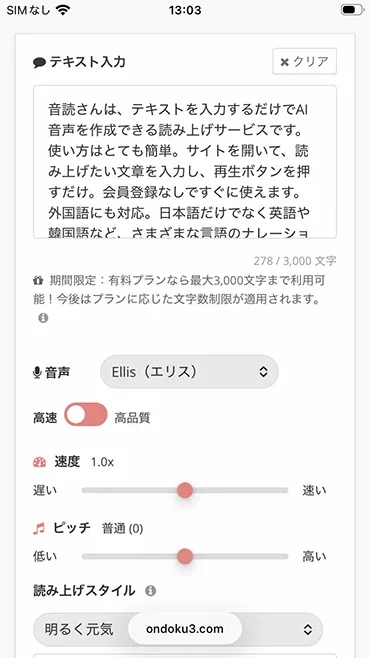
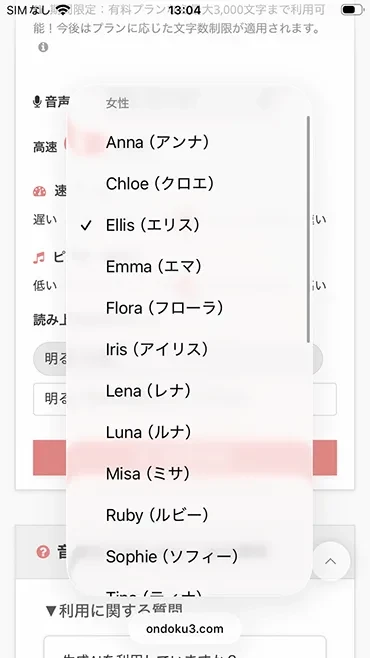
Wählen Sie Ihre bevorzugte Stimme (Sie können die Stimmentypen hier probehören).
Nachdem Sie den Text eingegeben haben, drücken Sie den Button „Vorlesen“.
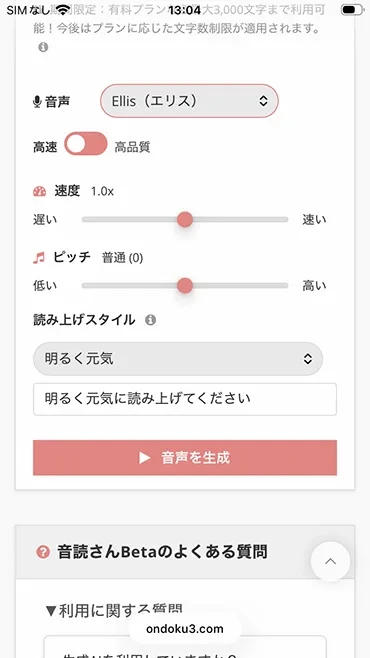
Die Sprachausgabe wird sofort generiert, bitte warten Sie bei geöffnetem Bildschirm.
Sobald die Sprachausgabe fertig ist, wechselt der Bildschirm und die Stimme wird abgespielt.
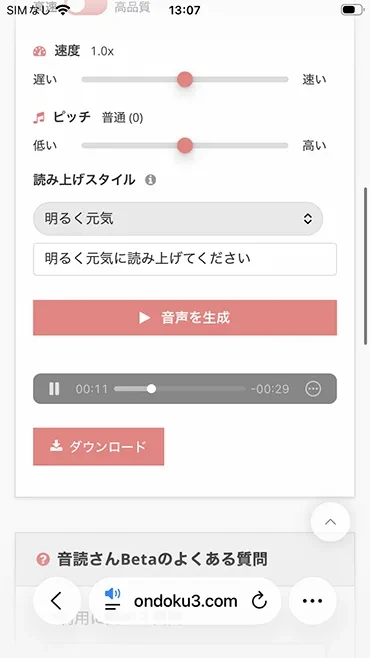
Wenn beim Probehören alles okay ist, laden Sie die MP3-Datei herunter.
Durch das Vorlesen des Skripttexts konnte diese Sprachausgabe generiert werden!
Sprachbeispiel
Schritt 3: In einer Videobearbeitungs-App zusammenfügen
Importieren Sie die heruntergeladene MP3-Datei in eine Videobearbeitungs-App, um das Video fertigzustellen.
Hier sind die wichtigsten Apps für die Bearbeitung von Kurzvideos:
- CapCut: Eine Standard-App, die kostenlos genutzt werden kann. Reibungslose Verbindung mit TikTok.
- InShot: Eine App, mit der man einfach am Smartphone bearbeiten kann.
- Adobe Premiere Rush: Eine Adobe-App, die sowohl auf dem PC als auch auf dem Smartphone nutzbar ist.
- VN: Eine kostenlose und funktionsreiche Videobearbeitungs-App.
In jeder dieser Apps können Sie die Narration hinzufügen, indem Sie einfach die von Ondoku heruntergeladene MP3-Datei zum BGM-Track hinzufügen.
Es ist empfehlenswert, passend zur Narration Teleprompter (Untertitel) einzufügen, damit der Inhalt auch Zuschauern vermittelt wird, die den Ton ausgeschaltet haben.
Auf diese Weise können Sie mit Ondoku ganz einfach Narrationen für TikTok- oder Instagram-Kurzvideos erstellen.
Möchten auch Sie nicht erst einmal mit Ondoku kostenlos eine Narration erstellen?
Empfehlung: SRT-Untertiteldateien mit einer modernen AI-App erstellen
CapCut und VN unterstützen auch das Importieren von „SRT-Dateien“ für die Untertitelerstellung.
Mit der AI-App 『Mojiokoshi-san』 können SRT-Untertiteldateien automatisch aus Sprache erstellt werden. Dies ist empfehlenswert, wenn Sie Untertitel einfach und reibungslos einfügen möchten.
5 Tipps für virale Kurzvideo-Narration

Hier stellen wir Tipps vor, damit Ihr Kurzvideo mit AI-Narration von mehr Menschen gesehen wird.
1. Hook in den ersten 3 Sekunden platzieren
Bei Kurzvideos entscheiden die ersten 3 Sekunden über Erfolg oder Misserfolg.
Wenn Zuschauer das Video langweilig finden, swipen sie sofort zum nächsten Video weiter.
Es ist effektiv, die Narration mit einer Frage oder einer schockierenden Tatsache zu beginnen, wie „Wussten Sie schon?“, „Eigentlich ist das...“ oder „Leute, die XX machen, sollten aufpassen“.
2. Lesegeschwindigkeit von 1,1 bis 1,2x empfohlen
Bei Kurzvideos ist ein gutes Tempo wichtig.
Wenn die Narration zu langsam ist, springen die Zuschauer mitten im Video ab.
Eine Einstellung von etwa 1,1- bis 1,2-facher Geschwindigkeit ergibt eine Narration mit einer guten Balance aus Verständlichkeit und Tempo.
3. Unbedingt Untertitel hinzufügen
Sehr viele Menschen schauen TikTok oder Instagram mit ausgeschaltetem Ton.
Durch das Einfügen von Untertiteln, die mit der Narration synchronisiert sind, wird der Inhalt auch ohne Ton vermittelt und die Absprungrate gesenkt.
Für die Erstellung präziser AI-Untertitel aus Audio ist 『Mojiokoshi-san』 empfehlenswert.
Außerdem können Sie Untertitel mit der automatischen Untertitelfunktion von CapCut hinzufügen.
4. Balance zwischen BGM und Narration anpassen
Bei Kurzvideos mit Narration ist es wichtig, die Lautstärke der BGM zu senken, um die Narration leicht verständlich zu machen.
Als Richtwert empfiehlt sich ein Lautstärkeverhältnis von etwa 70 Narration zu 30 BGM.
Wenn die BGM die Narration überlagert, wird der mühsam erstellte Inhalt schwer verständlich.
5. Stimme passend zum Videoinhalt wählen
Ein weiterer Punkt ist die Wahl einer Narrationsstimme, die zur Atmosphäre des Videos passt.
- Erklär- oder Lehrvideos: Eine ruhige, erwachsene Stimme
- Entertainment- oder Trendvideos: Eine helle Stimme mit gutem Tempo
- Produktvorstellungen oder Testberichte: Eine klare, vertrauenerweckende Stimme
Da in 『Ondoku』 viele Stimmen bereitstehen, können Sie eine Narration mit der perfekten Stimme für Ihren Videoinhalt erstellen.
Wie man Texte in Fremdsprachen vorlesen lässt, wird in der zweiten Hälfte dieses Artikels erklärt.
Tipps zum Hinzufügen von Narration je nach App

TikTok, Instagram Reels und YouTube Shorts haben jeweils eigene Schwerpunkte für die Erstellung von Narrationen.
Wir erklären die Punkte zum Hinzufügen von Narration für die jeweiligen Kurzvideo-Apps.
TikTok: Die Verwendung von Trend-BGM ist entscheidend
TikTok ist eine App, in der Videos mit Trend-Audiomaterial leichter in den Empfehlungen angezeigt werden.
Auch bei Videos mit Narration steigt die Wahrscheinlichkeit, in den Empfehlungen zu erscheinen, wenn Sie Trend-Musik als BGM in geringer Lautstärke hinterlegen.
Der Schlüssel zum viralen Erfolg auf TikTok ist es, die Narration in den Vordergrund zu stellen und gleichzeitig Trend-Musik geschickt als BGM einzubinden.
Instagram Reels: Einheitlichkeit des Kanals steigert die Bewertung
Im Vergleich zu TikTok ist Instagram Reels eine App, bei der Einheitlichkeit in der Markenwelt und visuellen Gestaltung eher positiv bewertet wird.
Es empfiehlt sich, auch für die Narration konsequent eine Stimme zu verwenden, die zum Markenimage des Accounts passt.
Durch die Verwendung derselben Stimme bei jedem Mal werden Zuschauer den Account leichter wiedererkennen: „Ah, das ist der Account mit dieser Stimme.“
YouTube Shorts: Nutzung als Brücke zu langen Videos
Der Clou bei YouTube Shorts ist die Nutzung als Einstieg zu regulären YouTube-Videos (Long-Form-Videos).
Schon ein kurzer Satz am Ende der Kurzvideo-Narration wie „Details erkläre ich im Hauptvideo“ kann Zuschauer zu den Long-Form-Videos auf demselben Kanal leiten.
Es wird empfohlen, Narration auf YouTube Shorts zu nutzen, um Abonnenten zu gewinnen.
Es wird auch empfohlen, Videos für ein internationales Publikum mit mehrsprachiger Narration zu erstellen!
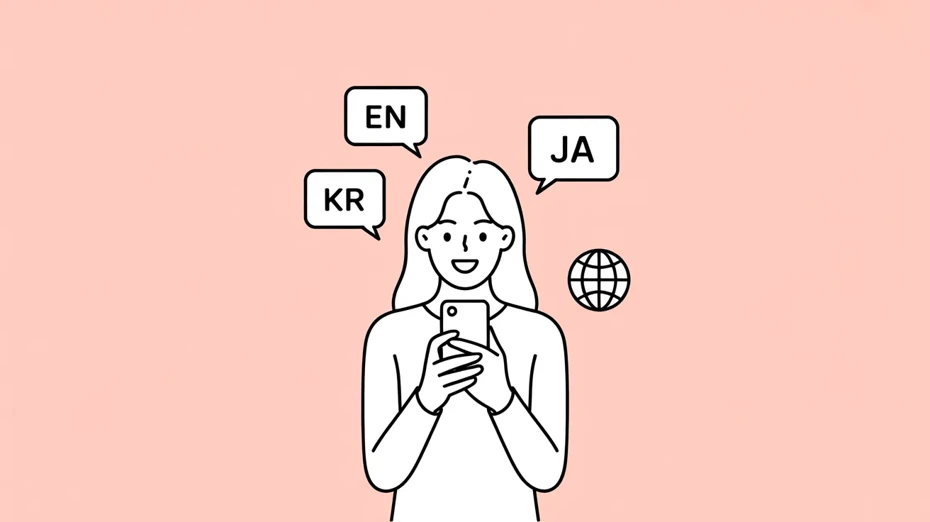
Ein Merkmal von Kurzvideos ist, dass sie sich leicht über Landesgrenzen hinweg verbreiten.
Wenn Sie japanische Kurzvideos auf Englisch oder Koreanisch ausweiten, könnten Sie unter internationalen Zuschauern viral gehen.
Englisch und Koreanisch zur Erweiterung des Publikums
Kurzvideos, die die japanische Kultur oder Trends vorstellen, sind auch im Ausland beliebt.
Wenn Sie fremdsprachige Videos erstellen, empfehlen sich zunächst Englisch wegen der großen Zuschauerzahl und Koreanisch wegen des großen Interesses an der japanischen Kultur.
Wenn Sie das japanische Skript ins Englische oder Koreanische übersetzen und mit 『Ondoku』 die Narration in dieser Sprache generieren, können Sie mit demselben Videomaterial mehrsprachige Versionen Ihrer Kurzvideos erstellen.
『Ondoku』 unterstützt 81 Sprachen und Regionen, sodass Sie Narrationen nicht nur auf Englisch oder Koreanisch, sondern in vielen verschiedenen Sprachen generieren können.
Wie man mehrsprachige Kurzvideos durch Übersetzung + AI-Stimme in Serie produziert
Das Vorgehen für die mehrsprachige Ausweitung ist sehr einfach.
Zuerst übersetzen Sie das japanische Skript (die Nutzung von ChatGPT oder DeepL macht dies einfach).
Dann generieren Sie mit 『Ondoku』 die Narration aus dem übersetzten Text auf dieselbe Weise wie in diesem Artikel erklärt.
Es reicht aus, in der Videobearbeitungs-App die Untertitel und die Narration durch die englische oder koreanische Version zu ersetzen!
Da Sie das Videomaterial direkt wiederverwenden können, ist es möglich, mit wenig Aufwand Kurzvideos für das Ausland in Serie zu produzieren!
Zusammenfassung zur Erstellung von Narrationen für TikTok oder Instagram Reels
In diesem Artikel haben wir erklärt, wie man AI-Narration in Kurzvideos für TikTok, Instagram Reels und YouTube Shorts einfügt.
Mit AI-Narration kann jeder einfach und ohne eigene Stimme hochwertige Kurzvideos mit Narration erstellen.
Mit der AI-Sprach-App 『Ondoku』 können Sie kostenlos Sprachausgaben erstellen, deren kommerzielle Nutzung erlaubt ist.
Da es 81 Sprachen und Regionen unterstützt, können Sie auch Kurzvideos in mehreren Sprachen erstellen.
Möchten auch Sie sofort mit 『Ondoku』 ein Kurzvideo mit AI-Narration erstellen?
■ KI-Sprachsynthesesoftware „Ondoku“
„Ondoku“ ist ein Online-Text-to-Speech-Tool, das ohne Anfangskosten genutzt werden kann.
- Unterstützt 81 Sprachen und Regionen, darunter Japanisch, Englisch, Chinesisch, Koreanisch, Spanisch, Französisch, Deutsch usw.
- Verfügbar sowohl vom PC als auch vom Smartphone
- Geeignet für Business, Bildung, Unterhaltung usw.
- Keine Installation erforderlich, kann sofort über Ihren Browser verwendet werden
- Unterstützt auch das Auslesen von Bildern
Um es zu verwenden, geben Sie einfach Text ein oder laden Sie eine Datei von der Website hoch. Erstellen Sie in Sekundenschnelle natürliche Klangdateien. Sie können die Sprachsynthese für bis zu 5.000 Zeichen kostenlos nutzen, also probieren Sie es bitte zuerst aus.

Die Text-to-Speech-Software „Ondoku“ kann jeden Monat 5000 Zeichen mit KI-Stimme kostenlos vorlesen.
Sie können MP3s problemlos herunterladen und auch eine kommerzielle Nutzung ist möglich.
Wenn Sie sich kostenlos anmelden, können Sie bis zu 5.000 Zeichen pro Monat kostenlos von Text in Sprache umwandeln.
Probieren Sie Ondoku jetzt aus.
HP:
ondoku3.com
Email: ondoku3.com@gmail.com
Email: ondoku3.com@gmail.com
Ähnlicher Artikel.
Text-zu-Sprache-Software Ondoku.Es ist eine kostenlose Text-to-Speech-Anwendung ohne Installation. Wenn Sie sich kostenlos registrieren, können Sie jeden Monat bis zu 5000 Zeichen kostenlos erhalten. Registrieren Sie sich jetzt kostenlos
- Was ist Ondoku?
- den Text auf Ondoku vorlesen
- Kostenlose Anmeldung
- Tarif
- Liste der Artikel
- Andere kostenlose Services ausprobieren














