Text-to-Speech-Software: 7 Empfehlungen (Gratis & Kommerziell)
[2026 Aktuell] YouTube-Narration hinzufügen: KI-Apps & Methoden im Guide
11. Oktober 2026
![[2026 Aktuell] YouTube-Narration hinzufügen: KI-Apps & Methoden im Guide](https://storage.googleapis.com/ondoku3/image/video_narration_tmb_930.webp)
Wie fügt man Videonarration hinzu? Ich möchte Apps und Software kennenlernen!

Narration ist für Videos auf YouTube, Instagram und TikTok unverzichtbar.
Beim Ansehen von Videoseiten und SNS bemerkt man immer häufiger, dass Videos mit gut verständlichen, schönen Stimmen vertont sind.
Tatsächlich kann mit neuester AI jeder ganz einfach und kostenlos eine gut verständliche Narration hinzufügen!
In diesem Artikel erklärt das Team von Ondoku, das selbst Videos produziert, wie man Narrationen in YouTube-Videos einfügt sowie empfehlenswerte Apps und Software!
Basierend auf unserer Erfahrung stellen wir eine breite Palette vor, von Tipps zur Erstellung von Narrationen mit AI bis hin zu Methoden für diejenigen, die ihre Narration selbst aufnehmen möchten.
Wenn Sie sich fragen, wie Sie Narrationen in YouTube-Videos oder Shorts einfügen können, nutzen Sie diesen Artikel als Referenz und erstellen Sie Ihr ideales Video!
【Kostenlos】Ideal für YouTube-Videos! Empfohlene AI-Narrations-App

Wenn Sie Narrationen in YouTube-, Instagram- oder TikTok-Videos einfügen möchten, ist die AI-Sprachsynthese-App Ondoku sehr zu empfehlen!
Ondoku ist eine AI-App, mit der Sie mit neuester AI ganz einfach Narrationsstimmen erstellen können.
Da es sich um eine Web-App handelt, die über den Browser genutzt wird, kann sie ohne Installation auf PC, Smartphone oder Tablet in jeder Umgebung verwendet werden.
Mit der neuesten AI-Sprachsynthese-Engine können Sie aus Text qualitativ hochwertige und gut verständliche Narrationen erzeugen, wodurch Sie die Aufrufe und Abonnentenzahlen Ihres YouTube-Kanals sofort steigern können.
Zudem ist Ondoku kostenlos!
Nach der Registrierung und Anmeldung können Sie 5.000 Zeichen kostenlos vorlesen lassen, was für die Narration von mehr als einem ganzen Video ausreicht.
Ein weiterer Pluspunkt ist, dass die kommerzielle Nutzung, wie z. B. für Monetarisierung oder in Unternehmen, erlaubt ist (Details zur kommerziellen Nutzung finden Sie hier).
Wenn Sie unsicher sind, wie Sie Narrationen in YouTube, SNS oder Kurzvideos einfügen sollen, probieren Sie Ondoku doch erst einmal kostenlos aus?
【Kostenlos】Erklärung zum Einfügen von Videonarration mit AI-Apps und Software
Ich möchte wissen, wie man Videonarration hinzufügt!
Zunächst zeigen wir Ihnen direkt, wie Sie mit dem AI-Sprachdienst Ondoku Videonarrationen einfügen können!
Da Sie kostenlos Sprachdateien erstellen können, probieren Sie doch aus, mit Ondoku Narrationsstimmen in Ihre YouTube-Videos einzufügen!
1. Den Skripttext für die Narration schreiben

Zuerst erstellen Sie ein Skript.
Ein wichtiger Punkt beim Schreiben des Skripttexts ist es, sich bewusst zu machen, wie lang die Vorlesezeit sein wird.
Die Textmenge des Skripts entspricht etwa:
- 2.000 Zeichen für ein Video von ca. 5 Minuten
Es ist empfehlenswert, die Länge des Skripts dem Inhalt anzupassen: kürzer für Videos mit hohem Unterhaltungswert, länger für Erklärvideos.
Als Software oder App können Sie alles verwenden, womit man Texte schreiben kann. Es ist jedoch praktisch, eine Anwendung mit Zeichenzählfunktion zu nutzen.
Software und Apps mit Zeichenzählung sind zum Beispiel:
- Microsoft Word
- LibreOffice
- Microsoft VSCode
Zusätzlich zur Länge ist es beim Schreiben des Skripts ratsam, auf folgende Punkte zu achten:
- Was ist das Thema des Videos?
- Ist der Zusammenhang der Erzählung logisch?
- Ist die Ausdrucksweise konsistent (z. B. Höflichkeitsform)?
Ein „.“ am Ende des Satzes setzen
Ein wichtiger Tipp beim Erstellen eines Skripts zum Vorlesen mit Ondoku ist:
- Setzen Sie ein „.“ (Satzendezeichen) am Ende des Satzes.

Die AI-Vorlese-Engine von Ondoku erkennt Stellen, die mit einem „.“ enden, als Trennung.
Durch das angemessene Setzen von Satzzeichen können Sie eine Narration erstellen, die mit natürlichen Pausen zwischen den Sätzen vorgelesen wird.
2. 【Kostenlos】Mit Ondoku Narration aus Text erstellen
Sobald das Skript fertig ist, erstellen Sie die Narration mit Ondoku.
Um eine Narration mit Ondoku zu erstellen, öffnen Sie zunächst die Ondoku-Seite.
Fügen Sie den Skripttext in das Textfeld auf der Startseite von Ondoku ein.

Falls eine andere Sprache eingestellt ist, wählen Sie die gewünschte Sprache aus.
In diesem Fall haben wir „Japanisch“ gewählt, da der Skripttext auf Japanisch ist.
Wählen Sie den Stimmentyp aus, z. B. weiblich oder männlich.
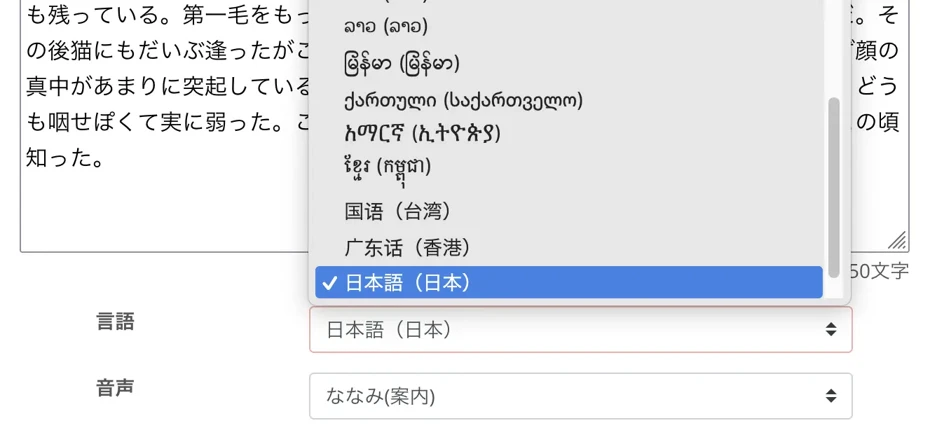
Die Stimmen von Ondoku können Sie auf dieser Seite Probe hören. Schauen Sie doch mal rein!

Hören Sie 16 Arten von Stimmen der Text-to-Speech-Software Ondoku kostenlos zur Probe. Eindruck durch Tonhöhenänderung anpassen
Ondoku bietet 16 verschiedene japanische Stimmen an. Natürlich stehen sowohl männliche als auch weibliche Stimmen zur Verfügung. Wir haben 8 häufig verwendete japanische Stimmen sowie Beispiele für Anpassungen der Tonhöhe zusammengestellt.

【Ondoku】Stimmenarten und Beispiel-Audio der unterstützten Sprachen anhören
Hier stellen wir die von Ondoku unterstützten Sprachen und Beispiel-Audios vor.
Bei Ondoku können auch Tonhöhe und Vorlesegeschwindigkeit eingestellt werden.

Bei der ersten Nutzung können Sie die Standardeinstellungen beibehalten.
Damit ist die Einstellung abgeschlossen.
Drücken Sie die Schaltfläche „Vorlesen“, um den Vorgang zu starten!
Die Erstellung der Sprache ist sofort abgeschlossen.
Der Bildschirm wechselt und die Audiodatei wird abgespielt.

Wenn beim Probehören alles okay ist, drücken Sie die Download-Schaltfläche, um die MP3-Datei zu speichern.
Damit haben Sie erfolgreich eine Narration mit Ondoku erstellt.
Ondoku ermöglicht auch den geteilten Download von Narrationen
Beim Herunterladen von Audiodateien in Ondoku ist die Funktion „Geteilter Download“ sehr zu empfehlen.
Um die geteilte Download-Funktion zu nutzen, öffnen Sie die Verlauf-Seite von Ondoku.

Klicken Sie rechts auf „Aufteilen“.

Die Seite für den geteilten Download öffnet sich. Stellen Sie die Pausenlänge ein und drücken Sie auf Download (die Pausenlänge kann auf Standard bleiben).

Anschließend werden die Audiodateien aufgeteilt und als ZIP-Datei heruntergeladen.

Dies ist besonders praktisch, wenn Sie Sprachpausen präzise anpassen oder Audioinhalte satzweise austauschen möchten.
Weitere Details zur geteilten Download-Funktion finden Sie auf dieser Seite.

Wie man mit Text-to-Speech-Software schnell Narrationen für YouTube-Videos erstellt. Tipps und Tricks
Erfahren Sie, wie Sie mit Ondoku schnell YouTube-Videonarrationen erstellen können. Wir erklären Ihnen alles verständlich – von der Skripterstellung über die Nutzung von Ondoku und die Anpassung natürlicher Intonation bis hin zu Tipps für die Bearbeitung in Videobearbeitungssoftware. Ein Muss für alle, die ihre Videoproduktion effizienter gestalten wollen!
3. YouTube-Video mit der Narration bearbeiten

Sobald die MP3-Datei der Narration fertig ist, erstellen Sie das eigentliche Video in einer Videobearbeitungssoftware.
Ein wichtiger Punkt bei der Videobearbeitung ist es, mit dem Schnittwerkzeug Pausen in der Stimme zu schaffen.
Die Narrationen von Ondoku lesen das Skript zwar bereits in einem natürlichen Fluss vor, aber für die Inszenierung des Videos kann es Szenen geben, in denen eine Pause besser wäre.
In solchen Fällen nutzen Sie das Schnittwerkzeug, um die Audiospur auf der Zeitachse der Videobearbeitungssoftware zu schneiden und Abstände zu schaffen.
In Adobe Premiere Pro können Sie zum Beispiel das „Rasiermesser-Werkzeug“ verwenden, um Audio zu schneiden.

Es ist auch empfehlenswert, das Video passend zur Narration zu bearbeiten
Es gibt zwei Arten, Videonarrationen einzufügen:
- Das Videomaterial an die Länge der Narration anpassen
- Das Narrationsmaterial an die Länge des Videomaterials anpassen
Wir empfehlen, das Videomaterial an die Länge der Narration anzupassen.
Wenn Sie das Videomaterial passend zum Inhalt der Narration schneiden, ist es möglich, Videos mit einem sehr guten Rhythmus zu erstellen.
Wenn man Videos bekannter YouTuber beobachtet, sieht man, dass sie oft in einem rhythmischen Fluss schneiden, ohne den Schwung der Stimme zu unterbrechen.
Indem Sie das Videomaterial basierend auf der Stimme schneiden, können Sie Videos mit Inhalten erstellen, die perfekt zur Unterhaltung passen.
Umgekehrt ist es bei ernsthaften Inhalten oder Videos, bei denen das Gezeigte selbst entscheidend ist, auch völlig okay, die Narration basierend auf dem Videomaterial zu schneiden.
Automatische Erstellung von Untertiteln aus der Stimme ist ebenfalls empfehlenswert
Es ist auch empfehlenswert, Untertitel in YouTube-Videos einzufügen!
Sie können Untertitel selbst aus dem Skripttext einfügen, aber wir empfehlen die Nutzung eines Transkriptionsdienstes, der automatisch Untertiteldateien erstellen kann.

Mit dem AI-Transkriptionsdienst Mojiokoshi-san können Sie allein durch das Hochladen der Audiodatei eine „SRT-Datei“ für Untertitel erstellen.
Sie können die SRT-Datei in Ihre Videobearbeitungssoftware oder auf YouTube importieren, um ganz einfach Textuntertitel hinzuzufügen.
Weitere Details finden Sie in diesem Artikel!

4. Video auf Portale wie YouTube hochladen

Sobald das Video fertig ist, laden Sie es auf Seiten oder Dienste wie YouTube, TikTok oder Instagram hoch.
Ein wichtiger Punkt beim Hochladen von Videos auf YouTube ist das Einstellen der Videosprache.
Wenn sich die Detailansicht öffnet, stellen Sie die Sprache passend zur Narration auf „Japanisch“, „Englisch“ usw. ein.
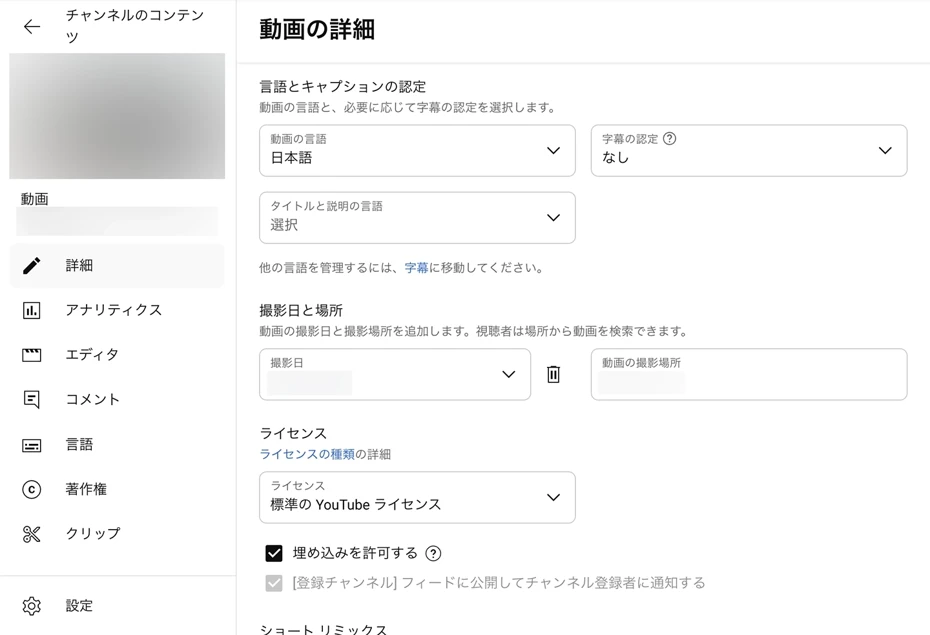
Durch das Einstellen der Sprache wird es möglich, automatische Untertitel auf YouTube zu nutzen.
Automatische Untertitel ermöglichen es ausländischen Zuschauern, die Untertitel zu übersetzen und das Video anzusehen, wodurch Sie die Aufrufe und Abonnentenzahlen weiter steigern können.
Damit ist der Ablauf zum Einfügen von Videonarration mit Ondoku sowie Bearbeitung und Upload abgeschlossen!
Das Einfügen von Narrationen mit Ondoku ist sehr einfach.
Da es kostenlos genutzt werden kann, probieren Sie doch zuerst einmal selbst aus, mit Ondoku Videonarrationen zu erstellen!
Warum ist es empfehlenswert, Videonarrationen einzufügen?


Welche Vorteile bietet Videonarration?
Das Einfügen von Narrationen in YouTube-Videos oder Shorts bietet viele Vorteile.
- Die Verweildauer der Zuschauer steigt und die Anzahl der Aufrufe nimmt zu
- Bei hoher Videoqualität steigt auch die Zahl der Abonnenten
- Die Ausdruckskraft des Videos kann gesteigert werden
Lassen Sie uns dies der Reihe nach im Detail ansehen.
Die Verweildauer der Zuschauer steigt und die Anzahl der Aufrufe nimmt zu
Durch das Einfügen von Narrationen in Videos kann die Verweildauer der Zuschauer erheblich verlängert werden.
Im YouTube-Algorithmus werden Videos mit längerer Wiedergabezeit (Videos, die nicht vorzeitig abgebrochen wurden) eher als Empfehlung angezeigt, was zu einer höheren Anzahl von Aufrufen führt!
Videos mit Narration haben eine höhere Wahrscheinlichkeit, bis zum Ende angesehen zu werden, als Videos, die nur aus Bildern bestehen.
Dies liegt daran, dass das menschliche Gehirn die Konzentration besser aufrechterhalten kann, wenn es Informationen sowohl über Audio als auch über Video erhält, statt nur über visuelle Reize.
Darüber hinaus ermöglicht eine Narration den Zuschauern, das Video „nebenbei“ zu schauen.
Da man den Inhalt über die Stimme verstehen kann, während man Hausarbeiten erledigt oder arbeitet, steigt die Wahrscheinlichkeit, dass das Video bis zum Ende geschaut wird, ohne abzuspringen.
Bei hoher Videoqualität steigt auch die Zahl der Abonnenten
Durch das Einfügen hochwertiger Narrationen können Sie Videos erstellen, die einen professionellen Eindruck hinterlassen.
Nicht nur bei Werbevideos von Unternehmen oder Branding-Videos, sondern auch bei privaten YouTube-Kanälen ist die Videoqualität sehr wichtig.
Videos mit solider Narration vermitteln den Zuschauern den Eindruck, dass das Video „sorgfältig produziert wurde“, wodurch die Wahrscheinlichkeit steigt, dass der Kanal abonniert wird.

【Aktuell 2026】Erfolgreiche Auslandspromotion von Produkten | Umsatzsteigerung mit YouTube-Videos und AI-Stimmen
Erfahren Sie, wie Sie Produkte erfolgreich im Ausland bewerben können. Wir stellen detailliert die Schritte zur Erstellung mehrsprachiger Videos unter Nutzung von YouTube-Videos und AI-Text-to-Speech sowie effektive internationale Marketingstrategien vor.
Umgekehrt kann eine schlechte Tonqualität oder mangelnde Verständlichkeit den Eindruck des YouTube-Kanals, des Unternehmens oder der Marke verschlechtern...
Mit AI-Sprachsynthese-Apps und -Software können Sie kostenlos Narrationen einfügen und die Videoqualität steigern, wodurch Sie sich von anderen Kanälen und Mitbewerbern abheben können.
Die Ausdruckskraft von YouTube-Videos durch Narrationsstimmen steigern!
Ein weiterer Grund, warum Narrationen empfehlenswert sind, ist die Steigerung der Ausdruckskraft des Videos.
Die gesamte Atmosphäre des Videos ändert sich erheblich durch die Stimmqualität, den Tonfall und die Art und Weise der Narration.
Zum Beispiel kann eine ruhige männliche Stimme Vertrauen und Fachkompetenz vermitteln, während eine helle weibliche Stimme Freundlichkeit und Sanftheit ausstrahlt.
Durch die Nutzung von Narrationen ist es möglich, beim Zuschauer nicht nur durch Bilder, sondern auch durch die „Stimme“ einen starken Eindruck zu hinterlassen.
Durch das Kombinieren von Narrationen mit Soundeffekten und Hintergrundmusik können Sie die Attraktivität Ihrer Videos weiter steigern!
3 Möglichkeiten, Narrationsstimmen in YouTube-Videos einzufügen
Welche Möglichkeiten gibt es, Narrationen in YouTube-Videos einzufügen?

Es gibt im Wesentlichen drei Möglichkeiten, Narrationen in YouTube- oder SNS-Videos einzufügen:
- Narration mit einer AI-Sprachsynthese-App einfügen
- Einen professionellen Erzähler oder Synchronsprecher mit der Aufnahme beauftragen
- Die Narrationsstimme selbst aufnehmen
Jede Methode hat ihre Merkmale, daher ist es wichtig, die Vorteile zu verstehen und entsprechend zu wählen.
【Empfohlen/Kostenlos】Narration mit einer AI-Sprachsynthese-App einfügen

Zum Einfügen von Narrationen in YouTube-, SNS- oder Kurzvideos wird die Verwendung einer AI-Sprachsynthese-App empfohlen.
AI-Sprachsynthese-Apps sind Anwendungen, mit denen jeder ganz einfach durch Texteingabe hochwertige Narrationsstimmen mittels AI erstellen kann.
Dies ist derzeit die am meisten beachtete Methode zum Einfügen von Videonarrationen.
Der größte Reiz von AI-Sprachsynthese-Apps besteht darin, dass man ganz einfach gut verständliche Narrationen erstellen kann, als würde ein professioneller Sprecher reden!
Videonarrationen, die bei professionellen Sprechern pro Video mehrere zehntausend Yen kosten würden, können kostenlos erstellt werden, wodurch Sie attraktive Videos produzieren und Aufrufe sowie Abonnenten steigern können.
Mit AI-Sprachsynthese-Apps ist die Stimme sofort aus dem Text fertig!
Ein weiteres Merkmal ist die Schnelligkeit, mit der Narrationen erstellt werden können.
Mit modernster Sprach-AI ist die Narration innerhalb einer Minute fertig, nachdem der Skripttext eingelesen wurde.
Wenn Sie einen professionellen Sprecher beauftragen, dauert es von der Beauftragung bis zur Fertigstellung der Stimme mehrere Tage. Mit einer AI-App können Sie die Narration sofort erstellen, wenn Sie sie brauchen.
Die Reservierung eines Aufnahmestudios oder vorherige Absprachen sind komplett unnötig!
Einfache Korrekturen möglich! Keine Zusatzkosten
Ein weiterer Vorteil von AI-Sprachsynthese-Apps ist, dass Korrekturen (Retakes) jederzeit einfach möglich sind!
Wenn Sie einen Erzähler oder Synchronsprecher beauftragen, fallen bei jeder Korrektur zusätzliche Kosten an.
Natürlich muss bei jeder Korrektur viel Zeit investiert werden, um erneut aufzunehmen.
Bei einer AI-Sprachsynthese-App kosten beliebig viele Korrekturen null Euro zusätzlich!
Wenn Sie eine Korrektur wünschen, geben Sie einfach den Skripttext ein und sofort ist die neue Stimme fertig.
Da Sie rund um die Uhr kostenlos und einfach Narrationen für YouTube oder SNS aus Text erstellen können, ist für die Erstellung von YouTube-Narrationen die neueste AI-Web-App Ondoku sehr zu empfehlen!
Einen professionellen Erzähler oder Synchronsprecher beauftragen

Narrationen für YouTube-Videos oder Kurzvideos in SNS können auch bei professionellen Sprechern oder Synchronsprechern in Auftrag gegeben werden.
Der Vorteil der Beauftragung eines Profis liegt in der Ausdruckskraft.
Einzigartig sind der Tonfall, das emotionale Spiel und die Pausensetzung, die nur ein professioneller Sprecher mit langjähriger Erfahrung realisieren kann.
Nachteile der Beauftragung eines Profis sind die hohen Kosten und der Zeitaufwand für die Aufnahme.
Selbst für das Vorlesen eines kurzen Textes von 500 Zeichen fallen Kosten von etwa 12.000 bis 25.000 Yen an.
Bei Korrekturen oder zusätzlichen Aufnahmen können weitere Gebühren anfallen.
Zudem ist im Gegensatz zu AI-Apps eine Lieferzeit von mindestens mehreren Tagen erforderlich.
Tatsächlich können auch moderne AI-Apps Narrationen mit Emotionen vorlesen, fast wie ein Profi!
Bevor Sie einen Profi beauftragen, ist es empfehlenswert, erst einmal eine AI-App auszuprobieren und zu vergleichen.
Die Narrationsstimme selbst aufnehmen

Auf YouTube, Instagram und TikTok werden auch viele Videos hochgeladen, in denen die Narration selbst aufgenommen wurde.
Der größte Vorteil der Eigenaufnahme ist die Möglichkeit, charakterstarke Videos zu erstellen.
In Genres wie Vlogs, Let's Plays oder Produktrezensionen können Sie je nach schauspielerischem Talent sehr originelle Videos produzieren.
Allerdings gibt es auch Nachteile.
Zunächst einmal der große Zeitaufwand für Aufnahme und Bearbeitung.
Es ist normal, dass es über eine Stunde dauert, eine 10-minütige Narration so zu bearbeiten, dass sie gut verständlich ist.
Um in hoher Qualität aufzunehmen, sind zudem die Kosten für die Ausrüstung hoch.
Da Aufnahmegeräte im Gegensatz zu Kameras eine Welt sind, in der Leistungsvergleiche schwierig sein können, gibt es oft kein Ende, wenn man erst einmal anfängt, darauf Wert zu legen...
Falls Sie sich mit Ihrer eigenen Stimme nicht wohlfühlen oder in Situationen, in denen ein formeller Eindruck erforderlich ist (z. B. offizielle Unternehmensvideos), müssen Sie nicht zwingend selbst aufnehmen.
In solchen Fällen ist die Nutzung einer AI-App empfehlenswert.
【Kosten, Vorteile, Nachteile】Vergleich der Methoden zum Einfügen von Narrationen in YouTube-Videos
Lassen Sie uns die drei Methoden zum Einfügen von Narrationen in YouTube-Videos oder Shorts vergleichen (Kosten, Vorteile, Nachteile).
| Kosten | Vorteile | Nachteile | |
| AI-Sprachsynthese-App | Kostenlos | Automatisch und einfach erstellt
Hohe Qualität Geringe Kosten Gut verständlich Schnelle Erstellung |
Keine |
| Erzähler/Synchronsprecher | Ab 12.000 Yen für 500 Zeichen | Professionelle Ausdruckskraft | Sehr hohe Kosten |
| Selbstaufnahme | Kostenlos
Anschaffungskosten für Equipment |
Interessante Videos je nach Talent | Schauspielerisches Talent nötig
Zeitaufwendig Kosten für Equipment |
Wie man sieht, ist für die Erstellung von Narrationen für YouTube oder Shorts eine AI-Sprachsynthese-App, mit der man schnell und einfach Stimmen erstellen kann, sehr zu empfehlen!
Im Vergleich zur Beauftragung von Profis oder der Eigenaufnahme können Sie mit weniger Kosten Narrationen erstellen.
Wählen Sie die für den Zweck Ihres Videos am besten geeignete Methode aus.
【Kostenlos】Empfohlene AI-Apps und Software zur Erstellung von Videonarration
『Ondoku』Kostenlos nutzbare empfohlene AI-App zur Narrationserstellung
| Empfohlen für | Personen, die kostenlos Narrationen erstellen wollen
Einfache Bedienung wünschen Hochwertige Narrationen erstellen wollen |
| Merkmale | Kostenlos
Vielseitig einsetzbare AI-App Keine Installation nötig |
| Kosten/Preis | Kostenlos
Bezahlpläne: Ab 1.000 Yen/Monat |
| Kommerzielle Nutzung | OK (Details hier) |
Ondoku ist eine empfehlenswerte App, mit der Sie dank der neuesten AI-Sprachsynthese-Engine gut verständliche Stimmen erstellen können.
Wenn Sie ab jetzt Narrationen für YouTube-Videos oder Shorts erstellen möchten, ist Ondoku die beste Wahl!
Ondoku ist eine Web-App, die ohne Installation im Browser genutzt werden kann.
Die Bedienung ist sehr einfach: Skripttext einfügen, Vorlese-Button drücken, fertig.
Die erstellte Audiodatei können Sie im MP3-Format herunterladen und sofort in Ihrer Videobearbeitungssoftware verwenden.
Vielseitige AI-App für jede Situation
Das größte Merkmal von Ondoku ist, dass es eine Vorlese-App für alle Gelegenheiten ist.
Stimmen mit starkem Charaktercharakter können je nach Video-Genre schwer zu verwenden sein.
Bei geschäftlicher Nutzung können je nach App oder Software zudem Probleme mit den Nutzungsbedingungen auftreten.
In dieser Hinsicht können Sie mit Ondoku Narrationen aus Text mit Allround-Stimmen erstellen, die zu jedem Videoinhalt passen!
Da auch die kommerzielle Nutzung erlaubt ist, müssen Sie sich keine Sorgen um die Lizenzen der Stimmen machen.

Was man mit Ondoku machen kann. Über kommerzielle Nutzung (geschäftliche Nutzung) und Verbote.
Bei Ondoku ist die kommerzielle Nutzung (geschäftliche Nutzung) möglich. Unabhängig davon, ob es sich um Einzelpersonen oder juristische Personen handelt, gilt die Nutzung zum Zwecke der Erzielung direkter oder indirekter finanzieller Vorteile als kommerzielle Nutzung. Beachten Sie jedoch, dass Ondoku bestimmte verbotene Handlungen festgelegt hat. Hier erfahren Sie, was mit Ondoku erlaubt ist und was nicht...
Dank der Unterstützung von 81 Sprachen und Regionen, einschließlich Japanisch, können Sie auch Videos für ein internationales Publikum erstellen.
Um Ihre Videos einer breiten Zuschauerschaft zu präsentieren und Aufrufe sowie Abonnenten zu steigern, ist Ondoku die ideale Wahl!
Ondoku ist eine kostenlos nutzbare AI-App
Zudem ist Ondoku kostenlos!
- Mit Registrierung: 5.000 Zeichen
- Ohne Registrierung: 1.000 Zeichen
Da Sie so viel Text kostenlos vorlesen lassen können, können Sie mehrere Videos völlig umsonst vertonen.
Auch die Bezahlpläne haben transparente Preise, und die Kosten sind für private und geschäftliche Nutzung identisch, was für Sicherheit sorgt.
Wenn Sie unschlüssig über die Vertonung Ihres Videos sind, empfehlen wir, zuerst die neueste AI-Narration auszuprobieren.
Probieren auch Sie aus, mit Ondoku Videonarrationen zu erstellen!
3 empfohlene Videobearbeitungsprogramme zum Einfügen von Narrationen
Welche Bearbeitungssoftware sollte ich verwenden, um Narrationen in Videos einzufügen?
Hier sind einige typische Videobearbeitungsprogramme:
1. Adobe Premiere Pro: Professionelle Videobearbeitungssoftware im Abo-Modell
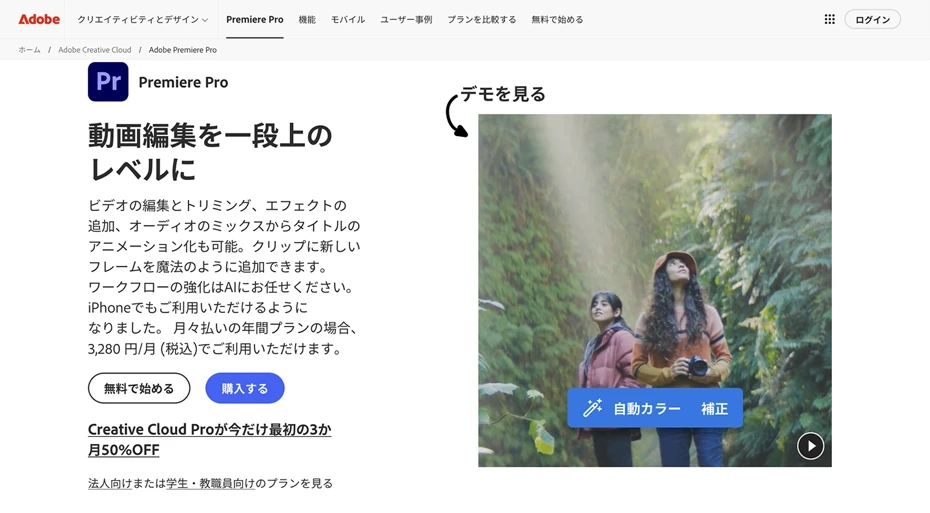
Adobe Premiere Pro ist eine Videobearbeitungssoftware von Adobe, bekannt durch Grafikprogramme wie Photoshop oder Illustrator.
Es ist eine Software, die auch von Profis geschäftlich genutzt wird, und zeichnet sich durch eine sehr klassische Bedienbarkeit aus.
Die Nutzung erfordert einen monatlich zu zahlenden Abonnementvertrag.
- Einzel-App: 3.280 Yen/Monat
- Creative Cloud Standard: 6.480 Yen/Monat
- Creative Cloud Pro: 9.080 Yen/Monat
Dies sind die verfügbaren Pläne (Preise Stand 2026).
Das Team von Ondoku nutzt Adobe Premiere Pro für die Videobearbeitung. Da es sich um eine etablierte Bezahlsoftware handelt, ist sie sehr leistungsfähig und einfach zu bedienen.
2. DaVinci Resolve: Kostenlose professionelle Videobearbeitungssoftware
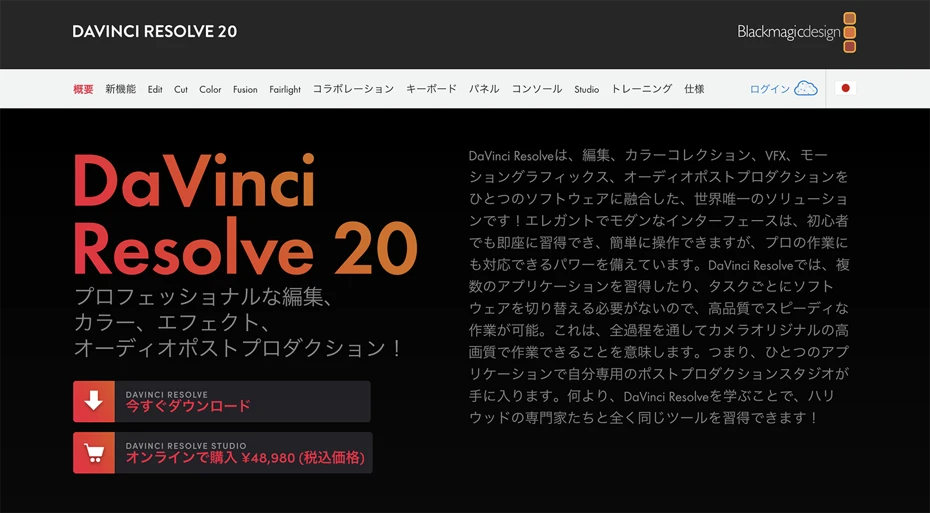
DaVinci Resolve ist eine Videobearbeitungssoftware des Herstellers professioneller Videokameras Blackmagic Design.
Wie Adobe Premiere Pro ist dies eine von Profis geschätzte Software, und der Markt ist zwischen diesen beiden gespalten.
Das Besondere an DaVinci Resolve ist, dass es kostenlos genutzt werden kann.
Trotz der kostenlosen Version bietet sie alle Funktionen, die Profis benötigen, und ermöglicht eine ernsthafte Videobearbeitung.
Es gibt auch eine Bezahlversion mit noch fortschrittlicheren AI-Funktionen.
Das Team von Ondoku hat bisher Adobe Premiere Pro genutzt, erwägt jedoch einen Wechsel zu DaVinci Resolve.
3. AviUtl: Kostenlose Videobearbeitungssoftware mit aktiver Community

AviUtl ist eine kostenlose Videobearbeitungssoftware, die von dem japanischen Entwickler „KEN-kun“ privat erstellt und veröffentlicht wird.
Diese Freeware wird in der japanischen Videobearbeitungs-Community geschätzt und besonders auf Plattformen wie Nico Nico Douga häufig verwendet.
Ein Merkmal ist die Vielzahl von Plugins, die von Nutzern erstellt wurden und breite Ausdrucksmöglichkeiten bieten, wodurch ein eigenes Ökosystem entstanden ist.
Im Jahr 2025 sorgte das Erscheinen von AviUtl2, dem ersten Update seit 2019, für Gesprächsstoff.
Diese kostenlose Software ist besonders praktisch, wenn Sie Videos für die japanische Anime- und Gaming-Community erstellen möchten, wie etwa Yukkuri-Videos, Zundamon-Videos oder Let's Plays.
【Inklusive Kosten】Wie man Narrationen selbst aufnimmt? Erklärung der empfohlenen Ausrüstung
Abschließend erklären wir für diejenigen, die Narrationen mit der eigenen Stimme aufnehmen möchten, kurz Aufnahmemethoden und Equipment.
Bei der Eigenaufnahme von Narrationen ist die Ausrüstung entscheidend
Wenn Sie Narrationen selbst aufnehmen, ist das Equipment entscheidend.
Aufnahmen sind zwar auch mit günstigen Geräten möglich, aber um rauschfreie und gut verständliche Narrationen aufzunehmen, muss man einen gewissen Betrag in die Ausrüstung investieren.
Konkret wird folgendes Equipment empfohlen:
1. SONY ECM-PCV80U: Der Standard unter den günstigen Mikrofonen für Einsteiger

| Merkmale | Klassiker unter den preiswerten USB-Mikrofonen |
| Preis | ca. 5.000 Yen |
Das SONY ECM-PCV80U ist ein absoluter Klassiker unter den preiswerten Mikrofonen, die per USB an den PC angeschlossen werden.
Es besteht aus dem Kondensatormikrofon „ECM-PCV80U“ und dem USB-Interface „UAB-80“ zum Anschluss an den PC.
Ein einfacher Mikrofonständer ist im Lieferumfang enthalten, sodass man sofort mit der Aufnahme beginnen kann.
Das Team von Ondoku hat dieses Gerät ebenfalls bereits genutzt, und die Aufnahmequalität ist für die Praxis völlig ausreichend.
Allerdings gibt es den Nachteil, dass unvermeidlich ein leises Rauschen mit aufgenommen wird.
Ein Problem bei diesem Produkt ist, dass man alles komplett neu kaufen muss, wenn man später auf bessere Ausrüstung umsteigen will.
Das Mikrofon selbst ist zwar ein Kondensatormikrofon und hat den üblichen Mikrofonstecker, aber es verwendet einen eigenen Standard, der nicht mit der üblichen „+48V Phantomspeisung“ für Kondensatormikrofone kompatibel ist.
Es ist ein empfehlenswertes Produkt für den Einstieg mit einer einfachen Ausrüstung.
2. SHURE SM58: Das Standard-Dynamikmikrofon schlechthin

| Merkmale | Klassisches Dynamikmikrofon, das auch Profis nutzen |
| Preis | ca. 15.000 Yen |
Das SM58 von SHURE ist der Inbegriff eines Standard-Dynamikmikrofons.
Es zeichnet sich durch seine Robustheit aus und dadurch, dass es ein bekanntes Produkt ist, das repariert und lange genutzt werden kann.
Da es sich um Profi-Equipment handelt, sind Aufnahmen in hoher Qualität möglich.
Das Team von Ondoku war überrascht, wie rauschfrei und klar die Stimme aufgenommen wurde.
Als Dynamikmikrofon ist es im Vergleich zur anderen Bauform, dem Kondensatormikrofon, für Anfänger leichter zu handhaben.
Allerdings kann das Mikrofon nicht alleine genutzt werden; um es an den PC anzuschließen, ist ein sogenanntes Audio-Interface erforderlich.
Es ist empfehlenswert, wenn Sie ein Profi-Mikrofon suchen, das Sie lange nutzen können.
3. YAMAHA AG03・AG03MK2: Das Standard-Audio-Interface

| Merkmale | Ein extrem populärer Klassiker unter den Audio-Interfaces |
| Preis | ca. 20.000 Yen |
YAMAHA AG03 und AG03MK2 sind ebenfalls absolute Klassiker unter den Audio-Interfaces.
Das YAMAHA AG03 war ein Modell, das sich in der Zeit, als die Zahl der Videoproduzenten sprunghaft anstieg, als Standard extrem gut verkaufte, weshalb es viele Gebrauchtgeräte gibt.
Beim Nachfolgemodell YAMAHA AG03MK2 wurde der Anschluss auf Type-C umgestellt, was die Bedienung erleichtert.
Da es ein Standardmodell ist, gibt es zudem reichlich Informationen zur Bedienung.
4. BEHRINGER 302USB XENYX: Preiswertes und leistungsstarkes Audio-Interface

| Merkmale | Ein Geheimtipp unter den preiswerten Audio-Interfaces |
| Preis | ca. 10.000 Yen |
Das BEHRINGER 302USB XENYX ist ein Geheimtipp, der zum halben Preis der YAMAHA AG03-Serie erhältlich ist.
BEHRINGER ist ein Hersteller, der für preiswerte Audiogeräte bekannt ist, aber dieses Modell ermöglicht Aufnahmen in einer Qualität, die der YAMAHA AG03-Serie ebenbürtig oder sogar überlegen ist.
Aufgrund seiner ernsthaften Funktionen ist es auch für Personen empfehlenswert, die sich nicht nur für Videoproduktion, sondern auch für Musikproduktion interessieren.
5. Mikrofonarm: Unverzichtbar für bequeme Narration-Aufnahmen

| Preis | ca. 1.000~2.000 Yen |
Wenn Sie Videonarrationen bequem aufnehmen wollen, ist die Anschaffung eines Mikrofonarms sehr zu empfehlen.
Mit einem Mikrofonarm können Sie das Mikrofon in die ideale Position vor dem Mund bringen.
Da kein Mikrofonständer vor dem Körper stehen muss, ist es auch sehr praktisch, wenn man zusätzlich streamen möchte.
Günstige Produkte aus chinesischer Produktion sind für etwa 1.000 bis 2.000 Yen erhältlich.
Ein wichtiger Punkt bei der Installation eines Mikrofonarms ist die Befestigung an einer anderen Stelle als dem Schreibtisch, z. B. an einem Regal daneben.
Wenn man ihn mit einer Klemme am Schreibtisch befestigt, werden Geräusche vom Abstellen von Gegenständen oder vom Tippen auf der Tastatur mit aufgenommen.
6. Popschutz: Ebenfalls unverzichtbar für hochwertige Aufnahmen

| Preis | ca. 1.000 Yen |
Dies ist ebenfalls ein Gegenstand, den man für hochwertige Narration-Aufnahmen unbedingt kaufen sollte.
Ein Popschutz ist ein Werkzeug wie ein dünner Stoffschirm, der vor dem Mikrofon platziert wird.
Er verhindert, dass das Mikrofon bei Lauten wie „P-Lauten“ die Atemgeräusche zu stark aufnimmt (Plosivlaute).
Günstige Modelle aus chinesischer Produktion sind für etwa 1.000 Yen erhältlich.
Oft werden sie auch im Set mit einem Mikrofonarm verkauft.
Wie hoch sind die Gesamtkosten für die Eigenaufnahme?
Wie viel Geld ist also nötig, wenn man Narrationen selbst aufnehmen möchte?
Preisgünstiger Kurs: SONY ECM-PCV80U
- SONY ECM-PCV80U Gerät: ca. 5.000 Yen
- Mikrofonarm: ca. 2.000 Yen
- Popschutz: ca. 1.000 Yen
Gesamt: ca. 8.000 Yen
Profi-Kurs: SHURE SM58
- SHURE SM58: ca. 15.000 Yen
- YAMAHA AG03MK2: ca. 20.000 Yen
- Mikrofonarm: ca. 2.000 Yen
- Popschutz: ca. 1.000 Yen
Gesamt: ca. 38.000 Yen
※ Wenn das Audio-Interface das BEHRINGER 302USB XENYX ist: ca. 28.000 Yen
Wie man sieht, fallen für die Ausrüstung zum Aufnehmen hochwertiger Narrationen Kosten von etwa 8.000 bis 38.000 Yen an.
Natürlich muss man zusätzlich zur Anschaffung der Ausrüstung auch Zeit investieren, um die Narration selbst aufzunehmen.
Im Gegensatz dazu ist Ondoku, mit dem man Narrationen per AI erstellen kann, kostenlos nutzbar!
Zudem ist die Spracherzeugung sofort abgeschlossen, nachdem man das Skript eingegeben hat.
Um reibungslos und einfach Videonarrationen zu erstellen, ist Ondoku sehr zu empfehlen.
Da es keine Kosten verursacht und kostenlos nutzbar ist, probieren Sie doch aus, Ihre Narration mit Ondoku zu erstellen!
Erleben Sie jetzt die neue Art, Videonarration einzufügen
Um Videos für YouTube, TikTok oder Instagram ganz einfach zu erstellen, empfiehlt sich die Nutzung eines AI-Sprachdienstes.
Mit dem kostenlos nutzbaren Ondoku können Sie sofort hochwertige und gut verständliche Narrationen erstellen.
Möchten auch Sie die neue Art der Videovertonung kostenlos ausprobieren?
■ KI-Sprachsynthesesoftware „Ondoku“
„Ondoku“ ist ein Online-Text-to-Speech-Tool, das ohne Anfangskosten genutzt werden kann.
- Unterstützt 81 Sprachen und Regionen, darunter Japanisch, Englisch, Chinesisch, Koreanisch, Spanisch, Französisch, Deutsch usw.
- Verfügbar sowohl vom PC als auch vom Smartphone
- Geeignet für Business, Bildung, Unterhaltung usw.
- Keine Installation erforderlich, kann sofort über Ihren Browser verwendet werden
- Unterstützt auch das Auslesen von Bildern
Um es zu verwenden, geben Sie einfach Text ein oder laden Sie eine Datei von der Website hoch. Erstellen Sie in Sekundenschnelle natürliche Klangdateien. Sie können die Sprachsynthese für bis zu 5.000 Zeichen kostenlos nutzen, also probieren Sie es bitte zuerst aus.

Die Text-to-Speech-Software „Ondoku“ kann jeden Monat 5000 Zeichen mit KI-Stimme kostenlos vorlesen.
Sie können MP3s problemlos herunterladen und auch eine kommerzielle Nutzung ist möglich.
Wenn Sie sich kostenlos anmelden, können Sie bis zu 5.000 Zeichen pro Monat kostenlos von Text in Sprache umwandeln.
Probieren Sie Ondoku jetzt aus.
HP:
ondoku3.com
Email: ondoku3.com@gmail.com
Email: ondoku3.com@gmail.com
Ähnlicher Artikel.
Text-zu-Sprache-Software Ondoku.Es ist eine kostenlose Text-to-Speech-Anwendung ohne Installation. Wenn Sie sich kostenlos registrieren, können Sie jeden Monat bis zu 5000 Zeichen kostenlos erhalten. Registrieren Sie sich jetzt kostenlos
- Was ist Ondoku?
- den Text auf Ondoku vorlesen
- Kostenlose Anmeldung
- Tarif
- Liste der Artikel
- Andere kostenlose Services ausprobieren
![[2026 Aktuell] YouTube-Narration hinzufügen: KI-Apps & Methoden im Guide](https://storage.googleapis.com/ondoku3/image/irodori-tts_tmb_140.webp)
![[2026 Aktuell] YouTube-Narration hinzufügen: KI-Apps & Methoden im Guide](https://storage.googleapis.com/ondoku3/image/tategaki-image-yomiage_howto_tmb_140.webp)
![[2026 Aktuell] YouTube-Narration hinzufügen: KI-Apps & Methoden im Guide](https://storage.googleapis.com/ondoku3/image/iphone-video-narration_tmb_140.webp)
![[2026 Aktuell] YouTube-Narration hinzufügen: KI-Apps & Methoden im Guide](https://storage.googleapis.com/ondoku3/image/chrome-reading-mode-pc_tmb_140.webp)
![[2026 Aktuell] YouTube-Narration hinzufügen: KI-Apps & Methoden im Guide](https://storage.googleapis.com/ondoku3/image/pdf-to-mp3-howto_tmb_140.webp)









