Die ultimative Website zum Vorlesen und Herunterladen der Pinyin-Aussprache [Ein Muss für Chinesisc…
【Text-to-Speech Plugin】 Das Plugin „Ondoku“, das WordPress-Artikel automatisch vorliest
1. April 2026
Hallo
In diesem Artikel erklären wir das WordPress-Plug-in von Ondoku.
Es gibt verschiedene Arten von WordPress-Plug-ins.
Das Plug-in, das wir dieses Mal vorstellen, ist ein Text-to-Speech-Plug-in, das Ihre geschriebenen Artikel in Sprache umwandelt und vorliest.
Nach der Installation und Aktivierung des Plug-ins müssen Sie lediglich eine Wiedergabetaste in den Artikel einfügen, der vorgelesen werden soll.
Auf der Blogseite wird ein Player angezeigt, und jeder kann die Audiodatei anhören.
Wir stellen Ihnen die praktische und interessante Installation und Verwendung des Text-to-Speech-Plug-ins vor.
So installieren Sie das Text-to-Speech-Plug-in 【Ondoku】
Die Installation und Aktivierung des Plug-ins erfolgt in den folgenden Schritten:
- Kostenlose Registrierung und Login bei Ondoku
- Plug-in von der Ondoku-Einstellungsseite herunterladen
- Laden Sie die heruntergeladene Datei auf der WordPress-Seite „Plug-in hinzufügen“ hoch
- Fügen Sie den Zugriffstoken von der Ondoku-Einstellungsseite zu den WordPress-Plug-in-Einstellungen hinzu
- Artikel posten oder bearbeiten
1. Kostenlose Registrierung und Login bei Ondoku
- Eigene E-Mail-Adresse
- Gewünschtes Passwort
- Setzen Sie ein Häkchen bei „Nutzungsbedingungen zustimmen“ ✓ und klicken Sie auf die Schaltfläche für die kostenlose Registrierung.
Sobald Sie darauf klicken, erhalten Sie eine E-Mail von Ondoku an Ihre E-Mail-Adresse.
In der E-Mail wird eine Aktivierungs-URL gesendet.
Durch Klicken auf die URL in dieser E-Mail wird die Registrierung abgeschlossen.
2. Plug-in von der Ondoku-Einstellungsseite herunterladen
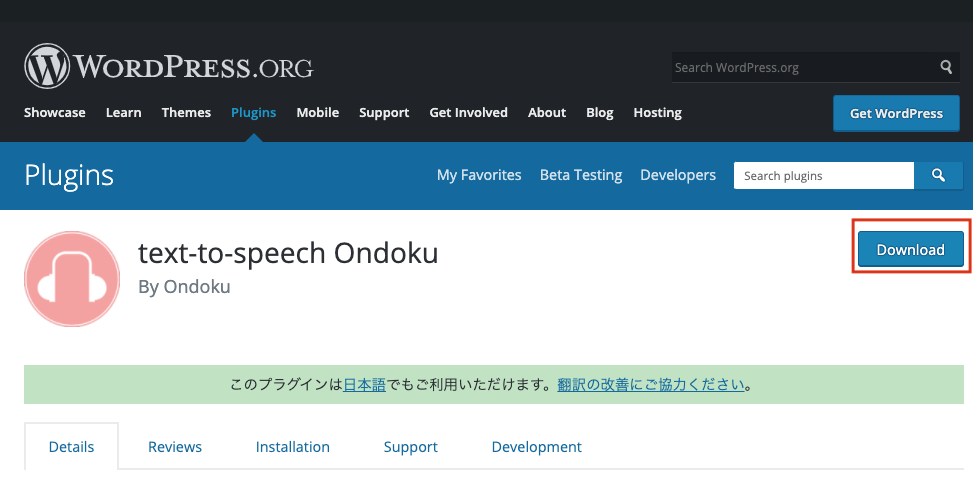
Sie können das WordPress-Plug-in von der Ondoku-Einstellungsseite herunterladen.
- Einstellungen → WordPress-Plug-in
- Plug-in hier herunterladen
Klicken Sie darauf, um das WordPress-Plug-in herunterzuladen.
Klicken Sie auf die Download-Schaltfläche oben rechts, um den Download zu starten.
3. Die heruntergeladene Datei auf der WordPress-Seite „Plug-in hinzufügen“ hochladen
Rufen Sie den WordPress-Administrationsbereich auf, in dem Sie dieses Plug-in installieren möchten.
Folgen Sie dann diesen Schritten zur Installation:
- Klicken Sie in der linken Menüleiste auf „Plug-ins“
- Klicken Sie oben links auf „Neu hinzufügen“
- Klicken Sie auf „Plug-in hochladen“
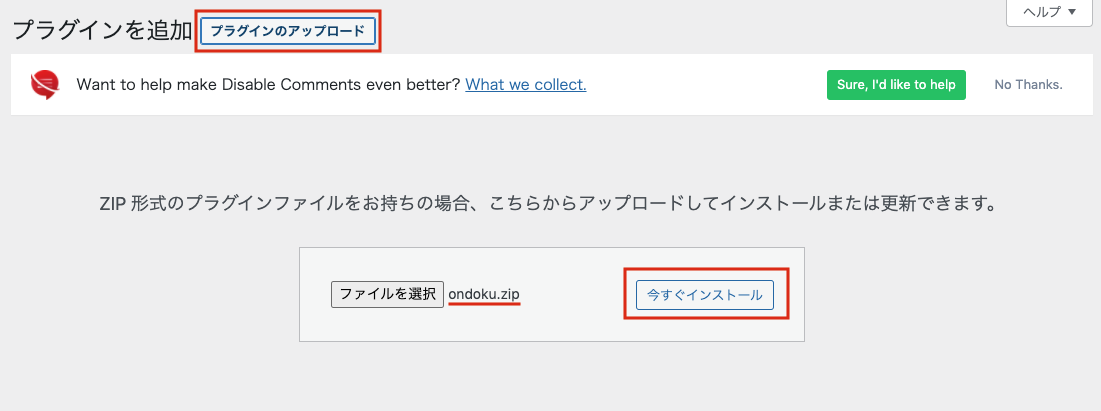
- Laden Sie die zuvor heruntergeladene Datei hoch (laden Sie die Datei als ZIP-Datei hoch)
- Klicken Sie auf „Jetzt installieren“
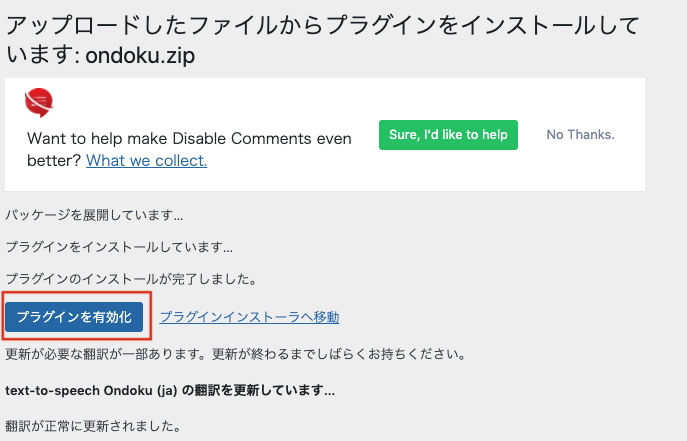
- Klicken Sie auf „Plug-in aktivieren“
4. Den Zugriffstoken von der Ondoku-Einstellungsseite zu den WordPress-Plug-in-Einstellungen hinzufügen
Zuletzt konfigurieren Sie das Plug-in.
Sie müssen den Zugriffstoken im WordPress-Plug-in eingeben.
Kopieren Sie dazu einfach den Zugriffstoken von der Ondoku-Einstellungsseite.

Stellen Sie die Stimme, die Geschwindigkeit usw. für das Vorlesen ein.
Hier können Sie Beispiele für die japanischen Stimmen anhören.

Speichern Sie die Einstellungen, sobald sie abgeschlossen sind.
5. Artikel posten oder bearbeiten
Wenn Sie einen Artikel bei aktiviertem Plug-in posten, wird der Text automatisch intern in Sprache umgewandelt und ein Player am Anfang des Blogs angezeigt.
Bei bereits bestehenden Artikeln wird der Player angezeigt, wenn Sie diese bearbeiten und erneut veröffentlichen.
Wichtige Hinweise zur Verwendung des Plug-ins „Ondoku“
Mit Ondoku können Sie monatlich bis zu 5.000 Zeichen kostenlos vorlesen lassen.
Bei kostenloser Nutzung beträgt die Aufbewahrungsdauer der Audiodateien auf dem Ondoku-Server zudem 30 Tage.
Nach Ablauf von 30 Tagen werden sie gelöscht und können nicht mehr angehört werden.
Wenn Sie jedoch einen kostenpflichtigen Plan (ab 200.000 Zeichen / 980 Yen) abonnieren, werden die Audiodateien während der Laufzeit des Abonnements gespeichert, bis der Benutzer sie löscht.
※ Nach der Kündigung werden Sie zum kostenlosen Mitglied, und die Aufbewahrungsfrist beträgt 30 Tage, unabhängig davon, wann die Datei erstellt wurde.
Wenn Sie planen, Ondoku als kostenloses Mitglied über einen längeren Zeitraum zu nutzen, empfehlen wir daher, die Audiodateien herunterzuladen und einzubetten, anstatt das Plug-in zu verwenden.
Wenn das Limit der verfügbaren Zeichen während der Nutzung des Plug-ins erreicht ist, wird im Player anstelle des Blog-Inhalts eine Fehlermeldung ausgegeben: „Das Limit der lesbaren Zeichen wurde überschritten.“
Achten Sie daher bitte auf die Zeichenbegrenzung.
In letzter Zeit werden Audioinhalte immer beliebter.
Es gibt auch eine Nachfrage danach, Blogs eher mit den Ohren zu hören als mit den Augen zu lesen.
Durch das Hinzufügen eines Players zum Vorlesen von Artikelinhalten in Ihrem Blog können Sie möglicherweise neue Fans gewinnen!
Probieren Sie das Text-to-Speech-Plug-in Ondoku doch einfach mal aus.
■ KI-Sprachsynthesesoftware „Ondoku“
„Ondoku“ ist ein Online-Text-to-Speech-Tool, das ohne Anfangskosten genutzt werden kann.
- Unterstützt etwa 50 Sprachen, darunter Japanisch, Englisch, Chinesisch, Koreanisch, Spanisch, Französisch und Deutsch.
- Verfügbar sowohl vom PC als auch vom Smartphone
- Geeignet für Business, Bildung, Unterhaltung usw.
- Keine Installation erforderlich, kann sofort über Ihren Browser verwendet werden
- Unterstützt auch das Auslesen von Bildern
Um es zu verwenden, geben Sie einfach Text ein oder laden Sie eine Datei von der Website hoch. Erstellen Sie in Sekundenschnelle natürliche Klangdateien. Sie können die Sprachsynthese für bis zu 5.000 Zeichen kostenlos nutzen, also probieren Sie es bitte zuerst aus.

Die Text-to-Speech-Software „Ondoku“ kann jeden Monat 5000 Zeichen mit KI-Stimme kostenlos vorlesen.
Sie können MP3s problemlos herunterladen und auch eine kommerzielle Nutzung ist möglich.
Wenn Sie sich kostenlos anmelden, können Sie bis zu 5.000 Zeichen pro Monat kostenlos von Text in Sprache umwandeln.
Probieren Sie Ondoku jetzt aus.
HP:
ondoku3.com
Email: ondoku3.com@gmail.com
Email: ondoku3.com@gmail.com
Ähnlicher Artikel.
Text-zu-Sprache-Software Ondoku.Es ist eine kostenlose Text-to-Speech-Anwendung ohne Installation. Wenn Sie sich kostenlos registrieren, können Sie jeden Monat bis zu 5000 Zeichen kostenlos erhalten. Registrieren Sie sich jetzt kostenlos
- Was ist Ondoku?
- den Text auf Ondoku vorlesen
- Kostenlose Anmeldung
- Tarif
- Liste der Artikel
- Andere kostenlose Services ausprobieren














