Πώς να χρησιμοποιήσετε το text-to-speech software Ondoku, μέθοδος εγγραφής μέλους και χρήσιμες λειτ…
Πώς να χρησιμοποιήσετε τη λειτουργία συνομιλίας/διαλόγου του Ondoku. Η δημιουργία υλικού ακρόασης και μεγάλων κειμένων γίνεται πιο εύκολη με τη σύνθεση ομιλίας!
11/02/2026

Το Ondoku είναι μια υπηρεσία που σας επιτρέπει να μετατρέπετε εύκολα κείμενο σε ομιλία απλά πληκτρολογώντας χαρακτήρες σε ένα πλαίσιο κειμένου.
Το κείμενο που εκφωνείται μπορεί όχι μόνο να ακουστεί επιτόπου, αλλά και να ληφθεί ως αρχείο ήχου (.mp3). Πολλοί χρήστες το προτιμούν επειδή είναι «απλό και εύχρηστο!».
Εδώ και καιρό υπήρχαν αιτήματα για μια «λειτουργία συνομιλίας ή λειτουργία διαλόγου».
Αυτή τη φορά, επιτέλους, η πολυαναμενόμενη λειτουργία συνομιλίας είναι διαθέσιμη!
Ondoku Σελίδα λειτουργίας συνομιλίας
Σε αυτό το άρθρο:
- Θα εξηγήσουμε πώς να χρησιμοποιήσετε τη λειτουργία συνομιλίας με εικόνες
- Θα δώσουμε συγκεκριμένα παραδείγματα για το πού μπορεί να χρησιμοποιηθεί η λειτουργία συνομιλίας
Ας τα δούμε αναλυτικά.
Πώς να χρησιμοποιήσετε τη λειτουργία συνομιλίας του Ondoku
Η χρήση της λειτουργίας συνομιλίας είναι πολύ απλή.
- Ορίστε τον ομιλητή
- Εισαγάγετε κείμενο στο πλαίσιο κειμένου
- Προσθέστε συνομιλία
- Ρυθμίστε το διάστημα (παύση) της συνομιλίας
- Εκφώνηση / Λήψη
Αυτό είναι όλο.
Για να χρησιμοποιήσετε τη λειτουργία συνομιλίας με σύνθεση φωνής / μηχανική φωνή στο Ondoku, απαιτείται δωρεάν εγγραφή μέλους.
Παρακαλούμε εγγραφείτε ως δωρεάν μέλος και χρησιμοποιήστε την υπηρεσία αφού συνδεθείτε.
Η λειτουργία συνομιλίας είναι διαθέσιμη από τη σελίδα ρυθμίσεων μετά τη σύνδεση.
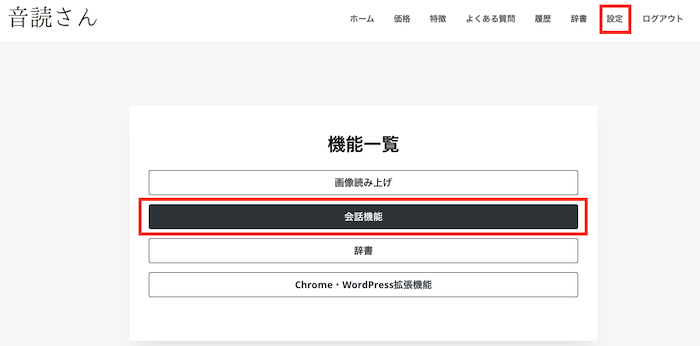
Ας εξηγήσουμε αναλυτικά τη μέθοδο ρύθμισης και τον τρόπο προσθήκης συνομιλίας.
Ondoku Σελίδα λειτουργίας συνομιλίας
1. Ορισμός ομιλητή
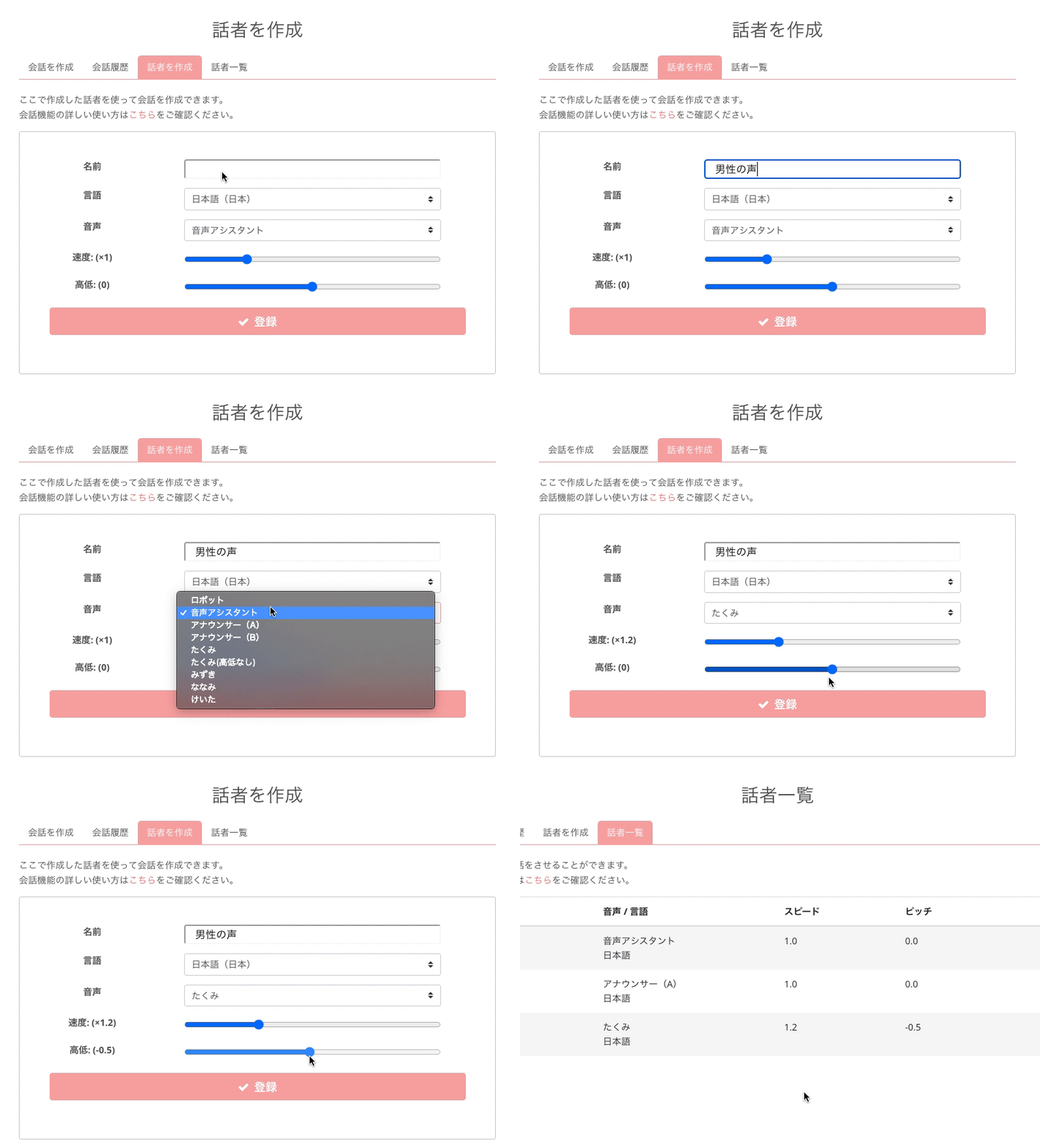
Ρύθμιση ομιλητή για τη λειτουργία συνομιλίας
Όταν χρησιμοποιείτε τη λειτουργία συνομιλίας για πρώτη φορά, θα σας ζητηθεί πρώτα να ορίσετε έναν ομιλητή. Εάν δεν έχει οριστεί ομιλητής, δεν μπορείτε να δημιουργήσετε συνομιλία.
Για τη ρύθμιση του ομιλητή, επιλέξτε:
- Όνομα ομιλητή
- Γλώσσα
- Ομιλητής
- Ταχύτητα
- Τόνος
σύμφωνα με τις προτιμήσεις σας και πατήστε «Εγγραφή».
Δίνοντας στον ομιλητή ένα όνομα που αναγνωρίζετε εύκολα, θα είναι πιο απλό να τον επιλέξετε όταν προσθέτετε συνομιλία αργότερα.
Καταχωρώντας πολλούς ομιλητές, μπορείτε να δημιουργήσετε μια μορφή συνομιλίας μεταξύ τους.
Μετά τη ρύθμιση, μπορείτε να επεξεργαστείτε ή να διαγράψετε τους ομιλητές από τη σελίδα λίστας ομιλητών.
2. Εισαγάγετε κείμενο στο πλαίσιο κειμένου
Επιστρέψτε στην αρχική σελίδα της λειτουργίας συνομιλίας.
Εδώ θα δημιουργήσετε τη συνομιλία.
- Επιλέξτε οποιονδήποτε ομιλητή καταχωρήσατε προηγουμένως
- Εισαγάγετε το κείμενο στο πλαίσιο κειμένου
Με αυτόν τον τρόπο δημιουργήθηκε μια φράση.
Ας δοκιμάσουμε την εισαγωγή.
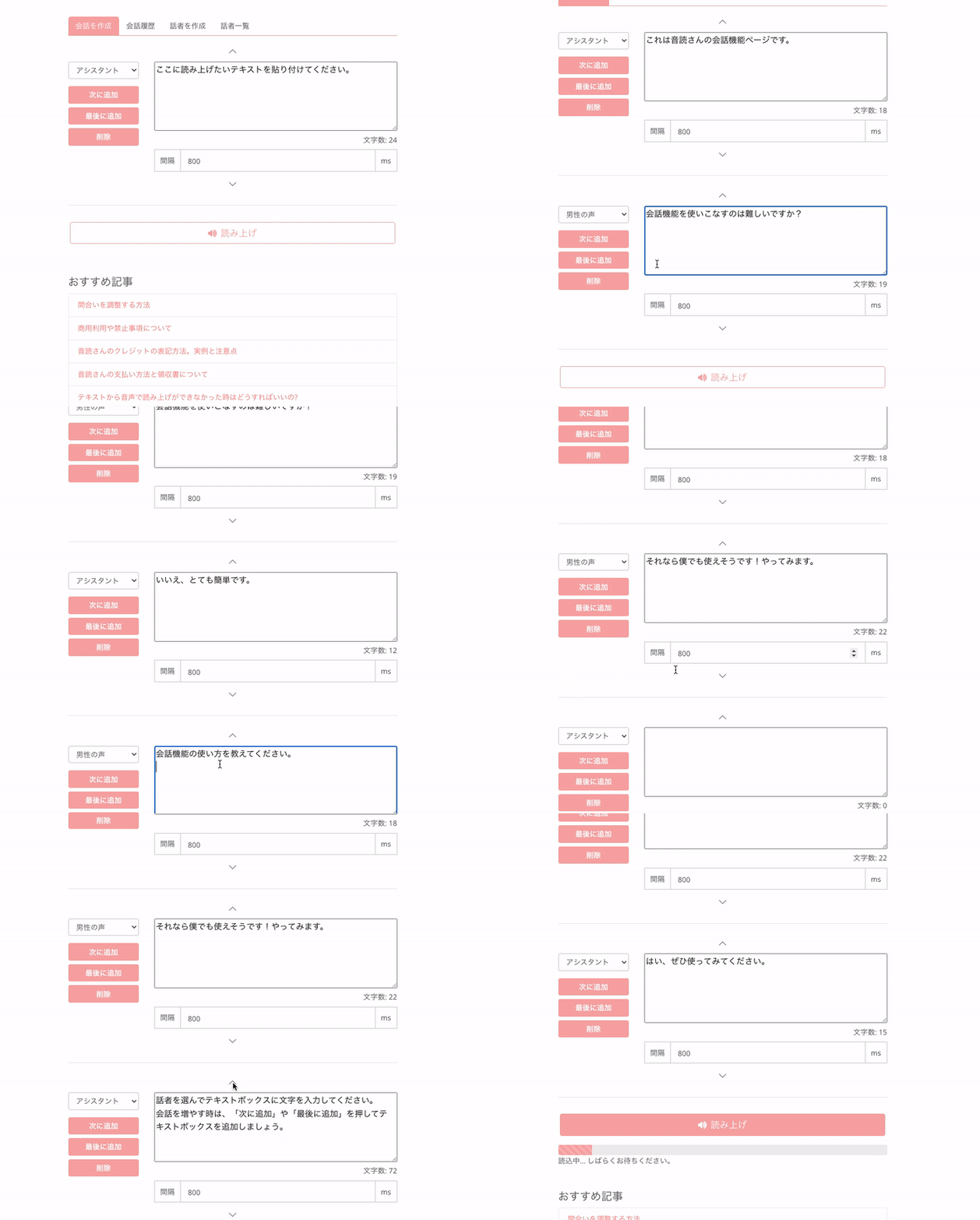
Παράδειγμα:
- Βοηθός: Αυτή είναι η σελίδα της λειτουργίας συνομιλίας του Ondoku.
- Ανδρική φωνή: Είναι δύσκολο να μάθει κανείς τη λειτουργία συνομιλίας;
- Βοηθός: Όχι, είναι πολύ εύκολο.
- Ανδρική φωνή: Παρακαλώ πείτε μου πώς να χρησιμοποιήσω τη λειτουργία συνομιλίας.
- Βοηθός: Επιλέξτε έναν ομιλητή και εισαγάγετε κείμενο στο πλαίσιο κειμένου.
Για να προσθέσετε περισσότερη συνομιλία, πατήστε «Προσθήκη επόμενου» ή «Προσθήκη στο τέλος» για να προσθέσετε πλαίσια κειμένου.- Ανδρική φωνή: Τότε φαίνεται ότι μπορώ να το χρησιμοποιήσω κι εγώ! Θα το δοκιμάσω.
- Βοηθός: Μάλιστα, παρακαλούμε δοκιμάστε το.
Σχετικά με τον προτεινόμενο αριθμό χαρακτήρων
Ο αριθμός των χαρακτήρων που εισάγονται στο πλαίσιο κειμένου προτείνεται να είναι:
- Κανονική χρήση: λιγότερο από 5000 χαρακτήρες
- Κατά τη χρήση κώδικα SSML: λιγότερο από 3000 χαρακτήρες
Η εκφώνηση είναι δυνατή ακόμη και αν υπερβείτε τον προτεινόμενο αριθμό χαρακτήρων, αλλά ενδέχεται να προκύψουν σφάλματα πιο εύκολα.
3. Προσθήκη συνομιλίας
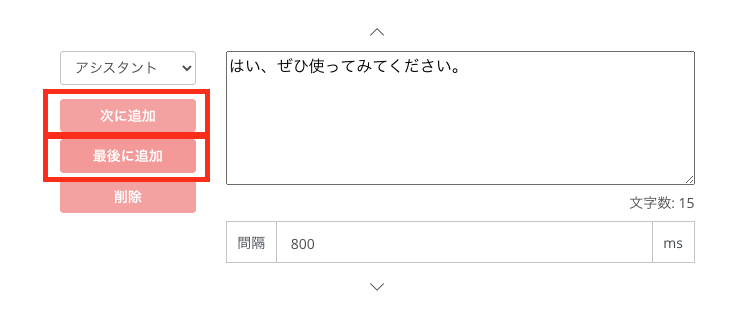
Αφού ολοκληρώσετε μια φράση, ας προσθέσουμε την επόμενη.
Υπάρχουν δύο τρόποι για να προσθέσετε συνομιλία:
- Προσθήκη επόμενου
- Προσθήκη στο τέλος
Προσθήκη επόμενου
Μπορείτε να προσθέσετε ένα νέο πλαίσιο κειμένου ακριβώς από κάτω, διατηρώντας τις ρυθμίσεις του «ομιλητή» για τον οποίο πατήσατε το κουμπί «Προσθήκη επόμενου».
Προσθήκη στο τέλος
Μπορείτε να προσθέσετε ένα νέο πλαίσιο κειμένου στο τέλος της λίστας, διατηρώντας τις ρυθμίσεις του «ομιλητή» για τον οποίο πατήσατε το κουμπί «Προσθήκη στο τέλος».
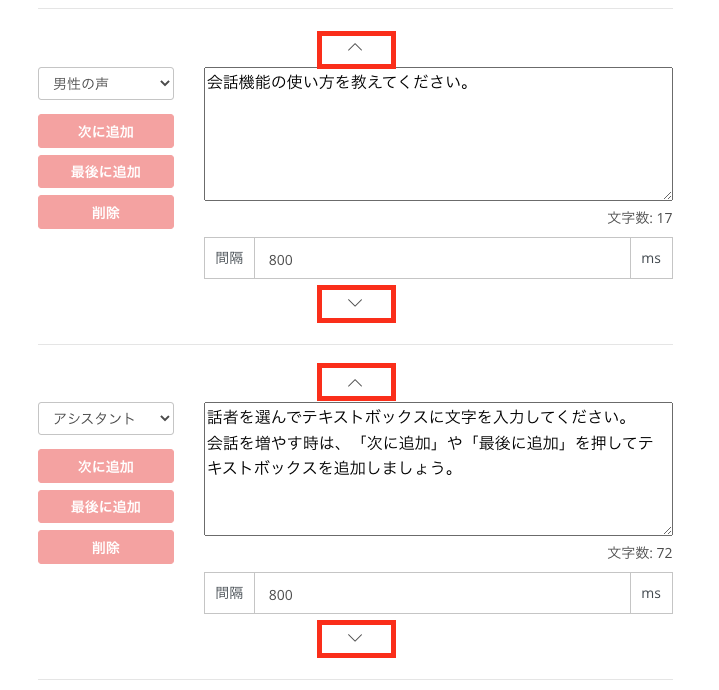
Μπορείτε να μετακινήσετε τα πλαίσια κειμένου ένα-ένα πατώντας τα κουμπιά ▲▼.
4. Ρύθμιση διαστήματος (παύσης) συνομιλίας
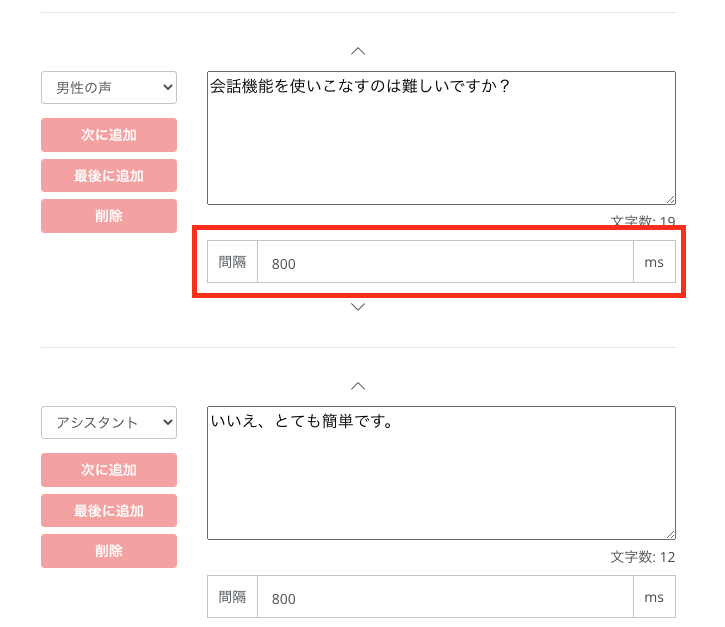
Στη λειτουργία συνομιλίας, μπορείτε να ορίσετε ένα διάστημα (παύση) μεταξύ των φράσεων.
- Διάστημα: ○○ms
Εισαγάγετε οποιονδήποτε αριθμό στο ○○.
ms = χιλιοστά του δευτερολέπτου.
1 δευτερόλεπτο = 1000ms
Αν θέλετε να εισαγάγετε μια παύση 3,5 δευτερολέπτων, πληκτρολογήστε «3500».
Στην καθημερινή συνομιλία, σπάνια συμβαίνει ο άτομο Β να μιλήσει ακαριαία μόλις τελειώσει το άτομο Α. Εισάγοντας την κατάλληλη παύση, η συνομιλία γίνεται πιο φυσική.
Το διάστημα (παύση) μπορεί να ρυθμιστεί για κάθε φράση ξεχωριστά.
5. Εκφώνηση / Λήψη
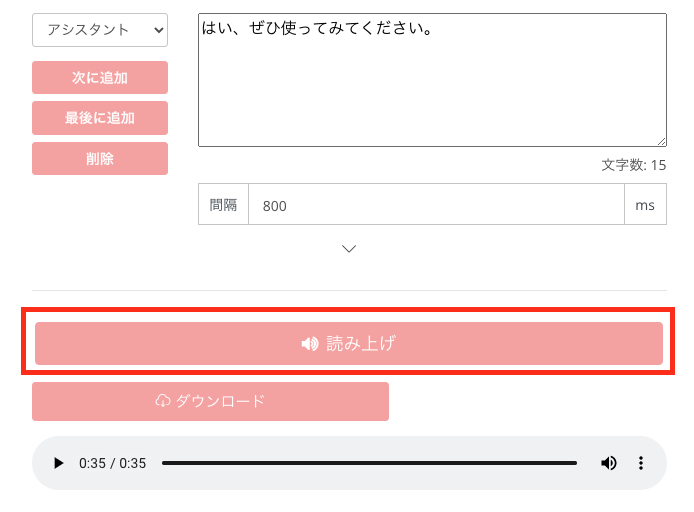
Αφού εισαγάγετε όλες τις φράσεις, πατήστε το κουμπί εκφώνησης. Με αυτόν τον τρόπο, μπορείτε να κάνετε την εκφώνηση ως ένα ενιαίο αρχείο ήχου. Επίσης, μπορείτε να κάνετε λήψη ενός αρχείου MP3 που περιλαμβάνει ολόκληρη τη συνομιλία.
Κατανάλωση χαρακτήρων κατά την επεξεργασία
Στην μέχρι τώρα εκφώνηση του Ondoku, αν επεξεργαζόσασταν έστω και έναν χαρακτήρα και πατούσατε ξανά το κουμπί εκφώνησης, καταναλώνονταν εκ νέου όλοι οι χαρακτήρες για την εκφώνηση.
Ωστόσο, χρησιμοποιώντας τη λειτουργία συνομιλίας:
- Εάν επεξεργαστείτε μόνο μία φράση,
- θα καταναλωθούν χαρακτήρες μόνο για αυτή τη συγκεκριμένη φράση κατά την εκ νέου εκφώνηση,
επιτρέποντάς σας να κάνετε οικονομία στην κατανάλωση χαρακτήρων.
Παράδειγμα:)
- Φράση 1: 300 χαρακτήρες
- Φράση 2: 100 χαρακτήρες
Σύνολο καταναλωθέντων χαρακτήρων = 400 χαρακτήρες
Επεξεργασία μόνο της Φράσης 2 σε 200 χαρακτήρες ⇒ Εκφώνηση
- Φράση 1: 300 χαρακτήρες
- Φράση 2: 200 χαρακτήρες
Αν και ο συνολικός αριθμός χαρακτήρων είναι 500, θα καταναλωθούν μόνο οι 200 νέοι χαρακτήρες της Φράσης 2 για την εκφώνηση.
Συγκεκριμένα παραδείγματα χρήσης της λειτουργίας συνομιλίας
Με τη λειτουργία συνομιλίας, μπορείτε να κάνετε διάφορα πράγματα, όπως:
- Συνομιλία μεταξύ δύο ή τριών ατόμων
- Ταυτόχρονη μετατροπή πολλών γλωσσών σε φωνή, όπως Ιαπωνικά και Αγγλικά
- Μετατροπή πολύ μεγάλων κειμένων σε φωνή με τη μία
κ.λπ.
Συνομιλία μεταξύ δύο ή τριών ατόμων
Παραδείγματα
- Βίντεο τύπου «Yukkuri commentary» ή «Yukkuri theatre»
- Ήχος σε μορφή συνομιλίας για παρουσιάσεις
Γίνεται ευκολότερη η δημιουργία ήχου για βίντεο με διάλογο μεταξύ δύο ατόμων, όπως τα βίντεο Yukkuri.
Όχι μόνο για δύο άτομα, αλλά μπορείτε να δημιουργήσετε διαλόγους για 10 ή 20 άτομα — ουσιαστικά για όσα άτομα θέλετε.
Οι δυνατότητες διευρύνονται σημαντικά ανάλογα με τις ιδέες σας.
Ταυτόχρονη μετατροπή πολλών γλωσσών σε φωνή
Παραδείγματα:
- Υλικό ακουστικής κατανόησης (listening)
- Πολύγλωσσα εγχειρίδια
Γίνεται ευκολότερη η δημιουργία υλικού για listening (Αγγλικά → Ιαπωνικά → Αγγλικά → Ιαπωνικά).
Μέχρι τώρα, μια εκφώνηση μπορούσε να γίνει μόνο σε μία γλώσσα. Επομένως, για υλικό όπως το listening, έπρεπε να αλλάζετε τις ρυθμίσεις κάθε φορά για κάθε εκφώνηση.
Όμως, με τη λειτουργία συνομιλίας, είναι δυνατή η εκφώνηση σε πολλές γλώσσες με τη μία.
Φυσικά, εκτός από τα Αγγλικά, μπορείτε να συνδυάσετε Κινεζικά, Κορεατικά, Ισπανικά, Πορτογαλικά ή οποιαδήποτε άλλη γλώσσα και ομιλητή σε ένα ενιαίο MP3.
Μετατροπή πολύ μεγάλων κειμένων σε φωνή με τη μία
Παραδείγματα:
- Εργασίες διόρθωσης κειμένου
- Audiobooks
Γίνεται ευκολότερη η δημιουργία audiobooks.
Μπορείτε να αποφύγετε το πρόβλημα των σφαλμάτων που προκύπτουν όταν υπερβαίνετε τον προτεινόμενο αριθμό χαρακτήρων του Ondoku. Μπορείτε να μετατρέψετε μεγάλα κείμενα σε ήχο με τη μία και να τα κατεβάσετε ως ένα ενιαίο MP3.
Η λειτουργία συνομιλίας του Ondoku προσφέρει άπειρες δυνατότητες ανάλογα με τον τρόπο που θέλετε να τη χρησιμοποιήσετε.
Στην αρχή μπορεί να φαίνεται λίγο δύσκολη, αλλά αν τη δοκιμάσετε, θα δείτε ότι είναι πιο εύκολη απ' ό,τι νομίζατε. Μην ανησυχείτε, απλώς ξεκινήστε. Δοκιμάστε πρώτα τη λειτουργία συνομιλίας.
Είναι μια πολύ διασκεδαστική λειτουργία με πολλές χρήσεις!
Ελπίζουμε να χρησιμοποιήσετε τη λειτουργία συνομιλίας του Ondoku για να σας βοηθήσει στις νέες σας προκλήσεις.
■ Λογισμικό σύνθεσης ομιλίας AI "Ondoku"
Το "Ondoku" είναι ένα διαδικτυακό εργαλείο μετατροπής κειμένου σε ομιλία που μπορεί να χρησιμοποιηθεί χωρίς αρχικό κόστος.
- Υποστηρίζει περίπου 50 γλώσσες, συμπεριλαμβανομένων των Ιαπωνικών, Αγγλικών, Κινέζων, Κορεατικών, Ισπανικών, Γαλλικών και Γερμανικών.
- Διατίθεται τόσο από υπολογιστή όσο και από smartphone
- Κατάλληλο για επιχειρήσεις, εκπαίδευση, διασκέδαση κ.λπ.
- Δεν απαιτείται εγκατάσταση, μπορεί να χρησιμοποιηθεί αμέσως από το πρόγραμμα περιήγησής σας
- Υποστηρίζει επίσης ανάγνωση από εικόνες
Για να το χρησιμοποιήσετε, απλώς εισαγάγετε κείμενο ή ανεβάστε ένα αρχείο από τον ιστότοπο. Δημιουργήστε φυσικά αρχεία ήχου σε δευτερόλεπτα. Μπορείτε να χρησιμοποιήσετε τη σύνθεση ομιλίας για έως και 5.000 χαρακτήρες δωρεάν, επομένως δοκιμάστε τη πρώτα.

Το λογισμικό μετατροπής κειμένου σε ομιλία "Ondoku" μπορεί να διαβάσει 5000 χαρακτήρες κάθε μήνα με φωνή AI δωρεάν.
Μπορείτε να κατεβάσετε εύκολα MP3 και είναι επίσης δυνατή η εμπορική χρήση.
Εάν εγγραφείτε δωρεάν, μπορείτε να μετατρέψετε έως και 5.000 χαρακτήρες το μήνα δωρεάν από κείμενο σε ομιλία.
Δοκιμάστε το Ondoku τώρα.
HP:
ondoku3.com
Email: ondoku3.com@gmail.com
Email: ondoku3.com@gmail.com
Σχετικό άρθρο
5 άγνωστες χρήσιμες λειτουργίες που κάνουν το Ondoku, το λογισμικό μετατροπής κειμένου σε ομιλία, α…
Γίνετε πιο αποδοτικοί με την επέκταση Google Chrome του λογισμικού ανάγνωσης κειμένου 【Ondoku】! Μέθ…
Πώς να χρησιμοποιήσετε τη λειτουργία λεξικού του Ondoku και σημεία που πρέπει να προσέξετε. Κάντε τ…
Λογισμικό ανάγνωσης κειμένου Ondoku. Είναι μια υπηρεσία κειμένου σε ομιλία που δεν απαιτεί εγκατάσταση και μπορεί να χρησιμοποιηθεί από οποιονδήποτε δωρεάν. Εάν εγγραφείτε δωρεάν, μπορείτε να λαμβάνετε έως και 5000 χαρακτήρες δωρεάν κάθε μήνα. Εγγραφείτε τώρα δωρεάν
- Τι είναι το Ondoku;
- Διαβάστε το κείμενο στο Ondoku
- Δωρεάν εγγραφή
- Σχέδιο τιμών
- Κατάλογος άρθρων
- Δοκιμάστε και άλλες δωρεάν υπηρεσίες














