Cara menggunakan perangkat lunak pembaca teks Ondoku, cara pendaftaran anggota, dan fitur praktis
Ondoku | Ekstensi Google Chrome: panduan instalasi dan penggunaan dengan gambar
12 Nov. 2026

Halo, terima kasih telah selalu menggunakan Ondoku.
Ada fitur yang sangat direkomendasikan khususnya bagi Anda yang menggunakan Ondoku di Google Chrome.
Fitur tersebut adalah ekstensi Google Chrome.
Dengan memasang ekstensi Ondoku di Google Chrome, Anda dapat membacakan bagian yang dipilih secara langsung.
Anda tidak perlu lagi repot-repot “menyalin teks, lalu menempelkannya di situs Ondoku untuk dibacakan”, sehingga penggunaannya menjadi sangat praktis!
Jika Anda menggunakan Google Chrome sebagai browser utama, ekstensi ini sangat berguna untuk dipasang!
Berikut ini penjelasan tentang cara menambahkan ekstensi ke Google Chrome.
Cara menambahkan ekstensi ‘Ondoku’ ke Google Chrome
1. Buka “Ondoku” di Chrome Web Store
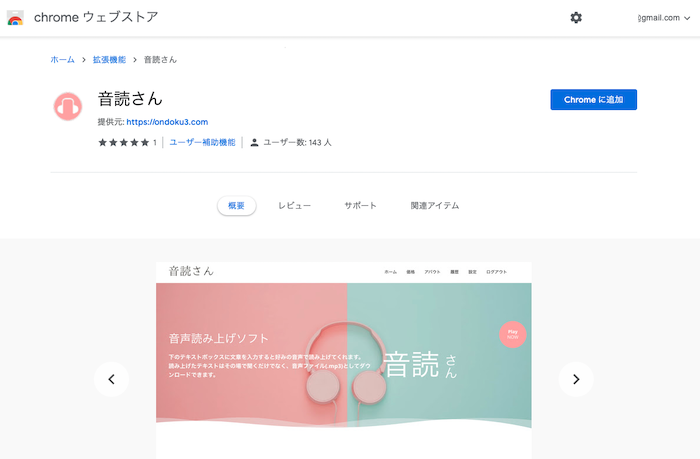
Buka halaman ekstensi “Ondoku” di Google Chrome Web Store melalui tautan ini.
Atau, di browser Google Chrome, gunakan Google Penelusuran untuk mencari “ekstensi Ondoku”, lalu buka halaman ekstensi di Web Store.
2. Tambahkan ekstensi ke Google Chrome
Di halaman Web Store, klik “Tambahkan ke Chrome”.
Layar konfirmasi akan muncul. Klik “Tambahkan ekstensi”.

Ekstensi berhasil ditambahkan.

3. Atur token akses
Setelah ekstensi dipasang, layar pengaturan akan terbuka.

Di layar ini, atur token akses untuk menghubungkan akun Ondoku dengan ekstensi.
※ Jika token akses belum diatur, teks tidak dapat dibacakan melalui ekstensi.
Cara mengatur token akses
Untuk mengatur token akses di ekstensi Ondoku, pertama-tama klik “Buka halaman pengaturan”.

Halaman login Ondoku akan terbuka. Silakan masuk.
※ Anda harus mendaftarkan akun untuk menggunakan ekstensi Ondoku.
Halaman pengaturan akan terbuka. Salin token akses.

※ Pastikan token akses tidak diketahui oleh pihak ketiga selain Anda.
Kembali ke layar pengaturan ekstensi, lalu tempelkan token akses.
Setelah menempelkannya, klik “Simpan” untuk menyimpan token akses.

Persiapan selesai.
Sekarang Anda dapat membacakan teks di situs web menggunakan ekstensi Google Chrome Ondoku.
Cara membacakan teks dengan ekstensi Ondoku
Cara membacakan teks dengan ekstensi Ondoku sangat mudah!
Pertama, pilih bagian di halaman web yang ingin dibacakan.

Selanjutnya,
- klik kanan → “Bacakan dengan Ondoku”
- klik ikon di toolbar (kanan atas browser)
- gunakan tombol pintasan
untuk menjalankan ekstensi.
Layar seperti pada gambar akan muncul dan proses pemuatan dimulai.

Setelah pemuatan selesai, layar pembacaan akan terbuka dan audio akan diputar.

Selesai! Anda telah berhasil membacakan teks menggunakan ekstensi Ondoku!
Bagaimana cara menampilkan ikon di toolbar?
Untuk menampilkan ikon di toolbar (kanan atas browser), klik ikon ekstensi → “Ondoku” → “…” → “Kelola ekstensi”.

Layar pengelolaan ekstensi akan terbuka. Aktifkan “Sematkan ke toolbar”.

Sekarang ikon Ondoku telah ditampilkan di toolbar.

Bagaimana cara menggunakan tombol pintasan?
Pembacaan suara dapat dilakukan bukan hanya dengan mengeklik ikon, tetapi juga menggunakan tombol pintasan.
Dengan pengaturan awal, tombol pintasannya adalah
- Windows: Ctrl + Shift + O
- Mac: Command + Shift + O
.
Namun, pengaturan ini berlaku jika tombol pintasan tersebut tidak bertabrakan dengan fungsi lain di komputer yang Anda gunakan.
Jika tombol pintasan yang sama digunakan untuk perintah lain, atur tombol pintasan yang berbeda.
Tombol pintasan dapat diubah melalui layar pengaturan Google Chrome.
Salin URL ini dan tempelkan di bilah alamat Google Chrome untuk membuka layar pengaturan.
chrome://extensions/shortcuts
Bagaimana cara mengubah suara?
Untuk mengatur suara pembacaan, klik “Buka pengaturan suara” di layar pengaturan ekstensi.

Layar pengaturan suara akan terbuka.

Di layar ini, Anda dapat mengubah
- bahasa
- suara (pembicara)
- kecepatan
- nada
.
Hal yang perlu diperhatikan saat membacakan teks dengan ekstensi
Saat teks sedang dibacakan menggunakan ekstensi, jika Anda mengeklik bagian lain sebelum pemuatan selesai, pilihan teks akan hilang.
Berhati-hatilah untuk tidak mengeklik di mana pun selama proses pemuatan.
Setelah pemuatan selesai dan pembacaan suara dimulai, Anda dapat mengeklik bagian lain.
Gunakan ekstensi Ondoku agar lebih praktis!
Dengan demikian, ekstensi Ondoku memungkinkan Anda membacakan teks di situs web dengan lebih praktis.
Pembaruan untuk membuat ekstensi ini semakin mudah digunakan juga direncanakan ke depannya.
Mengapa tidak mencoba ‘Ondoku’, yang dapat membacakan teks secara alami dengan fitur-fitur praktis?
■ Perangkat lunak sintesis ucapan AI “Ondoku”
"Ondoku" adalah alat text-to-speech online yang dapat digunakan tanpa biaya awal.
- Mendukung 81 bahasa dan wilayah, termasuk bahasa Jepang, Inggris, Mandarin, Korea, Spanyol, Prancis, Jerman, dan lainnya.
- Tersedia dari PC dan smartphone
- Cocok untuk bisnis, pendidikan, hiburan, dll.
- Tidak diperlukan instalasi, dapat langsung digunakan dari browser Anda
- Juga mendukung membaca dari gambar
Untuk menggunakannya, cukup masukkan teks atau unggah file dari situs. Hasilkan file suara alami dalam hitungan detik. Anda dapat menggunakan sintesis ucapan hingga 5.000 karakter secara gratis, jadi silakan mencobanya terlebih dahulu.

Perangkat lunak text-to-speech "Ondoku" dapat membacakan 5000 karakter setiap bulan dengan suara AI secara gratis.
Anda dapat dengan mudah mengunduh MP3 dan penggunaan komersial juga dimungkinkan.
Jika Anda mendaftar secara gratis, Anda dapat mengonversi hingga 5.000 karakter per bulan secara gratis dari teks ke ucapan.
Coba Ondoku sekarang.
HP:
ondoku3.com
Email: ondoku3.com@gmail.com
Email: ondoku3.com@gmail.com
Artikel yang berkaitan
Perangkat lunak Text-To-Speech Ondoku. Ini adalah layanan Text-To-Speech yang tidak memerlukan instalasi dan dapat digunakan oleh siapa saja secara gratis. Jika Anda mendaftar secara gratis, Anda bisa mendapatkan hingga 5000 karakter gratis setiap bulannya. Daftar sekarang secara gratis
- Apa itu Ondoku?
- Baca teks dengan Ondoku
- Pendaftaran gratis
- Paket harga
- Daftar artikel
- Coba layanan gratis lainnya