



7 Rekomendasi Software Text-to-Speech Gratis & Berbayar (Komersial)
7 Software Text-to-Speech Tanpa Instalasi di Browser & Cara Pakainya
27 Sep. 2026


Saya ingin membacakan teks di browser tanpa instalasi!
Saat Anda ingin membacakan teks
- Proses instalasi merepotkan
- Tidak bisa diinstal di smartphone
- Software pembaca teks tidak mendukung OS yang digunakan
Masalah-masalah seperti ini terkadang terjadi.
Jika ingin mengubah teks menjadi suara dengan software pembaca, Anda pasti ingin menggunakannya dengan mudah tanpa perlu instalasi, bukan?
Oleh karena itu, dalam artikel ini, kami akan menjelaskan secara detail tentang software dan layanan pembaca teks rekomendasi yang dapat digunakan dari browser, serta fitur pembaca teks yang dapat digunakan di smartphone atau PC tanpa perlu instalasi!
Kami juga akan memperkenalkan software dan layanan yang dapat digunakan secara gratis, sehingga setelah membaca artikel ini, siapa pun dapat membacakan teks dengan mudah tanpa perlu instalasi.
Bagi Anda yang sedang mencari cara untuk membacakan teks, mengapa tidak mencoba metode rekomendasi yang diperkenalkan dalam artikel ini?
【Mendukung Browser】3 Rekomendasi Software dan Layanan Pembaca Teks Tanpa Instalasi
Untuk membacakan teks tanpa instalasi, layanan web yang digunakan dari browser sangat direkomendasikan.
Berikut adalah 3 layanan web pembaca teks:
Kami akan menjelaskan layanan seperti apa masing-masing layanan tersebut, serta fitur dan poin rekomendasinya.
1. Ondoku

『Ondoku』 adalah layanan pembaca teks rekomendasi tanpa instalasi yang dapat digunakan dari browser.
Ini adalah layanan web yang dapat membacakan teks menggunakan AI terbaru, yang memungkinkan siapa saja untuk menghasilkan suara yang realistis.
Cukup buka halaman utama dari sini, Anda bisa langsung membacakan teks dengan mudah.
Terlebih lagi, 『Ondoku』 dapat digunakan secara gratis!
Karena Anda dapat mengubah teks menjadi suara dari browser tanpa perlu registrasi, 『Ondoku』 sangat direkomendasikan jika ingin membacakan teks tanpa instalasi.
Membacakan secara realistis menggunakan AI terbaru
Ondoku menggunakan AI terbaru untuk membacakan teks dari browser secara realistis dengan berbagai pilihan warna suara.
Berbeda dengan software pembaca teks sebelum era AI, layanan ini dapat menghasilkan suara yang mudah didengar seolah-olah dibacakan oleh manusia sungguhan.
Tersedia 16 jenis warna suara yang dapat digunakan untuk pembacaan.
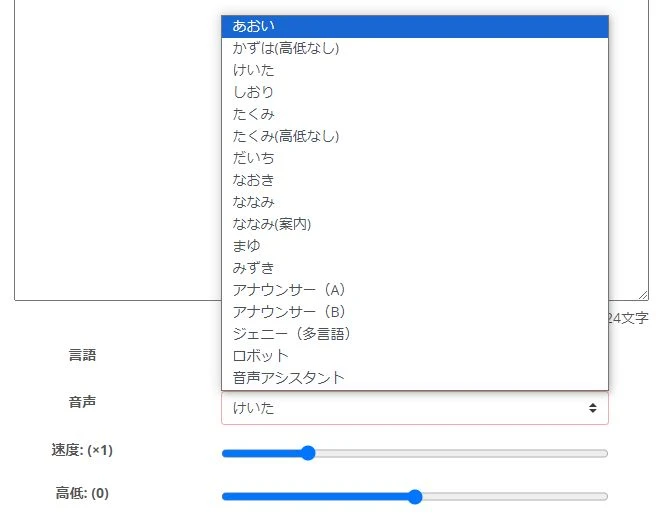
Anda dapat memilih warna suara sesuai kebutuhan, seperti untuk narasi video, siaran di dalam toko, atau meningkatkan aksesibilitas situs web.
Karena karakternya tidak terlalu kuat, kemudahan penggunaan untuk keperluan bisnis juga menjadi poin plusnya.
Jika Anda mencari software atau layanan pembaca teks browser dengan suara alami, 『Ondoku』 adalah pilihannya.
Bisa membacakan dan menyimpan tanpa instalasi
『Ondoku』 adalah layanan pembaca teks yang dapat digunakan dari browser tanpa instalasi dan gratis.
Tentu saja, tidak hanya membacakan, Anda juga dapat menyimpannya.
Format pengunduhan adalah MP3 atau WAV.
Karena merupakan format file standar, file tersebut dapat dibuka dengan mudah di software pengedit video atau software pengedit suara.
※Penyimpanan tetap dimungkinkan meskipun digunakan secara gratis tanpa registrasi!

Boleh untuk penggunaan komersial!
『Ondoku』 boleh untuk penggunaan komersial!
Tentu saja, penggunaan komersial tetap dimungkinkan saat membacakan teks secara gratis tanpa perlu login.
Jika Anda mencari software atau layanan pembaca teks yang dapat digunakan untuk pekerjaan tanpa instalasi, mengapa tidak mencoba 『Ondoku』?
※Pencantuman kredit diperlukan jika digunakan secara gratis. Jika ingin menggunakan tanpa pencantuman kredit, Anda perlu berlangganan paket berbayar. Klik di sini untuk detailnya.
Mendukung bahasa asing
『Ondoku』 mendukung 81 bahasa dan wilayah, termasuk bahasa Jepang dan Inggris.

Anda dapat menghasilkan suara bahasa asing dengan mudah tanpa perlu instalasi.
Membacakan dalam format percakapan dengan berbagai warna suara juga bisa!
Ondoku juga memungkinkan Anda untuk menghasilkan suara dalam format percakapan menggunakan berbagai warna suara!
Fitur ini sering ditemukan pada software berbayar yang harus diinstal, namun karena merupakan fitur canggih, biasanya tidak tersedia pada software atau layanan gratis.
Dalam hal ini, 『Ondoku』 menyediakan fitur percakapan yang dapat digunakan secara gratis!
※Registrasi anggota gratis diperlukan untuk menggunakan fitur percakapan. Daftar di sini.
Karena fitur percakapan tidak tersedia di layanan web lain yang diperkenalkan dalam artikel ini, 『Ondoku』 sangat direkomendasikan jika ingin membacakan teks dalam format percakapan dari browser.
『Ondoku』 adalah rekomendasi terbaik untuk pembacaan gratis
Seperti yang telah dijelaskan, layanan web 『Ondoku』 yang dapat membacakan teks dengan AI terbaru memiliki banyak keunggulan.
Tanpa perlu registrasi atau login dan dapat digunakan dari browser secara gratis, bagi Anda yang mencari software atau layanan pembaca teks tanpa instalasi, mengapa tidak mencoba 『Ondoku』 mulai dari sini?
2. ゆくも!

ゆくも! adalah layanan pembaca teks yang dapat digunakan dari browser tanpa perlu menginstal software.
Layanan ini dapat digunakan secara gratis, namun diperlukan pembelian lisensi untuk penggunaan komersial.
Layanan pembaca teks yang dapat digunakan dari browser
ゆくも! adalah layanan pembaca teks yang menggunakan library sintesis suara dari Aquest Co., Ltd.
Anda dapat memasukkan teks dari browser dan membacakan teks dengan suara tanpa perlu instalasi.
Tentu saja, pengunduhan file suara juga dimungkinkan.
Format penyimpanannya adalah MP3.
Bisa membacakan dengan suara monoton (suara Yukkuri)
Library sintesis suara "AquesTalk" yang digunakan di ゆくも! juga menyertakan suara monoton (suara Yukkuri).
Sangat jarang ada layanan pembaca teks berbasis browser yang menyediakan suara Yukkuri, jadi jika Anda ingin menggunakan suara Yukkuri dengan mudah tanpa perlu mengunduh atau menginstal software apa pun, ゆくも! adalah pilihannya.
Gratis untuk penggunaan pribadi non-komersial
ゆくも! dapat digunakan secara gratis untuk penggunaan pribadi non-komersial.
Dapat segera digunakan dari browser tanpa registrasi, sehingga memudahkan untuk mengecek jenis suara pembacaannya.
Penggunaan komersial berbayar
Namun, diperlukan kontrak lisensi berbayar untuk penggunaan komersial.
Hal ini dikarenakan Anda harus mengikuti lisensi "AquesTalk", library sintesis suara yang digunakan oleh ゆくも!.
Lisensi komersial harus dibeli dari pengembang software library sintesis suara, Aquest Co., Ltd., bukan dari pengelola ゆくも!.
Perlu diperhatikan bahwa lisensi komersial diperlukan baik untuk individu maupun badan hukum untuk penggunaan yang menghasilkan uang, seperti distribusi video dengan iklan, penggunaan suara di situs komersial, atau penjualan aplikasi dan video yang menggunakan suara tersebut.

【Terbaru 2026】6 Rekomendasi Software Suara Yukkuri/Monoton|Perbandingan Lengkap Aplikasi PC dan Smartphone
Memperkenalkan software suara Yukkuri/monoton pilihan terbaik untuk pembuatan video dan game streaming. Dari PC hingga smartphone, kami akan menjelaskan cara siapa pun dapat membuat suara berkualitas tinggi dengan mudah menggunakan aplikasi terbaru tahun 2026.
3. テキスト音声変換 - Text to voice

テキスト音声変換 - Text to voice adalah layanan web yang dapat membacakan suara dari browser.
Memungkinkan pembacaan dan pengunduhan teks yang dimasukkan pada browser.
Pembacaan bahasa Jepang menggunakan library sintesis suara dari Microsoft.
Pembacaan bahasa asing juga dimungkinkan.
Dapat digunakan secara gratis
テキスト音声変換 - Text to voice dapat digunakan secara gratis.
Namun, informasi detail mengenai penggunaan komersial tidak dicantumkan.
Selain itu, karena pengelolanya tidak disebutkan secara jelas, disarankan untuk mempertimbangkan penggunaan layanan lain jika ingin menggunakannya untuk pekerjaan.
4 Cara Membacakan Teks Tanpa Instalasi di Smartphone dan PC
Smartphone dan PC dilengkapi dengan fitur pembaca teks standar, sehingga dapat digunakan tanpa perlu menginstal software tambahan.
Namun, Anda tidak dapat menyimpannya sebagai file audio.
Berikut penjelasan mengenai fitur pembaca teks tersebut.
1. Smartphone Android
Untuk smartphone Android, Anda dapat membacakan teks dengan mengaktifkan "Select to Speak" (Pilih untuk didengar) di aplikasi Setelan.
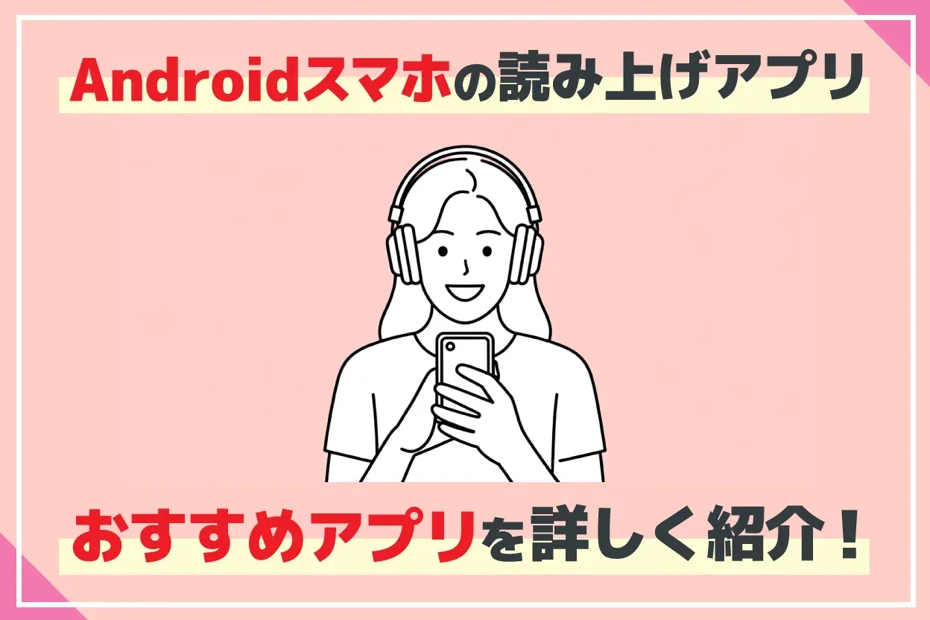
Alur pengaturan pembaca teks di smartphone Android
※Penjelasan menggunakan Android 12.
Buka aplikasi Setelan.

Buka "Aksesibilitas".
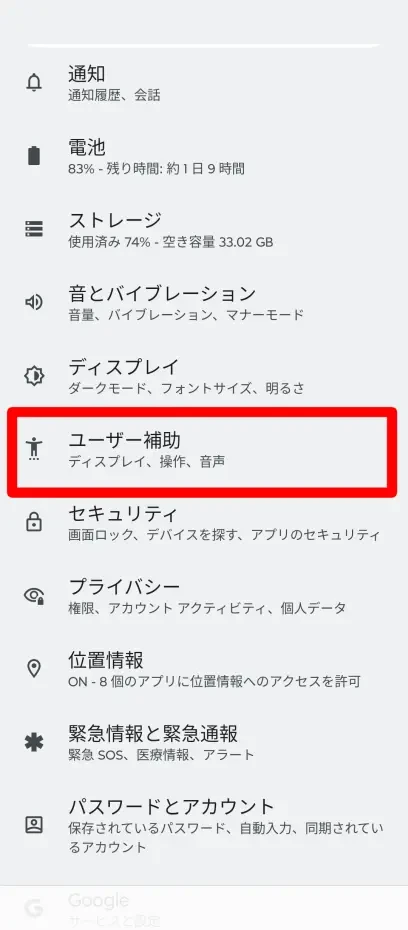
Buka "Pilih untuk didengar".

Aktifkan "Pintasan Pilih untuk didengar".

Layar konfirmasi akan muncul, pilih "Izinkan".

Dengan ini, pengaturan pembaca teks telah aktif, dan tombol pembaca teks akan muncul di kanan bawah layar.
※Tombol pembaca teks tidak muncul di gambar karena tidak tertangkap oleh screenshot layar.
Dalam kondisi ini, Anda dapat memilih teks dan menekan tombol pembaca teks untuk membacakan kontennya.
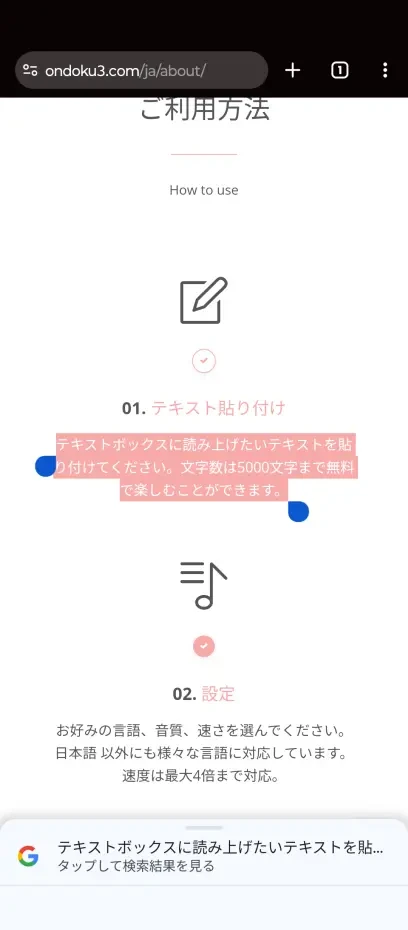
Membacakan konten yang ditampilkan di browser juga dapat dilakukan dengan mudah tanpa instalasi.
Namun, fitur ini murni untuk meningkatkan aksesibilitas, dan suara tidak dapat disimpan.
Jika ingin menyimpan suara pembacaan, disarankan untuk menggunakan layanan dari browser seperti 『Ondoku』.
2. iOS (iPhone・iPad)

iOS (iPhone/iPad) juga dilengkapi dengan fitur pembaca teks tanpa perlu instalasi.
Instalasi tentu saja tidak diperlukan.
Cara membacakan teks di iPhone
Untuk membacakan teks di iPhone
Aplikasi "Pengaturan" -> "Aksesibilitas" -> "Konten yang Diucapkan"
buka dan pilih
"Ucapkan Pilihan"
Dengan ini, Anda sudah bisa memilih teks di browser atau aplikasi lain untuk dibacakan.
Namun, fitur ini juga ditujukan untuk aksesibilitas, sehingga suara tidak dapat disimpan.
Jika ingin menyimpan suara, sebaiknya gunakan layanan pembaca teks seperti 『Ondoku』 dari browser.
3. PC Windows (Narator)
PC Windows memiliki fitur "Narator" sebagai fitur pembaca teks standar.
Dapat digunakan tanpa instalasi.
"Narator" dapat diatur dari "Kemudahan Akses" pada aplikasi Setelan.
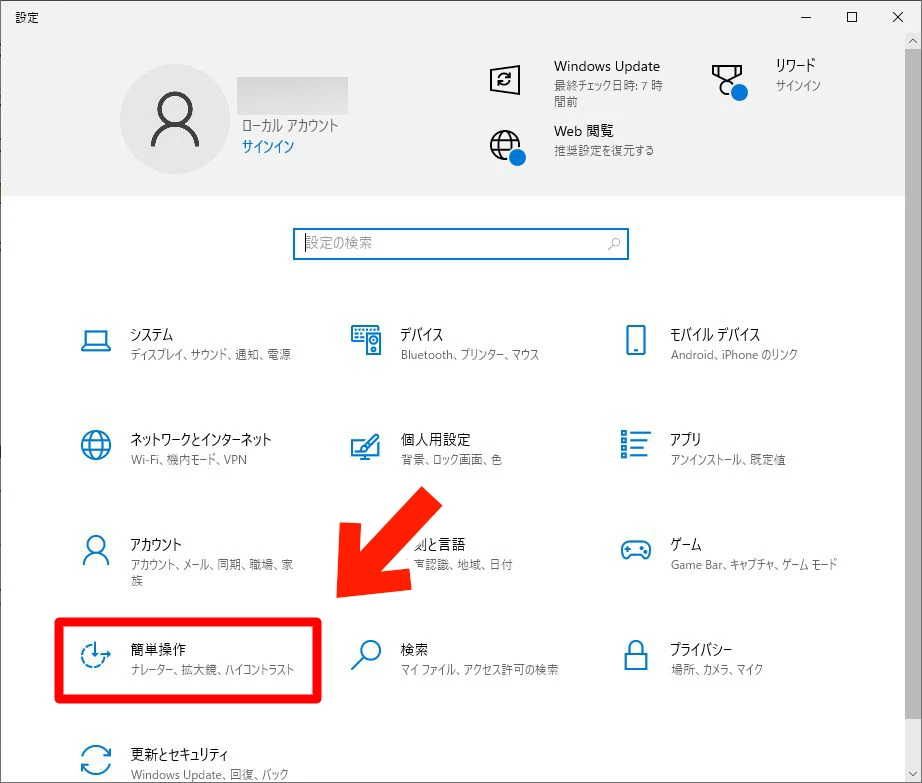
Buka "Narator".
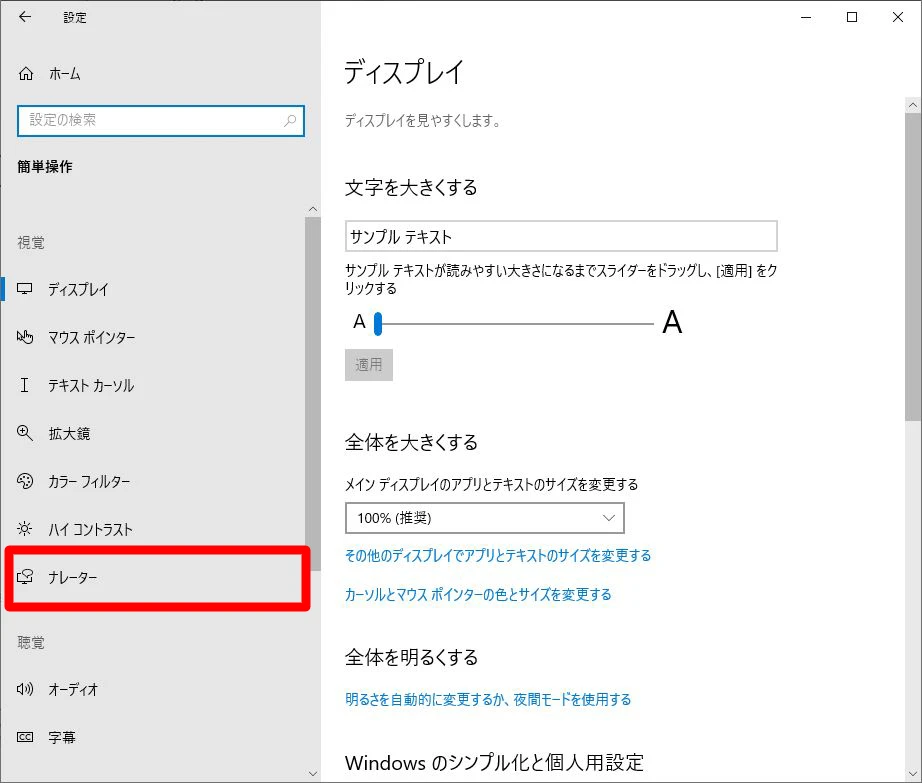
Anda dapat mengaktifkan fitur Narator dari "Nyalakan Narator".
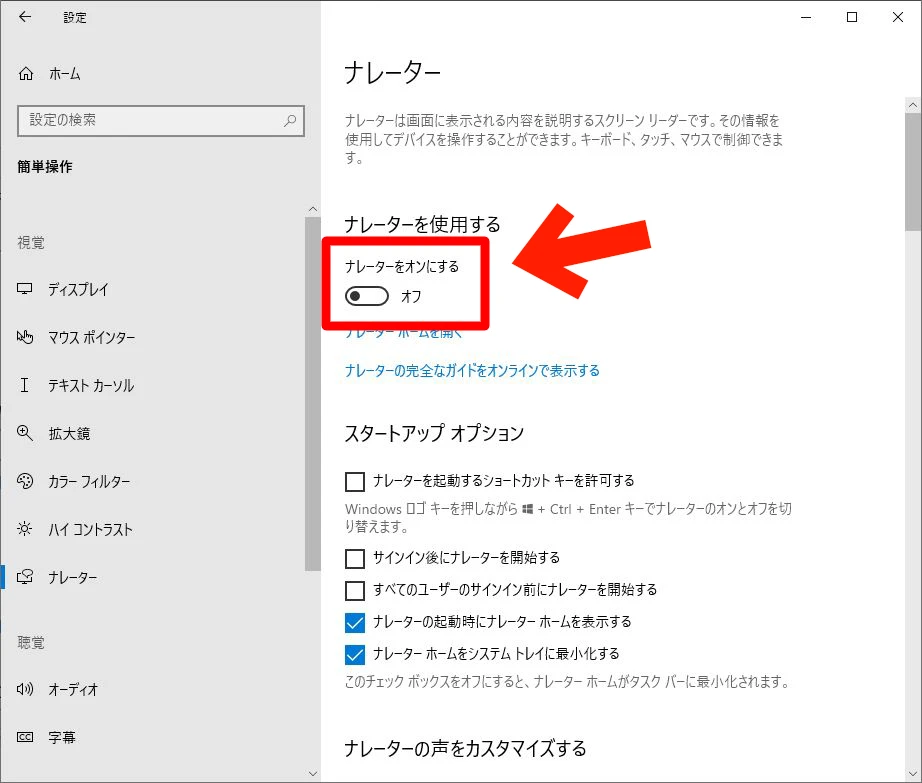
Namun, fitur ini juga ditujukan untuk aksesibilitas, dan dalam kondisi awal saat diaktifkan, semua teks yang ditampilkan di layar akan dibacakan.
Untuk pembacaan teks untuk pekerjaan atau hobi, disarankan untuk menggunakan layanan web seperti 『Ondoku』 dari browser.

4. Mac OS

Karena setiap software (aplikasi) di Mac OS dilengkapi dengan fitur pembaca teks, pembacaan teks dapat dilakukan tanpa instalasi.
Cara penggunaannya sangat mudah, cukup pilih menu di bagian atas aplikasi:
"Edit" -> "Ucapan" -> "Mulai Berbicara"
Fitur ini juga tersedia di browser Safari, sehingga situs web dapat dibacakan dengan mudah tanpa instalasi.
Namun, suara pembacaan tidak dapat disimpan.
Untuk Mac juga, jika ingin menyimpan suara, disarankan untuk menggunakan layanan seperti 『Ondoku』.

【Gratis】Rangkuman 5 Jenis Software Pembaca Teks Gratis yang Bisa Digunakan di Mac
Kami akan memperkenalkan 5 software (situs) pembaca teks gratis yang dapat digunakan di Mac. Banyak orang yang ingin menggunakan suara Siri, asisten AI yang ada di OS Mac, jadi kami juga akan memperkenalkan cara menggunakannya.
■ Perangkat lunak sintesis ucapan AI “Ondoku”
"Ondoku" adalah alat text-to-speech online yang dapat digunakan tanpa biaya awal.
- Mendukung 81 bahasa dan wilayah, termasuk bahasa Jepang, Inggris, Mandarin, Korea, Spanyol, Prancis, Jerman, dan lainnya.
- Tersedia dari PC dan smartphone
- Cocok untuk bisnis, pendidikan, hiburan, dll.
- Tidak diperlukan instalasi, dapat langsung digunakan dari browser Anda
- Juga mendukung membaca dari gambar
Untuk menggunakannya, cukup masukkan teks atau unggah file dari situs. Hasilkan file suara alami dalam hitungan detik. Anda dapat menggunakan sintesis ucapan hingga 5.000 karakter secara gratis, jadi silakan mencobanya terlebih dahulu.

Perangkat lunak text-to-speech "Ondoku" dapat membacakan 5000 karakter setiap bulan dengan suara AI secara gratis.
Anda dapat dengan mudah mengunduh MP3 dan penggunaan komersial juga dimungkinkan.
Jika Anda mendaftar secara gratis, Anda dapat mengonversi hingga 5.000 karakter per bulan secara gratis dari teks ke ucapan.
Coba Ondoku sekarang.
HP:
ondoku3.com
Email: ondoku3.com@gmail.com
Email: ondoku3.com@gmail.com
Artikel yang berkaitan
Perangkat lunak Text-To-SpeechOndoku. Ini adalah layanan Text-To-Speech yang tidak memerlukan instalasi dan dapat digunakan oleh siapa saja secara gratis. Jika Anda mendaftar secara gratis, Anda bisa mendapatkan hingga 5000 karakter gratis setiap bulannya. Daftar sekarang secara gratis
- Apa itu Ondoku?
- Baca teks dengan Ondoku
- Pendaftaran gratis
- Paket harga
- Daftar artikel
- Coba layanan gratis lainnya














