Come usare il software di sintesi vocale Ondoku, metodo di registrazione e funzioni utili
Ondoku | Estensione Google Chrome: installazione e guida all’uso con immagini
12 Novembre 2026

Ciao, grazie per utilizzare sempre Ondoku.
C’è una funzione particolarmente consigliata a chi usa Ondoku con Google Chrome.
Si tratta dell’estensione di Google Chrome.
Installando l’estensione di Ondoku su Google Chrome, potrai far leggere ad alta voce il testo selezionato direttamente sulla pagina.
Non dovrai più perdere tempo a copiare il testo, incollarlo sul sito di Ondoku e avviare la lettura: è davvero comodo!
Se usi principalmente Google Chrome come browser, è un’estensione che vale la pena installare!
Vediamo ora come aggiungere l’estensione a Google Chrome.
Procedura per aggiungere l’estensione «Ondoku» a Google Chrome
1. Apri «Ondoku» nel Chrome Web Store
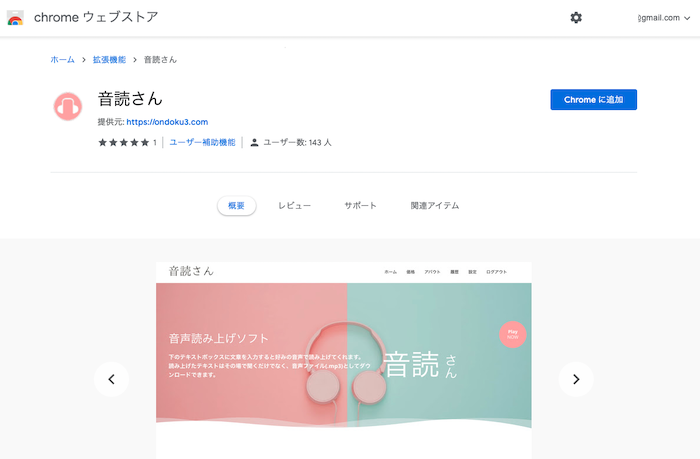
Apri la pagina dell’estensione «Ondoku» nel Chrome Web Store da questo link.
In alternativa, dal browser Google Chrome puoi cercare «Ondoku estensione» con Google e aprire la pagina dell’estensione nel Web Store.
2. Aggiungi l’estensione a Google Chrome
Nella pagina del Web Store, fai clic su «Aggiungi a Chrome».
Quando appare la schermata di conferma, fai clic su «Aggiungi estensione».

L’estensione è stata aggiunta.

3. Configura il token di accesso
Dopo aver installato l’estensione, si aprirà la schermata delle impostazioni.

In questa schermata, configura il token di accesso per collegare il tuo account Ondoku all’estensione.
※ Se non configuri il token di accesso, non potrai usare l’estensione per leggere i testi ad alta voce.
Procedura per configurare il token di accesso
Per configurare il token di accesso nell’estensione di Ondoku, per prima cosa fai clic su «Apri la pagina delle impostazioni».

Si aprirà la pagina di accesso a Ondoku. Accedi.
※ Per usare l’estensione di Ondoku, è necessario registrare un account.
Si aprirà la pagina delle impostazioni: copia il token di accesso.

※ Fai attenzione a non rivelare mai il token di accesso a terzi.
Torna alla schermata delle impostazioni dell’estensione e incolla il token di accesso.
Dopo averlo incollato, fai clic su «Salva» per salvare il token di accesso.

Ora è tutto pronto.
Con l’estensione di Ondoku per Google Chrome puoi far leggere ad alta voce il testo delle pagine web.
Come leggere i testi ad alta voce con l’estensione di Ondoku
Usare l’estensione di Ondoku per leggere i testi ad alta voce è semplice!
Per prima cosa, seleziona nella pagina web il testo che desideri ascoltare.

Quindi
- fai clic con il tasto destro → «Leggi ad alta voce con Ondoku»
- fai clic sull’icona nella barra degli strumenti (in alto a destra nel browser)
- usa una scorciatoia da tastiera
per avviare l’estensione.
Apparirà la schermata mostrata nell’immagine e inizierà il caricamento.

Al termine del caricamento, si aprirà la schermata di lettura e partirà la riproduzione audio.

Ora hai letto il testo ad alta voce con l’estensione di Ondoku!
Come visualizzare l’icona nella barra degli strumenti?
Per visualizzare l’icona nella barra degli strumenti (in alto a destra nel browser), fai clic sull’icona delle estensioni → «…» accanto a «Ondoku» → «Gestisci estensione».

Si aprirà la schermata di gestione delle estensioni: attiva «Mostra nella barra degli strumenti».

Ora l’icona di Ondoku è visibile nella barra degli strumenti.

Come usare una scorciatoia da tastiera?
Per avviare la lettura audio non è necessario fare clic sull’icona: puoi usare anche una scorciatoia da tastiera.
Con le impostazioni predefinite, la scorciatoia da tastiera è
- Windows: Ctrl + Shift + O
- Mac: Command + Shift + O
.
Questo vale solo se la scorciatoia non è già associata a un’altra funzione sul computer che stai usando.
Se usi la stessa scorciatoia per un altro comando, impostane una diversa.
Puoi modificare la scorciatoia da tastiera nella schermata delle impostazioni di Google Chrome.
Copia questo URL e incollalo nella barra degli indirizzi di Google Chrome per aprire la schermata delle impostazioni.
chrome://extensions/shortcuts
Come cambiare la voce?
Per configurare la voce di lettura, fai clic su «Apri impostazioni vocali» nella schermata delle impostazioni dell’estensione.

Si aprirà la schermata delle impostazioni vocali.

In questa schermata puoi modificare:
- Lingua
- Voce (speaker)
- Velocità
- Intonazione
.
Precauzioni durante la lettura dei testi con l’estensione
Durante la lettura di un testo con l’estensione, se fai clic in un altro punto prima che il caricamento sia completato, la selezione verrà annullata.
Durante il caricamento, fai attenzione a non fare clic da nessuna parte.
Una volta terminato il caricamento e avviata la lettura audio, potrai fare clic in altri punti senza problemi.
Ancora più praticità con l’estensione di Ondoku!
Come hai visto, l’estensione di Ondoku ti permette di ascoltare i testi dei siti web in modo ancora più comodo.
Abbiamo in programma anche aggiornamenti per rendere l’estensione ancora più facile da usare.
Perché non provi proprio ora «Ondoku», che legge i testi ad alta voce con una voce naturale grazie alle sue pratiche funzioni?
■ Software di sintesi vocale AI “Ondoku”
"Ondoku" è uno strumento di sintesi vocale online che può essere utilizzato senza alcun costo iniziale.
- Supporta 81 lingue e regioni, tra cui giapponese, inglese, cinese, coreano, spagnolo, francese e tedesco.
- Disponibile sia da PC che da smartphone
- Adatto per affari, istruzione, intrattenimento, ecc.
- Nessuna installazione richiesta, utilizzabile immediatamente dal tuo browser
- Supporta anche la lettura dalle immagini
Per usarlo è sufficiente inserire del testo o caricare un file dal sito. Genera file audio naturali in pochi secondi. Puoi utilizzare la sintesi vocale per un massimo di 5.000 caratteri gratuitamente, quindi provala prima.

Il software di sintesi vocale "Ondoku" può leggere gratuitamente 5000 caratteri al mese con la voce AI.
Puoi facilmente scaricare MP3 ed è anche possibile l'uso commerciale.
Se ti iscrivi gratuitamente, puoi convertire gratuitamente fino a 5.000 caratteri al mese dalla sintesi vocale.
Prova Ondoku adesso.
HP:
ondoku3.com
Email: ondoku3.com@gmail.com
Articolo inerente
Software di sintesi vocale del testo Ondoku. È un servizio di sintesi vocale che non richiede installazione e può essere utilizzato da chiunque gratuitamente. Se ti registri gratuitamente, puoi ottenere fino a 5000 caratteri gratuitamente ogni mese. Registrati adesso gratuitamente
- Cos'è Ondoku?
- Leggi il testo su Ondoku
- Registrazione gratuita
- Piano tariffario
- Elenco di articoli
- Prova anche altri servizi gratuiti