Impara il giapponese gratis! Come usare YouTube e la sintesi vocale
Come creare narrazioni YouTube con software text-to-speech: consigli e trucchi
23 Luglio 2026

Vorrei sapere come creare la narrazione per i video con Ondoku!

Uno degli usi più comuni di Ondoku è la "narrazione per video come quelli di YouTube".
I software di sintesi vocale sono molto comodi per chi non vuole registrare la propria voce, non è vero?
Usando Ondoku, è possibile creare una narrazione di livello professionale, molto più facile da ascoltare rispetto a una registrazione fatta in proprio!
Anche in questo video viene utilizzata la voce di Ondoku per la narrazione.
Tuttavia, per creare la narrazione di un video con Ondoku, serve qualche piccolo trucco.
In questo articolo, quindi, spiegheremo in modo semplice come creare la narrazione per i video con Ondoku!
Se desideri verificare non solo come usare Ondoku, ma anche come scegliere altre app/software o come registrare tu stesso, consulta l'articolo che riassume come inserire la narrazione nei video di YouTube.
Il processo per creare una narrazione con Ondoku è il seguente:
- Creare il testo dello script per la narrazione
- Far leggere il testo dello script da Ondoku
- Controllare l'audio della narrazione e scaricarlo se non ci sono problemi
- Correggere l'audio della narrazione se risulta innaturale
- Importare l'audio della narrazione scaricato nel software di editing video
- Modificare la gestione delle pause nell'audio della narrazione
- Il video di YouTube con una narrazione chiara e facile da ascoltare è pronto!
Questo è il flusso di lavoro.
Poiché ci sono punti consigliati su cui lavorare per ogni passaggio, li spiegheremo nel dettaglio.
Flusso per creare l'audio della narrazione per i video di YouTube con Ondoku
Vediamo ora in dettaglio come creare l'audio della narrazione per i video di YouTube con Ondoku!
1. Creare il testo dello script per la narrazione

Per prima cosa, prepara lo script per la narrazione.
Per il video di presentazione di Ondoku mostrato all'inizio, abbiamo utilizzato Google Documenti.
Naturalmente, va bene qualsiasi strumento che permetta di scrivere testo, come Microsoft Word, LibreOffice o il Blocco note.

Lo script creato qui può essere riutilizzato anche per i sottotitoli di YouTube.
Il video mostrato all'inizio è strutturato con una narrazione che utilizza un solo tipo di voce.
Con questa configurazione, 2000 caratteri corrispondono a circa 5 minuti di video.
Poiché il video di esempio ha una narrazione ritmata con poche pause tra le frasi, se si lasciano intervalli più lunghi è possibile arrivare a circa 7 minuti di video.
Se strutturi la narrazione in base al contenuto delle immagini, la regolazione della durata totale del video è libera.
- Qual è il tema?
- Quanto durerà il video?
- Il filo logico del discorso è corretto?
Tenendo a mente questi punti mentre pensi alla struttura del video, potrai creare lo script in modo fluido.
2. Far leggere il testo dello script da Ondoku
Una volta completato lo script, il passo successivo è far leggere l'audio della narrazione da Ondoku.
Per creare la narrazione, apri la pagina principale di Ondoku da qui.

Incolla il contenuto dello script nella casella di testo.

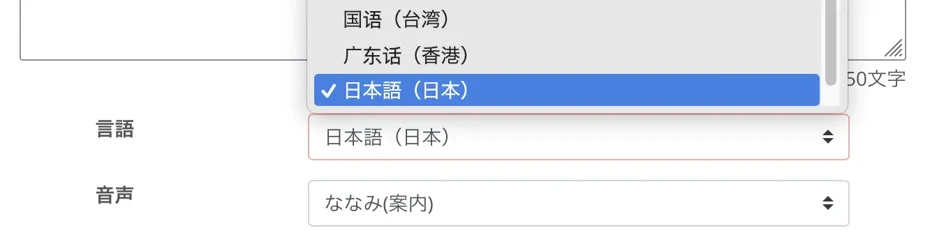
Se è impostata un'altra lingua, imposta la lingua corrispondente al testo dello script della narrazione.
Scegli il tipo di voce, ad esempio femminile o maschile.
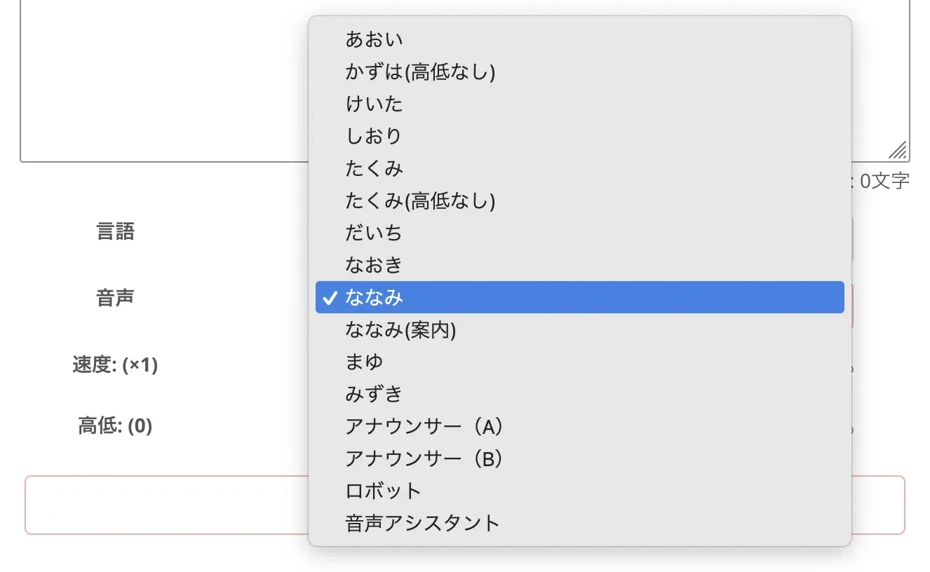
Ad esempio, per il giapponese, puoi scegliere tra oltre 16 tipi di voci tra donne, uomini e bambini!
Puoi ascoltare dei campioni in questa pagina, dai un'occhiata.

Ascolta gratuitamente 16 tipi di voci del software di sintesi vocale Ondoku. Cambia l'impressione regolando l'altezza
Ondoku dispone di 16 tipi di voci giapponesi. Naturalmente sono disponibili voci maschili e femminili. Abbiamo reso possibile l'ascolto di 8 tipi di voci giapponesi comunemente usate e delle rispettive variazioni di altezza.
In Ondoku puoi regolare anche l'altezza della voce e la velocità di lettura.
Tuttavia, per il primo utilizzo, vanno bene anche le impostazioni predefinite.

Ora sei pronto per far leggere il testo dello script della narrazione.
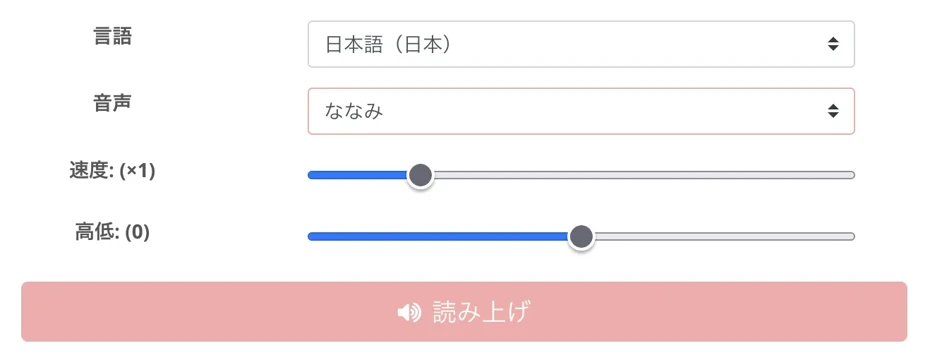
Premi "Leggi" per iniziare la generazione dell'audio della narrazione!
La lettura dello script viene completata rapidamente, quindi attendi con la schermata aperta.
Ad esempio, per uno script di 5.000 caratteri, la lettura viene completata in pochi secondi.
Una volta completata la generazione dell'audio, la schermata cambierà e apparirà il lettore audio.

3. Controllare l'audio della narrazione e scaricarlo se non ci sono problemi
Ascolta l'audio generato e, se non ci sono problemi, premi "Scarica" per salvare il file audio.
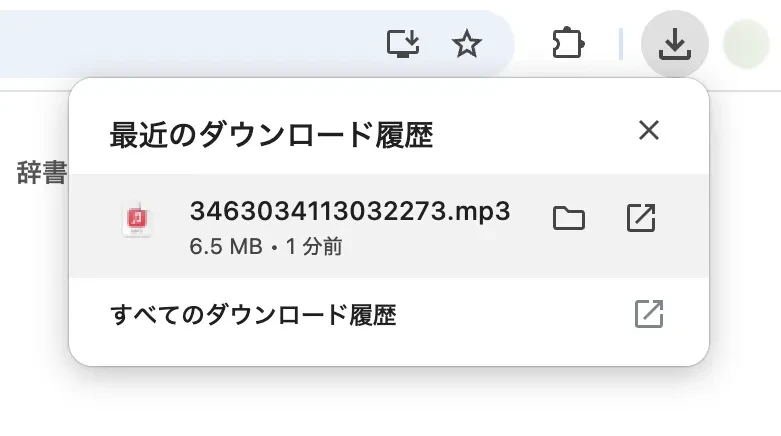
Si consiglia anche di scaricare l'audio diviso
Una funzione che dovresti assolutamente sfruttare quando scarichi l'audio di Ondoku è la funzione di divisione.
Per usare la funzione di divisione, apri prima la pagina della cronologia delle letture di Ondoku.

Aprendo la pagina della cronologia, sul lato destro troverai il menu:
- Visualizza testo completo
- Dividi
- Elimina

Cliccando su "Dividi", si aprirà la pagina di download diviso.

Inserisci l'"intervallo".
L'unità dell'intervallo è in millisecondi, quindi se inserisci "300", il file verrà diviso ogni volta che c'è una pausa più lunga di 0,3 secondi.
Per il primo utilizzo, puoi lasciare l'impostazione predefinita "300".
Premendo "Dividi e scarica", inizierà il processo di divisione dell'audio.

Al termine della divisione, verrà scaricato automaticamente un file ZIP.

Estraendo il file ZIP, troverai i file MP3 divisi in questo modo.

A questo punto non resta che caricarli nel software di editing video!
4. Correggere l'audio della narrazione se risulta innaturale
Se l'audio generato risulta innaturale, procedi con le correzioni.
Correzione della gestione delle pause
La gestione delle pause può essere facilmente corretta con la punteggiatura.
Per i dettagli, consulta questo articolo.
Come regolare le pause e i tempi vuoti nella lettura di Ondoku 【2 tipi】
Tra le esigenze degli utenti di Ondoku c'è quella di "voler allungare un po' le pause". Se vuoi regolare le pause, ci sono due metodi: 1. Punteggiatura 2. SSML.
Regolazione dell'intonazione
Per regolare l'intonazione, puoi provare a:
- Aggiungere punteggiatura.
- Usare le virgolette.
- Cambiare la scrittura tra Kanji, Katakana o Hiragana.
- Cambiare i Kanji con altri omofoni.
In questo modo l'intonazione cambierà.
Consulta anche questo articolo.
Metodi da provare per regolare l'intonazione e l'accento in Ondoku
Se vuoi regolare anche di poco l'intonazione in Ondoku, puoi farlo sfruttando Hiragana, Katakana, Kanji, Alfabeto e punteggiatura.
Ad esempio, tra la scritta "文章読み上げソフト" e "文章読み上げそふと", l'intonazione di Ondoku cambierà leggermente.
Per questo motivo, quando lo staff di Ondoku crea una narrazione, a volte inserisce "文章読み上げそふと" per la lettura.
Purtroppo, spazi, punti esclamativi e punti interrogativi non influiscono sull'intonazione.
È possibile utilizzare anche SSML
È possibile effettuare regolazioni anche tramite SSML (Speech Synthesis Markup Language).
Per saperne di più su SSML, consulta questo articolo.

Cos'è il linguaggio di markup vocale (SSML). Come usarlo nei software di sintesi vocale ed elenco dei codici principali.
SSML è il linguaggio di markup per la sintesi vocale. Scrivendo codici SSML, puoi controllare ulteriormente la pronuncia di Ondoku. Ti presentiamo in dettaglio come usare SSML in Ondoku e i relativi codici.
5. Importare l'audio della narrazione scaricato nel software di editing video
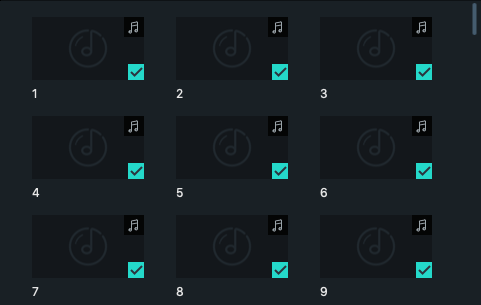
Carica l'audio della narrazione scaricato nel tuo software di editing video.
Se hai scaricato l'intero file audio in una volta sola, basta caricarlo così com'è.
Se hai effettuato il download diviso, i nomi dei file saranno numerati in sequenza come 0.mp3, 1.mp3, 2.mp3, ecc., quindi puoi caricarli nell'ordine corretto semplicemente trascinandoli nel software di editing.
6. Modificare la gestione delle pause nell'audio della narrazione
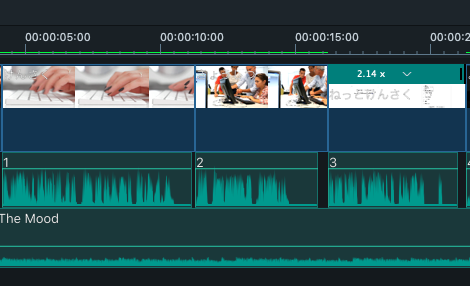
Nei video, la narrazione richiede spesso degli intervalli specifici, vero?
Questo perché una lettura troppo veloce potrebbe rendere difficile la comprensione per lo spettatore.
Per gestire bene le pause, prova a distanziare gradualmente i file audio sulla timeline del software di editing video.
Se hai scaricato l'intero file audio, dividilo nei punti in cui vuoi inserire un intervallo usando strumenti come la "taglierina" o lo "strumento lametta".
Ad esempio, in Adobe Premiere Pro, puoi dividerlo con lo "strumento lametta" nel menu.

Se hai effettuato il download diviso, distanzia ogni singolo file in modo che l'intervallo sia perfetto tra un audio e l'altro.
Editando in questo modo, le pause cambieranno rendendo il video più facile da seguire.
7. Il video di YouTube con una narrazione chiara e facile da ascoltare è pronto!

Eseguendo queste operazioni, la narrazione del video è completata.
Dopodiché, procedi con l'editing del video secondo i tuoi gusti.
Ti piacerebbe creare una narrazione video con Ondoku?
Oggi abbiamo presentato il metodo che lo staff di Ondoku usa abitualmente per creare video.
Quando crei un video per YouTube, un piccolo accorgimento può portare a una narrazione fantastica.
Forse esistono metodi ancora migliori, quindi se ne conosci qualcuno, faccelo sapere.
Anche su YouTube, l'uso delle voci di Ondoku è in costante aumento.
La lettura dei software di sintesi vocale si è evoluta moltissimo rispetto al passato.
Puoi ottenere una lettura con una voce realistica e facile da ascoltare, così naturale che quasi non ci si accorge che sia un software.
Puoi creare narrazioni per i video di YouTube gratuitamente, perché non provi anche tu l'esperienza di Ondoku?
■ Software di sintesi vocale AI “Ondoku”
"Ondoku" è uno strumento di sintesi vocale online che può essere utilizzato senza alcun costo iniziale.
- Supporta 81 lingue e regioni, tra cui giapponese, inglese, cinese, coreano, spagnolo, francese e tedesco.
- Disponibile sia da PC che da smartphone
- Adatto per affari, istruzione, intrattenimento, ecc.
- Nessuna installazione richiesta, utilizzabile immediatamente dal tuo browser
- Supporta anche la lettura dalle immagini
Per usarlo è sufficiente inserire del testo o caricare un file dal sito. Genera file audio naturali in pochi secondi. Puoi utilizzare la sintesi vocale per un massimo di 5.000 caratteri gratuitamente, quindi provala prima.

Il software di sintesi vocale "Ondoku" può leggere gratuitamente 5000 caratteri al mese con la voce AI.
Puoi facilmente scaricare MP3 ed è anche possibile l'uso commerciale.
Se ti iscrivi gratuitamente, puoi convertire gratuitamente fino a 5.000 caratteri al mese dalla sintesi vocale.
Prova Ondoku adesso.
HP:
ondoku3.com
Email: ondoku3.com@gmail.com
Email: ondoku3.com@gmail.com
Articolo inerente
Software di sintesi vocale del testo Ondoku. È un servizio di sintesi vocale che non richiede installazione e può essere utilizzato da chiunque gratuitamente. Se ti registri gratuitamente, puoi ottenere fino a 5000 caratteri gratuitamente ogni mese. Registrati adesso gratuitamente
- Cos'è Ondoku?
- Leggi il testo su Ondoku
- Registrazione gratuita
- Piano tariffario
- Elenco di articoli
- Prova anche altri servizi gratuiti














