Inseriamo file audio in slide e presentazioni come PowerPoint. Software consigliati e come inserirli
Come inserire l'audio in PowerPoint! Usa Ondoku per presentazioni di livello superiore.
01 Aprile 2026
Durante la creazione di diapositive PowerPoint, può capitare che il lavoro diventi monotono o che si senta la mancanza di un tocco di originalità.
In questi casi, consigliamo di inserire l'audio nelle diapositive.
Aggiungendo semplicemente una narrazione vocale, la presentazione risulterà più fluida e potrai creare diapositive davvero sorprendenti.
Come inserire file audio in PowerPoint
Descrizione video: da 1 minuto e 55 secondi ~
Creare file audio da inserire in diapositive come PowerPoint è in realtà molto semplice.
Cosa serve
- Il testo che desideri leggere,
- Le diapositive in cui desideri inserire l'audio,
- Il sito web di Ondoku.
Creare la narrazione
1. Preparare il testo da leggere
Per prima cosa, prepara il testo che desideri far leggere.
Il testo può essere scritto nelle note di PowerPoint o preparato in un altro software.
2. Copiare e incollare il testo in Ondoku

Successivamente, apri la home page di Ondoku e incolla il testo su Ondoku.
Il lavoro successivo sarà più semplice se crei i file audio separandoli, ad esempio per ogni diapositiva.
3. Inserire nelle diapositive
Infine, inserisci i file audio nelle diapositive.
Inserire file audio in PowerPoint
Descrizione video: da 2 minuti e 35 secondi ~
I formati di file audio che possono essere inseriti in PowerPoint sono wma, wav, mp3, m4a/mp4 (solo PowerPoint 2013 o versioni successive), mid/midi, au, aiff.
Note sull'inserimento di file audio
Ondoku supporta il download nei formati mp3 e wav.
A causa di problemi di compatibilità, l'inserimento di file in formato mp3 scaricati da Ondoku potrebbe causare l'interruzione degli ultimi secondi dell'audio.
In tal caso, scarica e inserisci il file in formato wav.

Se il problema persiste, prova a convertire l'audio in un altro formato prima di inserirlo.
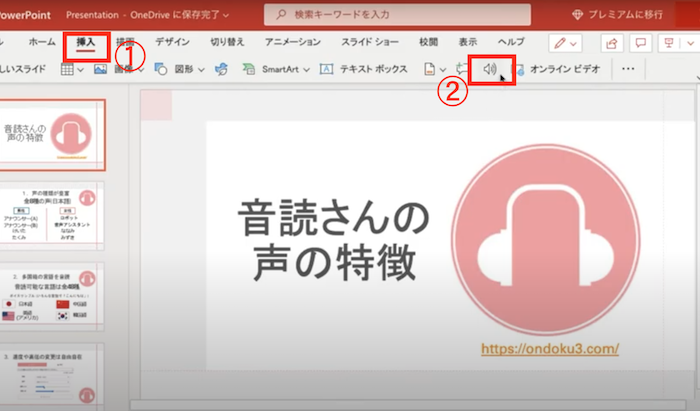
Dalla barra degli strumenti:
- Inserisci
- Audio
- Audio nel PC...
Seleziona queste opzioni.
Successivamente, apparirà una schermata per selezionare il file audio; scegli il file audio desiderato.
Una volta selezionato il file audio e inserito nella diapositiva, apparirà un'icona a forma di altoparlante.
Clicca su questa icona per impostare il momento in cui desideri avviare la riproduzione.
Modificare la posizione di inizio del file audio
Per scegliere come avviare il file audio, seleziona la freccia del menu a discesa e scegli un'opzione.
In sequenza di clic
L'audio viene riprodotto automaticamente quando si avanza nella diapositiva in cui è posizionato il file audio.
Quando si clicca sull'icona
L'audio viene riprodotto solo quando si clicca sull'icona.
*Per scegliere come riprodurre il file audio nella presentazione, seleziona una delle seguenti opzioni.
Opzioni audio
Riproduci tra le diapositive
Un singolo file audio viene riprodotto su tutte le diapositive.
Ripeti fino a interruzione
Un singolo file audio viene riprodotto ripetutamente finché non viene interrotto manualmente cliccando sul pulsante [Riproduci/Pausa].
Riavvolgi dopo la riproduzione
Riavvolge l'audio una volta terminata la riproduzione.
Modificare le opzioni di riproduzione
Per modificare le opzioni:
Seleziona l'icona dell'altoparlante e scegli la scheda [Riproduzione] dalla barra degli strumenti.
Scegli le opzioni che preferisci.
Dettagli opzioni
Taglio
È possibile tagliare l'audio; se desideri farlo, seleziona [Taglia audio] e utilizza i cursori rosso e verde per tagliare il file audio alla lunghezza appropriata.
Dissolvenza
È possibile applicare una dissolvenza in entrata o in uscita all'audio.
Modifica i valori nelle caselle [Durata dissolvenza].
Regolazione del volume
Per regolare il volume, seleziona [Volume] e scegli l'impostazione desiderata.
Creare facilmente l'audio per PowerPoint con Ondoku
Ora hai aggiunto l'audio a PowerPoint utilizzando Ondoku!
Perché non provi anche tu a utilizzare Ondoku per creare diapositive di livello superiore?
Vantaggi e svantaggi dell'utilizzo di Ondoku in PowerPoint
Esistono diversi altri modi per inserire l'audio in PowerPoint.
Quali sono i vantaggi e gli svantaggi dell'utilizzo di Ondoku tra questi?
Vantaggi
- Facilità d'uso
- Facilità di download
- Possibilità di utilizzo commerciale
1. Facilità d'uso
Ondoku è molto semplice da usare.
Inserisci il testo che desideri leggere nella casella di testo
Clicca sul pulsante Leggi
Basta questo per creare una narrazione.
Poiché sono disponibili diversi tipi di voce, puoi scegliere quella che preferisci per creare la tua narrazione.
2. Facilità di download
Anche il download è molto semplice.
Dopo aver cliccato sul pulsante Leggi, apparirà il tasto
Clicca sul pulsante Scarica
Tutto qui.
Non appariranno pubblicità fastidiose.
3. Possibilità di utilizzo commerciale
Quando si usa uno strumento per lavoro, l'utilizzo commerciale è sempre un punto cruciale.
Con i software di sintesi vocale, le regole per l'uso commerciale sono spesso dettagliate e complicate, e a volte l'uso commerciale non è consentito.
Da questo punto di vista, Ondoku è molto semplice.
È possibile l'utilizzo in presentazioni come PowerPoint.
In caso di utilizzo gratuito, è possibile l'uso commerciale indicando i crediti.

Svantaggi
- Le diapositive possono diventare pesanti
- In caso di utilizzo gratuito è necessaria la citazione dei crediti
1. Le diapositive possono diventare pesanti
L'inserimento di narrazioni audio in formato mp3 o wav tende inevitabilmente a rendere i file grandi e pesanti.
Di conseguenza, anche la dimensione del file della presentazione aumenterà, rendendo a volte difficile l'editing.
Se ti preoccupa l'aumento delle dimensioni del file, prova gli altri metodi presentati di seguito. L'utilizzo potrebbe essere un po' più difficile, ma è possibile prevenire in parte l'aumento delle dimensioni del file.
2. In caso di utilizzo gratuito è necessaria la citazione dei crediti
Per utilizzare Ondoku gratuitamente in presentazioni o simili, è necessaria la citazione dei crediti.
In contesti aziendali, tale citazione può a volte risultare d'intralcio.
In quel caso, diventando un membro a pagamento di Ondoku (da 980 yen al mese), c'è la possibilità di non dover inserire i crediti.
Altri metodi di inserimento audio
Oltre all'utilizzo di siti di sintesi vocale come Ondoku per inserire narrazioni nelle diapositive PowerPoint, esistono altri due metodi.
- Metodo di inserimento tramite macro
- Metodo di creazione e inserimento audio tramite le funzioni standard di PowerPoint
Metodo di inserimento tramite macro
Ambiente
- Windows 10 Home 1909
- PowerPoint per Microsoft 365 versione 2008 (build 13127.20409) 64bit
Nel sito seguente
PowerPoint che include la funzione di lettura delle note
viene distribuito tale strumento; scaricandolo e impostando la macro, è possibile eseguire la sintesi vocale e inserire la narrazione in PowerPoint.
Per i dettagli sull'uso e il download, controlla il sito seguente.
https://kunsen.net/2020/09/18/post-3309/
Metodo di creazione e inserimento audio tramite le funzioni standard di PowerPoint
1. Impostare il comando di lettura in PowerPoint
Per prima cosa, aggiungi il comando [Leggi] a PowerPoint.
- Apri PowerPoint e clicca su [Personalizza barra di accesso rapido] accanto alla barra di accesso rapido.
- Seleziona "Altri comandi".
2. Lettura
Utilizzando l'icona di lettura visualizzata al punto 1, prova a leggere il testo.
- Seleziona con il mouse la parte di testo che desideri leggere (casella di testo nella diapositiva o note).
- Cliccando sull'【icona di lettura】, la lettura avrà inizio.
*In PowerPoint non è possibile cambiare il narratore vocale.
Come accade anche con i video su YouTube, i video composti solo da testo possono risultare noiosi o stancanti da leggere.
In questi casi, la presenza di una narrazione darà ritmo alle tue diapositive!
Speriamo che l'inserimento dell'audio in PowerPoint ti aiuti a creare diapositive migliori.
■ Software di sintesi vocale AI “Ondoku”
"Ondoku" è uno strumento di sintesi vocale online che può essere utilizzato senza alcun costo iniziale.
- Supporta circa 50 lingue tra cui giapponese, inglese, cinese, coreano, spagnolo, francese e tedesco.
- Disponibile sia da PC che da smartphone
- Adatto per affari, istruzione, intrattenimento, ecc.
- Nessuna installazione richiesta, utilizzabile immediatamente dal tuo browser
- Supporta anche la lettura dalle immagini
Per usarlo è sufficiente inserire del testo o caricare un file dal sito. Genera file audio naturali in pochi secondi. Puoi utilizzare la sintesi vocale per un massimo di 5.000 caratteri gratuitamente, quindi provala prima.

Il software di sintesi vocale "Ondoku" può leggere gratuitamente 5000 caratteri al mese con la voce AI.
Puoi facilmente scaricare MP3 ed è anche possibile l'uso commerciale.
Se ti iscrivi gratuitamente, puoi convertire gratuitamente fino a 5.000 caratteri al mese dalla sintesi vocale.
Prova Ondoku adesso.
HP:
ondoku3.com
Email: ondoku3.com@gmail.com
Email: ondoku3.com@gmail.com
Articolo inerente
Software di sintesi vocale del testo Ondoku. È un servizio di sintesi vocale che non richiede installazione e può essere utilizzato da chiunque gratuitamente. Se ti registri gratuitamente, puoi ottenere fino a 5000 caratteri gratuitamente ogni mese. Registrati adesso gratuitamente
- Cos'è Ondoku?
- Leggi il testo su Ondoku
- Registrazione gratuita
- Piano tariffario
- Elenco di articoli
- Prova anche altri servizi gratuiti














