音声読み上げソフトのオススメまとめ。商用利用でも使える7選【無料・有料】
PDFをMP3に変換する2つの方法|文字起こしさん×音読さんで無料音声化
2026年8月7日


手元のPDFをMP3音声にしてスマホで聞く方法はないかな?
※この記事は2026年4月19日に公開した記事です。
PDFを移動中や家事の合間に耳で聞けたら便利ですよね。
じつは、PDFを無料でMP3音声に変換する方法があるんです!
変換方法は2種類あります。
- PDFをテキスト化してから音読さんに貼りつける方法
- PDFを画像に変換してから音読さんの画像読み上げ機能を使う方法
この記事では、Windows・Macどちらでも使えるPDFのMP3変換方法を2つ、それぞれ画像付きで解説します。
テキストが選択できないスキャン済みPDFにも対応しているので、紙の資料をスキャンしたPDFや議事録の音声化にも使えますよ。
この記事でわかること:
- PDFをMP3に変換する2つの方法と、用途に合わせた選び方
- 文字起こしさんでPDFをテキスト化して音読さんで読み上げる手順(おすすめ)
- PDF画像変換さんでPDFを画像化して音読さんで読み上げる手順
PDFをMP3に変換するおすすめの方法とは?

音読さんはテキストや画像から音声を生成できる無料AIサイトです。
PDFファイルをそのまま読み上げることはできないので、まずPDFを「テキスト」か「画像」に変換する必要があります。
変換する方法は
- 『文字起こしさん』:PDFをテキストに変換できるAIサイト
- 『PDF画像変換さん』:PDFを画像に変換できるウェブサービス
の2種類が便利です。
方法1:文字起こしさんでテキスト化してから読み上げる(おすすめ)
『文字起こしさん』でPDFをテキストに変換してから、そのテキストを音読さんに貼りつけて読み上げる方法です。
テキストとして出力されるので、音声化する前に内容を確認したり、自分で直したりできるのが魅力です。
読み上げ内容を自分で整えてから音声にしたい方におすすめです。
方法2:PDF画像変換さんで画像化してから読み上げる
『PDF画像変換さん』でPDFを画像(JPG・PNG)に変換し、音読さんの画像読み上げ機能で読み上げる方法です。
ページ数の上限がないので、長いPDFをまとめて画像化して音声にしたいときに便利です。
テキストの事前編集はできませんが、変換から読み上げまでの操作がシンプルです。
どちらを選ぶ?用途で使い分けるのがおすすめ
迷ったときは方法1(文字起こしさん)がおすすめです。
あらかじめテキストに変換するので、読み上げ前に内容を確認・修正して、必要な部分だけをかんたんに無料で音声化することができますよ。
【方法1・おすすめ】文字起こしさんでテキスト化→音読さんで読み上げ
それでは順番に、PDFをMP3に変換する方法を見ていきましょう。
まずは文字起こしさんでPDFをテキストに変換して、音読さんに貼りつけてMP3にする方法から解説します。
文字起こしさんとは|無料で使えるAI文字起こしサイト
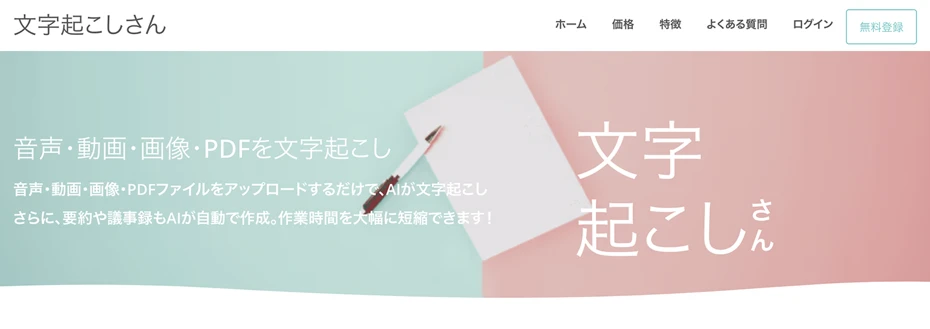
『文字起こしさん』は、音声・動画・画像・PDFをAIでテキスト化できる無料のウェブアプリです。
PDFファイルをアップロードするだけで、AIが内容を読み取ってテキストに変換できます。
インストール不要で、ブラウザだけですぐに使えるのも特長です。
しかも無料会員登録すると、1日あたり10ページまでPDFをテキスト化できます。
1. 文字起こしさんにPDFをアップロードしてテキスト化する
『文字起こしさん』のトップページを開きます。

「ファイルを選択」ボタンをクリックして、テキスト化したいPDFファイルを選びます。
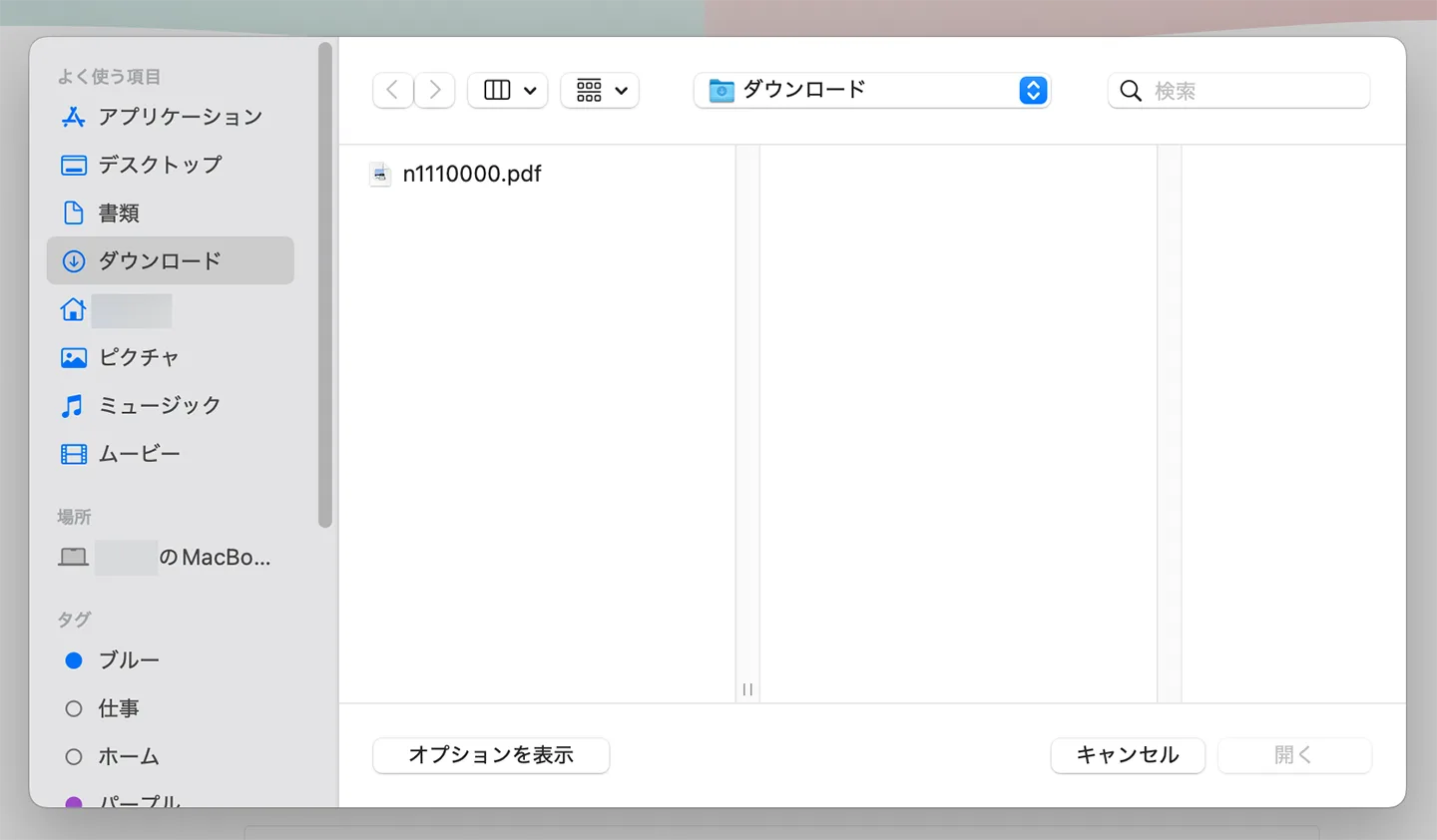
ドラッグ&ドロップでアップロードすることもできますよ。
ファイルを選んだら「言語」を確認。
日本語のPDFファイルなら「日本語」、英語のPDFファイルなら「英語」を選択します。
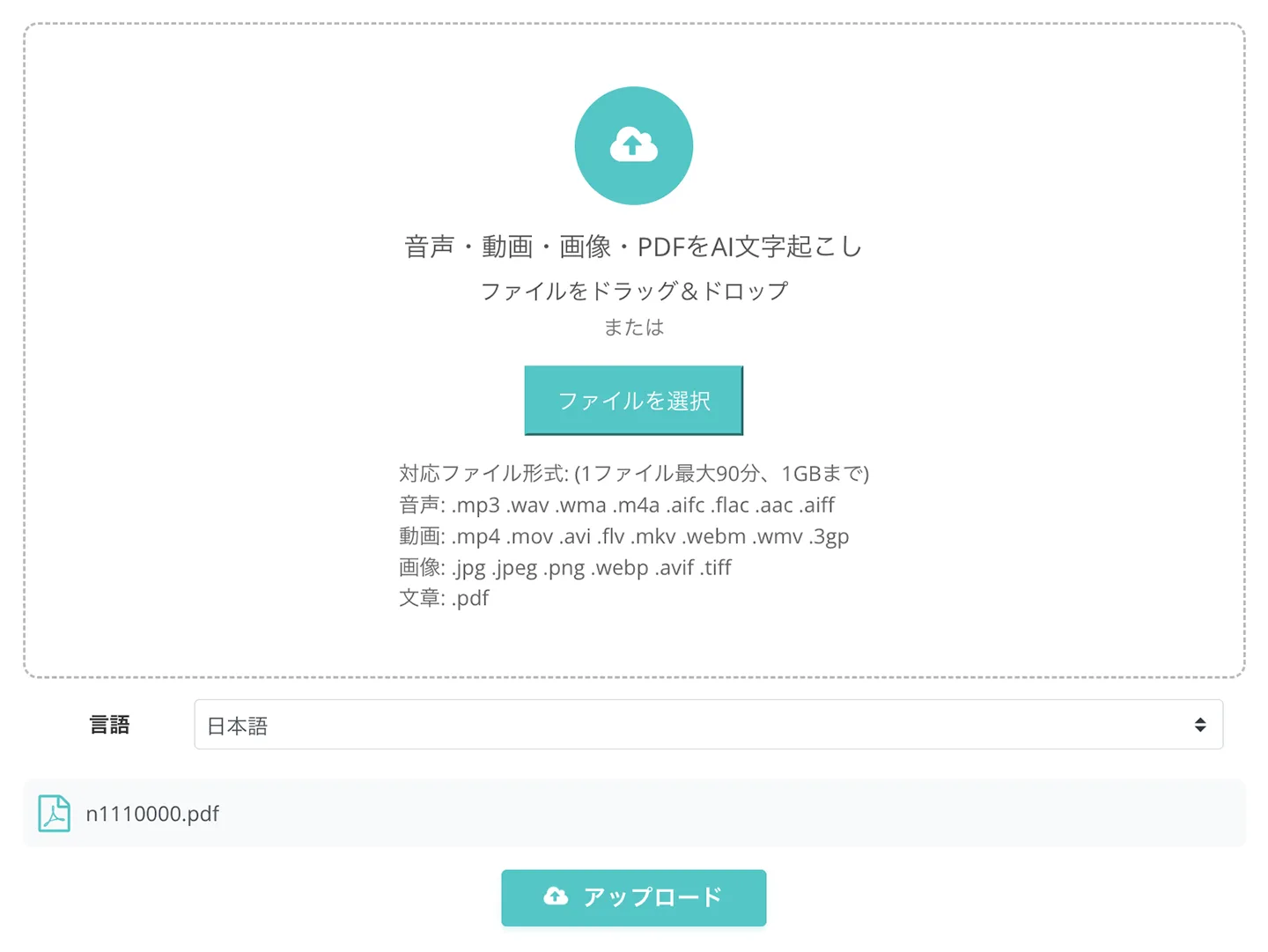
準備ができたら「アップロード」ボタンをクリックすると、文字起こしが自動で始まります。

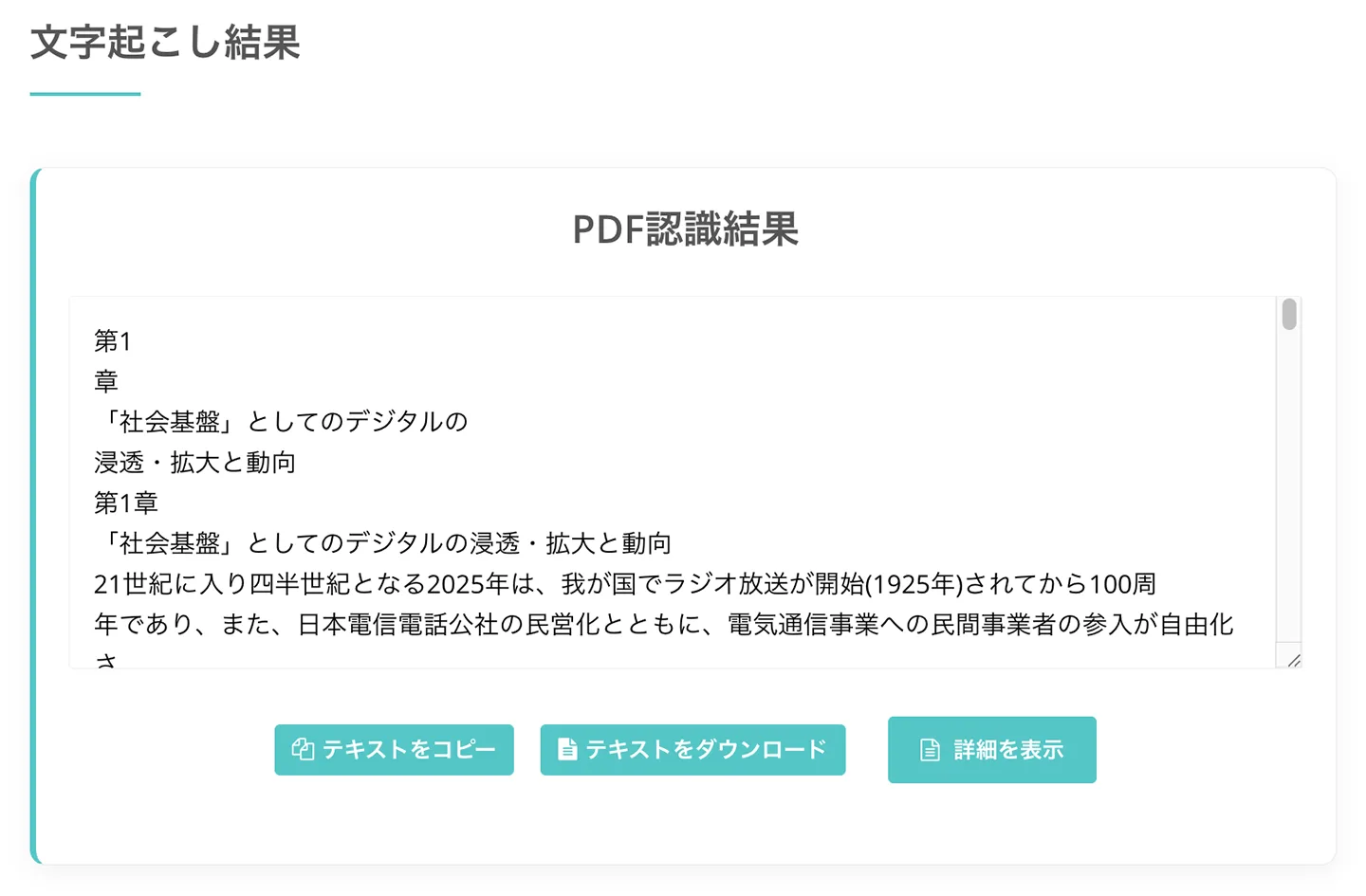
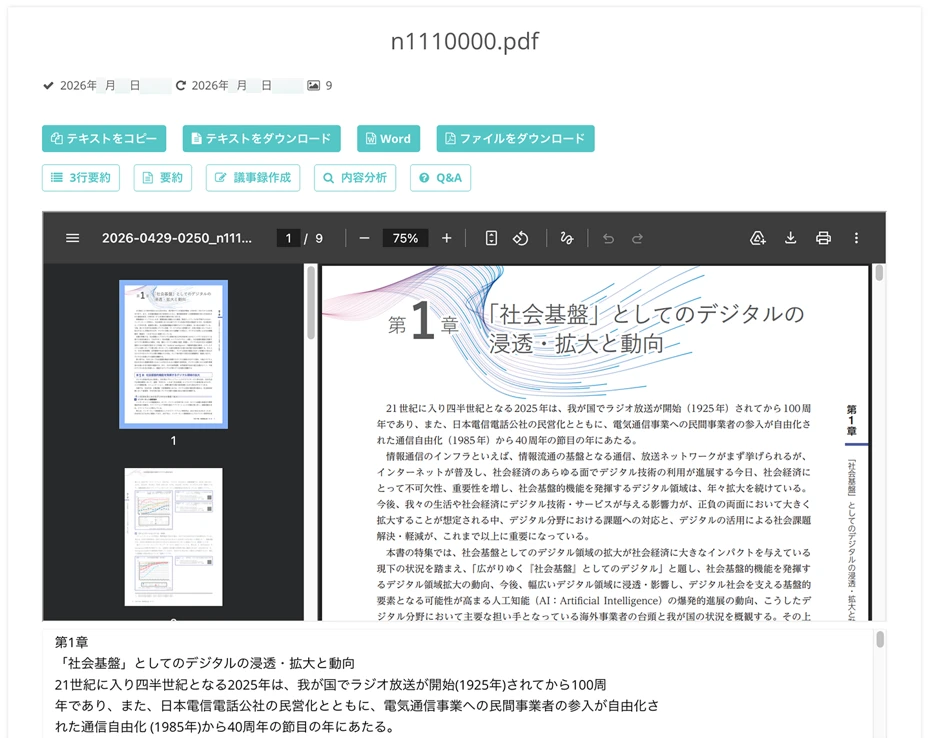
処理が終わると、テキスト化された内容が画面に表示されます。
2. テキストを確認して必要に応じて編集する
文字起こし結果のテキストをチェックして、必要に応じて修正したり、不要な部分(ヘッダーやページ番号など)を削除したりして、読み上げたい内容に整えます。
文字起こししたテキストは、テキストファイルとしてダウンロードするだけでなく「詳細を表示」ボタンを押して開く画面から、最新AIで要約や分析することもできますよ。
3. 音読さんでテキストをMP3ファイルに無料で変換
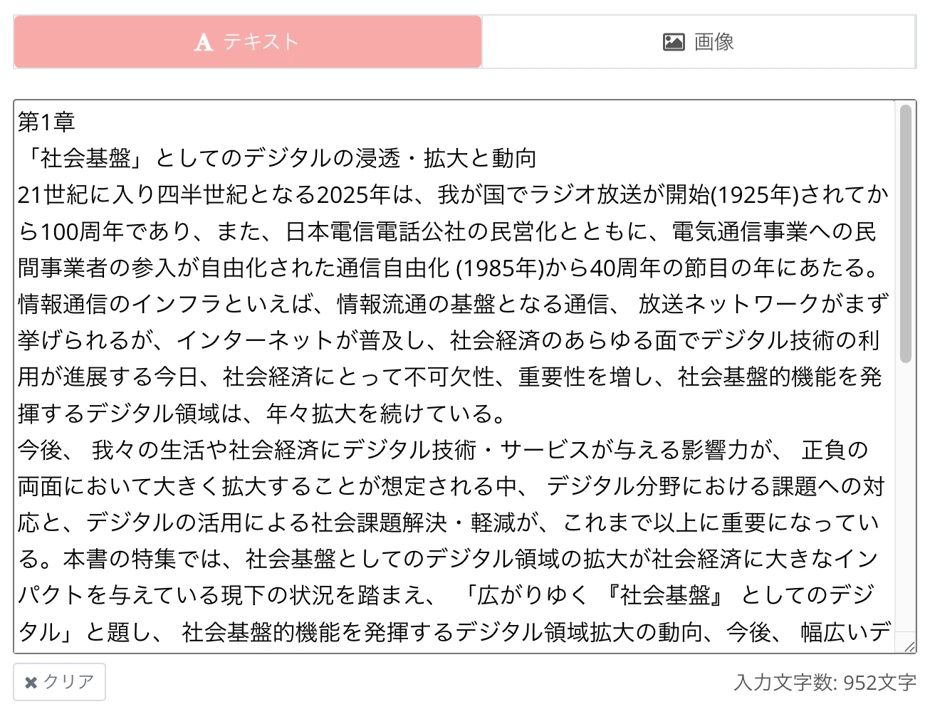
テキストの準備ができたら、『音読さん』のトップページを開きます。

テキスト入力欄に、文字起こしさんで取り出したテキストを貼り付けます。
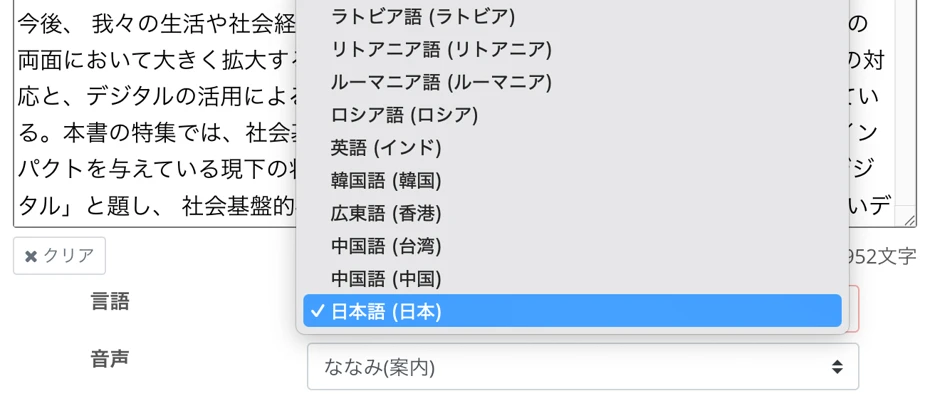
PDFの内容に合わせて、日本語、英語など言語を選択します。
読み上げ音声(話者)を選びます。
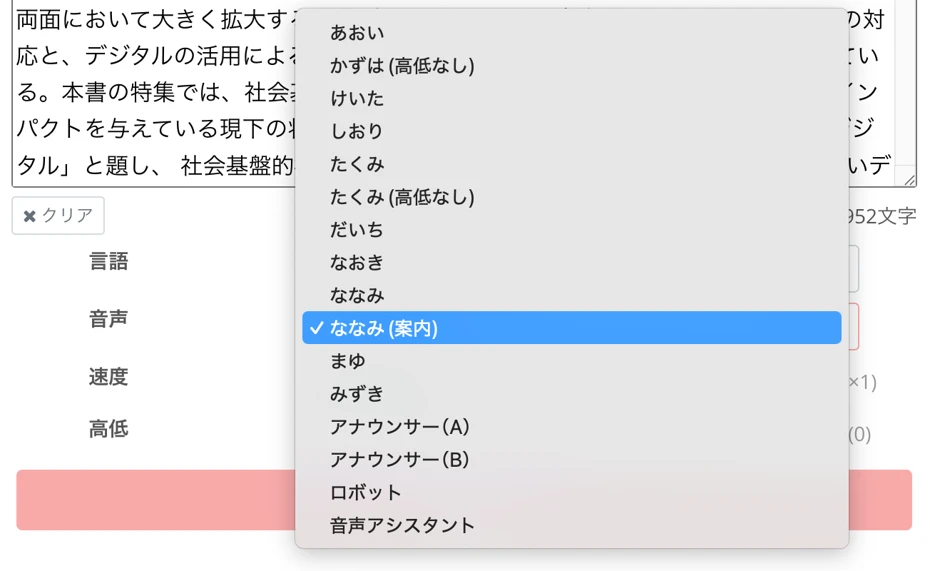
音読さんには女性・男性・子どもなどたくさんの声が用意されているので、内容に合わせて好みの声を選ぶことができますよ(日本語の音声サンプルはこちら)。
これで準備完了です。
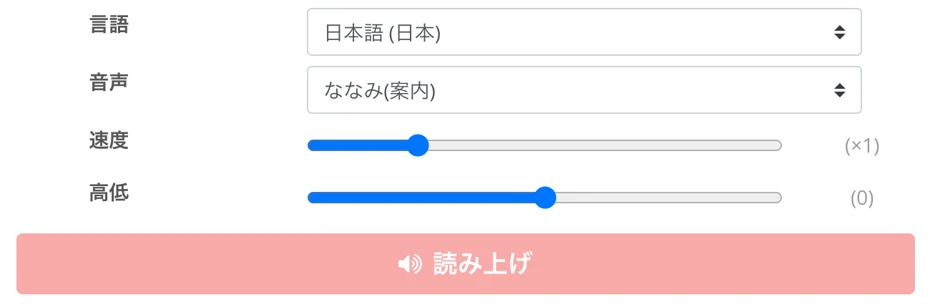
「読み上げ」ボタンを押して、音声の生成を開始します。
音声の生成が終わると、画面が切り替わって音声が自動再生されます。

内容を確認して問題なければ「ダウンロード」ボタンをクリックして、MP3ファイルを保存します。
これで、『文字起こしさん』でテキスト化したPDFを『音読さん』で読み上げてMP3に変換する手順は完了です。
『音読さん』は、アカウントを登録すると無料で5,000文字も読み上げできます。
生成した音声は商用利用することもできますよ(無料で商用利用する場合はクレジット表記をお願いします)。
実際に手元のPDFで試すと流れをすぐにつかめるので、まずはあなたも『文字起こしさん』と『音読さん』を体験してみませんか?
【方法2】PDF画像変換さんで画像化→音読さんで読み上げ
続いて方法2を解説します。
PDF画像変換さんでPDFを画像に変換してから、音読さんの画像読み上げ機能でMP3にする流れです。
ページ数の多いPDFや、文字起こしさんの上限を超える長文PDFを音声化したいときに向いています。
PDF画像変換さんとは
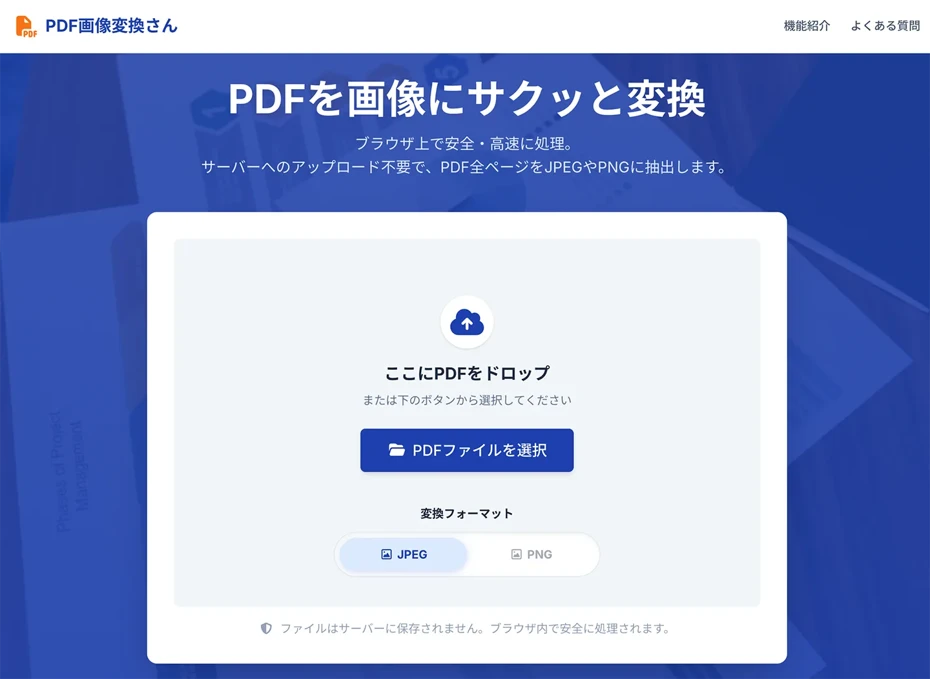
『PDF画像変換さん』は、PDFファイルをJPG・PNGなどの画像に変換できる無料のウェブアプリです。
会員登録なし・ブラウザだけで使えるので、すぐに変換を始められます。
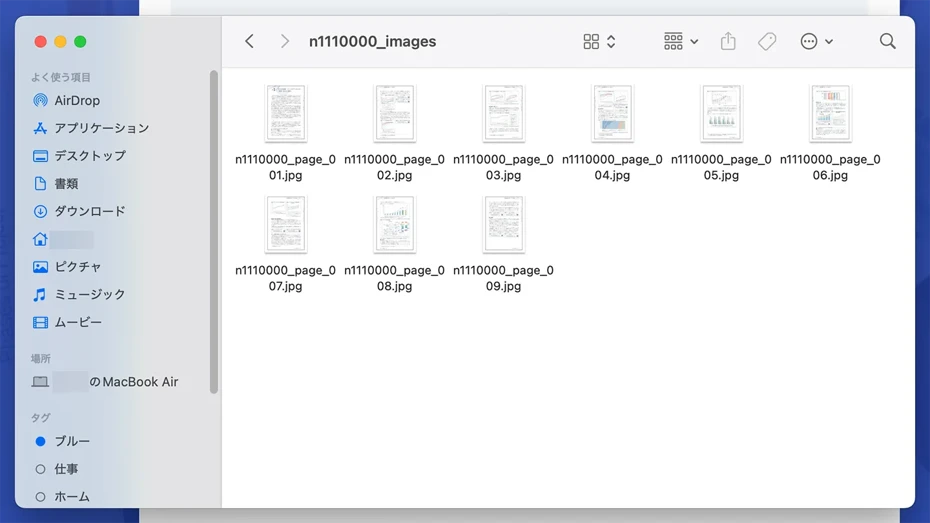
変換した画像はPDFのページごとに1枚ずつ書き出され、ZIP形式でまとめてダウンロードできます。
1. PDF画像変換さんでPDFを画像に変換する
まず、ブラウザで『PDF画像変換さん』を開きます。
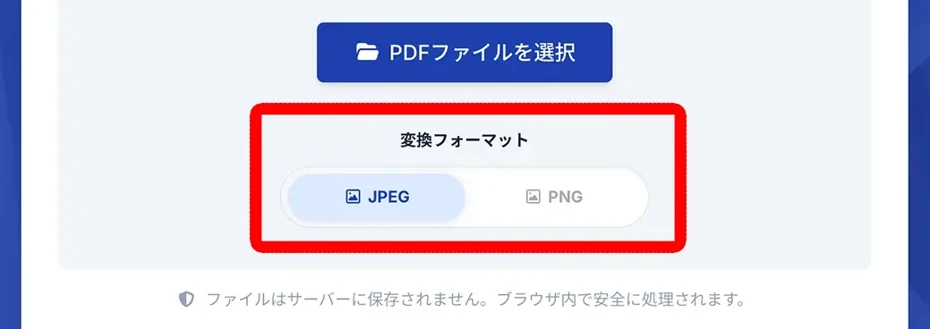
ページを開いたら、変換フォーマットをJPEGかPNGから選びます。
「PDFファイルを選択」ボタンをクリックするか、ファイルをドラッグ&ドロップして、音声化したいPDFを選びます。
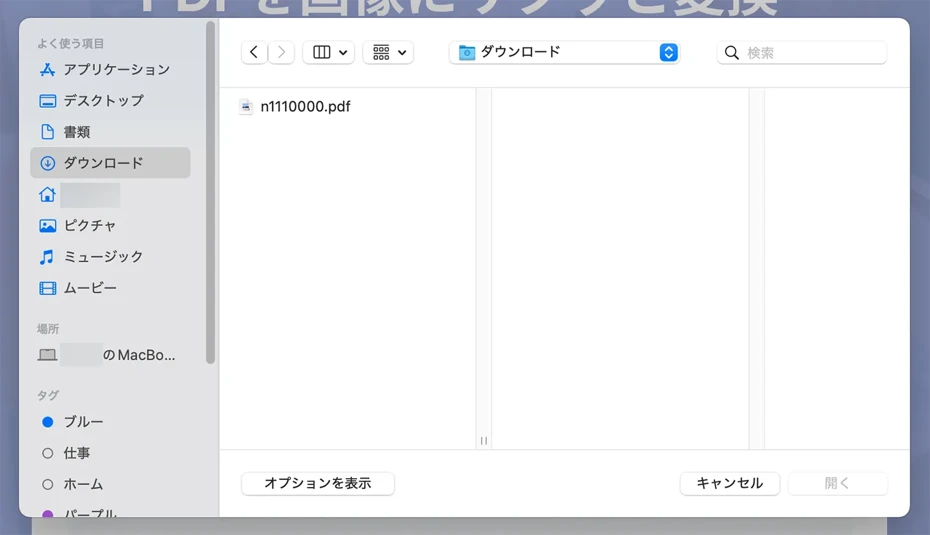
ファイルを選ぶと、自動で画像への変換処理が始まります。

変換が終わると、画像ファイルがZIP形式でまとめてダウンロードされます。
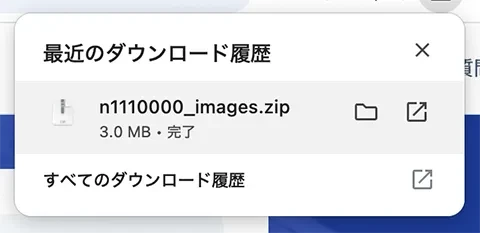
音読さんにアップロードする前に、ZIPファイルを解凍しておきましょう。
2. 画像を音読さんで読み上げてMP3をダウンロードする
『音読さん』のトップページを開いて、テキスト入力欄の上にある「画像」タブをクリックします。

画像をアップロードする画面に切り替わるので、「画像を選択」ボタンからPDFを変換した画像ファイルを選びます。

画像を選ぶと、画像内の文字が自動で読み取られてテキストボックスに表示されます。

認識結果に誤りがあれば、テキストボックスで直接修正することもできますよ。
音声の種類や速度を選んだら、「読み上げ」ボタンをクリックします。

音声の生成が終わると、画面で再生して内容を確認できます。

「ダウンロード」ボタンをクリックすれば、MP3ファイルとして保存できます。
これで、PDF画像変換さんで画像にしたPDFを音読さんで読み上げてMP3に変換する手順は完了です。
無料で使えるので、あなたもPDFファイルを画像にして音読さんで読み上げてみませんか?
PDFをMP3に変換するときのよくある質問

テキストがコピーできるPDFは音読さんに直接貼りつけてもOK
PDFの本文をマウスで選択・コピーできる場合は、文字起こしさんやPDF画像変換さんを使わずに、音読さんへ直接テキストを貼りつけることも可能です。
PDFをブラウザやAcrobat Readerなどで開いて本文をコピーし、音読さんの「テキスト」タブに貼りつければ、そのままMP3に変換できます。
ただし、コピーしたテキストの見出しや段落が崩れることがあるので、貼りつけたあとに内容を一度確認しましょう。
テキストを選択できないPDFや図表の多い資料は、この記事で紹介した方法1(文字起こしさん)か方法2(PDF画像変換さん)を使うのが確実です。
画像の文字がうまく認識されないときは?
方法2でPDFを画像化して読み上げる場合、画像の解像度や文字の鮮明さによって文字認識の精度が変わります。
ぼやけた画像は誤認識が増えるので、PDFを画像に変換するときはできるだけ高い解像度を指定するのがコツです。
手書き文字や極端にデザインされた書体、薄くかすれた印字は正しく読み取れないことがあります。
そんなときは、認識結果をテキストボックスで修正してから音声化しましょう。
音読さんの画像読み上げ機能について、より詳しい使い方はこちらの記事で解説しています。

画像読み上げの使い方|写真の文字を無料OCRして音声にする方法
画像や写真の文字を読み取り(OCR)、音声で読み上げできる『音読さん』の機能を解説。無料で使えます。PCでもスマホでも、画像をアップロードするだけでわずか数秒で読み上げが完了します。
文字起こしさんの縦書き文字起こし機能とは?
書籍や雑誌、新聞など縦書きのテキストをOCRすると、見出しや段組みがうまく認識されないことがありますよね。
そんなときは『文字起こしさん』がおすすめ!
縦書き専用のAIを搭載しているので、段組み・見出し・キャプションを自動で判断して、正しい順序で高精度にテキスト化することができますよ。
縦書きの書籍や雑誌、資料を文字起こしする方法について、詳しくはこちらの記事で紹介しています。
ぜひご覧ください。

PDFをMP3に変換する方法 まとめ
PDFをMP3に変換する方法は、文字起こしさんでテキスト化する方法とPDF画像変換さんで画像化する方法の2通りがあります。
あとはテキストや画像を音読さんで読み上げればMP3としてダウンロードすることができますよ。
内容を編集してから音声化したいなら『文字起こしさん』でテキストに変換するのが、ページ数の多いPDFをまとめて変換したいなら『PDF画像変換さん』で画像にするのがおすすめです。
まずはこの記事で紹介した手順を参考に、あなたの手元のPDFファイルをMP3に変換してみませんか?
■ AI音声合成ソフト『音読さん』
『音読さん』は初期費用ゼロで利用できるオンラインテキスト読み上げツールです。
- 日本語、英語、中国語、韓国語、スペイン語、フランス語、ドイツ語など81の言語・地域に対応
- パソコン・スマホどちらからも利用可能
- ビジネス・教育・エンターテインメントなどの用途に対応
- インストール不要でブラウザから即利用可能
- 画像からの読み上げにも対応
利用方法はサイトからテキストを入力するかファイルをアップロードするだけ。 数秒で自然な音声ファイルが生成されます。 5,000文字までの音声合成なら無料で利用できますので、まずは一度お試しください。

音声読み上げソフト「音読さん」は、無料で毎月5000文字をAI音声で読み上げできます。
MP3を簡単にダウンロードできて、商用利用も可能です。
無料登録をすると毎月5000文字まで無料でテキストを音声に変換できます。
今すぐ音読さんを試す。
HP:
ondoku3.com
Email: ondoku3.com@gmail.com
Email: ondoku3.com@gmail.com
関連記事














