音声読み上げソフトのオススメまとめ。商用利用でも使える7選【無料・有料】
縦書きの画像を読み上げる方法|文字起こしさんでテキスト化して音読さんへ
2026年8月7日

縦書きの本や書類の画像を音読さんで読み上げたいんだけど、なんだかうまくいかないなぁ…
縦書きの本や書類を、移動中や家事の合間に耳で聞けたら便利ですよね。
でも、縦書きの画像をAI読み上げサイトに読み込ませても、正しく音声化できないことがあります。
そんなときは、AI文字起こしサービスでテキスト化してから読み上げるのがおすすめ!
音読さんの姉妹サービス『文字起こしさん』を使えば、縦書きの本や書類の写真を高い精度でテキスト化することができますよ。
あとはテキストを音読さんに貼り付けるだけでOK!
この記事では、文字起こしさんと音読さんを組み合わせて、縦書きの画像を読み上げる方法を解説します。
ブラウザだけで手順が完結するので、アプリのインストールや有料ソフトの購入は必要ありません。
この記事でわかること:
- 音読さんで縦書きの画像が読み上げできない理由
- 文字起こしさんで縦書き画像をテキスト化する方法
- テキストを音読さんに貼り付けて音声で読み上げる方法
- 縦書きの本や書類を音声化して活用する方法
縦書き画像はそのまま読み上げできる?

結論からいうと、縦書きの画像をそのまま音読さんにアップロードしても、うまく読み上げできません。
AI読み上げサイト『音読さん』の画像読み上げ機能は、縦書きの認識に対応していないためです。
でも大丈夫!
音読さんの姉妹サービス『文字起こしさん』を使う方法なら、縦書きの画像を音声化することができますよ。
『文字起こしさん』は、新聞や雑誌、書籍など縦書きの文章を高い精度でテキスト化できるAIサイト。
文字起こしさんで縦書きの画像をテキストに変換してから、そのテキストを音読さんに貼り付けることで、縦書きの画像を聞き取りやすい音声で読み上げできます。
音読さんは縦書きの画像読み上げに未対応
AI読み上げサイトの音読さんには、写真や画像の中の文字を読み取って音声化する「画像読み上げ機能」があります。
ただしこの機能で読み取れるのは横書きの文字だけで、縦書きの画像は対応外です。
縦書き画像をアップロードするとどうなるの?
縦書きの本や新聞、縦書きの書類を画像化して音読さんにアップロードすると、文字の並びが入れ替わったり、別の行と混ざったりすることがあります。
その状態のまま読み上げると、意味が通らない音声になってしまいます。
これは、縦書きの段組みや改行を正しく解釈するには縦書き専用の文字認識処理が必要なためです。
横書きの画像なら音読さんだけで音声化できる
逆に、横書きの紙の資料や写真の文字なら、音読さんに画像をアップロードするだけで音声化できます。
横書きの画像読み上げの手順は、こちらの記事で詳しく紹介しています。

画像読み上げの使い方|写真の文字を無料OCRして音声にする方法
画像や写真の文字を読み取り(OCR)、音声で読み上げできる『音読さん』の機能を解説。無料で使えます。PCでもスマホでも、画像をアップロードするだけでわずか数秒で読み上げが完了します。
それでは順番に、文字起こしさんと音読さんを使って縦書きの画像を読み上げる方法を解説していきます。
文字起こしさんで縦書き画像をテキスト化
縦書きの画像をテキスト化するときは『文字起こしさん』がおすすめ!
文字起こしさんは、画像や音声、動画を無料でテキストに変換できるAI文字起こしサイトです。
新聞や雑誌、書籍など縦書きの文章にも対応しているのが特長で、段組みや見出しを判別しながら高精度に画像をテキスト化することができますよ。
文字起こしさんで縦書き画像を読み取る方法
縦書きの画像をテキスト化するには、まず、ブラウザで『文字起こしさん』のトップページを開きます。
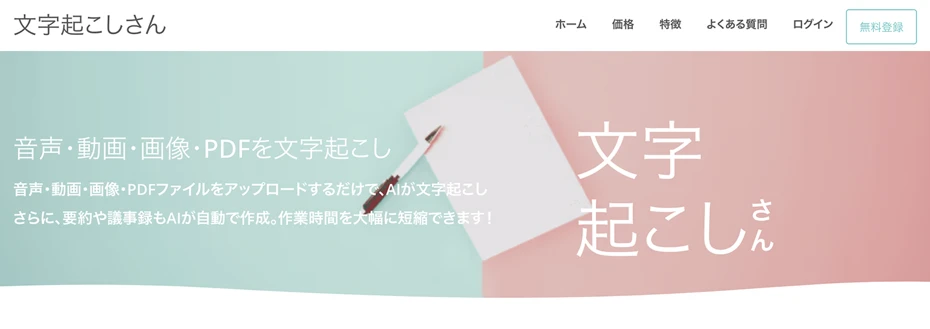
「ファイルを選択」ボタンを押すか、画像をドラッグ&ドロップして、縦書きの画像ファイルを選択します。
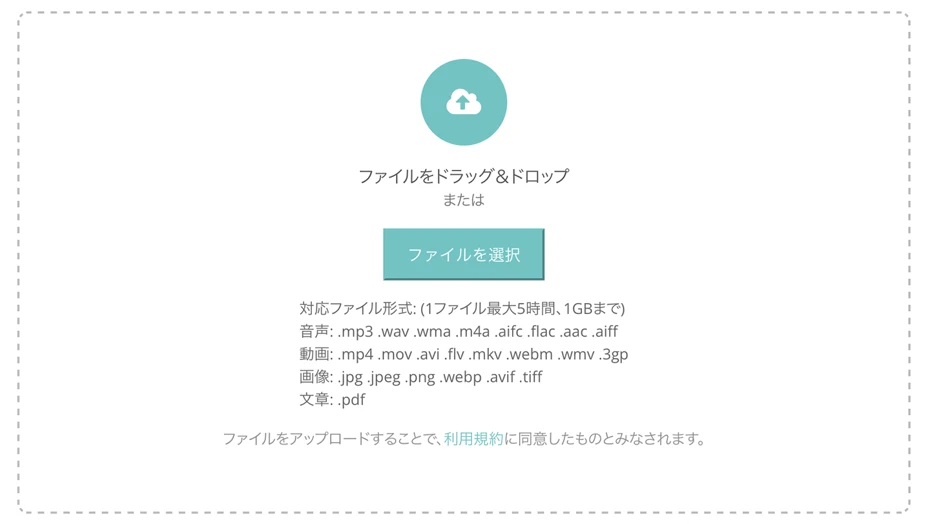
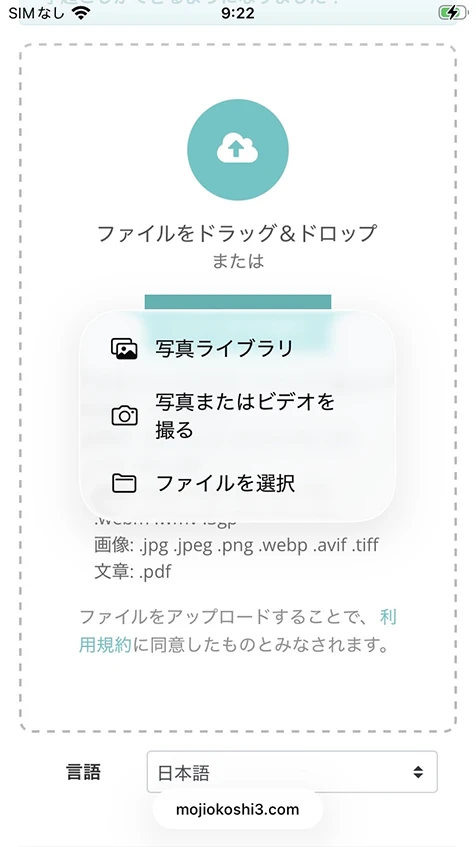
iPhone(iOS)やAndroidスマホから文字起こしするときは、その場で写真を撮って文字起こしすることもできます。
ファイルを選択または写真を撮影すると、このように画像が表示されます。
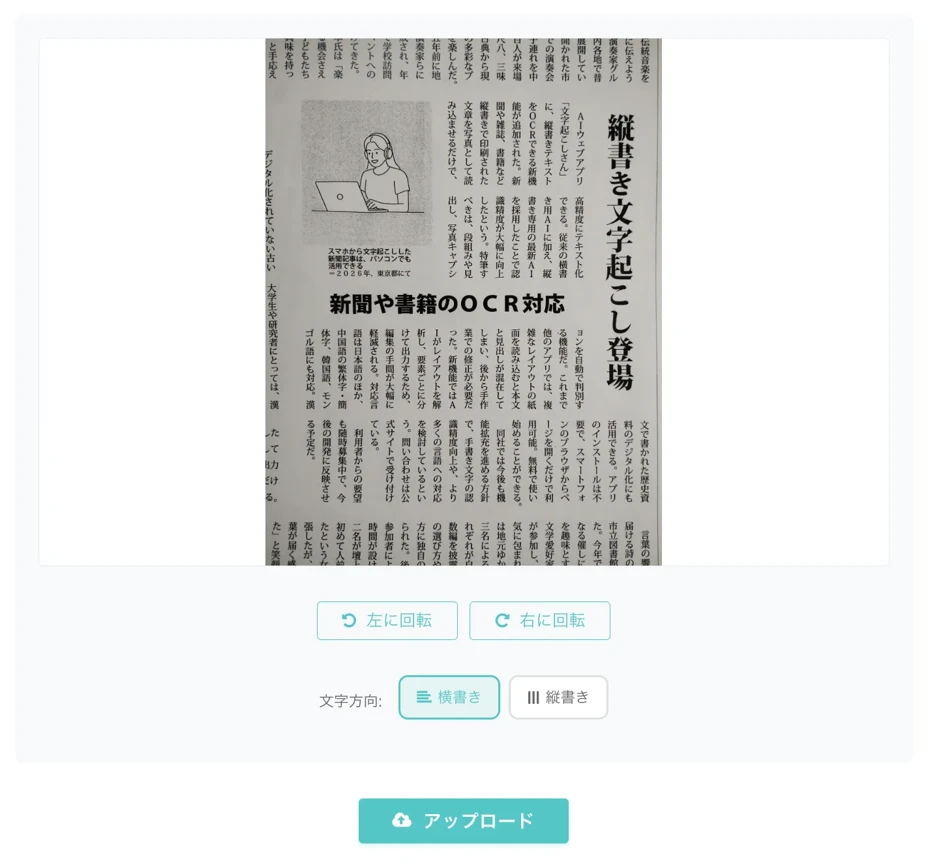
「言語」が画像と同じ言語になっていることを確認します(文字起こしさんの縦書き文字起こし機能は、日本語・韓国語・中国語・モンゴル語に対応しています)。
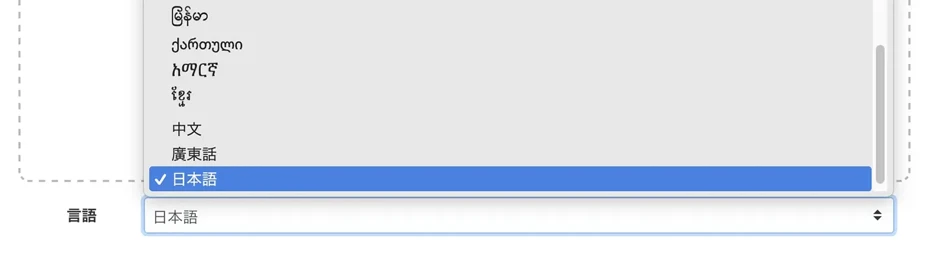
ここからが重要ポイント。
日本語をはじめ縦書き文字起こしに対応した言語に設定すると「横書き・縦書き」の選択肢が表示されるので「縦書き」を選びます。
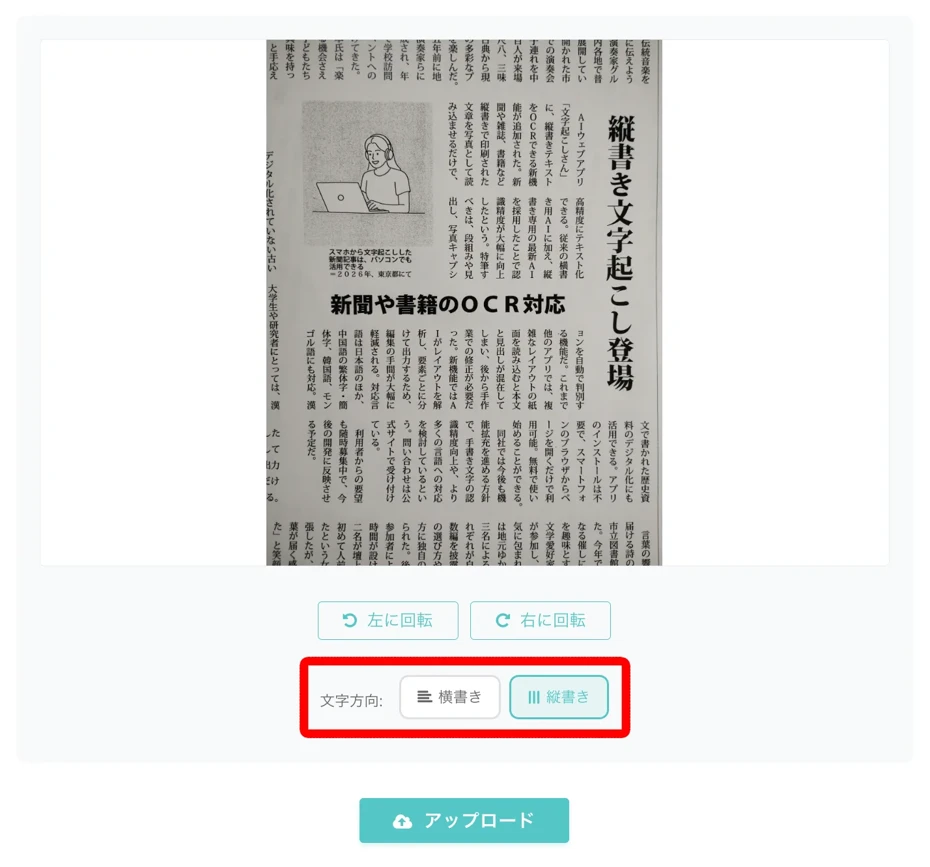
これで、縦書き画像を文字起こしする準備が完了しました!
「アップロード」ボタンを押して、縦書き画像をアップロードします。

アップロードが終わると自動で文字起こし処理開始。
最新AIですぐにテキスト化が完了して、画像から読み取ったテキストが画面に表示されます。
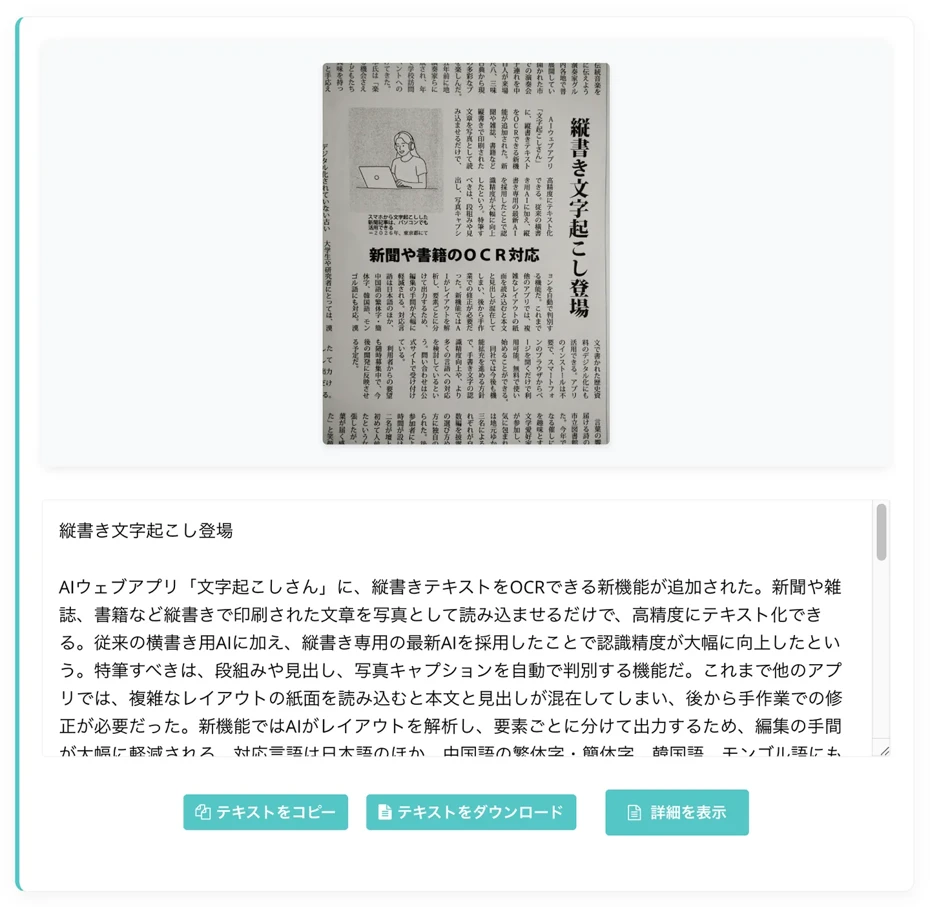
内容をチェックして問題なければ「テキストをダウンロード」をクリックして、ファイルを保存しておきましょう。

文字起こしさんにはAI要約・分析・議事録作成機能もあります!「詳細を表示」をクリックすると使うことができますよ。詳しくはこちらの記事をご覧ください。

テキストを音読さんに貼り付けて読み上げる
文字起こしさんでテキスト化できたら、音読さんで音声化します!
『音読さん』は、テキストを貼り付けるだけで音声読み上げできるAI読み上げサイトです。
無料会員登録すると5,000文字まで音声化できます。
作成した音声はMP3でダウンロードして、パソコンやスマホに保存することができますよ。
生成した音声は商用利用OK(詳しくはこちら)なので、動画ナレーションやポッドキャストにも使えます。
音読さんでテキストを読み上げる方法
画像から文字起こししたテキストを読み上げるには、まずブラウザで『音読さん』のトップページを開きます。
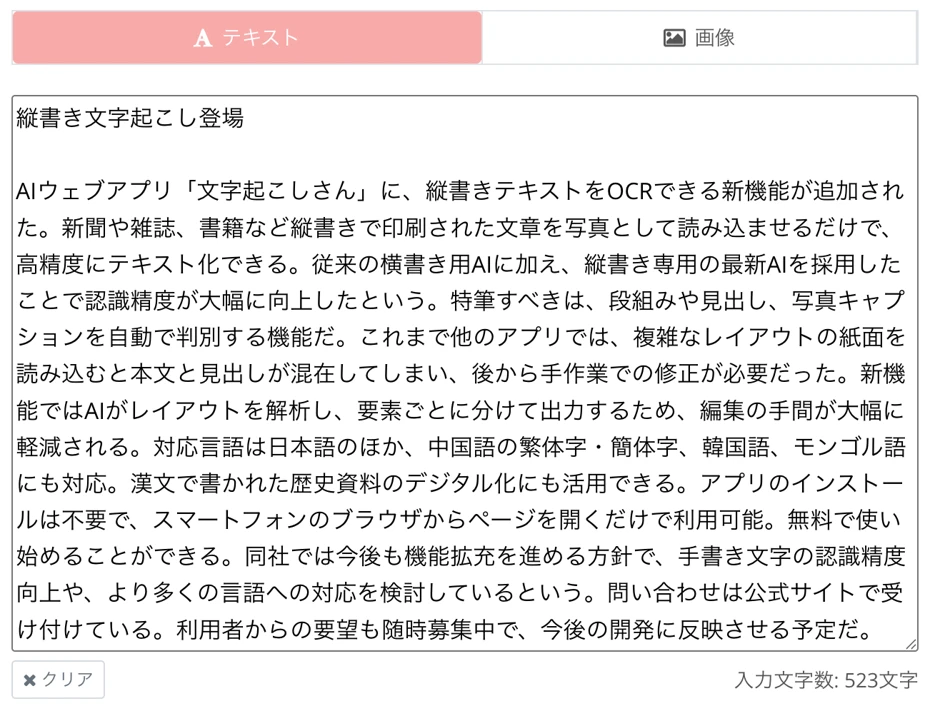
テキストボックスに文章を貼り付けます。
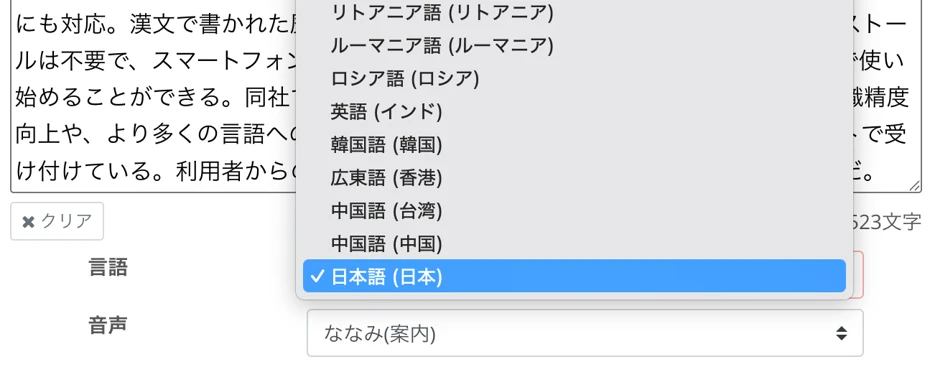
日本語、英語など、言語を選択します。
音声の種類(話者)を選びます。
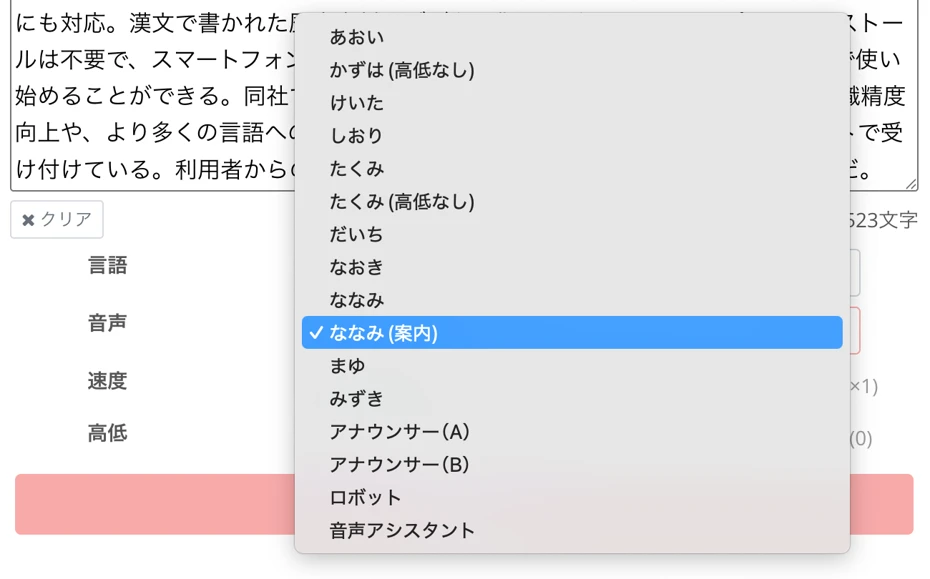
音読さんでは、女性、男性、子どもなどバラエティ豊かな音声を選択することができますよ。
日本語の音声サンプルをこちらの記事で試聴できるので、ぜひご覧ください。

これでテキストを読み上げる準備は完了です。
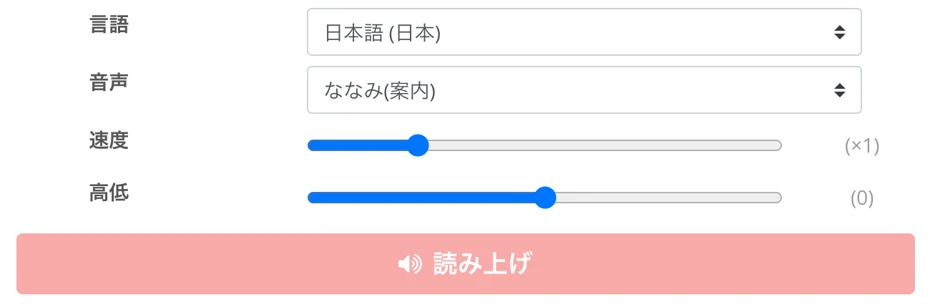
「読み上げ」ボタンを押して、音声を生成します。

最新AIで音声読み上げ処理はすぐに完了。
画面が切り替わって、音声が再生されます。
音声を試聴して問題なければ「ダウンロード」ボタンを押してMP3ファイルを保存します。
これで、文字起こしさんと音読さんを使って、縦書きの画像を読み上げることができました。
とてもかんたんな方法で読み上げできるので、あなたもまずは『文字起こしさん』と『音読さん』で縦書きの画像をテキスト化してみませんか?
縦書きの書類や本を音声化したいときに便利
文字起こしさんと音読さんを組み合わせる方法は、縦書きの本や書類を音声で聴くのにぴったりです。
たとえば、こんなシーンで活用することができますよ。
縦書きの書類を耳でチェックする
契約書や報告書、社内資料のなかには、いまも縦書きで作られているものがありますよね。
そのような書類を文字起こしさんでテキスト化して音読さんで読み上げれば、目で追わなくても耳で内容を確認できるようになります。
自分が書いた原稿を読み返すときにもとても便利です。
黙読だと見落としがちな誤字や不自然な言い回しも、音声で聞くことで、かんたんに見つけることができるようになりますよ。
紙の本や新聞を音声で聴く
縦書きの本を読みたいけれど、なかなか本を開く時間がないこともありますよね。
そんなときも文字起こしさんと音読さんを使うのがおすすめ!
縦書きの本を撮影して読み上げれば、オリジナルのオーディオブックを作成できます。
通勤中やお風呂、家事の合間にも内容を楽しむことができますよ。
目が疲れたときに読書を耳に切り替える使い方もおすすめです。
縦書きPDFの音声化にも使える
紙の書類や本だけでなく、縦書きで作られたPDF資料を音声化したいこともありますよね。
PDFを画像に変換してから文字起こしさんに読ませることで、この記事と同じ手順でMP3ファイルに変換することができますよ。
参考:横書きの画像・PDFは音読さんだけで音声化可能
縦書きの場合と違って、横書きの画像やPDFファイルは音読さんだけで音声化できるので、用途に合わせて方法を使い分けるのがおすすめです。
横書き画像ファイル・PDFファイルを直接読み上げる方法は、それぞれこちらの記事で解説しています。
画像読み上げの使い方|写真の文字を無料OCRして音声にする方法
画像や写真の文字を読み取り(OCR)、音声で読み上げできる『音読さん』の機能を解説。無料で使えます。PCでもスマホでも、画像をアップロードするだけでわずか数秒で読み上げが完了します。
PDFをMP3に変換する2つの方法|文字起こしさん×音読さんで無料音声化
PDFを無料でMP3に変換する2つの方法を画像付きで解説。おすすめは文字起こしさんでテキスト化→音読さんで読み上げる方法。テキストを編集してから音声化できるのがポイントです。ページ数の多いPDFのための、PDF画像変換さんで画像化する方法も...
縦書きの画像読み上げは文字起こしさんから音読さんへ
縦書きの画像を読み上げるには、文字起こしさんでテキスト化してから音読さんに貼り付けるのがおすすめです。
最後に、あらためて流れをまとめます。
テキスト化から音声化までブラウザだけでOKで、有料ソフトやアプリは必要ありません。
縦書きの書類や書籍、新聞のスクラップなど、縦書きの文書をかんたんに音声化できるので、あなたも『文字起こしさん』と『音読さん』を無料で使ってみませんか?
■ AI音声合成ソフト『音読さん』
『音読さん』は初期費用ゼロで利用できるオンラインテキスト読み上げツールです。
- 日本語、英語、中国語、韓国語、スペイン語、フランス語、ドイツ語など81の言語・地域に対応
- パソコン・スマホどちらからも利用可能
- ビジネス・教育・エンターテインメントなどの用途に対応
- インストール不要でブラウザから即利用可能
- 画像からの読み上げにも対応
利用方法はサイトからテキストを入力するかファイルをアップロードするだけ。 数秒で自然な音声ファイルが生成されます。 5,000文字までの音声合成なら無料で利用できますので、まずは一度お試しください。

音声読み上げソフト「音読さん」は、無料で毎月5000文字をAI音声で読み上げできます。
MP3を簡単にダウンロードできて、商用利用も可能です。
無料登録をすると毎月5000文字まで無料でテキストを音声に変換できます。
今すぐ音読さんを試す。
HP:
ondoku3.com
Email: ondoku3.com@gmail.com
Email: ondoku3.com@gmail.com
関連記事














