音声読み上げソフトのオススメまとめ。商用利用でも使える7選【無料・有料】
ドラムの声をアプリで再現するには?無料読み上げサイトで作る方法を解説
2026年11月17日
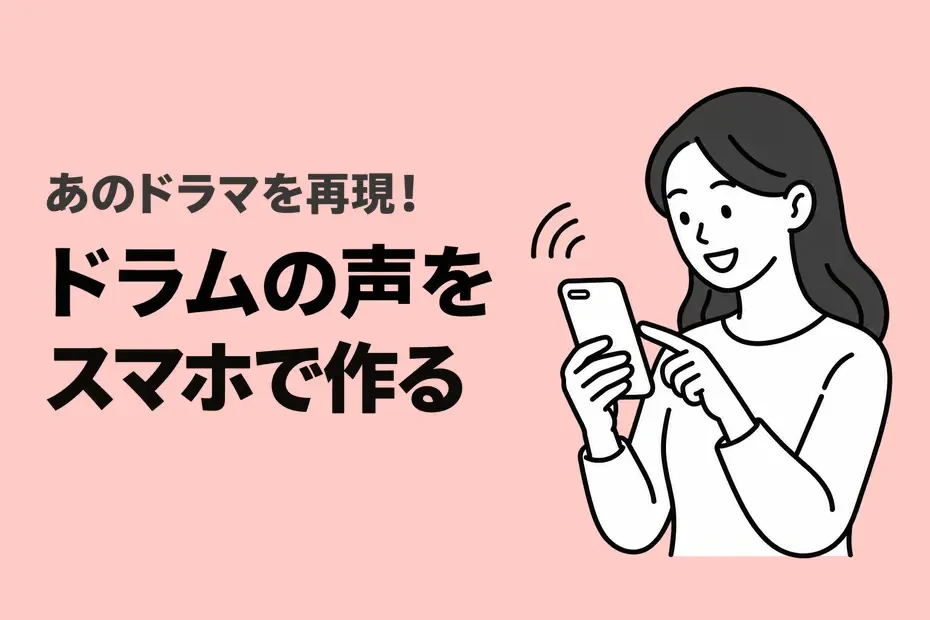

ドラムのような声でスマホに喋らせたい!どのアプリを使うといいの?
大ヒットドラマ『VIVANT』を見ていると、富栄ドラムさん演じる「ドラム」のスマホから流れる声を再現したくなりますよね。
でも「ドラムが使っている翻訳アプリが欲しい!」といざ探してみても、どうすればあの声になるのかわからないという方も多いのではないでしょうか。
じつは、無料の音声読み上げサイト『音読さん』を使うと、ドラムの声のような音声をスマホから簡単に作ることができます!
アプリのインストールは不要で、文字を入力して声と高さを選ぶだけでOK!
この記事では、音読さんでドラムの声を作るやり方を、声の選び方から高低の設定までスマホの画面で詳しく解説します。
この記事でわかること:
- ドラムみたいな音声を作成できるアプリはあるの?
- 音読さんでドラムの声を作るやり方
- もっとドラムの翻訳アプリらしく聞かせるための文章の書き方
ドラムの声を再現できるアプリはあるの?無料で使えるサイトを紹介!
ドラムのスマホの声のような音声を作成したいときは、無料の音声読み上げサイトを使うのがおすすめです!
まずはあの声がどんな声なのかを知っておくと、理想の声を作りやすくなりますよ。
VIVANTのドラムの声は声優が収録した声
ドラマの中でドラムは自分の声を出さずに、スマホの翻訳アプリから流れる声で会話します。
じつはあの声は、読み上げアプリの自動音声ではなく、声優の林原めぐみさんが特別に収録したものです。
そのため、既存のどの翻訳アプリや読み上げアプリを使っても、まったく同じ声を作ることはできません。
そこでポイントになるのが、あの声そのものではなく「翻訳アプリらしい近い雰囲気の声」を目指すこと。
音声読み上げサイトの声の中から少し機械らしさのある声を選んで、声の高さを上げることで、雰囲気の近い声を作ることができますよ。
無料の音声読み上げサイト「音読さん」ならドラムに近い雰囲気の声を作成可能
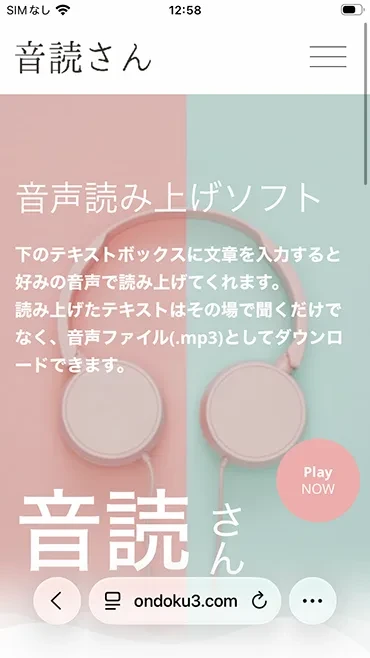
『音読さん』は、入力したテキストを自然なAI音声で読み上げできる無料サイトです。
アプリのインストールは一切不要!
スマホのブラウザからそのまま使うことができます。
さらに、会員登録なしでも、文字を入力するだけですぐに読み上げ可能です。
ドラムの声の雰囲気に近い「ななみ」「ロボット」「音声アシスタント」などの声を選んで、音声の高さを調整するだけなので、難しい設定は不要です!
ドラムの声のように翻訳アプリが喋っている雰囲気を再現することができますよ。
あなたもまずは無料で音声を作ってみませんか?
音読さんでドラムのような音声を作るやり方を解説
ここからは、音読さんでドラムの翻訳アプリのような声を作るやり方を、スマホの画面で順番に紹介します!
全体の流れは次の5ステップです。
- 音読さんのページを開く
- 音声を選ぶ
- 声の高さを調整する
- 文章を入力する
- 読み上げて再生・ダウンロードする
1. 音読さんのページを開く
まずはスマホのブラウザで『音読さん』のページを開きます。
入力欄の下にある「言語」が「日本語」になっていることを確認します。
もし日本語以外になっている場合は、タップして日本語に設定します。
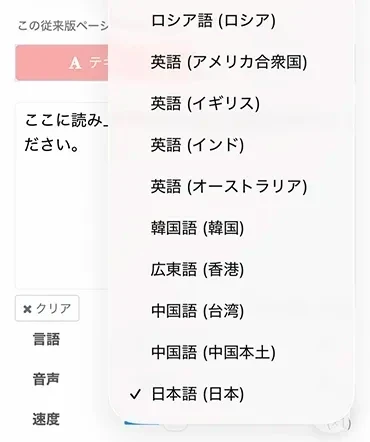
2. 音声を選ぶ(ななみ・ロボット・音声アシスタント)
つぎに「音声」をタップして音声を選びます。
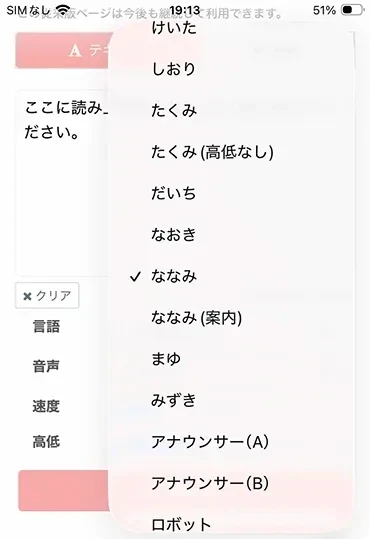
ドラムの声に近い雰囲気で読み上げするときにおすすめなのが「ななみ」「ロボット」「音声アシスタント」の3種類。
「ななみ」は、やわらかくて自然な女性の声です。
とてもニュートラルで使いやすい音声です。
ななみ(高低3)で「こんにちは。わたしは、スマホの中から話しています。」を読み上げた例
「ロボット」は、AIや機械らしさが少し残る音声です。
翻訳アプリが話しているような雰囲気が欲しいときにおすすめです。
ロボット(高低3)で「その帽子、どこで買ったの?」を読み上げた例
「音声アシスタント」は、スマホの音声案内のような落ち着いたトーンの声です。
音声アシスタント(高低3)で「タクシーを呼んだよ。玄関の前で、待っていてね。」を読み上げた例
3つの音声で実際に読み上げてみて、好みの声を選ぶのがおすすめです。
3. 声の高さを調整する
音声の「高低」のスライダーを動かして、声の高さを調整します。
ここでは、少し声を高めにするために数字を「3」に設定します。
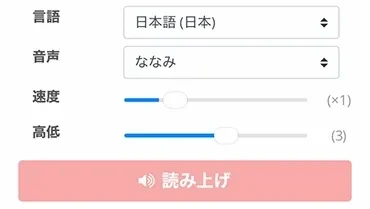
「高低」は声の高さを変える設定で、最初は「0」になっています。
高低を「3」まで上げることで声が少し高くなるので、ドラムが使うアプリのような雰囲気に近づけることができますよ。
「速度」の設定はそのままで大丈夫です。
4. 文章を入力する
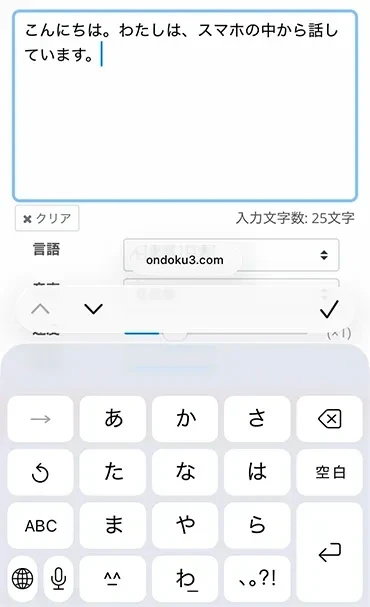
画面の入力欄をタップして、喋らせたい文章を入力します。
5. 読み上げて再生・ダウンロードする
これで準備完了です。
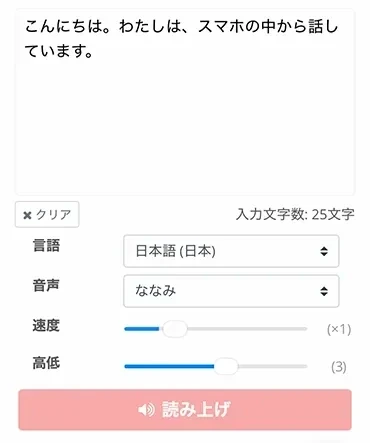
「読み上げ」ボタンをタップします。
すぐに音声が生成されて、自動で音声が再生開始します。
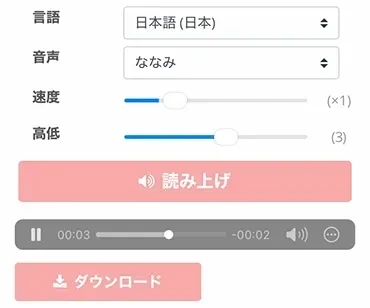
「ダウンロード」をタップすると、作成した音声をMP3ファイルとして保存可能です。
これでドラムの翻訳アプリ風の音声が完成です!
あなたも音読さんに好きな内容を入力して、スマホに喋らせてみませんか?
もっとドラムらしく聞かせる!翻訳アプリ風の文章の書き方

ドラムの声を再現するなら、文章の工夫も大切です。
音声の種類や高さの設定が同じ場合でも、文章の書き方ひとつで雰囲気が大きく変わります。
一文を短くして句読点で区切る
ドラムの翻訳アプリの声は、短い文をひとつずつ区切って読み上げるのが特徴。
長い文章は短く分けて「、」と「。」をこまめに入れるのがポイントです。
音読さんは句読点のところでひと呼吸おいて読み上げるので、AIアプリが話しているような独特のテンポを再現することができますよ。
区切る前:駅に着いたら連絡してね迎えに行くから
区切った後:駅に着いたら、連絡してね。迎えに、行くよ。
語尾を「よ」「ね」にそろえる
語尾を「〜だよ」「〜ね」にするのもポイント。
「です」「ます」で終わる文と比べて、ドラムが使うアプリの雰囲気をさらに再現することができますよ。
了解。5分で、準備するね。
この先は、工事中で危険だよ。遠回りしようね。
また、同じ言葉を2回繰り返すのもおすすめです!
急いで、急いで。あと3分で、電車が来るよ。
声の設定は同じでも、語尾とテンポを変えるだけでドラムらしさが一気にアップします!
ドラムの声のような読み上げ音声の活用方法

音読さんで作成したAI音声は、スマホで再生するだけでなくさまざまな場面で活用できますよ。
スマホで再生して日常会話で使う
作った音声をスマホで再生すれば、ドラムのように声を出さずに会話できます!
家族や友だちとのちょっとした会話で使うと盛り上がること間違いなし。
よく使う言葉は先に音声を作ってダウンロードしておくと、いつでもすぐに再生することができますよ。
また、病気などで声が出しにくいときに、声の代わりとしてAI音声読み上げを活用するのもおすすめ。
こちらの記事もぜひご覧ください。

TikTokなどの動画のナレーションに使う
ダウンロードしたMP3音声は、CapCutなどの動画編集アプリに読み込んでナレーションとして使うことも可能です。
音読さんの音声は、無料プランでもクレジット表記をすることで商用利用できます!
YouTubeやTikTokなどのショート動画にAIナレーションを入れる手順についてこちらの記事で詳しく解説しているので、ぜひご覧ください。
SNSに動画を投稿するときに気をつけること
ドラマの映像や音声、画像には著作権があります。
ドラムの声を再現した音声を使ってSNSやYouTubeに動画を投稿するときは、ドラマの映像や音声、画像を使わないように注意しましょう。
公式のものや本人の声と間違われないよう、概要欄などに「音読さんで作ったAI音声」と記載しておくと安心です。
ドラムの声のような音声を再現するときによくある質問
音読さんは無料で何文字まで読み上げできるの?
音読さんは、会員登録をしない場合でも毎月1,000文字まで無料で読み上げることができます。
さらに、無料で会員登録・ログインすると、毎月5,000文字まで読み上げできるようになります。
ドラムが会話で使うような短い言葉なら、無料の範囲でたくさん作ることができますよ。
読み上げアプリのダウンロードは必要?
音読さんを使うとき、アプリのダウンロードやインストールは一切不要です。
音読さんはブラウザから直接使えるウェブサイトなので、iPhoneでもAndroidでも、SafariやChromeで開くだけですぐに使うことができますよ。
外国語に翻訳して読み上げることはできる?
翻訳には、Google翻訳やDeepLなどの翻訳アプリが必要です。
Google翻訳など無料の翻訳アプリで翻訳した文章を貼り付けると、その言語の自然な声で読み上げることができますよ。
音読さんは81以上の言語・地域に対応していて、モンゴル語の音声読み上げも可能です。
「言語」の設定で読み上げたい言語を選んでから、文章を入力して読み上げてみてくださいね。
まとめ あなたもドラムの声のような音声で読み上げてみませんか?
このように、無料のAI音声読み上げサイト『音読さん』を使えば、ドラマ『VIVANT』のドラムのような声を簡単に作ることができます!
- 音読さんのページを開く
- 音声を選ぶ
- 声の高さを調整する
- 文章を入力する
- 読み上げて再生・ダウンロードする
たったこれだけで、いますぐかんたんに音声を生成可能。
面倒なアプリのインストールは不要で、スマホから今すぐ使うことができます。
音読さんの声の種類や外国語のサンプルについては、こちらの記事もご覧ください。
好きな言葉をドラムのような声で喋らせて、日常会話や動画作りをもっと楽しみましょう!
■ AI音声合成ソフト『音読さん』
『音読さん』は初期費用ゼロで利用できるオンラインテキスト読み上げツールです。
- 日本語、英語、中国語、韓国語、スペイン語、フランス語、ドイツ語など81の言語・地域に対応
- パソコン・スマホどちらからも利用可能
- ビジネス・教育・エンターテインメントなどの用途に対応
- インストール不要でブラウザから即利用可能
- 画像からの読み上げにも対応
利用方法はサイトからテキストを入力するかファイルをアップロードするだけ。 数秒で自然な音声ファイルが生成されます。 5,000文字までの音声合成なら無料で利用できますので、まずは一度お試しください。

音声読み上げソフト「音読さん」は、無料で毎月5000文字をAI音声で読み上げできます。
MP3を簡単にダウンロードできて、商用利用も可能です。
無料登録をすると毎月5000文字まで無料でテキストを音声に変換できます。
今すぐ音読さんを試す。
HP:
ondoku3.com
Email: ondoku3.com@gmail.com
Email: ondoku3.com@gmail.com
←前の記事
|
関連記事