Anbefalte tekst-til-tale-programvarer. 7 utvalgte som kan brukes kommersielt [Gratis og betalt]
Lag videonarrasjon gratis med maskinstemme! Forklaring av hvordan du bruker anbefalte AI-apper og programvare for tekst-til-tale
1. april 2026

Jeg vil enkelt lage videonarring for YouTube med maskinstemme!
Lurer du på hva du skal gjøre med narring for videoer på YouTube eller SNS?
Faktisk kan hvem som helst enkelt lage høykvalitets videonarring med maskinstemme ved å bruke de nyeste AI-appene og programvarene!
Siden det finnes AI-apper og programvare som kan brukes gratis, kan du øke kvaliteten på videoene dine uten å bruke penger.
I denne artikkelen vil vi forklare i detalj hvordan du kan bruke maskinstemme til YouTube-videonarring.
Vi vil også forklare den faktiske bruken av gratis AI-opplesningsapper og programvare, så hvorfor ikke bruke denne artikkelen som referanse og legge til narring med maskinstemme i YouTube-videoene dine?
【Gratis】Anbefalte AI-apper når du lager videonarring med maskinstemme

Hvis du vil legge til narring med maskinstemme i videoer på YouTube eller SNS, anbefales AI-appen 『Ondoku』!
『Ondoku』 er en tekst-til-tale-app som kan lage videonarring med den nyeste talesyntese-AI-en.
Siden det er en web-app som brukes fra nettleseren, kan den brukes enkelt med en gang uten installasjon!
Takket være den nyeste AI-en er det mulig å lage lettfattelig narring som er helt annerledes enn tidligere tiders maskinstemmer!
Og 『Ondoku』 er gratis!
Du kan få lest opp inntil 5 000 tegn gratis, slik at du kan fullføre narring for YouTube-videoer gratis.
Hvis du leter etter en programvare eller app for maskinstemmeopplesning, anbefales 『Ondoku』.
Hvorfor ikke prøve å lese opp YouTube- eller SNS-videonarring gratis med 『Ondoku』 sin AI-maskinstemme?
【Gratis er OK】Forklaring på hvordan du lager YouTube-videonarring med maskinstemme
Jeg vil prøve å lage en narring med maskinstemme! Lurer på om det er enkelt.

Først vil vi forklare hvordan du lager narring for YouTube-videoer ved hjelp av maskinstemme.
Hvem som helst kan enkelt lage det, så du kan føle deg trygg selv når du lager en video for første gang.
1. Skriv manusteksten som skal leses opp med maskinstemme

Først må du lage en manustekst som skal leses opp av AI-maskinstemmen, tilpasset formålet som underholdningsvideoer, forklaringsvideoer eller bedriftens reklame- og merkevarevideoer.
Når du skriver manusteksten, anbefales det å tenke på videoens lengde.
Når den leses opp av AI-maskinstemme, tilsvarer:
- 2 000 tegn: ca. 5 minutter
- 4 000 tegn: ca. 10 minutter
av lengden.
Spesielt for underholdningsvideoer eller reklamevideoer for bedrifter, anbefales det å lage kortere videoer på opptil ca. 5 minutter, der seernes konsentrasjon lettere holdes oppe.
Hvis du ikke kommer på innholdet til manusteksten, kan det også være lurt å snakke om det innholdet du vil ha i videoen og bruke diktering på PC eller mobil.
Programvaren for å skrive manusteksten kan være hva som helst som lar deg skrive tekst, som Notisblokk, Microsoft Office eller Libre Office.
Poeng for å lage manustekst for opplesning med 『Ondoku』
Et poeng når du skriver manustekst som skal leses opp av 『Ondoku』 sin AI-maskinstemme, er å legge til et punktum (。) i slutten av setningen.
『Ondoku』 sin AI-maskinstemme vil ta en pause for å trekke pusten der det er et punktum.
Ved å sette inn punktum kan du lage en naturlig AI-maskinstemme som er lett å forstå.
2. 【Gratis】Lese opp narringstemme for YouTube-video med 『Ondoku』
Når manusteksten er klar, lager du narringstemmen for YouTube-videoen med AI-opplesningsappen 『Ondoku』.
Når du har åpnet startsiden til 『Ondoku』, limer du inn manusteksten du har laget i tekstboksen.

Velg språk og stemme.

I 『Ondoku』 kan du velge AI-maskinstemme fra et rikt utvalg som kvinne, mann og barn.
For eksempel kan du på japansk velge mellom 16 forskjellige typer AI-maskinstemmer.
Alle stemmene er så realistiske at man ikke skulle tro det var en maskinstemme!
Du kan lytte til stemmene på denne siden, så ta gjerne en kikk.

I 『Ondoku』 kan du også stille inn tonehøyde og opplesningshastighet for AI-maskinstemmen.
I begynnelsen kan du gjerne beholde standardinnstillingene.

Nå er alt klart.

Trykk på "Les opp"-knappen for å begynne å lage narringstemmen!

Opplesningsprosessen fullføres raskt, så vent med skjermen åpen.
Når AI-opplesningen av narringstemmen er ferdig, endres skjermen og en lydavspiller vises.

Lytt til lyden, og hvis alt er i orden, trykk på "Last ned" for å lagre filen.
Praktiske metoder for å lagre narringstemme i 『Ondoku』
Lagre narringstemme i WAV-format
Når du trykker på "Last ned" på startsiden til 『Ondoku』, lagres lydfilen i MP3-format.
I tillegg er det mulig å lagre lydfilen i WAV-format.
For å lagre som en WAV-fil, åpner du historikksiden i 『Ondoku』.
På historikksiden vises en liste over opplesningsresultater slik som dette.

Ved å trykke på "WAV" på venstre side, kan du lagre lydfilen i WAV-format.

Dele opp og lagre AI-maskinstemmefiler
Narringstemmer laget i 『Ondoku』 kan også lastes ned oppdelt for hver setning.
For å laste ned narringstemmen oppdelt, trykker du på "Del opp" på høyre side av historikksiden.

Siden for oppdelt nedlasting åpnes.

Etter at du har tastet inn pausetiden, trykker du på "Del opp og last ned" for å laste ned filene.
※ Pausetiden kan godt stå på standardinnstillingen.
Maskinstemmefilene vil da bli delt opp og lastet ned i ZIP-format.

Avhengig av innholdet i YouTube-videoen din, kan det være mer praktisk å redigere med oppdelte filer enn å laste ned hele lyden under ett, så prøv deg frem.
Vi forklarer også mer om oppdelt nedlasting av opplesningsfiler på denne siden.
Vennligst ta en kikk.

3. Redigere videoen ved hjelp av maskinstemmenarring laget i 『Ondoku』
Når du har laget narringstemmen, redigerer du videoen for å laste den opp til YouTube eller SNS.
Typiske videoredigeringsprogrammer inkluderer:
- Adobe Premiere Pro
- DaVinci Resolve
- AviUtl
og lignende.
Vi forklarer mer om videoredigeringsprogramvare i denne artikkelen.
Vennligst ta en kikk.

Redigeringsmetode når du har lastet ned hele narringstemmen under ett
Når du har lastet ned AI-maskinstemmenarringen laget i 『Ondoku』 som den er, må du først plassere lyden på tidslinjen i videoredigeringsprogrammet.
Deretter plasserer du videoen i forhold til lyden.
Når du vil ha mer tid mellom lydene, bruker du et verktøy for å klippe i materialet (f.eks. Razor-verktøyet i Adobe Premiere Pro, Blade-verktøyet i DaVinci Resolve) for å klippe i lyden og skape mellomrom.

Redigeringsmetode når du har lastet ned narringstemmen oppdelt
Når du har lastet ned AI-maskinstemmen laget i 『Ondoku』 oppdelt, må du først importere alle lydfilene i videoredigeringsprogrammet.

Deretter velger du alle lydfilene i videoredigeringsprogrammet og plasserer dem på tidslinjen.

Når du laster ned lyden oppdelt fra 『Ondoku』, er filnavnene nummerert i rekkefølge.
Derfor er det mulig å legge dem i riktig rekkefølge bare ved å velge alle og importere dem.
Etterpå redigerer du avstanden mellom lydfilene slik at de passer til videomaterialet.
4. Last opp den ferdige videoen til YouTube
Når videoen er ferdig, laster du den opp til YouTube eller SNS.
Et viktig poeng når du laster opp til YouTube, er å stille inn videoens språk.
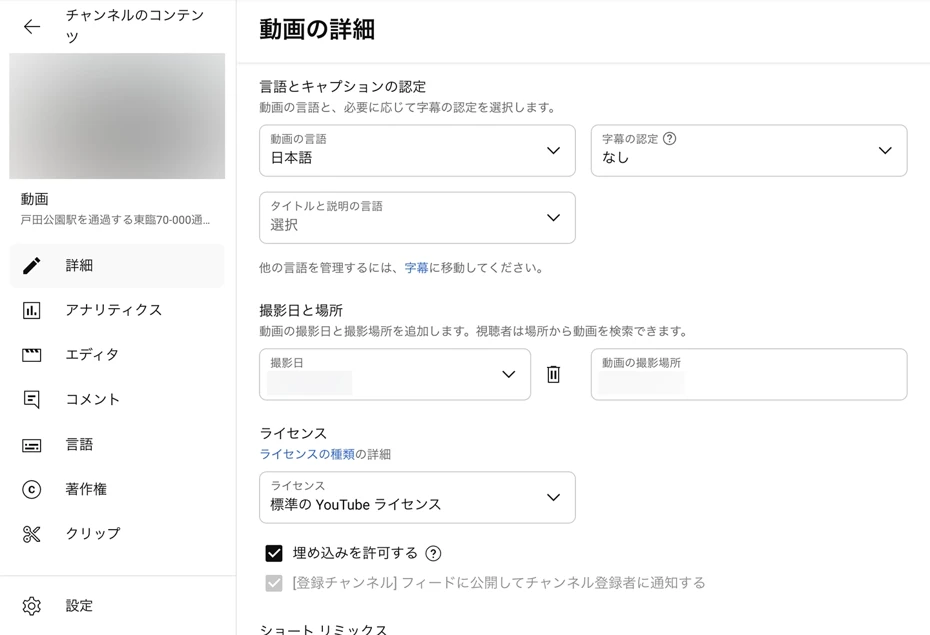
I YouTube sitt vindu for detaljert videoinformasjon kan du velge hvilket språk som brukes i videoen, for eksempel japansk eller engelsk.
Når du stiller inn språket her, blir det mulig for seerne å bruke funksjoner for automatisk teksting og automatisk oversettelse.
Det anbefales også å legge til teksting du har laget selv i videoen.
Du kan sette opp dette selv basert på manusteksten, men hvis du vil legge til tekst enkelt, anbefales det å bruke AI-transkriberingstjenesten 『Mojiokoshi-san』.

Siden du kan automatisk lage tekstfiler i "SRT"-format som brukes til videomanus med AI, kan du legge til lettlest teksting av høy kvalitet uten kjedelig inntastingsarbeid.
Dette fullfører prosessen med å lage narring for YouTube-videoer med AI-maskinstemme fra 『Ondoku』.
Siden det er veldig enkelt å få lest opp tekst med høykvalitets AI-maskinstemme, hvorfor prøver ikke du også å lage narringstemme for YouTube-videoer gratis med 『Ondoku』?
Hva er en maskinstemme? Viktige poeng når du lager videonarring med de nyeste AI-appene og programvarene
Hva slags egenskaper har maskinstemmer?

Maskinstemme lar deg enkelt lage videonarring.
Takket være utviklingen i AI-teknologien har det faktisk blitt mye mer praktisk å bruke enn før.
Vi vil her kort forklare egenskapene til de nyeste AI-maskinstemmene.
Introduksjon til egenskapene ved maskinstemme og AI-narring

En maskinstemme er en stemme laget ved å lese opp tekstinnhold ved hjelp av talesyntese-teknologi.
Den brukes på mange områder, som YouTube-videonarring, annonseringer i butikker og anlegg, og automatiske svar-systemer på telefon.
Teknologien bak maskinstemmer har eksistert lenge, men før i tiden kunne den bare lese opp med en kunstig stemme som hørtes ut som en robot.
Men dagens maskinstemmer er annerledes.
Takket være den enorme utviklingen i AI-teknologi, har det blitt mulig å generere klare og lettfattelige stemmer som høres ut som om de blir lest opp av en ekte profesjonell narratør.
Siden de kan brukes uten at det virker rart i videonarring, blir de mye brukt på ulike videosider og SNS-plattformer som YouTube, TikTok og Instagram.
Med AI-maskinstemme kan du lage narring helt gratis!
En stor fordel med AI-maskinstemme er at den kan brukes gratis!
AI-opplesningsappen 『Ondoku』 lar deg lese opp tekst gratis.
Du kan lage narringstemmer av høy kvalitet og enkelt lage attraktive YouTube-videoer med en gang.
Hva er de 3 fordelene med å bruke AI-maskinstemme? Kan lages gratis og enkelt

Hvis du vil lage videoer smidig og med lave kostnader, anbefales AI-maskinstemme!
Vi skal her forklare fordelene med AI-maskinstemme.
1. Med AI-maskinstemme kan du lage videonarring helt gratis!
Den største fordelen med å lage videonarring med AI-maskinstemme er at den kan brukes gratis!
Hvis du ber en profesjonell narratør om å ta opp videonarring, vil det koste flere tusen kroner selv for en kort video.
Men med maskinstemme kan du bruke en gratis AI-opplesningsapp eller programvare og lage videonarring helt gratis.
Selv om du velger å bruke en betalt app eller programvare, koster det bare rundt 100 kroner i måneden, noe som er mye billigere enn å leie inn en profesjonell.
Med AI-opplesningsappen 『Ondoku』 kan du lage maskinstemmenarring for YouTube-videoer gratis.
Hvis du skal lage videonarring, anbefales det først å prøve 『Ondoku』 gratis.
2. Videonarringen blir ferdig med en gang. Forkorter tiden brukt på videoredigering
En annen fordel med AI-maskinstemme er at den kan forkorte produksjonstiden for videoer betydelig.
Hvis du ber en profesjonell narratør, vil det ta flere dager fra bestilling til levering av lyden.
I tillegg, hvis du tar opp selv, kreves det lang tid til både opptak og lydredigering.
Men AI-maskinstemme er annerledes.
Ved å bruke en AI-opplesningsapp eller programvare, blir videonarringen ferdig på bare noen få sekunder ved å skrive inn tekst.
Siden det ikke tar tid å lage narringen, kan du redigere og publisere videoen med en gang.
Et annet poeng er at AI-opplesningsapper og programvare kan brukes 24 timer i døgnet, slik at du kan redigere med en gang du får lyst til å lage en video.
3. Innholdet i videonarringen kan enkelt endres så mange ganger du vil
Med AI-maskinstemme er det også enkelt å rette i videonarringen.
Når man lager en video, hender det ofte at man får lyst til å endre innholdet i narringen.
Med AI-maskinstemme fullføres rettelsen enkelt ved å bare lese opp det nye manuset.
Du slipper kostnadene ved å få en profesjonell til å ta opp på nytt, eller tiden og bryet med å ta opp selv.
Siden det er enkelt å rette, kan du lage en videonarring du er helt fornøyd med.
Som du ser, har AI-maskinstemme mange fordeler som passer perfekt for videonarring.
Hvorfor ikke prøve å lage narring for YouTube-videoer med AI-opplesningsappen 『Ondoku』?
Hva slags videoer kan bruke AI-maskinstemmenarring? Vi forklarer anbefalte sjangre i detalj
AI-maskinstemmenarring kan brukes i mange forskjellige typer videoer!
Herfra vil vi forklare hvilke typer videoer maskinstemmenarring er spesielt effektiv for.
AI-maskinstemmenarring er perfekt for forklaringsvideoer og How to-videoer
Det maskinstemme passer aller best til, er forklaringsvideoer og How to-videoer.
Det viktigste i en forklaringsvideo er å formidle informasjon nøyaktig og på en lettfattelig måte.
Med en maskinstemme laget med den nyeste AI-en, vil den lese opp med en lettfattelig stemme som en profesjonell narratør, slik at seerne enkelt kan forstå innholdet.
I tillegg er det ofte slik at forklaringsvideoer krever at nye videoer lastes opp regelmessig.
Siden AI-maskinstemme bare krever at du skriver en manustekst, kan du enkelt publisere videoer hver dag.
AI-maskinstemme passer også perfekt til produktpresentasjoner og reklamevideoer
AI-maskinstemme er også ideelt for narring i produktpresentasjonsvideoer.
Akkurat som med forklaringsvideoer, kan du formidle produktets fordeler på en lettfattelig måte med den lettfattelige narringen fra den nyeste AI-maskinstemmen.
Dette anbefales ikke bare for privatpersoner som lager produktforklaringsvideoer, men også for bedrifter som lager offisielle reklamevideoer.
I motsetning til tidligere tiders maskinstemmer, kan den nyeste AI-maskinstemmen generere høykvalitets narring som helt fint kan brukes i en bedrifts offisielle videoer.
Noe som anbefales spesielt for bedrifters offisielle videoer, er å lage produktpresentasjoner, reklamevideoer og merkevarevideoer på flere språk.
AI-opplesningsappen 『Ondoku』 støtter maskinopplesning av tekst på mange språk, inkludert japansk, engelsk, kinesisk og koreansk.
Siden du ikke trenger å lete etter narratører for fremmedspråk, kan du enkelt lage videoer som appellerer til kunder i utlandet.

Bruk AI-maskinstemmenarring i interne opplæringsvideoer og manualvideoer
AI-maskinstemmenarring anbefales også for interne opplæringsvideoer og manualvideoer i bedrifter.
I opplæringsvideoer er nøyaktighet i innholdet og tydelig tale svært viktig.
Ved å bruke en lettfattelig AI-maskinstemme kan deltakerne forstå innholdet korrekt.
Et annet poeng er at man ved å bruke samme stemme i alle videoer, kan skape en rød tråd gjennom hele opplæringsmaterialet.
Når innholdet i opplæringen endres, kan man med AI-maskinstemme raskt bytte til en ny narringstemme.
Selvfølgelig kan den flerspråklige opplesningen som er unik for AI-maskinstemme, også brukes praktisk i interne opplæringsvideoer og manualvideoer.
Det anbefales også å kombinere maskinstemme med egen stemme eller en narratørs stemme
Det er også mulig å ta opp videonarring selv, eller be en profesjonell narratør om å gjøre det.
Avhengig av innholdet i videoen, kan det være en god idé å kombinere maskinstemme med din egen stemme eller en narratørs stemme.
For de som legger ut videoer på YouTube privat, anbefales det å lage narringen for de delene av videomaterialet der du ikke snakker selv, med AI-maskinstemme.
For eksempel kan du lage narringen for andre deler enn der du snakker selv i en reisevideo med AI-maskinstemme, noe som gjør det enklere og raskere å lage videoen.
For de som lager videoer i en bedrift, anbefales det å bruke maskinstemme når du oppdaterer innholdet i interne opplæringsvideoer eller manualvideoer.
Ved å beholde delene som allerede er lest inn av en profesjonell narratør, og lage videonarring for de nylig tillagte delene med maskinstemme, kan du fornye videoinnholdet smidigere og raskere.
AI-maskinstemme kan brukes praktisk både når du lager nye videoer og når du redigerer eksisterende videoer.
AI-maskinstemme anbefales for fremtidens videonarring.
Hvorfor ikke prøve å lage en lettfattelig AI-narring med AI-opplesningstjenesten 『Ondoku』?
Hvilke poeng bør sjekkes når du velger AI-maskinstemme?

Når du lager videonarring for YouTube eller SNS med AI-maskinstemme, er det noen poeng du bør sjekke.
Bruk dette som referanse når du velger AI-opplesningsapp eller programvare.
Sjekk om AI-opplesningsappen eller programvaren støtter kommersiell bruk
Det du bør sjekke når du lager narring med AI-maskinstemme, er om den støtter kommersiell bruk.
Hvis du planlegger å tjene penger på YouTube-kanalen din, anbefales det å velge en AI-opplesningsapp eller programvare som støtter kommersiell bruk.
Også hvis du skal lage reklame- eller merkevarevideoer, forklaringsvideoer eller interne opplæringsvideoer for en bedrift, må du velge en app eller programvare som støtter kommersiell bruk.
Vær oppmerksom på at enkelte AI-opplesningsapper og programvare ikke tillater kommersiell bruk, eller krever ekstra betaling for det.
AI-opplesningsappen 『Ondoku』 er OK for kommersiell bruk, selv når du bruker gratisversjonen!
Du kan lese mer om kommersiell bruk av 『Ondoku』 i denne artikkelen, så ta gjerne en kikk.

Sjekk om den støtter opplesning av faguttrykk. Ordbokfunksjon anbefales også
Når du lager forklaringsvideoer, reklamevideoer for bedrifter eller opplæringsvideoer, bør du sjekke om den støtter opplesning av faguttrykk.
Hvis AI-maskinstemmen leser feil på faguttrykk eller egennavn når du lager narringen, vil det kreve ekstra arbeid å rette det.
En AI-opplesningsapp eller programvare som bruker den nyeste AI-talesyntesemotoren, kan lese opp med høy presisjon uten feil.
For å være helt sikker, anbefales det å bruke en AI-opplesningsapp eller programvare som har en ordbokfunksjon.
Siden AI-opplesningsappen 『Ondoku』 har en ordbokfunksjon, kan du lage AI-maskinstemmer med enda høyere presisjon ved å registrere ord som navn på nye produkter.
Du kan lese mer om ordbokfunksjonen i 『Ondoku』 her.
Hvorfor ikke prøve å lage YouTube-videoer enkelt med AI-maskinstemme?
I denne artikkelen har vi forklart metoder og poenger for å lage videonarring med AI-maskinstemme.
Ved å bruke de nyeste AI-opplesningsprogrammene og appene, kan hvem som helst enkelt lage videonarring av høy kvalitet.
Siden du kan lage høykvalitets videonarring gratis og på kort tid, kan du laste opp videoer med rikt innhold og øke antall avspillinger og abonnenter.
Med AI-opplesningsappen 『Ondoku』 kan hvem som helst enkelt lage narringstemme fra nettleseren.
Først anbefales det å faktisk prøve å lage en videonarring gratis med 『Ondoku』.
Hvorfor ikke prøve å utnytte AI-maskinstemme for å lage attraktive videoer?
■ AI talesyntese programvare «Ondoku»
"Ondoku" er et online tekst-til-tale-verktøy som kan brukes uten innledende kostnad.
- Støtter omtrent 50 språk, inkludert japansk, engelsk, kinesisk, koreansk, spansk, fransk og tysk.
- Tilgjengelig fra både PC og smarttelefon
- Egnet for forretninger, utdanning, underholdning, etc.
- Ingen installasjon nødvendig, kan brukes umiddelbart fra nettleseren din
- Støtter også lesing fra bilder
For å bruke den, skriv inn tekst eller last opp en fil fra nettstedet. Generer naturlige lydfiler på sekunder. Du kan bruke talesyntese for opptil 5000 tegn gratis, så prøv det først.

Tekst-til-tale-programvaren "Ondoku" kan lese opp 5000 tegn hver måned med AI-stemme gratis.
Du kan enkelt laste ned MP3-er og kommersiell bruk er også mulig.
Hvis du registrerer deg gratis, kan du konvertere opptil 5000 tegn per måned gratis fra tekst til tale.
Prøv Ondoku nå.
HP:
ondoku3.com
Email: ondoku3.com@gmail.com
Email: ondoku3.com@gmail.com
Relatert artikkel
Programvare for tekstlesing Ondoku. Det er en tekst-til-tale-tjeneste som ikke krever installasjon og kan brukes av hvem som helst gratis. Hvis du registrerer deg gratis, kan du få opptil 5000 tegn gratis hver måned. Registrer deg gratis nå
- Hva er Ondoku?
- Les tekst på Ondoku
- Gratis registrering
- Rate plan
- Liste over artikler
- Prøv andre gratistjenester














