Hvordan bruke tekst-til-tale-programvaren Ondoku, registreringsmetode og nyttige funksjoner
【Gjør bilde om til lyd gratis】Hvordan bruke funksjonen for å lese tekst fra bilder og lese den opp【Bildeopplesning】
1. april 2026

Hei, takk for at du alltid bruker Ondoku.
I denne artikkelen skal vi introdusere hvordan du bruker funksjonen «lese opp tekst ved å laste opp bilde».
- Det er krevende å transkribere tekst fra bilder
- Jeg vil gjøre om bilder til lyd med en gang
- Jeg vil bruke det gratis
Denne funksjonen anbefales for deg.
La oss nå introdusere i detalj og forklare hvordan du bruker Ondokus funksjon for å «lese tekst fra bilder og lese opp lyden».
【Hvordan bruke funksjonen Bilde → Tekstopplesing】
- Gå til startsiden for Ondoku
- Klikk på fanen "Bilde" over tekstboksen
- Klikk på last opp bilde og velg et bilde
※På smarttelefon er det også mulig å starte kameraet og ta et bilde direkte her. - Etter at bildet er valgt, juster språk, stemme, hastighet og tonehøyde.
- Klikk på les opp-knappen
Da blir bildet analysert på bare noen få sekunder.
Du kan få teksten lest opp som lyd.
Etter at bildet er lest inn, vil den gjenkjente teksten vises i tekstboksen.
Hvis det er feil i gjenkjenningen og du vil rette innholdet som skal leses opp, kan du redigere det her.
Deretter vil vi forklare mer detaljert med bilder og video.
1. Gå til startsiden for Ondoku

Først går du til startsiden for 『Ondoku』.
2. Klikk på fanen ”Bilde”
Vennligst sjekk startsiden for Ondoku.
Du kan se at det er faner for ”Tekst” og ”Bilde” over tekstboksen.
Dette kan gjøres fra hvilken som helst skjerm, enten det er PC, smarttelefon eller nettbrett.

Klikk på fanen «Bilde».
Da endres tekstboksen til en knapp for å laste opp bilde.
3. Klikk på last opp bilde og velg et bilde
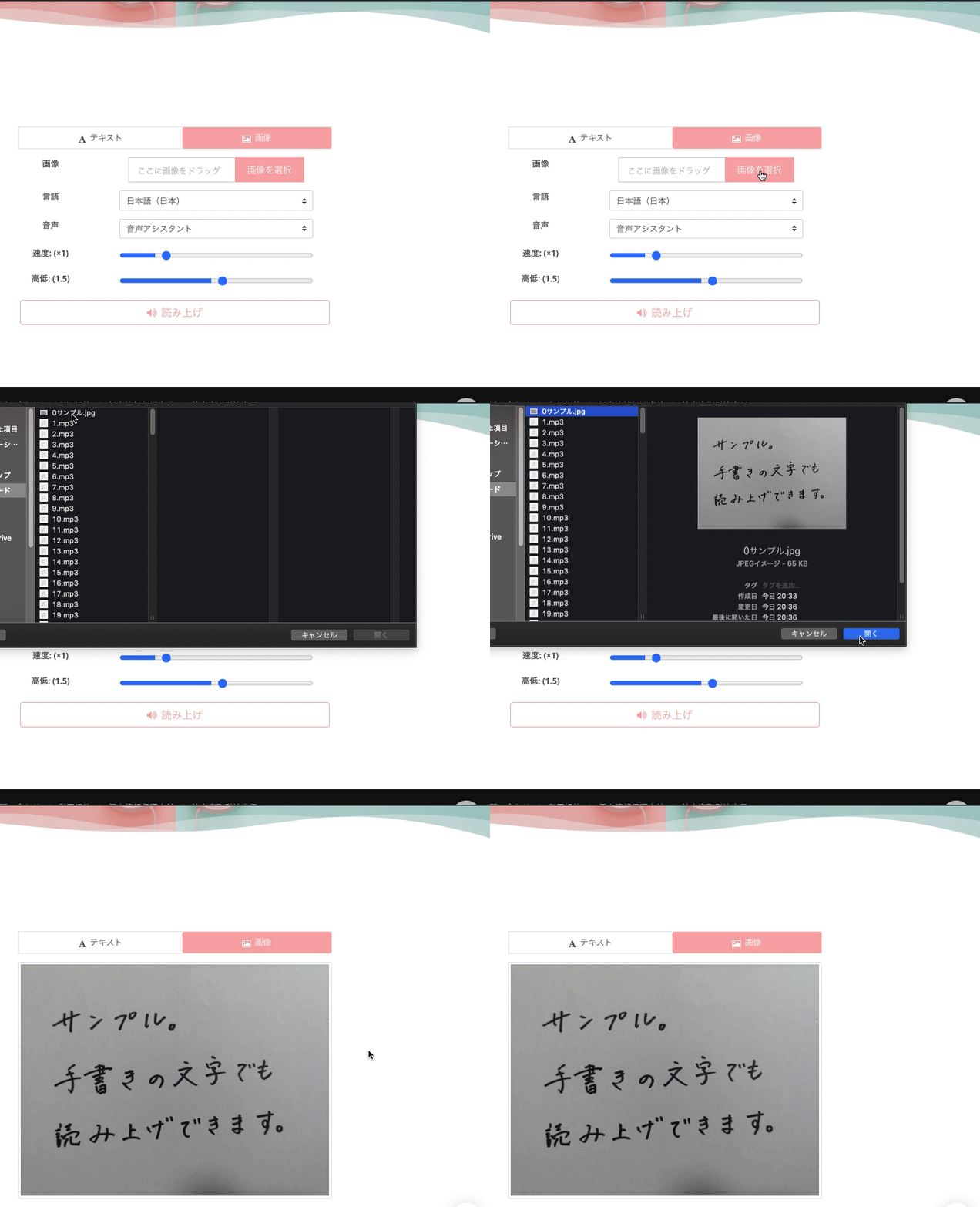
For PC
Når du klikker på knappen for bildeopplasting, åpnes et nytt vindu der du kan velge et bilde på datamaskinen.
Velg ønsket bilde og trykk på åpne.
For smarttelefon og nettbrett
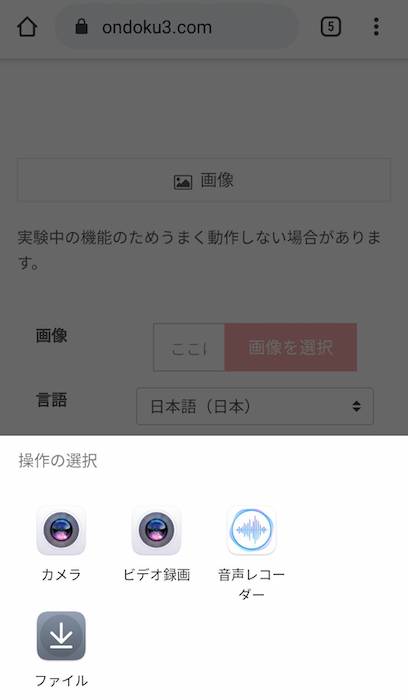
Når du klikker på knappen for bildeopplasting, kan du velge «hvor du vil hente bildet fra» (bildefolder, kamera, osv.).
Hvis du velger kamera, kan du ta et bilde der og da og laste det opp.
4. Etter at bildet er valgt, juster hastighet og tonehøyde.
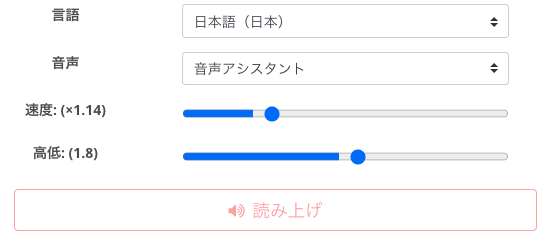
Når du har valgt bildet du vil lese opp, sjekker du innstillingene.
Still inn hastighet, tonehøyde og hvilken stemme som skal brukes til opplesingen.
Du kan lytte til eksempler på japanske stemmer på denne siden.

5. Klikk på les opp-knappen
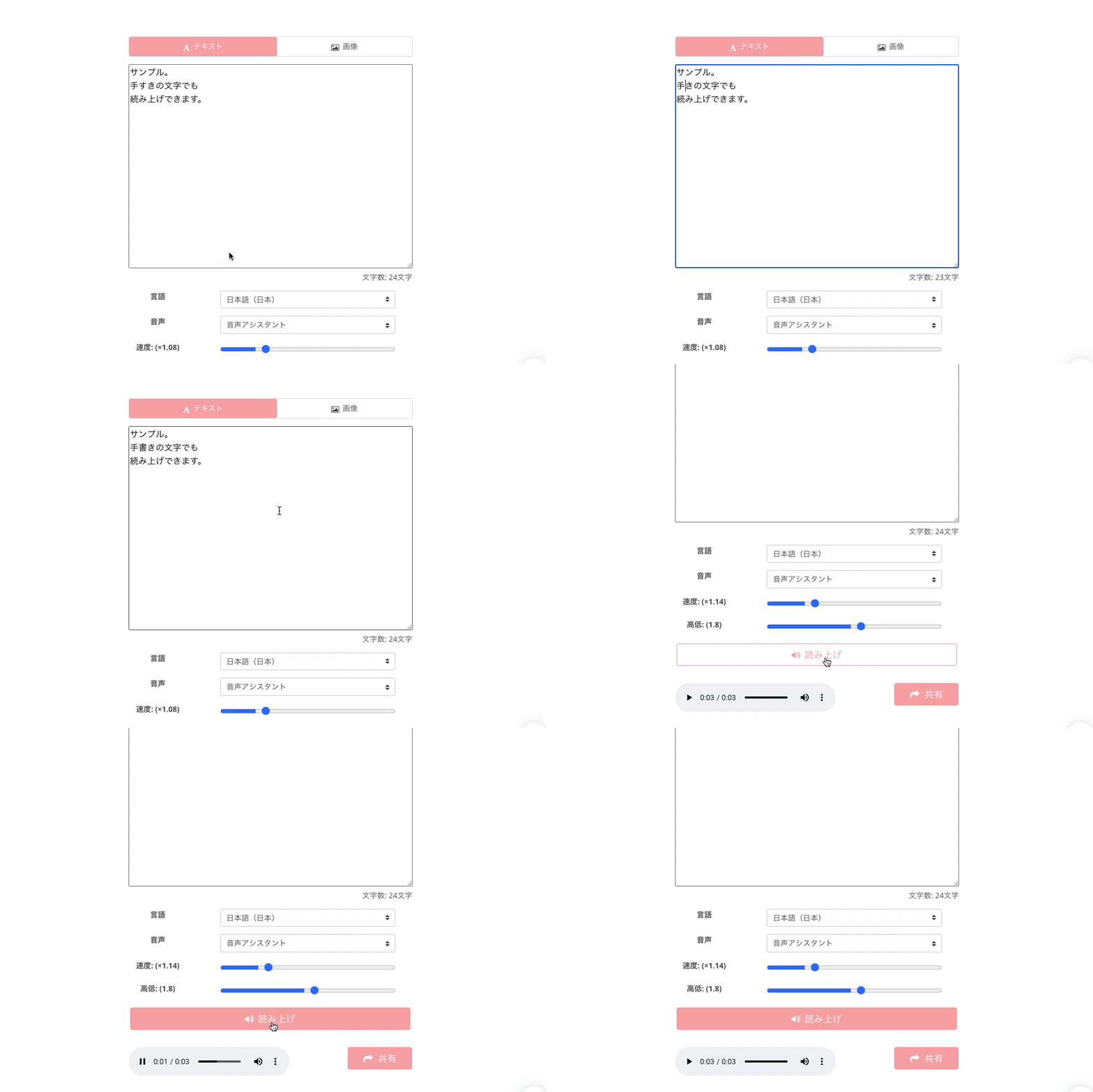
Når alt er klart, klikker du på les opp-knappen.
Teksten blir gjenkjent fra bildet, og Ondoku begynner å lese den opp som lyd.
Innlesingen starter i det du klikker, og deretter spilles lyden av automatisk.
Under avspilling vil den gjenkjente teksten vises i tekstboksen.
AI brukes til å gjenkjenne tekst fra bilder.
Hvis det skulle være feil i tekstgjenkjenningen, kan dette rettes i tekstboksen..
Område for bildegjenkjenning
Gjenkjenning av tekst fra bilder gjelder ”all tekst som vises i bildet”.
Derfor bør du velge et bilde som kun inneholder den delen du ønsker å få lest opp når du velger bilde.
Det er også mulig å lese opp håndskrevet tekst, men nøyaktigheten vil være noe lavere.
Det er enkelte tegn som er vanskeligere å gjenkjenne.
For eksempel ble delen der det står ”håndskrevet” i dette bildet gjenkjent som ”ledig”.
Dette er sannsynligvis fordi håndskriften min er utydelig.
Et annet eksempel er ¥-symbolet på kvitteringer.
Dette kan noen ganger misforstås som kanji-tegnet for ”halv” (半).
Hvor mange bilder kan brukes gratis, og hvor mange med betaling?
Funksjonen for bildeopplesing kan selvfølgelig brukes gratis.
Vær imidlertid oppmerksom på at antall ganger den kan brukes varierer avhengig av planen din.
- Ikke-medlem: 1 bilde/dag
- Gratis medlem: 3 bilder/dag
- Basic-plan: 300 bilder/måned
- Value-plan: 1000 bilder/måned
- Premium-plan: 2500 bilder/måned
【Viktig informasjon】
I funksjonen for bildeopplesing
forbrukes både antall bilder + antall tilgjengelige tegn.
Vær oppmerksom på at det ikke er mulig å lese opp kun basert på antall bilder.
La oss prøve i praksis
Virker det vanskelig? Det er det ikke.
Det er bedre å se det selv, så prøv gjerne å bruke det.
Denne funksjonen kan brukes fra både PC og smarttelefon.
Når du prøver funksjonen som kan lese opp tekst fra bilder, vil du bli overrasket over hvor praktisk den faktisk er!
- Lese nødvendige dokumenter i hverdagen
- Gjøre om lærebøker og utskrifter fra bilde til lyd ved hjelp av 『Ondoku』
Ved å bruke den på denne måten vil både gjenkjennelse og forståelse forbedres betraktelig.
Dokumenter du har utsatt fordi de var kjedelige å lese, kan raskt sjekkes ved å gjøre dem om fra bilde til lyd med Ondoku.
Prøv gjerne funksjonen for bildeopplesing.
Vi gleder oss til å se deg på Ondokus nettsted.
■ AI talesyntese programvare «Ondoku»
"Ondoku" er et online tekst-til-tale-verktøy som kan brukes uten innledende kostnad.
- Støtter omtrent 50 språk, inkludert japansk, engelsk, kinesisk, koreansk, spansk, fransk og tysk.
- Tilgjengelig fra både PC og smarttelefon
- Egnet for forretninger, utdanning, underholdning, etc.
- Ingen installasjon nødvendig, kan brukes umiddelbart fra nettleseren din
- Støtter også lesing fra bilder
For å bruke den, skriv inn tekst eller last opp en fil fra nettstedet. Generer naturlige lydfiler på sekunder. Du kan bruke talesyntese for opptil 5000 tegn gratis, så prøv det først.

Tekst-til-tale-programvaren "Ondoku" kan lese opp 5000 tegn hver måned med AI-stemme gratis.
Du kan enkelt laste ned MP3-er og kommersiell bruk er også mulig.
Hvis du registrerer deg gratis, kan du konvertere opptil 5000 tegn per måned gratis fra tekst til tale.
Prøv Ondoku nå.
HP:
ondoku3.com
Email: ondoku3.com@gmail.com
Email: ondoku3.com@gmail.com
Relatert artikkel
Programvare for tekstlesing Ondoku. Det er en tekst-til-tale-tjeneste som ikke krever installasjon og kan brukes av hvem som helst gratis. Hvis du registrerer deg gratis, kan du få opptil 5000 tegn gratis hver måned. Registrer deg gratis nå
- Hva er Ondoku?
- Les tekst på Ondoku
- Gratis registrering
- Rate plan
- Liste over artikler
- Prøv andre gratistjenester














