Oprogramowanie do czytania tekstu 【Ondoku】 staje się wygodniejsze dzięki rozszerzeniu Google Chrome…
Jak ustawić funkcję czytania w smartfonie: iPhone i Android [2026]
4 września 2026
![Jak ustawić funkcję czytania w smartfonie: iPhone i Android [2026]](https://storage.googleapis.com/ondoku3/image/ios_android_930.webp)
Oprogramowanie do syntezy mowy to oprogramowanie lub usługa, która przetwarza znaki, tekst lub dokumenty na głos i odczytuje je.
Ponieważ czyta tekst za Ciebie, może być o wiele wygodniejsze, niż Ci się wydaje.
Istnieje wiele rodzajów oprogramowania do syntezy mowy na komputery PC, ale szukając oprogramowania do syntezy mowy na smartfony, często trudno znaleźć coś dobrego.
Ale tak naprawdę smartfony są standardowo wyposażone w funkcję czytania tekstu.
Oznacza to, że możesz korzystać z czytania tekstu bezpośrednio na iPhone'ie, iPadzie lub smartfonie z systemem Android, bez konieczności szukania dodatkowego oprogramowania czy aplikacji.

Nie zależy mi szczególnie na jakości dźwięku czy barwie głosu
Po prostu chcę korzystać z funkcji czytania na głos

Metoda konfiguracji standardowej funkcji czytania na głos w smartfonie jest bardzo prosta.
W tym artykule przedstawimy, jak korzystać z czytania tekstu za pomocą standardowych funkcji smartfona oraz polecane strony internetowe do syntezy mowy.
Korzystanie z funkcji czytania tekstu w standardowych funkcjach smartfona

- Urządzenia iOS (iPhone, iPad itp.)
- Urządzenia Android (Google Pixel, Xperia, OPPO, Xiaomi, AQUOS itp.)
Metody konfiguracji różnią się między nimi. Sprawdź posiadane urządzenie i przeprowadź odpowiednie ustawienia.
W przypadku iPhone'a i iPada

Konfiguracja iPhone'a i iPada jest bardzo prosta.
- Otwórz aplikację „Ustawienia” → „Ogólne”
- Wybierz „Dostępność”
- Z listy wybierz „Treści mówione”
Po dotknięciu sekcji treści mówionych pojawią się trzy opcje.
- Mów zaznaczone
- Przeczytaj ekran
- Automatyczne czytanie tekstu
Włącz preferowane ustawienia.
W tym przypadku ustawiamy „Przeczytaj ekran” na „Włączone”.
Wtedy:
- Wybór „Głosu”
- „Szybkość czytania” itp.
Ekran przełączy się na szczegółowe ustawienia. Dostosuj je do swoich upodobań.
Wśród rodzajów głosów dostępna jest również Siri. Jest to wygodna funkcja, dzięki której Siri może czytać tekst za Ciebie.
Jak używać
Aby skorzystać z tej funkcji, wystarczy przesunąć dwoma palcami od góry do dołu na ekranie, na którym wyświetla się tekst do przeczytania.
W ten sposób rozpocznie się czytanie.
Na wyświetlonym panelu odtwarzania możesz regulować prędkość lub przewijać tekst do przodu.
Czytanie nie zostanie przerwane, nawet jeśli podczas jego trwania otworzysz inną aplikację lub ekran. Jest to bardzo wygodne przy pracy wielozadaniowej!
W przypadku urządzeń Android
Jest to metoda dla osób korzystających ze smartfonów z systemem Android, takich jak Xperia, OPPO, Xiaomi, AQUOS itp.
Istnieją trzy sposoby odczytywania tekstu za pomocą standardowych funkcji urządzenia z systemem Android.
- Powiedzenie „przeczytaj to” do Asystenta Google
- Zaznaczenie fragmentu, który ma zostać przeczytany, i dotknięcie „Czytaj na głos” na pasku menu
- Ustawienia → Ułatwienia dostępu → Włączenie skrótu funkcji „Wybierz, by mówić”
Jeśli chcesz po prostu przeczytać zaznaczony tekst z notatki lub strony internetowej, metody „1” i „2” są najłatwiejsze, ponieważ nie wymagają konfiguracji i można z nich skorzystać natychmiast.
Poniżej wyjaśniamy każdą z metod.
Powiedzenie „przeczytaj to” do Asystenta Google
Jeśli chcesz przeczytać zaznaczony tekst z notatki lub strony internetowej, ta metoda jest najprostsza.
Jednak nie można w ten sposób czytać tekstów wiadomości e-mail w Gmailu.
【Metoda ustawienia】
- Otwórz stronę, którą chcesz przeczytać.
- Uruchom Asystenta Google.
Powiedz „OK Google”.
Możesz go również uruchomić, przesuwając palcem od dolnego rogu ekranu ku górze. - Powiedz do Asystenta Google „przeczytaj to”.
Wtedy rozpocznie się czytanie.
Zostanie przeczytana cała strona.
- Podświetlanie czytanego fragmentu
- Zmiana prędkości (0,5x–3,0x)
Dostępne są również takie funkcje.
Jest to bardzo przydatne, gdy chcesz szybko wysłuchać całości tekstu.
Zaznaczenie fragmentu, który ma zostać przeczytany, i dotknięcie „Czytaj na głos” na pasku menu

Nie chcę czytać całej strony, tylko konkretny fragment
W takim przypadku polecaną metodą jest dotknięcie „Czytaj na głos” na pasku menu.
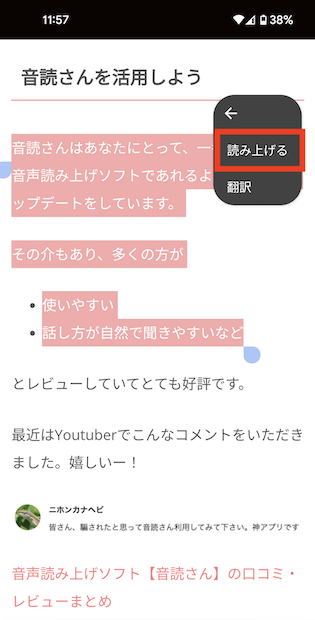
【Metoda ustawienia】
- Otwórz stronę, którą chcesz przeczytać.
- Zaznacz fragment, który chcesz przeczytać.
- Dotknij „︙” na pasku menu.
- Dotknij menu „Czytaj na głos”.
Można to zrobić bardzo łatwo, naciskając przycisk czytania na pasku menu zaznaczonego fragmentu.
Jednak nie można w ten sposób czytać tekstów wiadomości e-mail w Gmailu.
Ustawienia → Ułatwienia dostępu → Włączenie skrótu funkcji „Wybierz, by mówić”
Jeśli często korzystasz z funkcji czytania na co dzień, skorzystaj z ułatwień dostępu.
Metoda ustawienia
- Uruchom aplikację „Ustawienia”.
- Dotknij „Ułatwienia dostępu”.
- Dotknij „Wybierz, by mówić”.
- Włącz skrót funkcji „Wybierz, by mówić”.
Jak używać
Kliknij skrót klawiszowy na ekranie, który chcesz przeczytać.
Dzięki temu tekst będzie odczytywany z jednoczesnym podświetlaniem czytanego fragmentu.
Ta funkcja umożliwia czytanie tekstu również w wiadomościach LINE, e-mailach czy aplikacjach do notatek.
Przycisk skrótu jest wyświetlany przez cały czas.
Dla osób, które często korzystają z tej funkcji, jest to bardzo przydatne.
Jednak dla tych, którzy rzadko używają czytania na głos, skrót może przeszkadzać i być odczuwalny jako niedogodność.
Wybierz najlepszą dla siebie metodę i korzystaj efektywnie z funkcji czytania na głos.
Strona internetowa do syntezy mowy, z której można korzystać na smartfonie

Z funkcji czytania tekstu można również łatwo korzystać za pośrednictwem strony internetowej!
Tym razem przedstawiamy Ondoku, która jest prosta, łatwa w obsłudze i cieszy się dobrą opinią ze względu na wydajność syntezy mowy.
Ondoku posiada funkcję pobierania dźwięku w formacie MP3, której nie mają standardowe funkcje czytania w iPhone'ach czy systemie Android.
Jest wykorzystywana do różnych celów związanych z odczytywaniem tekstu, nie tylko przez osoby prywatne, ale również przez wiele firm.
Jak używać Ondoku

Sposób korzystania z Ondoku za darmo jest bardzo prosty.
Nie ma potrzeby pobierania aplikacji ani oprogramowania. Atrakcyjne jest to, że można z niej korzystać wyłącznie za pomocą przeglądarki internetowej.
Sposób użycia:
- Wejdź na stronę Ondoku
- Wprowadź tekst, który chcesz przeczytać, w polu tekstowym (można również kopiować i wklejać)
- Dostosuj ustawienia według własnych preferencji, takie jak rodzaj głosu czy prędkość
- Kliknij „Czytaj na głos”
To wszystko.
Dźwięk można również pobrać w formacie MP3.
Można również czytać na głos podręczniki i wydruki
Ondoku posiada również wygodną funkcję „Czytanie tekstu poprzez przesyłanie zdjęć”.
Jest to funkcja umożliwiająca czytanie tekstu ze zdjęć zrobionych np. smartfonem.
Wystarczy zrobić zdjęcie książki obrazkowej, książki lub podręcznika, aby Ondoku mogło je przeczytać.
Jest to bardzo wygodne, ponieważ nie trzeba wprowadzać tekstu znak po znaku, co oszczędza mnóstwo pracy.
【Jak używać funkcji zdjęcie → czytanie tekstu】

- Wejdź na stronę główną Ondoku
- Nad polem tekstowym znajdują się zakładki „Tekst” i „Obraz”
- Kliknij zakładkę „Obraz”
- Kliknij „Prześlij obraz” i wybierz zdjęcie
※ W przypadku smartfona można tu również uruchomić aparat i zrobić zdjęcie bezpośrednio. - Po wybraniu obrazu dostosuj prędkość i wysokość głosu.
- Kliknij przycisk „Czytaj na głos”
Wtedy w ciągu zaledwie kilku sekund obraz zostanie przeanalizowany i odczytany jako dźwięk.
Po wczytaniu obrazu rozpoznany tekst zostanie wyświetlony w polu tekstowym.
Jeśli wystąpią błędy w rozpoznawaniu i treść czytania jest nieprawidłowa, możesz ją tutaj edytować.
Szczegółowy opis korzystania z funkcji czytania obrazów znajdziesz w tym artykule.

Jak używać czytania obrazów | Sposób na darmowe OCR tekstu ze zdjęcia i zamianę na głos
Wyjaśnienie funkcji Ondoku, która umożliwia odczytywanie tekstu z obrazów i zdjęć (OCR) oraz czytanie go na głos. Można z niej korzystać za darmo. Zarówno na komputerze, jak i na smartfonie, wystarczy przesłać zdjęcie, aby w kilka sekund zakończyć czytanie.
■ Oprogramowanie do syntezy mowy AI „Ondoku”
„Ondoku” to internetowe narzędzie do zamiany tekstu na mowę, z którego można korzystać bez żadnych kosztów początkowych.
- Obsługuje 81 języków i regionów, w tym japoński, angielski, chiński, koreański, hiszpański, francuski i niemiecki.
- Dostępne zarówno z komputera, jak i smartfona
- Nadaje się do biznesu, edukacji, rozrywki itp.
- Nie wymaga instalacji, można z niej korzystać bezpośrednio w przeglądarce
- Obsługuje również odczyt z obrazów
Aby z niego skorzystać, wystarczy wpisać tekst lub przesłać plik ze strony. Generuj naturalne pliki dźwiękowe w ciągu kilku sekund. Możesz bezpłatnie używać syntezy mowy do 5000 znaków, więc wypróbuj ją najpierw.

Oprogramowanie do zamiany tekstu na mowę „Ondoku” może bezpłatnie odczytywać 5000 znaków miesięcznie za pomocą głosu AI.
Możesz łatwo pobierać pliki MP3 i komercyjne wykorzystanie jest również możliwe.
Jeśli zarejestrujesz się bezpłatnie, możesz bezpłatnie przekonwertować do 5000 znaków miesięcznie z tekstu na mowę.
Wypróbuj Ondoku już teraz.
HP:
ondoku3.com
Email: ondoku3.com@gmail.com
Email: ondoku3.com@gmail.com
Powiązany artykuł
Jak korzystać z Ondoku, sposób rejestracji i przydatne funkcje oprogramowania do zamiany tekstu na …
【Bezpłatnie i łatwo】Jak rozmawiać głosowo z ChatGPT! Ustawienia i sposób użycia na komputerze i sma…
Oprogramowanie do czytania tekstu Ondoku. Jest to usługa zamiany tekstu na mowę, która nie wymaga instalacji i może być używana przez każdego za darmo. Jeśli zarejestrujesz się za darmo, co miesiąc możesz otrzymać do 5000 znaków za darmo. Zarejestruj się teraz za darmo
- Co to jest Ondoku?
- Przeczytaj tekst na Ondoku
- Darmowa rejestracja
- Plan cenowy
- Lista artykułów
- Wypróbuj inne bezpłatne usługi
![Jak ustawić funkcję czytania w smartfonie: iPhone i Android [2026]](https://storage.googleapis.com/ondoku3/image/irodori-tts_tmb_140.webp)
![Jak ustawić funkcję czytania w smartfonie: iPhone i Android [2026]](https://storage.googleapis.com/ondoku3/image/tategaki-image-yomiage_howto_tmb_140.webp)
![Jak ustawić funkcję czytania w smartfonie: iPhone i Android [2026]](https://storage.googleapis.com/ondoku3/image/iphone-video-narration_tmb_140.webp)
![Jak ustawić funkcję czytania w smartfonie: iPhone i Android [2026]](https://storage.googleapis.com/ondoku3/image/chrome-reading-mode-pc_tmb_140.webp)
![Jak ustawić funkcję czytania w smartfonie: iPhone i Android [2026]](https://storage.googleapis.com/ondoku3/image/pdf-to-mp3-howto_tmb_140.webp)









