Jak korzystać z Ondoku, sposób rejestracji i przydatne funkcje oprogramowania do zamiany tekstu na …
Jak korzystać z funkcji konwersacji i dialogu w Ondoku. Synteza mowy sprawia, że tworzenie materiałów do słuchania i długich tekstów jest jeszcze wygodniejsze!
11 lutego 2026

Ondoku to narzędzie, które pozwala na łatwą zamianę tekstu na mowę poprzez samo wpisanie znaków w pole tekstowe.
Przeczytany tekst można nie tylko odsłuchać na miejscu, ale także pobrać jako plik audio (.mp3). Dzięki swojej prostocie i łatwości obsługi Ondoku zdobyło uznanie wielu użytkowników.
Od pewnego czasu otrzymywaliśmy prośby o wprowadzenie „funkcji rozmowy” lub „funkcji dialogu”.
I oto nadszedł ten moment – wyczekiwana funkcja rozmowy jest już dostępna!
Ondoku Strona funkcji rozmowy
W tym artykule:
- wyjaśnimy, jak korzystać z funkcji rozmowy, używając ilustracji,
- przedstawimy konkretne przykłady zastosowań funkcji rozmowy.
Zapraszamy do lektury.
Jak korzystać z funkcji rozmowy w Ondoku
Korzystanie z funkcji rozmowy jest niezwykle proste.
- Ustaw lektora
- Wpisz tekst w pole tekstowe
- Dodaj kolejną kwestię dialogową
- Ustaw odstępy (pauzy) w rozmowie
- Uruchom czytanie i pobierz plik
To wszystko.
Aby korzystać z funkcji rozmowy (syntezy mowy/głosu maszynowego) w Ondoku, wymagana jest darmowa rejestracja konta.
Z funkcji należy korzystać będąc zalogowanym po uprzednim zarejestrowaniu się.
Funkcja rozmowy jest dostępna ze strony ustawień po zalogowaniu.
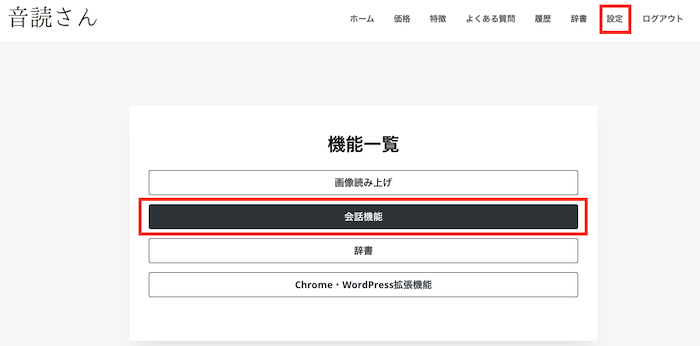
Poniżej szczegółowo wyjaśniamy metody konfiguracji i dodawania rozmów.
Ondoku Strona funkcji rozmowy
1. Ustaw lektora
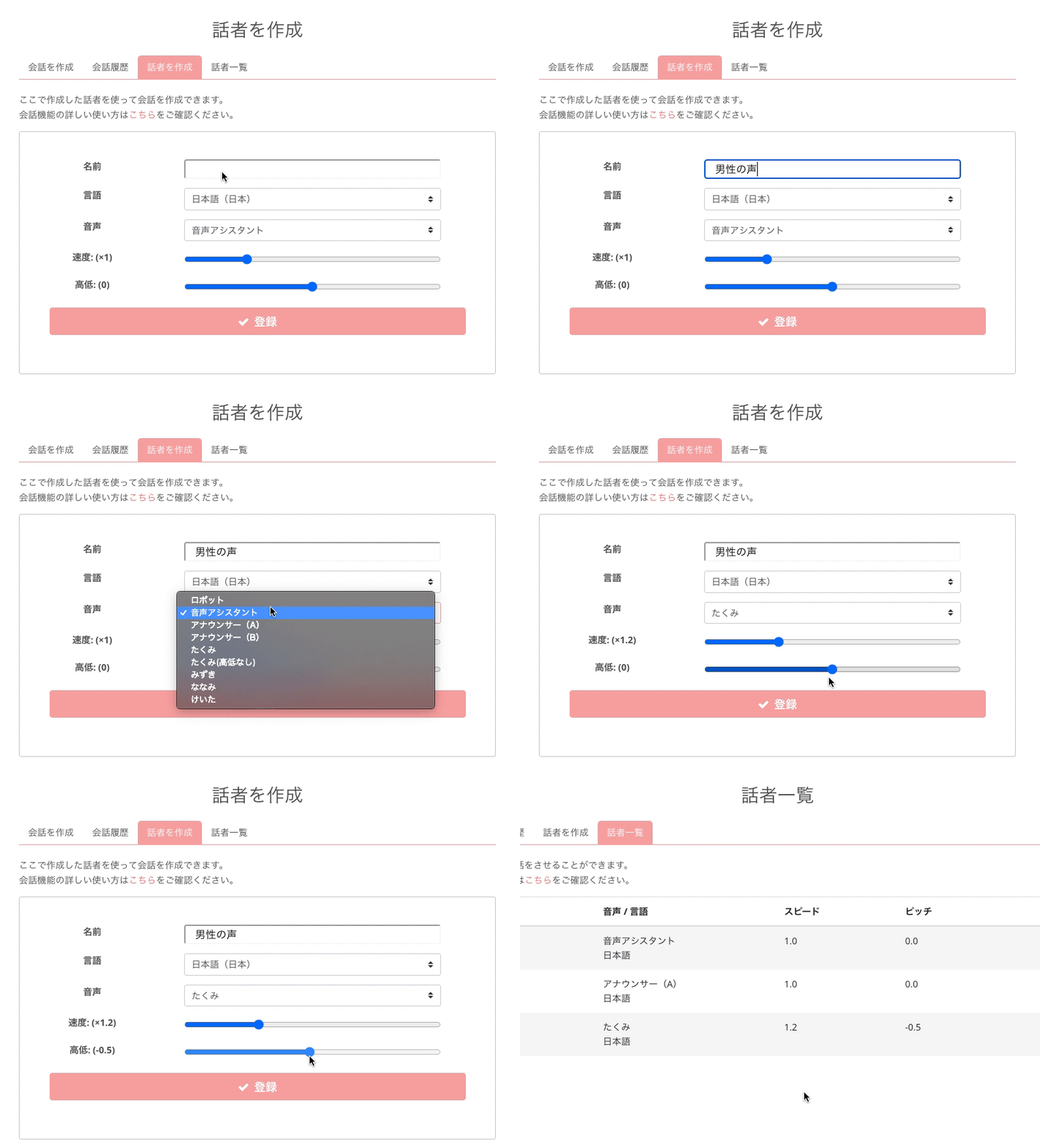
Ustaw lektora dla funkcji rozmowy
Przy pierwszym użyciu funkcji rozmowy zostaniesz poproszony o skonfigurowanie lektorów. Bez ustawienia lektorów nie można utworzyć rozmowy.
W ustawieniach lektora należy określić:
- Nazwę lektora
- Język
- Głos (lektora)
- Prędkość
- Wysokość tonu
Zgodnie z własnymi preferencjami, a następnie kliknąć „Zarejestruj”.
Nadanie lektorowi łatwej do rozpoznania nazwy ułatwi późniejsze dodawanie kwestii w dialogu.
Rejestrując wielu lektorów, możesz stworzyć formę rozmowy między nimi.
Ustawienia lektorów można edytować lub usuwać na liście lektorów.
2. Wpisz tekst w pole tekstowe
Wróć na stronę główną funkcji rozmowy.
Tutaj utworzysz rozmowę.
- Wybierz jednego z wcześniej zarejestrowanych lektorów
- Wpisz tekst w pole tekstowe
W ten sposób powstała pierwsza fraza.
Spróbujmy coś wpisać.
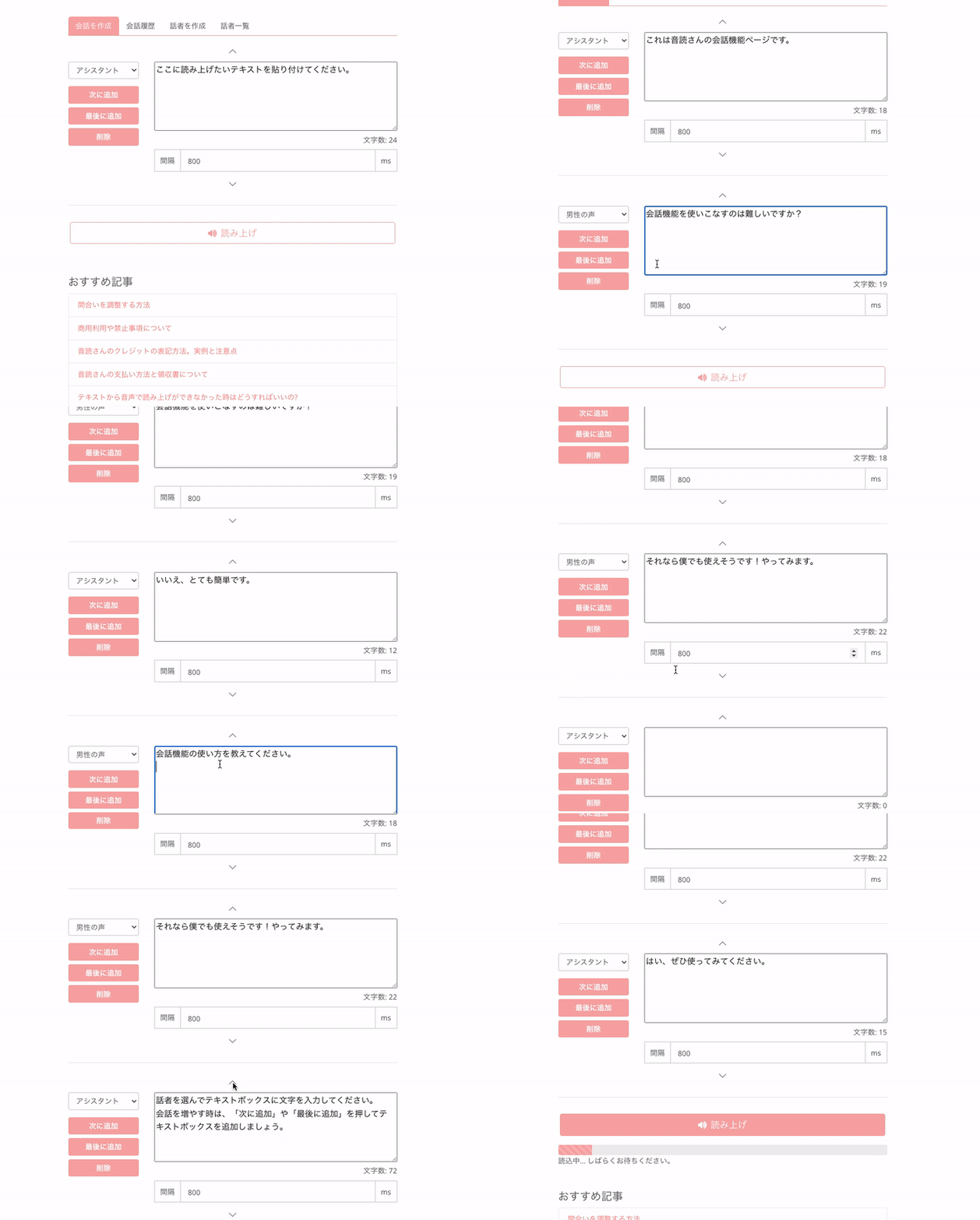
Przykład:
- Asystent: To jest strona funkcji rozmowy Ondoku.
- Głos męski: Czy trudno jest opanować funkcję rozmowy?
- Asystent: Nie, to bardzo proste.
- Głos męski: Proszę, powiedz mi, jak korzystać z funkcji rozmowy.
- Asystent: Wybierz lektora i wpisz tekst w pole tekstowe.
Aby dodać więcej kwestii, naciśnij „Dodaj następny” lub „Dodaj na końcu”, aby pojawiło się nowe pole tekstowe.- Głos męski: W takim razie nawet ja dam radę! Spróbuję.
- Asystent: Tak, koniecznie wypróbuj tę funkcję.
Informacje o zalecanej liczbie znaków
Zalecamy, aby liczba znaków wpisywanych w jedno pole tekstowe wynosiła:
- W trybie standardowym: mniej niż 5000 znaków
- Przy użyciu kodu SSML: mniej niż 3000 znaków
Przekroczenie zalecanej liczby znaków jest możliwe, ale zwiększa ryzyko wystąpienia błędów, które mogą uniemożliwić poprawne odczytanie tekstu.
3. Dodaj rozmowę
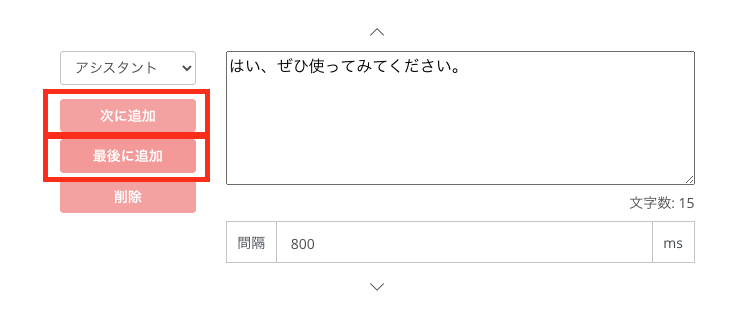
Po utworzeniu pierwszej frazy dodajmy kolejne.
Istnieją dwa sposoby dodawania kwestii:
- Dodaj następny
- Dodaj na końcu
Dodaj następny
Powoduje dodanie nowego pola tekstowego bezpośrednio pod polem, przy którym kliknięto przycisk, zachowując ustawienia lektora z tego pola.
Dodaj na końcu
Powoduje dodanie nowego pola tekstowego na samym końcu listy, zachowując ustawienia lektora z pola, przy którym kliknięto przycisk.
Pola tekstowe można przesuwać o jedną pozycję w górę lub w dół za pomocą przycisków ▲▼.
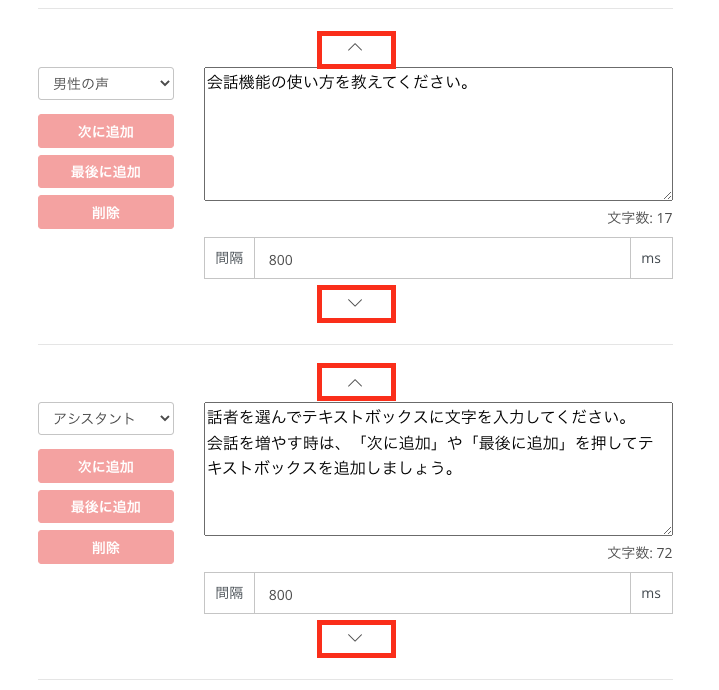
4. Ustaw odstępy (pauzy) w rozmowie
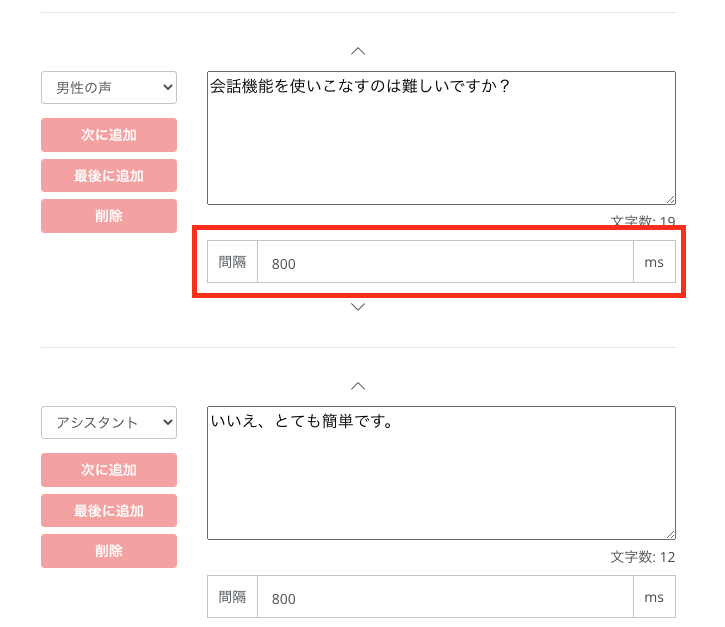
W funkcji rozmowy można ustawić odstęp (pauzę) między poszczególnymi frazami.
- Odstęp: ○○ ms
W miejsce ○○ wpisz wybraną liczbę.
ms = milisekundy.
1 sekunda = 1000 ms
Jeśli chcesz wstawić pauzę o długości 3,5 sekundy, wpisz „3500”.
W codziennej rozmowie rzadko zdarza się, by osoba B zaczęła mówić natychmiast po osobie A bez żadnej przerwy. Dodanie odpowiednich pauz sprawia, że rozmowa brzmi naturalnie.
Odstępy można konfigurować oddzielnie dla każdej frazy.
5. Uruchom czytanie i pobierz plik
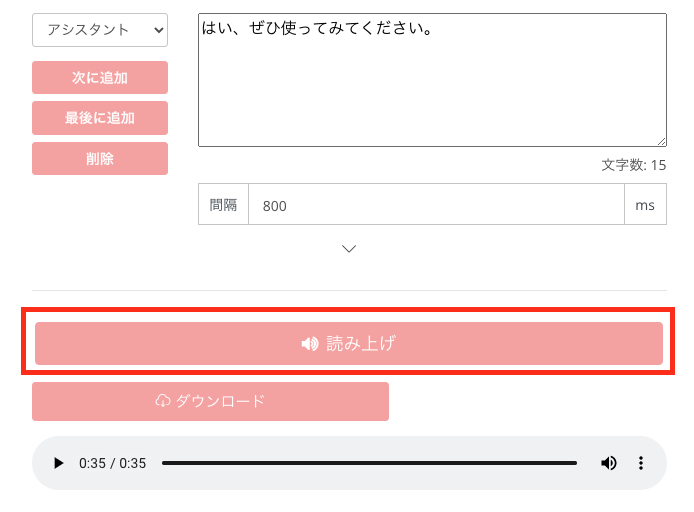
Po wprowadzeniu wszystkich fraz naciśnij przycisk czytania. Całość zostanie przetworzona jako jeden plik audio. Możesz go również pobrać jako pojedynczy plik MP3.
Sposób zużycia znaków podczas edycji
W standardowym trybie czytania Ondoku, zmiana choćby jednego znaku i ponowne kliknięcie przycisku czytania powodowało zużycie limitu znaków dla całego tekstu od nowa.
Jednak w funkcji rozmowy:
- jeśli edytujesz tylko jedną frazę,
- zużycie znaków przy ponownym czytaniu dotyczy tylko tej jednej edytowanej frazy.
Pozwala to na oszczędność limitu znaków.
Przykład:
- Fraza 1: 300 znaków
- Fraza 2: 100 znaków
Zużycie znaków = 400 znaków
Edycja tylko frazy 2 na 200 znaków ⇒ czytanie
- Fraza 1: 300 znaków
- Fraza 2: 200 znaków
Łączna liczba znaków to 500, ale zużytych zostanie tylko 200 znaków (nowa treść frazy 2).
Konkretne przykłady zastosowań funkcji rozmowy
Dzięki funkcji rozmowy możesz:
- tworzyć dialogi z udziałem 2, 3 lub większej liczby osób,
- generować mowę w wielu językach (np. japoński i angielski) jednocześnie,
- przetwarzać bardzo długie teksty za jednym razem.
Dialogi z udziałem 2, 3 lub większej liczby osób
Przykład:
- Filmy typu „Yukkuri” (komentarze, scenki),
- Audio do prezentacji w formie dialogu.
Tworzenie dźwięku do filmów z dialogami dwóch postaci (np. w stylu Yukkuri) staje się znacznie prostsze.
Możesz tworzyć interakcje nie tylko dla dwóch osób, ale dla 10, 20 czy właściwie dowolnej liczby postaci.
Dzięki temu możliwości twórcze znacznie się rozszerzyły.
Wiele języków jednocześnie (np. japoński i angielski)
Przykład:
- Materiały do słuchania (nauka języków),
- Wielojęzyczne instrukcje obsługi.
Łatwiej stworzysz materiały typu: angielski → japoński → angielski → japoński.
Wcześniej jedno czytanie mogło odbywać się tylko w jednym języku. Aby stworzyć materiały do nauki języka, należało wielokrotnie zmieniać ustawienia i generować dźwięk po kawałku.
Z funkcją rozmowy możesz wygenerować mowę w wielu językach za jednym razem.
Dotyczy to nie tylko angielskiego, ale także chińskiego, koreańskiego, hiszpańskiego, portugalskiego i każdego innego dostępnego języka – wszystko w jednym pliku MP3.
Przetwarzanie bardzo długich tekstów
Przykład:
- Prace korektorskie,
- Audiobooki.
Tworzenie audiobooków staje się prostsze.
Możesz uniknąć problemów z błędami przy przekroczeniu zalecanej liczby znaków Ondoku, dzieląc tekst na bloki. Długi tekst zostanie przetworzony i będzie dostępny do pobrania jako jeden plik MP3.
Funkcja rozmowy Ondoku otwiera nieskończone możliwości zależne od Twojej wyobraźni.
Początkowo może wydawać się to nieco skomplikowane, ale w praktyce jest prostsze, niż myślisz. Nie taki diabeł straszny, jak go malują – po prostu spróbuj skorzystać z funkcji rozmowy.
To bardzo przyjemna funkcja, dająca mnóstwo możliwości!
Mamy nadzieję, że funkcja rozmowy Ondoku pomoże Ci w realizacji nowych wyzwań.
■ Oprogramowanie do syntezy mowy AI „Ondoku”
„Ondoku” to internetowe narzędzie do zamiany tekstu na mowę, z którego można korzystać bez żadnych kosztów początkowych.
- Obsługuje około 50 języków, w tym japoński, angielski, chiński, koreański, hiszpański, francuski i niemiecki.
- Dostępne zarówno z komputera, jak i smartfona
- Nadaje się do biznesu, edukacji, rozrywki itp.
- Nie wymaga instalacji, można z niej korzystać bezpośrednio w przeglądarce
- Obsługuje również odczyt z obrazów
Aby z niego skorzystać, wystarczy wpisać tekst lub przesłać plik ze strony. Generuj naturalne pliki dźwiękowe w ciągu kilku sekund. Możesz bezpłatnie używać syntezy mowy do 5000 znaków, więc wypróbuj ją najpierw.

Oprogramowanie do zamiany tekstu na mowę „Ondoku” może bezpłatnie odczytywać 5000 znaków miesięcznie za pomocą głosu AI.
Możesz łatwo pobierać pliki MP3 i komercyjne wykorzystanie jest również możliwe.
Jeśli zarejestrujesz się bezpłatnie, możesz bezpłatnie przekonwertować do 5000 znaków miesięcznie z tekstu na mowę.
Wypróbuj Ondoku już teraz.
HP:
ondoku3.com
Email: ondoku3.com@gmail.com
Email: ondoku3.com@gmail.com
Powiązany artykuł
5 ukrytych, przydatnych funkcji, dzięki którym oprogramowanie do czytania tekstu Ondoku stanie się …
Oprogramowanie do czytania tekstu 【Ondoku】 staje się wygodniejsze dzięki rozszerzeniu Google Chrome…
Jak używać funkcji słownika w Ondoku i na co zwrócić uwagę. Wygodniejsze użytkowanie dzięki rejestr…
Oprogramowanie do czytania tekstu Ondoku. Jest to usługa zamiany tekstu na mowę, która nie wymaga instalacji i może być używana przez każdego za darmo. Jeśli zarejestrujesz się za darmo, co miesiąc możesz otrzymać do 5000 znaków za darmo. Zarejestruj się teraz za darmo
- Co to jest Ondoku?
- Przeczytaj tekst na Ondoku
- Darmowa rejestracja
- Plan cenowy
- Lista artykułów
- Wypróbuj inne bezpłatne usługi














