音声読み上げソフトのオススメまとめ。商用利用でも使える7選【無料・有料】
音読さんの新AI音声でSSMLタグを使う方法|音声サンプルつきで解説
2026年6月12日
いつも音読さんをご利用いただきありがとうございます。
このたび音読さんに「より自然に」「より人間らしく」読み上げできる新しいAI音声『音読さんBeta』が登場しました!
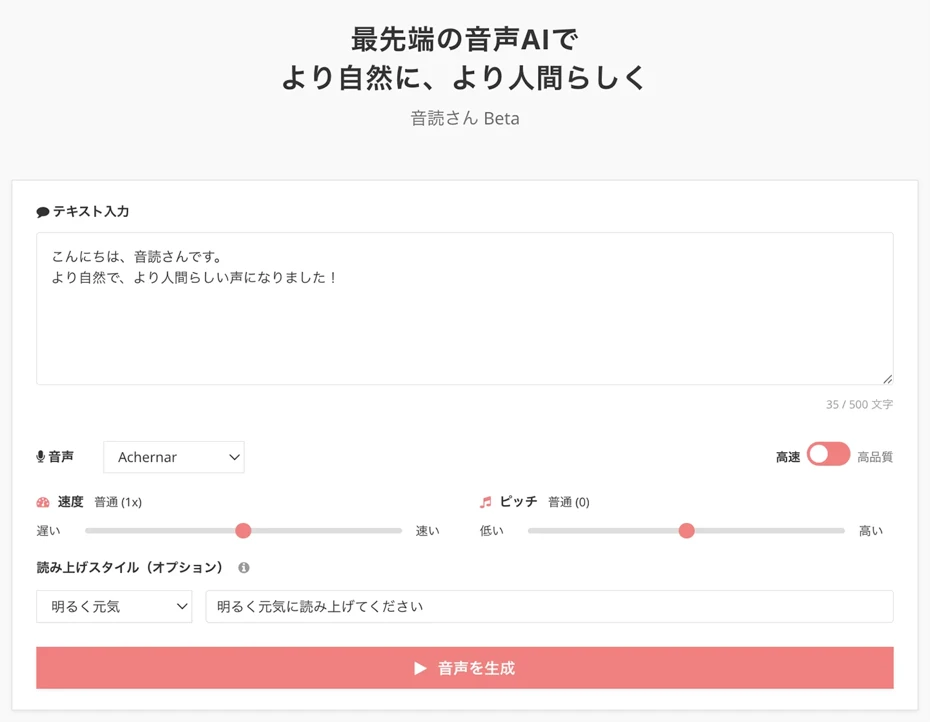
音読さんの新しいAI音声では、読み上げスタイルを自由に記述して、感情、演技、年齢、方言など、幅広い表現ができるようになりました!
さらに!
新しいAI音声は、種類によっては「SSMLタグ」も使えるようになりました。
この記事ではSSMLタグの使用例を紹介します。
ぜひあなたも新しいAI音声でいろいろな表現を試してみませんか?
新しいAI音声『音読さんBeta』でSSMLタグを使用した例
『音読さんBeta』では、たとえば、このようなSSMLタグを使用できます。
サンプル音声はすべて「Ellis(エリス)」を使用しています。
<prosody rate="〇〇">タグ|読み上げ速度を調整するSSMLタグ
<prosody rate="〇〇">タグを使うと、SSMLタグで読み上げ速度を調整できます。
- <prosody rate="slow">:ゆっくり話します。
- <prosody rate="fast">:早く話します。
読み上げスタイル「明るく元気」
<prosody rate="slow">重要なので、ゆっくりとお伝えします。</prosody><prosody rate="fast">時間がありませんので、急いでお伝えします。</prosody>比較のため、通常の速さでお伝えします。
<prosody pitch="〇〇">|声の高さを調整するSSMLタグ
<prosody pitch="〇〇">タグを使うと、SSMLタグで読み上げる声の高さを調整できます。
- <prosody pitch="+2st">:高い声で読み上げます(数字の部分は変更可能です)。
- <prosody pitch="-3st">:低い声で読み上げます(数字の部分は変更可能です)。
読み上げスタイル「明るく元気」
<prosody pitch="+2st">少し高めの声で、明るく話します。</prosody><prosody pitch="-3st">逆に、少し低い声で落ち着いて話します。</prosody>最後に、通常の高さで話します。
<emphasis level="〇〇">|指定した範囲を強調するSSMLタグ
<emphasis level="〇〇">タグを使うと、SSMLタグで指定した箇所を強調することができます。
- <emphasis level="strong">:指定した箇所を強調します。
- <emphasis level="moderate">:指定した箇所を、<emphasis level="strong">よりも弱めに強調します。
読み上げスタイル「ビジネス」
この項目は<emphasis level="moderate">重要</emphasis>ですが、次の項目は<emphasis level="strong">さらに重要</emphasis>です。
<say-as interpret-as="digits">|数字を「桁読み」するSSMLタグ
<say-as interpret-as="digits">タグを使うと、1234を「せんにひゃくさんじゅうよん」ではなく「いち に さん よん」のように「桁読み」することができます。
読み上げスタイル「明るく元気」
お問い合わせ番号は<say-as interpret-as="digits">03 1234 5678</say-as>です。
<break time="○○ms"/>タグは使えません
音声に間合い(無音の時間)を作るための<break time="○○ms"/>タグは、新しいAI音声では反映されません。
さらに、タグより後ろの文章が読み上げられずに消えてしまう原因になるので、<break time="○○ms"/>は入力しないでください。
また、間合いをあけようと「。。。。」のように句読点をたくさん入力したり、改行を何度も入れたりしても、新しいAI音声ではうまく間合いを取ることができません。
新しいAI音声で間合いを入れたいときは、次の方法を使えばOKです。
間合い(ポーズ)を作りたいときは「(3秒の間)」と書く
新しいAI音声で間合いを作りたいときは、間を入れたい位置に「(3秒の間)」のように括弧書きで指示を書き加える方法がおすすめです。
括弧の中身は読み上げられず、おおよそ指定した長さの無音になります。
たとえば、次のように入力します。
こんにちは、音読さんです。(3秒の間)今日も良い天気ですね。
秒数の部分は、2〜5秒程度を指定するとうまく機能します。
また、「(沈黙)」と書くだけでも、おおよそ2秒の間合いになります。
AIが文脈から判断して間を入れるため、長さには多少のブレがあります。
指定した秒数ぴったりにはならない点についてはご了承ください。
うまく間合いを取れないときは?
まれに、「(3秒の間)」がそのまま声に出して読み上げられてしまったり、反対に「(3秒の間)」より後ろの文章が読み上げられず、そこから無音になってしまうことがあります。
そのようなときは、もう一度生成しなおしてみてください。
なお、従来の音声では、これまでどおりSSMLの<break>タグで間合いを入れることができます。
括弧書きで間合いを指示する方法は、新しいAI音声向けの方法です。
SSMLタグ&読み上げスタイルの使い方関連記事
これまでの『音読さん』で使用可能なSSMLタグについてはこちらの記事で解説しています。
ぜひあわせてご覧ください。

また、新しいAI音声の「読み上げスタイル」の使用例についてこちらの記事で詳しく紹介しています。
感情表現、性格、年齢、方言などSSMLタグよりもさらにきめ細かな表現が可能なので、あなたもぜひ試聴&体験してみませんか?
新しいAI読み上げ音声でSSMLタグを活用してみませんか?
より人間らしく、より自然に読み上げできるようになったAI音声『音読さんBeta』では、SSMLタグを使うことでより幅広い表現が可能です。
まずは、あなたも新しいAI読み上げ音声を無料で体験してみませんか?
■ AI音声合成ソフト『音読さん』
『音読さん』は初期費用ゼロで利用できるオンラインテキスト読み上げツールです。
- 日本語、英語、中国語、韓国語、スペイン語、フランス語、ドイツ語など約50の言語に対応
- パソコン・スマホどちらからも利用可能
- ビジネス・教育・エンターテインメントなどの用途に対応
- インストール不要でブラウザから即利用可能
- 画像からの読み上げにも対応
利用方法はサイトからテキストを入力するかファイルをアップロードするだけ。 数秒で自然な音声ファイルが生成されます。 5,000文字までの音声合成なら無料で利用できますので、まずは一度お試しください。

音声読み上げソフト「音読さん」は、無料で毎月5000文字をAI音声で読み上げできます。
MP3を簡単にダウンロードできて、商用利用も可能です。
無料登録をすると毎月5000文字まで無料でテキストを音声に変換できます。
今すぐ音読さんを試す。
HP:
ondoku3.com
Email: ondoku3.com@gmail.com
Email: ondoku3.com@gmail.com
関連記事














