音声読み上げソフトのオススメまとめ。商用利用でも使える7選【無料・有料】
【無料】ブログを音声化する方法|MP3埋め込みタグの使い方
2026年8月7日


ブログを音声化して聞けるようにしたいな!
※この記事は2026年4月19日に公開した記事です。
ブログやnoteをより魅力的にして、たくさんの人にアクセスしてもらう方法を探していませんか?
そんなときはブログを音声化するのがおすすめ!
ブログに音声をつけると、家事や自動車の運転中に「ながら聞き」できるようになるので、より長い時間ブログに滞在してもらうことができますよ。
そこでこの記事では、ブログ記事をMP3に音声化して埋め込む方法を紹介します。
この記事でわかること:
- ブログを音声化するおすすめの方法
- おすすめの音声化&ブログ埋め込み手順
- ブログ音声化が役立つ場面
ブログを音声化するおすすめの方法とは?

ブログを音声化する方法は、大きく分けて2つあります。
- 音声読み上げサイトでブログを音声化して埋め込む
- WordPress用の音声読み上げプラグインを使う
です。
どちらの方法も無料でOK!
AI読み上げサイト『音読さん』には埋め込みタグ機能があるので、作成したMP3ファイルをかんたんにブログへ埋め込んで投稿することができますよ。
noteなどHTMLタグを埋め込みできないサービスの場合は、MP3ファイルをダウンロードして埋め込む方法もあります。
また、ブログにWordPressを使っている場合は、音読さんの公式WordPressプラグインがおすすめ。
WordPressプラグインを使えば、新しく記事を投稿するたびに自分でMP3を作る必要がなく、かんたんに音声を入れることができますよ。
この記事では、まずは音声読み上げサイト『音読さん』でブログ記事からMP3ファイルを作って、記事に埋め込む方法を紹介します。
音読さんの埋め込みタグ機能を利用すれば、初めての方でもかんたんにブログに音声を投稿することができますよ。
ブログ記事を音声化して投稿に埋め込む方法
1. 音読さんのサイトでMP3音声を作る
まず、音声読み上げサイト『音読さん』のトップページを開きます。

音声化したいブログ記事の本文をコピーして、入力欄に貼りつけます。
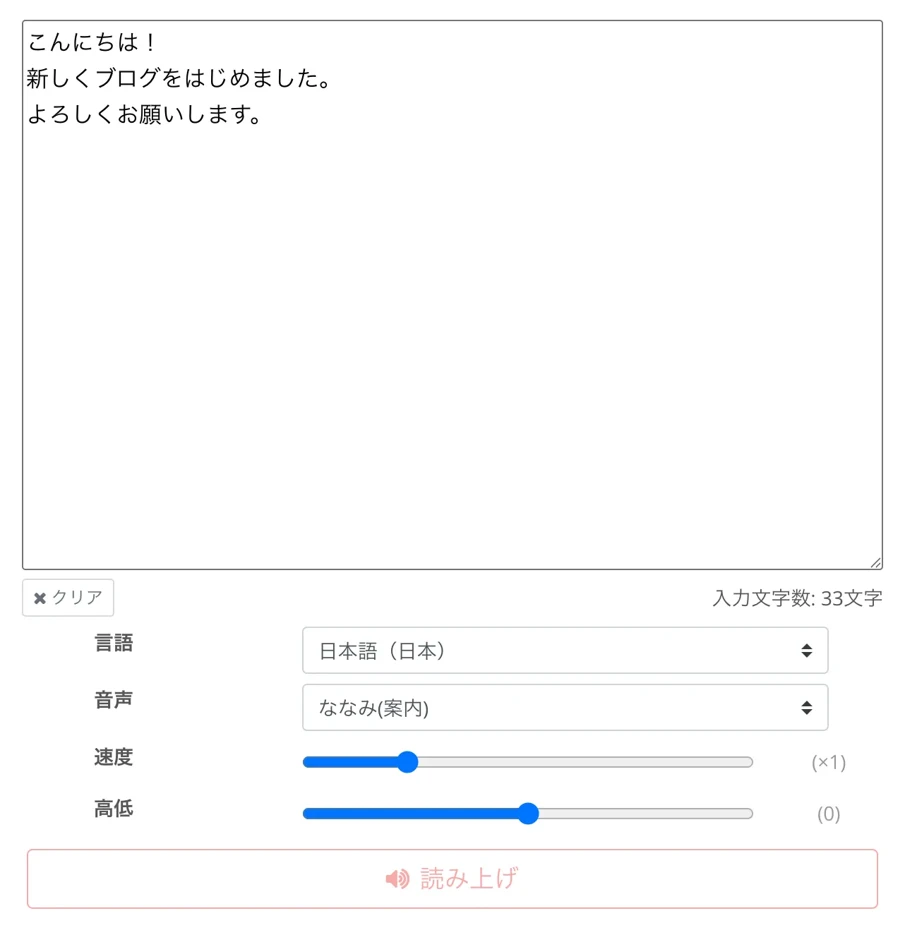
このときのポイントが、記事本文以外の不要な部分を消してから貼り付けること。
- 著者名
- 投稿日
- サイドバー
- 関連記事
- 画像のalt属性
などが含まれないようにすることで、自然で聞き取りやすい音声を作成できます。
長文の記事をそのまま貼ると音声が長時間になりやすいので、一度にすべて読ませず「前半・後半」「章ごと」のように分割するのもおすすめです。
あとは、音声を選んで「読み上げ」ボタンを押すだけでOK。
最新AIで、読み上げ音声はわずか1分程度で完成!
読み上げ処理が終わると、画面が切り替わって音声が再生されます。
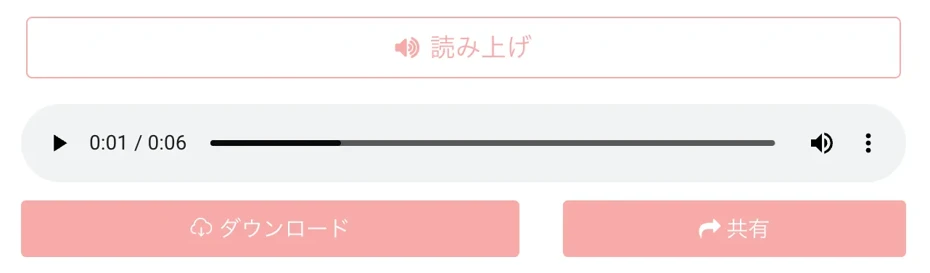
たとえば今回の例では、このような読み上げ音声を作成することができました。
音声サンプル:
2. 音読さんのサイトで埋め込みタグをコピー
ブログの内容を音声化したら、つぎに、埋め込みタグをコピーします。
埋め込みタグをコピーするには、まず「共有」ボタンをクリックします。
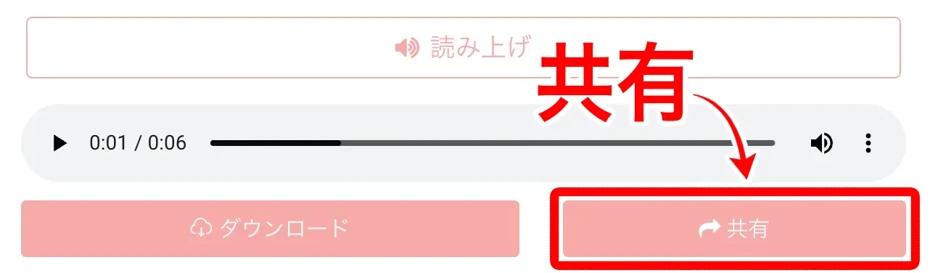
すると、音声の詳細ページが開きます。
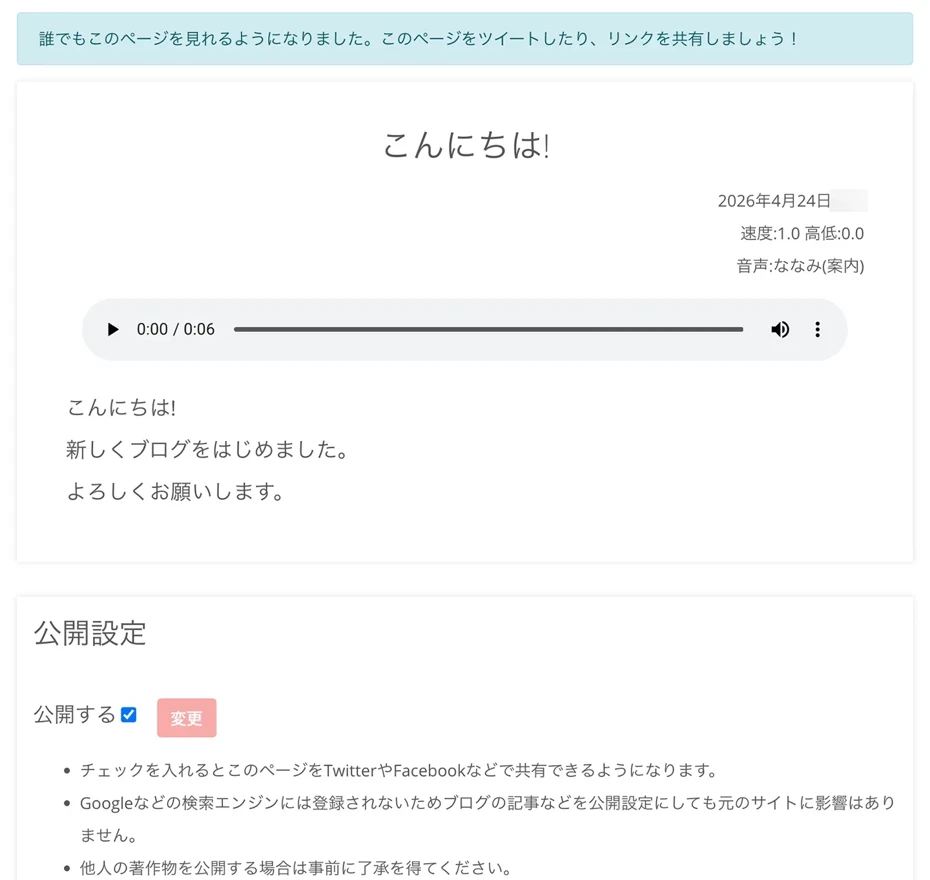
「公開設定」で「公開する」にチェックを入れて「変更」をクリックします。
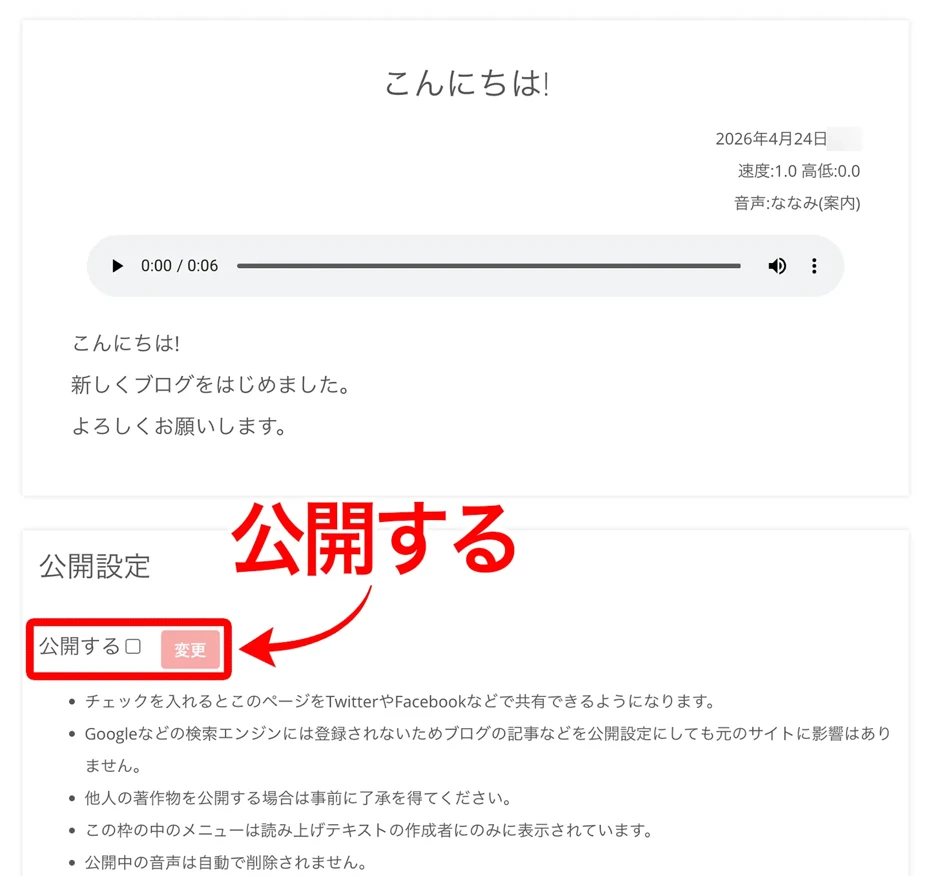
これで、作成した音声ファイルが公開状態になりました。
下にスクロールして「埋め込みタグをコピー」をクリックします。
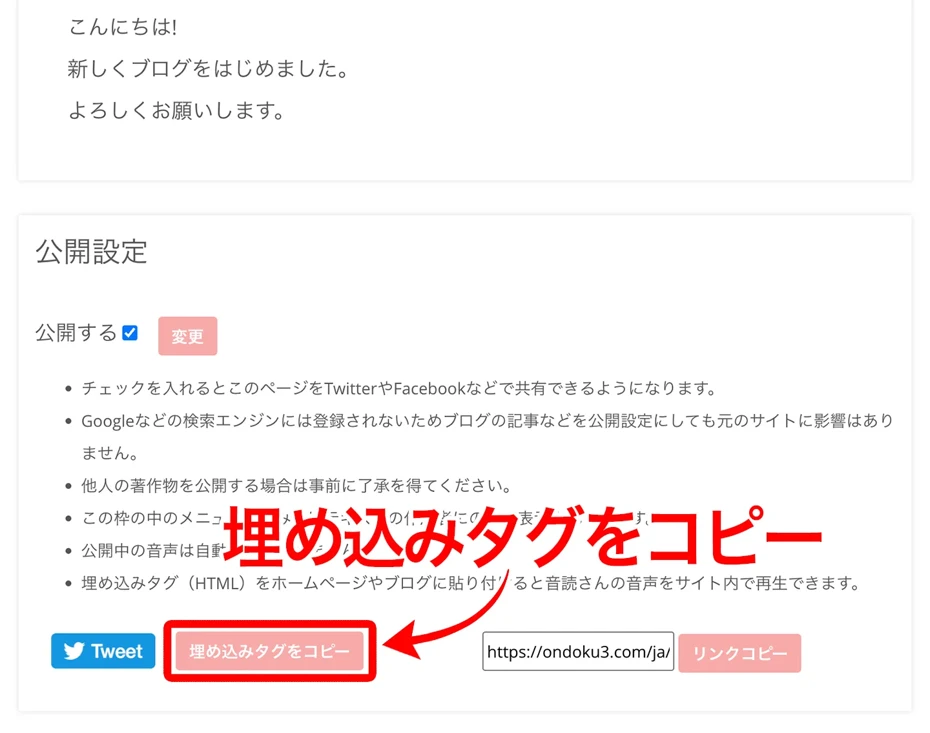
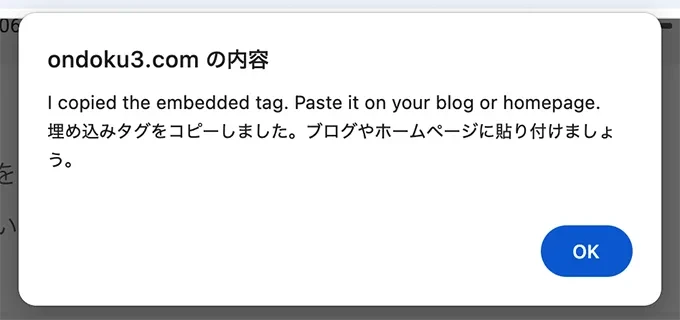
すると、埋め込みタグ(HTMLタグ)をコピーできます。
3. ブログ記事に埋め込みタグを貼り付けて投稿
コピーした埋め込みタグを、ブログ記事に貼り付けます。
今回は例として、はてなブログの記事に音声を埋め込んでみます。
はてなブログの編集ページを開いて、HTML編集に切り替えます。
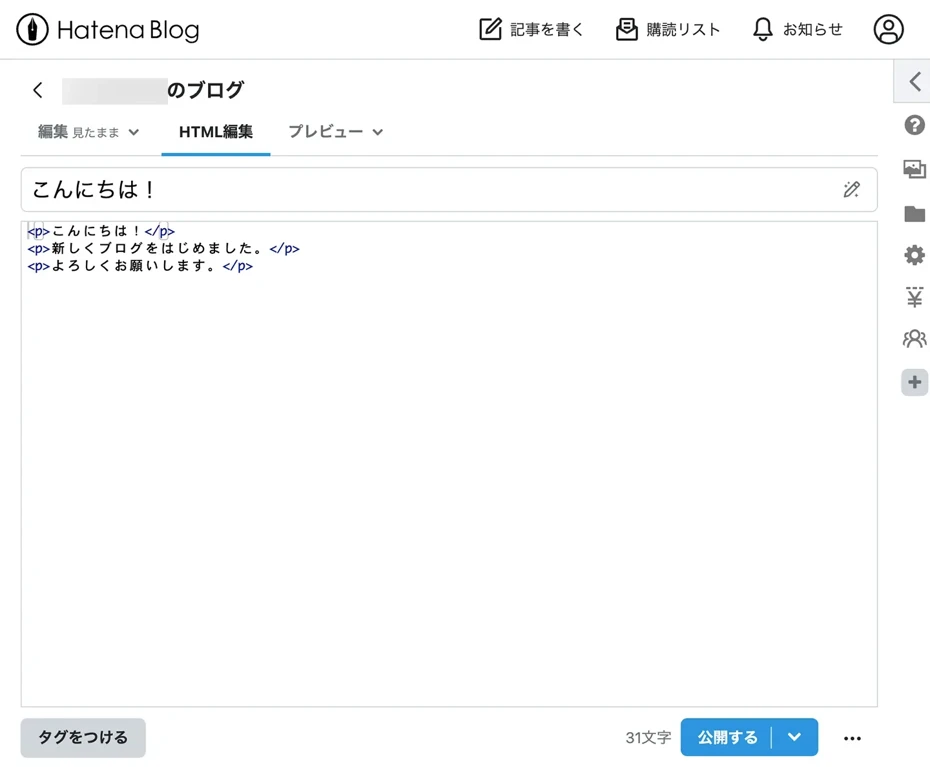
コピーした埋め込みタグを貼り付けます。
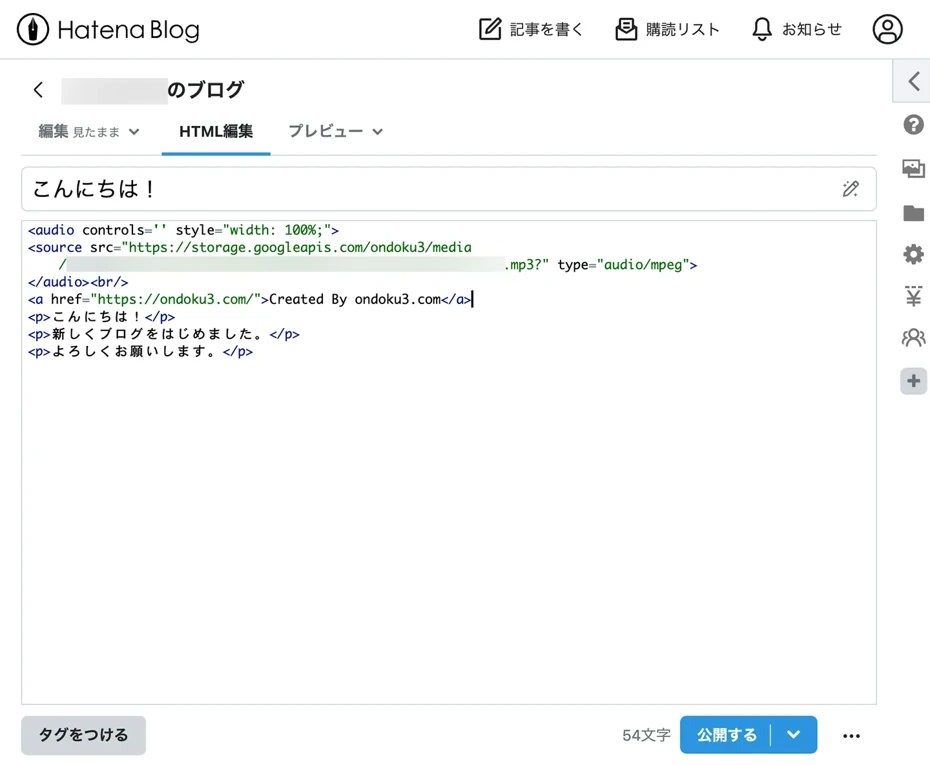
あとはブログ記事を投稿・公開するだけでOKです。
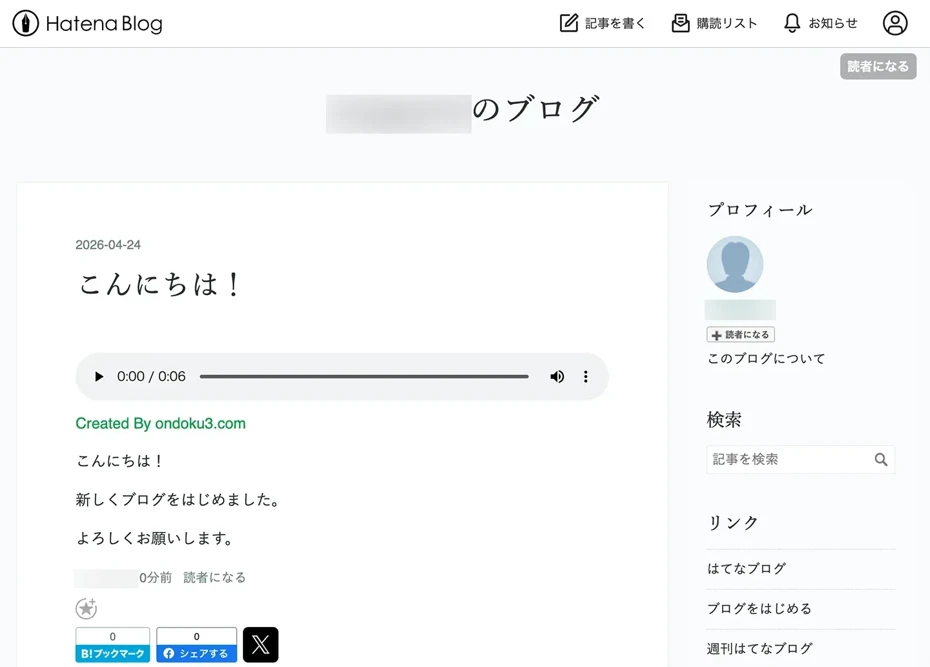
これで、ブログ記事を音声化して、MP3ファイルを埋め込むことができました。
このように、音読さんでブログ記事を音声化するのはとてもかんたん。
あなたも音読さんで作成した音声をブログに埋め込んでみませんか?
MP3をダウンロードして投稿する方法
音読さんで読み上げた音声は、MP3ファイルをダウンロードしてブログやnoteに埋め込むこともできますよ。
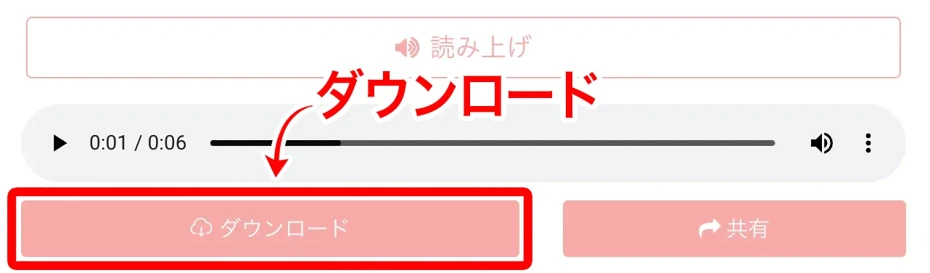
MP3ファイルを保存するには「ダウンロード」ボタンをクリックします。
はてなブログの記事に音声を埋め込む方法
はてなブログの場合は、Google DriveなどにMP3ファイルをアップロードして、音声を埋め込みます。
はてなブログにGoogle DriveからMP3ファイルを埋め込む方法をこちらの記事で詳しく解説しているので、ぜひご覧ください。
はてなブログに音声を埋め込む方法|Google DriveからMP3を貼り付ける手順
はてなブログに音声ファイル(MP3)を埋め込む方法を画像付きで解説します。Google Driveに音声ファイルをアップロードして共有リンクを取得し、iframeタグで記事に貼り付ける手順を紹介。無料ではじめられます。
noteの記事に音声ファイルを埋め込む方法
noteの記事では埋め込みタグが使用できないので、オーディオ埋め込み機能を使ってMP3ファイルを投稿します。
オーディオファイルを埋め込むには、まずnoteの投稿・編集画面で「+」をクリックします。
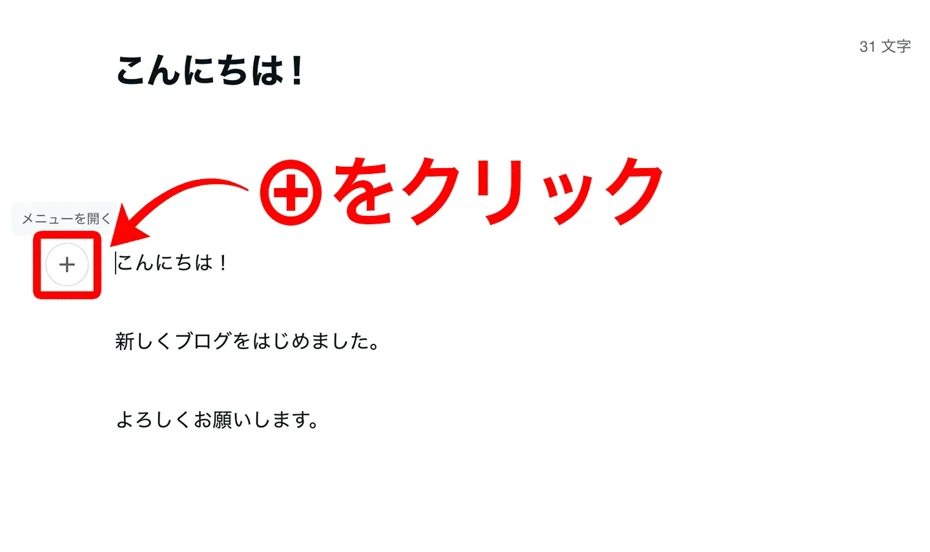
選択肢から「音声」をクリックします。

ファイルを選択します。

ファイルを選択すると開く画面で、音声ファイルの
- カバー画像
- タイトル(必須)
- 作者(必須)
を入力します。

あとは記事を公開すればOK。
これで、noteの記事を音声化して埋め込むことができました。

PodcastやYouTubeでMP3ファイルを活用するのもおすすめ
音声化したMP3ファイルは、ブログ記事への埋め込み以外でも便利に使えます。
たとえばSpotifyやApple Podcastsのようなポッドキャスト配信サービスにMP3をアップロードすれば、ブログ記事の内容を音声で配信することができます。
YouTubeの場合も、MP3に静止画を組み合わせるだけで動画として投稿できるので、ブログ・Podcast・YouTubeの3か所に同じ内容を展開することもできますよ。
ブログ記事を音声にする流れやオーディオブックの作り方はこちらの記事でも紹介しています。
ぜひご覧ください。

このように、音読さんを使えばブログやnoteの記事をかんたんに音声化することができますよ。
音読さんなら、無料会員登録するだけで月に5,000文字も読み上げ可能!
音読さんを使ったことをクレジットするだけで、無料でブログに音声を掲載することができますよ。
※有料プランを契約するとクレジット不要になります。詳しくはこちらで解説しています。
日本語だけでなく英語など多言語に対応しているので、英語のブログを運営している方や、記事を翻訳して英語で配信したいときもおすすめ!
まずはあなたも、実際に音読さんのサイトでブログ記事を音声化してみませんか?
WordPressブログの投稿を音声化するならプラグインがおすすめ

ブログにWordPressを使っている場合は、音声読み上げプラグインを使えば音声を自動で投稿できます。
音読さんの公式WordPressプラグイン「Ondoku」の使い方については、こちらの記事でより詳しく解説しています。
ぜひご覧ください。
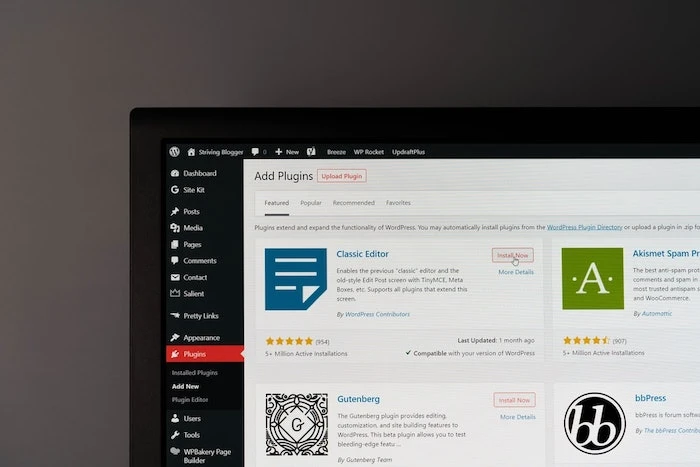
【音声読み上げプラグイン】WordPressの記事を自動で読み上げてくれるプラグイン”Ondoku”
今回紹介するのは、あなたが書いた記事を音声に変換し読み上げてくれる文章読み上げプラグイン。便利で面白い、文章読み上げプラグインの設置方法と使い方を紹介していきます。
ブログ記事の音声化がおすすめの5つの理由

ここまで、ブログ記事を音声化する方法を解説してきました。
つぎに、ブログを音声化するのがおすすめな理由や、役立つ場面についてかんたんに解説します。
1. 通勤や家事の合間に「ながら聞き」してもらえる
ブログを音声化すると、文字で読む必要がないので、自由な時間に内容を聞いてもらうことができます。
- 電車やバスの中
- 自動車運転中
- 料理や掃除など家事をしているとき
- 散歩やランニング
など、文字を読むのが難しいときでも、ブログの内容を楽しんでもらうことができますよ。
2. 長文が苦手な人にも情報を届けられる
活字の長文が苦手で普段は文字の記事や本を読まないタイプの人に情報を届けられるのも、ブログを音声化する大きなメリット。
耳で聞いて理解するほうが得意な人からも、ブログにアクセスしてもらうことができますよ。
パソコンで仕事をしていたり、スマートフォンの画面を長時間見ていたりして目が疲れている方にも、ブログを音声化すれば目を休めながら最後まで聞いてもらうことができます。
3. 目の不自由な読者へのアクセシビリティ向上
ブログを音声化することで、視覚に障害のある読者や、加齢で小さな文字が読みにくくなっている読者へのアクセシビリティを高めることもできます。
企業の公式ブログや、公共機関の公式サイトでは、ブログ全体を音声化するのがとくにおすすめです。
アクセシビリティに配慮することは、ブログ全体の信頼感にもつながります。
4. 音声をPodcastや動画としても投稿できる
音声読み上げサービスでMP3を作ることで、SpotifyやApple Podcastsで配信したり、静止画や簡単な動きのある画像を組み合わせてYouTube動画として投稿することもできるようになります。
ブログを軸にして、Podcastから来る新しい読者、YouTubeから来る新しい読者を広げていけるので、どんどんアクセスを増やしていくことができますよ。
5. 読者の滞在時間を増やすことができる
ブログ記事に音声を埋め込むと、記事を読むだけの訪問者が「音声も聞いてから戻る」訪問者に変わります。
そのため、1記事あたりの滞在時間が自然と長くなり、検索エンジンからの評価が高くなります。
もちろん、ブログの内容を読者に伝えるうえでも大きなメリットがあります。
文字の記事を流し読みされるのと違って、耳で聞くことで記事全体の内容を深く理解してもらうことができるので、書き手の文体や考え方が読者に届きやすくなります。
このように、ブログの音声化にはたくさんのメリットがあります。
この記事で紹介した方法で、あなたのブログやnoteの魅力をさらに高めてみませんか?
ブログ記事の音声化・埋め込みのよくある質問

Q. 音読さんは商用ブログや広告つきのブログでも使える?
音読さんで作った音声は、無料プラン・有料プランともに個人利用はもちろん、商用ブログや広告つきのブログでも使えます。
ただし無料プランで商用利用する場合は、誰が見ても「これは音読さんで作成されたものだ」と明確にわかるようにクレジット表記が必要です。
クレジット表記の例
- 例1:この動画の音声は音読さんを使用しています。
- 例2:ナレーション 音読さん
- 例3:©音読さん
- 例4:声:音読さん
- 例5:©ondoku3.com
- 例6:Created By ondoku3.com
- 例7:Voice By ondoku3.com
有料プランではクレジット表記なしでも使用できます。
音読さんのクレジット表記について、詳しくはこちらの記事をご覧ください。

Q. どんな音声で読み上げできるの?
音読さんでは女性・男性・子どもなどたくさんの声を選べます。
ブログのテーマに合わせて、落ち着いた男性の声で解説記事を読ませる、明るい女性の声でコラム記事を読ませるなど、記事ごとに使い分けるのもおすすめです。
複数の声を組み合わせて対話形式の音声に仕上げることもできるため、インタビュー記事や対談記事との相性もよいです。
音読さんの音声サンプルはこちらの記事で試聴できます。
ぜひご覧ください。

Q. 英語や外国語の記事も音声化できる?
音読さんは英語や外国語の記事もそのまま音声化できます。
音読さんのトップページでは、テキストの内容に合わせて言語を選択することで多言語で読み上げできます。
英語など外国語でブログを展開しているときも、音読さんでブログを音声化するのがおすすめです。
Q. スマホからでもブログを音声化して投稿できる?
パソコンがなくても、スマホのブラウザで音読さんのサイトを開けば、その場で音声化できます。
外出先で記事を書くことが多い方は、スマホからの操作をあらかじめ試しておくと安心です。
あなたのブログ記事を音声化してみませんか?
今回は、ブログ記事を音声化する方法を紹介しました。
AI読み上げサイト『音読さん』なら、ブログ記事をかんたんに音声化して、よりたくさんの読者を集めることができますよ。
まずは人気のある記事や反応の多い記事を1本選んで、音声化の方法を体験してみませんか?
■ AI音声合成ソフト『音読さん』
『音読さん』は初期費用ゼロで利用できるオンラインテキスト読み上げツールです。
- 日本語、英語、中国語、韓国語、スペイン語、フランス語、ドイツ語など81の言語・地域に対応
- パソコン・スマホどちらからも利用可能
- ビジネス・教育・エンターテインメントなどの用途に対応
- インストール不要でブラウザから即利用可能
- 画像からの読み上げにも対応
利用方法はサイトからテキストを入力するかファイルをアップロードするだけ。 数秒で自然な音声ファイルが生成されます。 5,000文字までの音声合成なら無料で利用できますので、まずは一度お試しください。

音声読み上げソフト「音読さん」は、無料で毎月5000文字をAI音声で読み上げできます。
MP3を簡単にダウンロードできて、商用利用も可能です。
無料登録をすると毎月5000文字まで無料でテキストを音声に変換できます。
今すぐ音読さんを試す。
HP:
ondoku3.com
Email: ondoku3.com@gmail.com
Email: ondoku3.com@gmail.com
関連記事














