【Converter imagem em voz gratuitamente】Como usar a função de leitura de texto a partir de imagens e…
Funcionalidade de leitura de texto no smartphone! Como configurar e usar no iPhone, iPad e Android
21 de Junho de 2025

Um software de leitura de texto é um software ou serviço que lê em voz alta caracteres, textos ou documentos, transformando-os em áudio.
Como ele lê o texto para você, pode ser usado de forma muito mais conveniente do que você imagina.
Existem muitos tipos de softwares de leitura de texto para a versão de PC, mas, ao procurar por softwares de leitura de texto para smartphone, é difícil encontrar algo realmente bom, não é?
Mas, na verdade, os smartphones possuem uma função de leitura de texto integrada por padrão.
Ou seja, você pode usar a leitura de texto diretamente no seu iPhone, iPad ou smartphone Android sem precisar procurar por softwares ou aplicativos.

Não me importo com a qualidade ou o tipo da voz
Apenas quero usar a função de leitura

O método de configuração para usar a função de leitura padrão do smartphone é muito simples.
Neste artigo, apresentaremos como usar a leitura de texto com as funções padrão do smartphone e sites de leitura de texto recomendados.
Uso da leitura de texto com as funções padrão do smartphone

- Dispositivos iOS (iPhone, iPad, etc.)
- Dispositivos Android (Google Pixel, Xperia, OPPO, Xiaomi, AQUOS, etc.)
Os métodos de configuração são diferentes. Verifique o seu dispositivo e realize a configuração correspondente.
No caso de iPhone/iPad

A configuração no iPhone e iPad é muito simples.
- Abra o aplicativo "Ajustes" → "Geral"
- Selecione "Acessibilidade"
- Selecione "Fala" na lista
Ao tocar em Fala, haverá três opções.
- Falar Seleção
- Falar Conteúdo da Tela
- Digitação por Voz Automática
Ative a configuração de sua preferência.
Desta vez, vamos colocar "Falar Conteúdo da Tela" como "Ativado".
Então,
- Seleção de "Voz"
- "Velocidade da Fala", etc.
A tela mudará para onde você pode configurar detalhadamente. Ajuste conforme sua preferência.
Entre os tipos de voz, também está a Siri. É uma função conveniente que permite que a Siri leia para você.
Como usar
Para usar, basta deslizar dois dedos de cima para baixo na tela onde o texto que você deseja ler está exibido.
Com isso, a leitura será iniciada.
No painel de reprodução exibido, você pode ajustar a velocidade ou avançar rapidamente.
A leitura não para mesmo que você exiba outro aplicativo ou tela durante a execução. É muito conveniente para realizar multitarefas!
No caso de dispositivos Android
Este é o método para quem utiliza smartphones com Android OS, como Xperia, OPPO, Xiaomi, AQUOS, etc.
Ao usar a função padrão de leitura de texto em dispositivos Android, existem três métodos.
- Dizer ao Google Assistant "leia isto"
- Selecionar a parte que deseja ler e tocar em "Ler" na barra de menu
- Configurações → Acessibilidade → Ativar o atalho para "Selecionar para ouvir"
Se você deseja apenas selecionar e ler textos de notas ou páginas da web, os métodos "1" ou "2" são fáceis e podem ser usados imediatamente sem necessidade de configuração prévia.
Vamos explicar cada um dos métodos.
Dizer ao Google Assistant "leia isto"
Se você deseja selecionar e ler textos de notas ou páginas da web, este é o método mais fácil.
No entanto, não é possível ler textos de e-mails do Gmail.
【Método de configuração】
- Abra a página que deseja ler.
- Inicie o Google Assistant.
Diga "OK Google".
Também inicia ao deslizar do canto inferior direito para cima. - Diga ao Google Assistant "leia isto".
Então, a leitura começará.
Ele lerá a página inteira.
- Exibição de marcador na parte que está sendo lida
- Alteração de velocidade (0.5x a 3.0x)
Existem funções como estas.
É muito útil quando você deseja ler o conteúdo geral rapidamente.
Selecionar a parte que deseja ler e tocar em "Ler" na barra de menu

Não quero a página inteira, quero que leia apenas uma parte específica
Para esses casos, recomendamos o método de tocar em "Ler" na barra de menu.
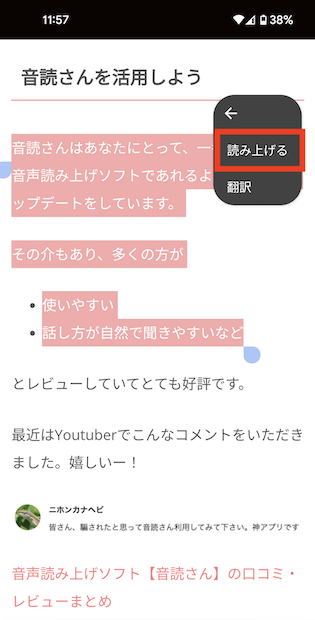
【Método de configuração】
- Abra a página que deseja ler.
- Selecione a parte que deseja ler.
- Toque em "︙" na barra de menu.
- Toque no menu "Ler".
Pode ser feito facilmente apenas pressionando ler na barra de menu da parte selecionada.
No entanto, não é possível ler textos de e-mails do Gmail.
Configurações → Acessibilidade → Ativar o atalho para "Selecionar para ouvir"
Quando houver muitas oportunidades de usar a função de leitura diariamente, utilize a Acessibilidade.
Método de configuração
- Inicie o aplicativo "Configurações".
- Toque em "Acessibilidade".
- Toque em "Selecionar para ouvir".
- Ative o atalho de "Selecionar para ouvir".
Como usar
Clique na tecla de atalho na tela que deseja ler.
Com isso, ele fará a leitura enquanto marca a parte que está sendo lida.
Esta função também permite a leitura de texto em mensagens do LINE, e-mails e aplicativos de notas.
A tecla de atalho será exibida constantemente.
Para quem usa com frequência, é uma função muito conveniente.
No entanto, para quem não usa muito a leitura, o atalho pode atrapalhar e ser sentido como inconveniente.
Escolha o melhor método e use a função de leitura de forma proveitosa.
Sites de leitura de texto que podem ser usados no smartphone

As funções de leitura de texto também podem ser usadas facilmente a partir de websites!
Desta vez, apresentaremos o 『Ondoku』, que é simples, fácil de usar e possui boa reputação pelo desempenho da leitura de texto.
O 『Ondoku』 possui a função de baixar o áudio como MP3, algo que não existe nas funções de leitura padrão do iPhone ou Android.
Ele é utilizado para diversos propósitos de leitura de texto, não apenas por indivíduos, mas também por muitas empresas.
Como usar o Ondoku

O método para usar o Ondoku gratuitamente é muito simples.
Não é necessário baixar aplicativos ou softwares. O fato de poder ser usado apenas com um navegador web também é um atrativo.
O modo de usar é:
- Acesse o site do Ondoku
- Insira o texto que deseja ler na caixa de texto (copiar e colar também é aceito)
- Ajuste as configurações de sua preferência, como tipo de voz e velocidade
- Clique em ler
Apenas isso.
O áudio também pode ser baixado no formato MP3.
Livros didáticos e impressos também podem ser lidos
O Ondoku também possui a função conveniente de "fazer upload de imagem e ler o texto".
Esta é uma função que permite ler textos a partir de imagens tiradas com o smartphone, por exemplo.
Basta tirar fotos de livros ilustrados, livros comuns ou livros didáticos para que o Ondoku realize a leitura.
É muito conveniente, pois evita o trabalho de digitar cada caractere.
【Como usar a função de Imagem → Leitura de Texto】

- Acesse a página inicial do Ondoku
- Acima da caixa de texto, existem abas de "Texto" e "Imagem"
- Clique na aba "Imagem"
- Clique em upload de imagem e escolha a imagem desejada
※ No caso de smartphone, é possível iniciar a câmera aqui e tirar a foto diretamente. - Após selecionar a imagem, ajuste a velocidade e o tom da leitura.
- Clique no botão de ler
Então, em apenas alguns segundos, ele analisará a imagem e poderá ler como áudio.
Após carregar a imagem, os caracteres reconhecidos serão exibidos na caixa de texto.
Se houver erros de reconhecimento e o conteúdo da leitura estiver incorreto, você pode editá-lo aqui.
O uso detalhado da função de leitura de imagem é apresentado com mais detalhes neste artigo.

■ Software de síntese de voz AI “Ondoku”
"Ondoku" é uma ferramenta online de conversão de texto em fala que pode ser usada sem custo inicial.
- Suporta aproximadamente 50 idiomas, incluindo japonês, inglês, chinês, coreano, espanhol, francês e alemão.
- Disponível para PC e smartphone
- Adequado para negócios, educação, entretenimento, etc.
- Não requer instalação, pode ser usado imediatamente no seu navegador
- Também suporta leitura de imagens
Para utilizá-lo, basta inserir um texto ou fazer upload de um arquivo do site. Gere arquivos de som naturais em segundos. Você pode usar síntese de voz para até 5.000 caracteres gratuitamente, então experimente primeiro.

O software de conversão de texto em fala "Ondoku" pode ler 5.000 caracteres todos os meses com voz AI gratuitamente.
Você pode facilmente baixar MP3s e o uso comercial também é possível.
Se você se inscrever gratuitamente, poderá converter até 5.000 caracteres por mês gratuitamente de texto em fala.
Experimente o Ondoku agora.
HP:
ondoku3.com
Email: ondoku3.com@gmail.com
Email: ondoku3.com@gmail.com
Artigo relacionado
Para o aprendizado de inglês e conferência de pronúncia! Como usar o serviço gratuito de leitura de…
Ganhe praticidade com a extensão do Google Chrome do software de leitura de texto [Ondoku]! Como co…
Software de leitura de texto Ondoku. É um serviço de conversão de texto em voz que não requer instalação e pode ser usado por qualquer pessoa gratuitamente. Se você se registrar gratuitamente, poderá obter até 5.000 caracteres gratuitamente por mês. Registe-se agora gratuitamente














