Vantagens e desvantagens de usar software de leitura de texto para revisão e verificação de textos
【Converter imagem em voz gratuitamente】Como usar a função de leitura de texto a partir de imagens e leitura em voz alta【Leitura de imagem】
21 de Junho de 2025

Olá, obrigado por sempre utilizar o Ondoku.
Neste artigo, apresentaremos como usar a função de "fazer upload de imagem para leitura de texto em voz alta".
- Fazer a transcrição manual de imagens é difícil
- Deseja converter imagens em voz rapidamente
- Deseja usar gratuitamente
Esta função é recomendada para essas pessoas.
Agora, explicaremos detalhadamente como usar a "função de leitura de caracteres de imagens e conversão em voz" do Ondoku.
【Como usar a função de imagem → leitura de texto】
- Acesse a página inicial do Ondoku
- Clique na tab ”Imagem” acima da caixa de texto
- Clique em upload de imagem e escolha a imagem
※ No caso de smartphone, também é possível iniciar a câmera e tirar uma foto diretamente aqui. - Após selecionar a imagem, ajuste o idioma, locutor, velocidade e tom.
- Clique no botão de leitura
Em apenas alguns segundos, a imagem será analisada.
A voz poderá ser lida.
Após a leitura da imagem, os caracteres reconhecidos serão exibidos na caixa de texto.
Se houver erros de reconhecimento e você desejar corrigir o conteúdo da leitura, poderá editá-lo aqui.
A seguir, explicaremos com mais detalhes usando imagens e vídeos.
1. Acesse a página inicial do Ondoku

Primeiro, acesse a página inicial do 『Ondoku』.
2. Clique na tab ”Imagem”
Verifique a página inicial do Ondoku.
Você verá que acima da caixa de texto existem as tabs ”Texto” e ”Imagem”.
Isso pode ser feito em qualquer tela, seja PC, smartphone ou tablet.

Clique na tab ”Imagem”.
A caixa de texto mudará para um botão de upload de imagens.
3. Clique em upload de imagem e escolha a imagem
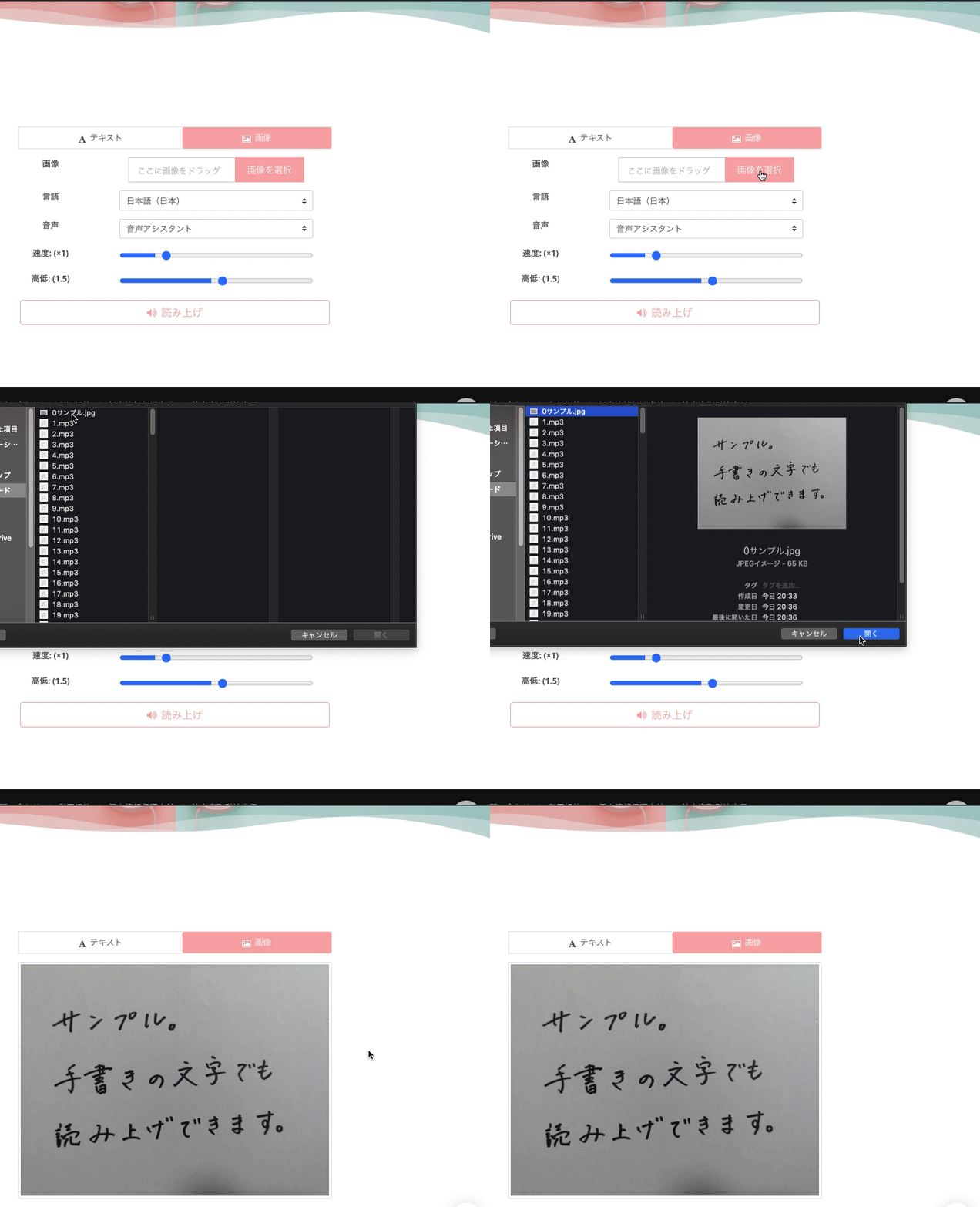
No caso de PC
Ao clicar no botão de upload de imagem, uma nova janela se abrirá para que você selecione uma imagem dentro do seu PC.
Selecione a imagem desejada e clique em abrir.
No caso de smartphone ou tablet
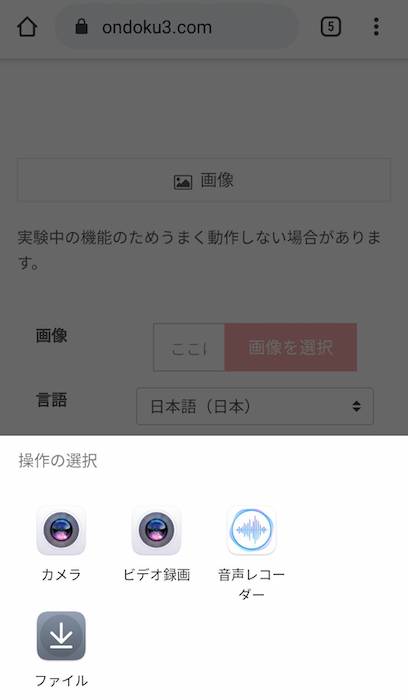
Ao clicar no botão de upload de imagem, você poderá escolher de onde referenciar a imagem (pasta de imagens, câmera, etc.).
No caso da câmera, é possível tirar uma foto na hora e fazer o upload.
4. Após selecionar a imagem, ajuste a velocidade e o tom da leitura.
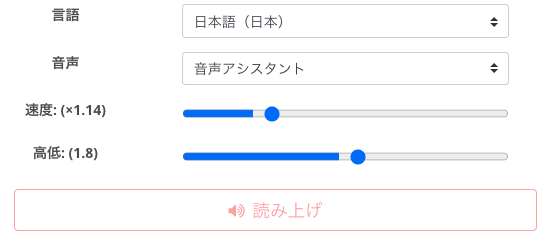
Após selecionar a imagem que deseja ler, verifique as configurações.
Configure a velocidade, o tom e qual voz será usada para a leitura.
Você pode ouvir amostras de vozes em japonês nesta página, por favor, confira.

5. Clique no botão de leitura
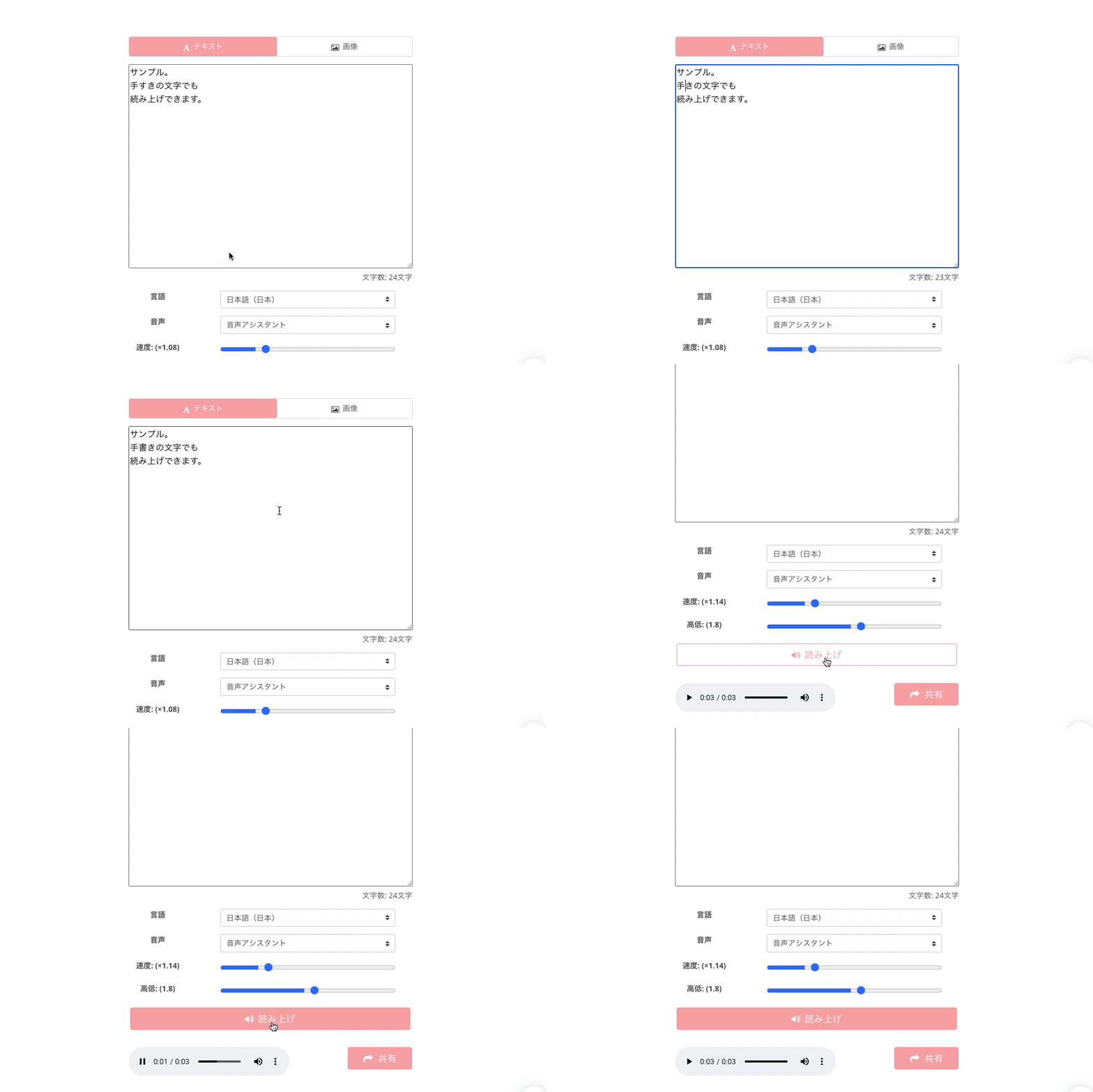
Quando tudo estiver pronto, clique no botão de leitura.
O Ondoku reconhecerá os caracteres da imagem e iniciará a leitura em voz alta.
O carregamento começa no momento do clique e, em seguida, o áudio é reproduzido automaticamente.
Durante a reprodução, os caracteres reconhecidos são exibidos na caixa de texto.
O reconhecimento de caracteres a partir de fotos utiliza AI.
Se houver algum erro no reconhecimento, é possível corrigi-lo na caixa de texto.
Alcance de reconhecimento de imagem
O reconhecimento de imagem para texto reconhece "todos os caracteres que aparecem na imagem".
Portanto, ao selecionar uma imagem, escolha uma imagem recortada apenas com a parte que deseja ler.
Além disso, é possível ler caracteres manuscritos, mas a precisão será um pouco menor.
Existem alguns caracteres que o reconhecimento tem dificuldade.
Por exemplo, na parte escrita "manuscrito" nesta imagem, foi reconhecido como "feito à mão".
Isso provavelmente ocorre porque a minha letra não é legível.
Outro exemplo é a exibição do símbolo ¥ em recibos.
Isso pode ser confundido com o ideograma chinês "半".
Quantas imagens podem ser usadas gratuitamente e nos planos pagos?
A função de leitura de imagem, que permite converter imagens em voz, pode ser usada gratuitamente.
No entanto, observe que o número de vezes que pode ser usada varia de acordo com o plano.
- Não associado: 1 imagem/dia
- Membro gratuito: 3 imagens/dia
- Plano Básico: 300 imagens/mês
- Plano Value: 1000 imagens/mês
- Plano Premium: 2500 imagens/mês
【Pontos de Atenção】
Na função de leitura de imagem,
o consumo será feito tanto no número de imagens quanto no número de caracteres disponíveis para leitura.
Observe que não é possível realizar a leitura apenas com o número de imagens.
Vamos tentar na prática
Parece difícil? Não é nada disso.
Ver para crer, tente usar na prática.
Esta função pode ser usada tanto no PC quanto no smartphone.
Ao experimentar a função que permite ler caracteres a partir de imagens, você ficará surpreso com o quão conveniente ela é!
- Ler documentos necessários no dia a dia
- Transformar livros didáticos ou impressos em áudio a partir de imagens usando o 『Ondoku』
Ao usar desta forma, a facilidade de reconhecimento e compreensão aumentará significativamente.
Documentos que você deixava para depois por preguiça de ler podem ser facilmente verificados transformando a imagem em voz com o Ondoku.
Experimente a função de leitura de imagem.
Espero ver você no site do Ondoku.
■ Software de síntese de voz AI “Ondoku”
"Ondoku" é uma ferramenta online de conversão de texto em fala que pode ser usada sem custo inicial.
- Suporta aproximadamente 50 idiomas, incluindo japonês, inglês, chinês, coreano, espanhol, francês e alemão.
- Disponível para PC e smartphone
- Adequado para negócios, educação, entretenimento, etc.
- Não requer instalação, pode ser usado imediatamente no seu navegador
- Também suporta leitura de imagens
Para utilizá-lo, basta inserir um texto ou fazer upload de um arquivo do site. Gere arquivos de som naturais em segundos. Você pode usar síntese de voz para até 5.000 caracteres gratuitamente, então experimente primeiro.

O software de conversão de texto em fala "Ondoku" pode ler 5.000 caracteres todos os meses com voz AI gratuitamente.
Você pode facilmente baixar MP3s e o uso comercial também é possível.
Se você se inscrever gratuitamente, poderá converter até 5.000 caracteres por mês gratuitamente de texto em fala.
Experimente o Ondoku agora.
HP:
ondoku3.com
Email: ondoku3.com@gmail.com
Email: ondoku3.com@gmail.com
Artigo relacionado
Para o aprendizado de inglês e conferência de pronúncia! Como usar o serviço gratuito de leitura de…
Para aprender chinês e verificar a pronúncia! Como usar o serviço gratuito de leitura de texto "Ond…
Software de leitura de texto Ondoku. É um serviço de conversão de texto em voz que não requer instalação e pode ser usado por qualquer pessoa gratuitamente. Se você se registrar gratuitamente, poderá obter até 5.000 caracteres gratuitamente por mês. Registe-se agora gratuitamente














