


7 лучших программ для чтения текста для бизнеса: бесплатные и платные
Озвучка блога бесплатно: как использовать теги вставки MP3
7 августа 2026 г.


Хочу озвучить свой блог, чтобы его можно было слушать!
※ Эта статья была опубликована 19 апреля 2026 года.
Ищете способ сделать свой блог или note более привлекательным и привлечь больше посетителей?
В таких случаях рекомендуется **озвучить блог**!
Добавление аудио в блог позволяет слушателям «слушать на фоне» во время работы по дому или вождения автомобиля, что позволяет им дольше оставаться в вашем блоге.
Поэтому в этой статье мы **расскажем, как преобразовать статьи блога в MP3 и встроить их**.
Из этой статьи вы узнаете:
- Рекомендуемые способы озвучивания блога
- Рекомендуемые шаги по озвучиванию и встраиванию в блог
- Ситуации, когда озвучивание блога полезно
Каковы рекомендуемые способы озвучивания блога?

Существует два основных способа озвучивания блога.
- Озвучить блог на сайте преобразования текста в речь и встроить его.
- Использовать плагин преобразования текста в речь для WordPress.
Оба способа можно использовать **бесплатно**!
На сайте AI-озвучки **Ondoku** есть **функция тега встраивания**, поэтому вы можете легко вставлять созданные MP3-файлы в свой блог и публиковать их.
Для сервисов вроде note, где нельзя встраивать HTML-теги, также существует способ загрузки MP3-файла для последующего встраивания.
Кроме того, если вы используете WordPress для своего блога, рекомендуем официальный плагин Ondoku для WordPress.
С помощью плагина WordPress вам не нужно создавать MP3 вручную при каждой публикации новой статьи, вы сможете легко добавлять аудио.
В этой статье мы сначала **расскажем, как создать MP3-файл из статьи блога на сайте преобразования текста в речь Ondoku и встроить его в статью**.
Используя **функцию тега встраивания** Ondoku, даже новички смогут легко публиковать аудио в своем блоге.
Как озвучить статью блога и встроить её в публикацию
1. Создание MP3-аудио на сайте Ondoku
Сначала откройте главную страницу Ondoku.

Скопируйте текст статьи блога, которую вы хотите озвучить, и вставьте его в поле ввода.
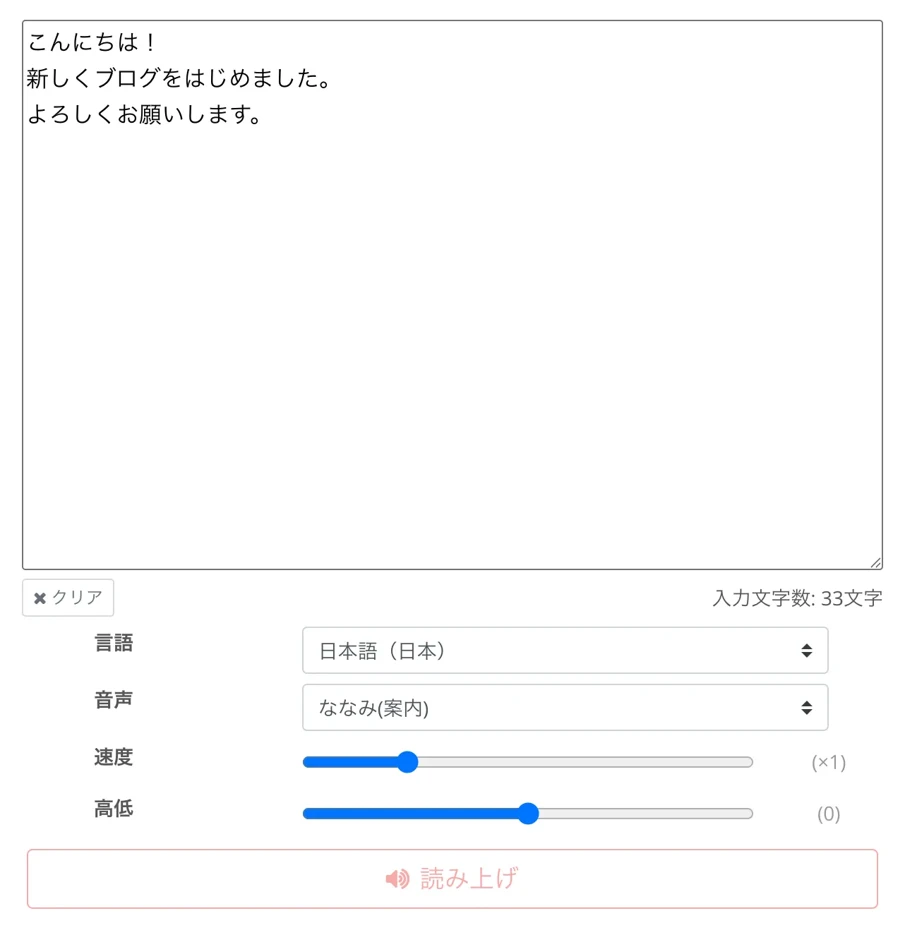
Важный момент: перед вставкой удалите ненужные части, не относящиеся к основному тексту статьи.
- Имя автора
- Дата публикации
- Боковая панель (сайдбар)
- Похожие статьи
- Атрибуты alt изображений
Исключив эти элементы, вы сможете создать естественную и приятную для слуха озвучку.
Если вставить длинную статью целиком, аудио получится очень долгим, поэтому рекомендуется разделять её на части, например «первая половина — вторая половина» или «по главам».
После этого просто выберите голос и нажмите кнопку «Озвучить».
Благодаря новейшему AI озвучка будет готова всего за 1 минуту!
Когда процесс озвучивания завершится, экран обновится, и аудио начнет воспроизводиться.
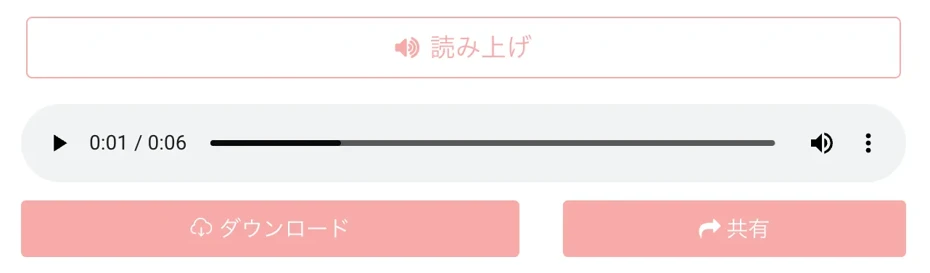
Например, в данном случае нам удалось создать вот такую озвучку.
Образец аудио:
2. Копирование тега встраивания на сайте Ondoku
После озвучивания содержимого блога скопируйте тег встраивания.
Чтобы скопировать тег встраивания, сначала **нажмите кнопку «Поделиться»**.
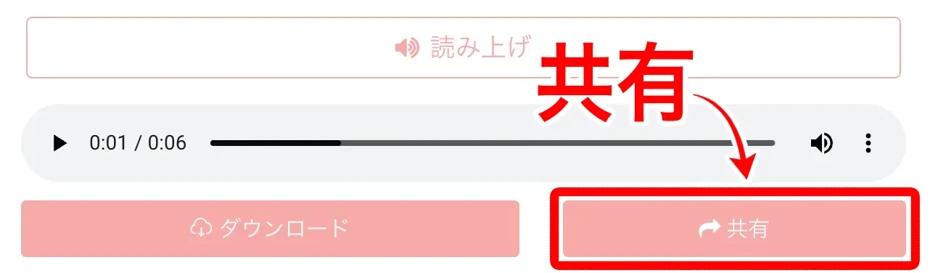
Откроется страница с подробностями аудио.
В разделе **«Настройки публикации»** выберите **«Опубликовать» и нажмите «Изменить»**.
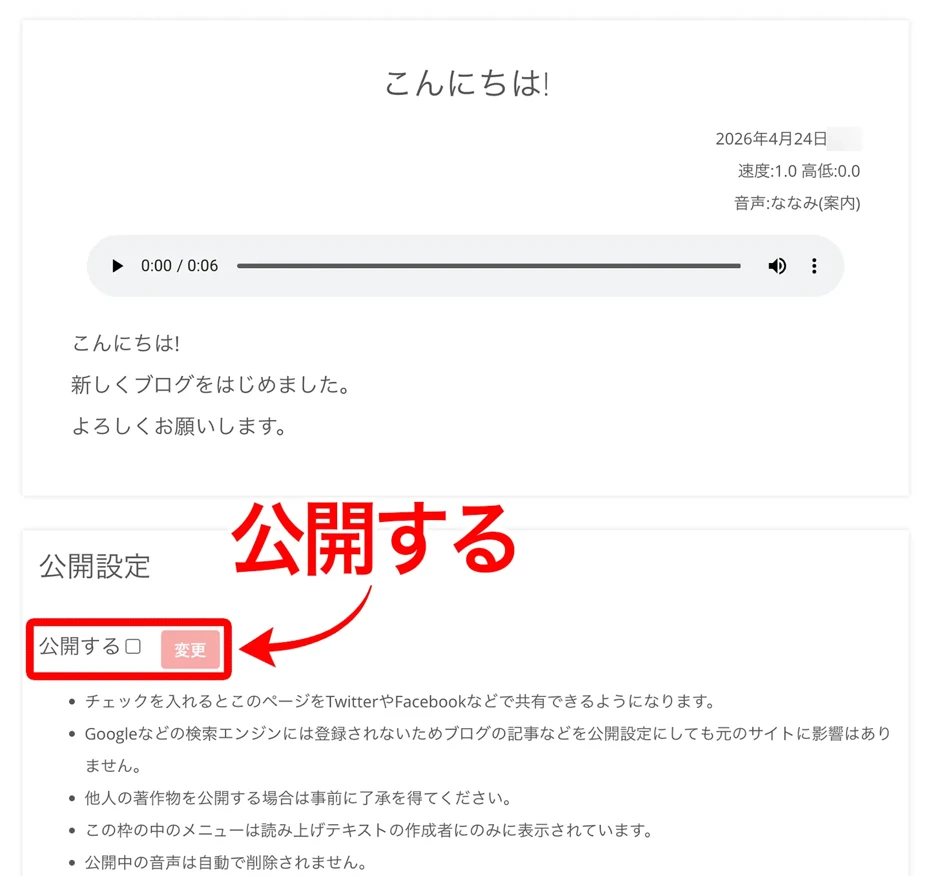
Теперь созданный аудиофайл находится в открытом доступе.
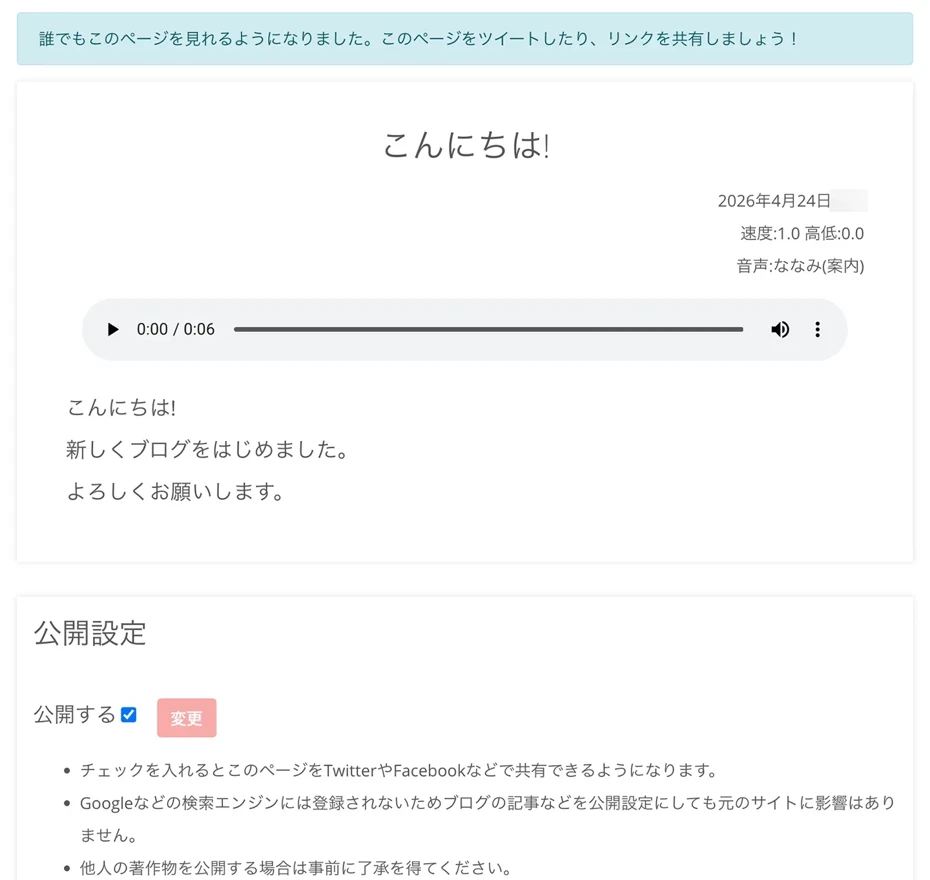
Прокрутите вниз и нажмите «Копировать тег встраивания».
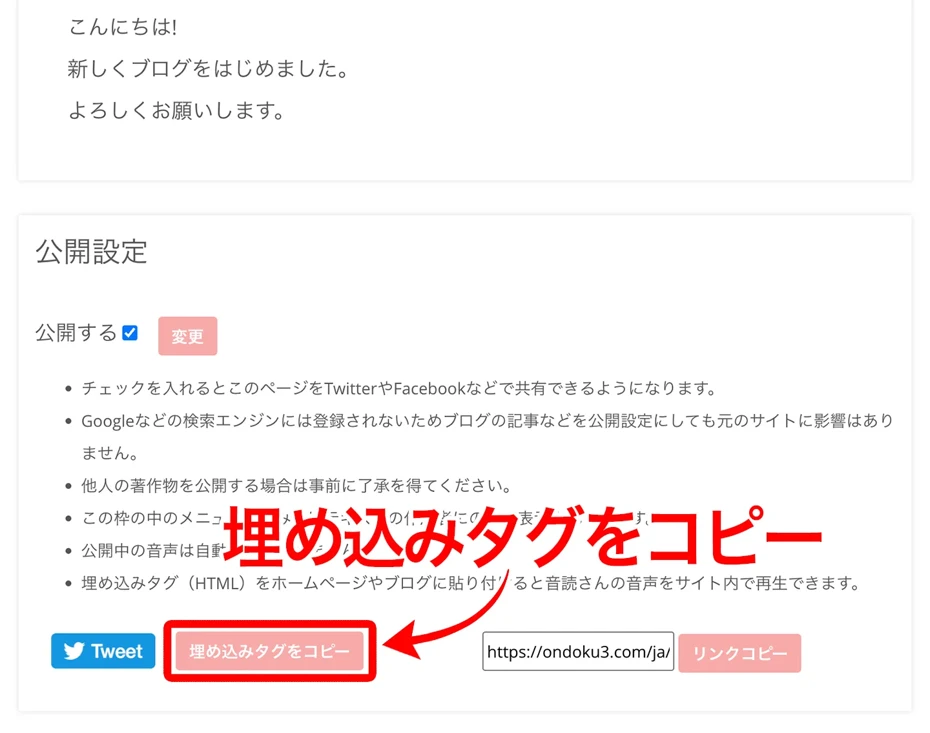
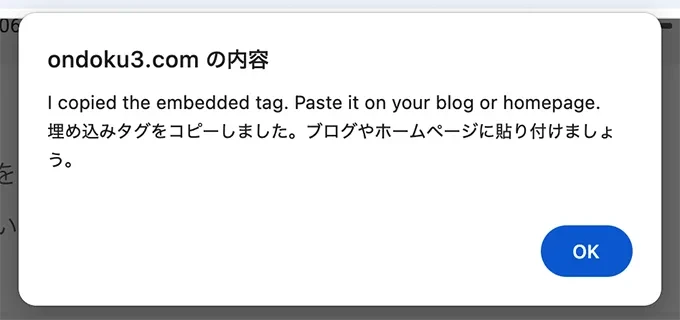
После этого тег встраивания (HTML-тег) будет скопирован.
3. Вставка тега в статью блога и публикация
Вставьте скопированный тег в статью своего блога.
В качестве примера встроим аудио в статью на Hatena Blog.
Откройте страницу редактирования Hatena Blog и переключитесь на редактирование HTML.
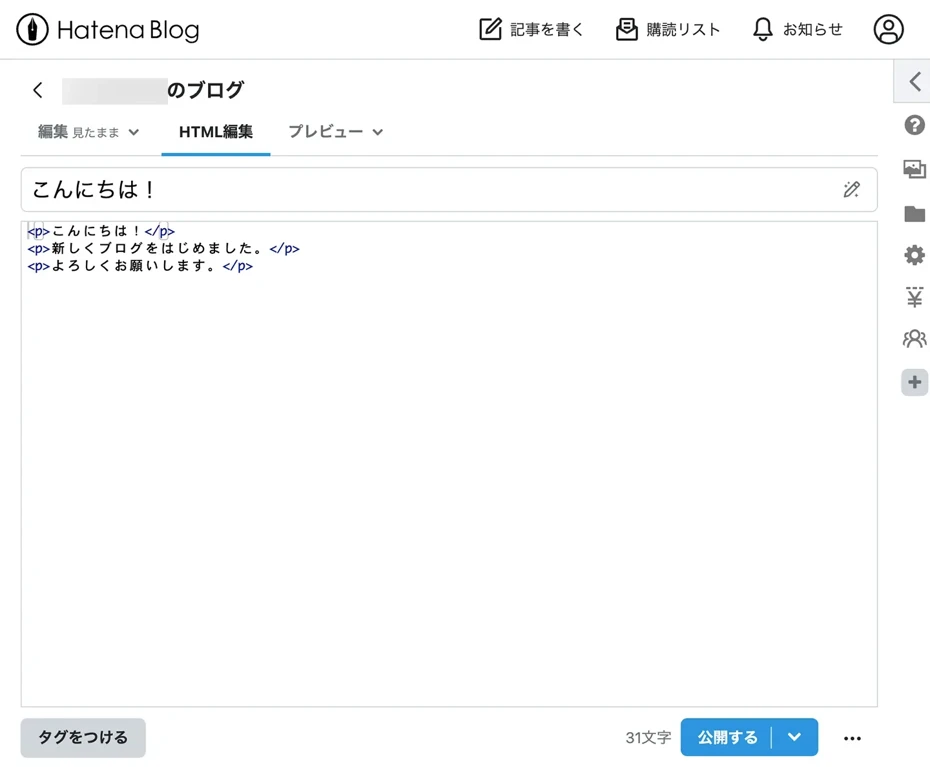
Вставьте скопированный тег встраивания.
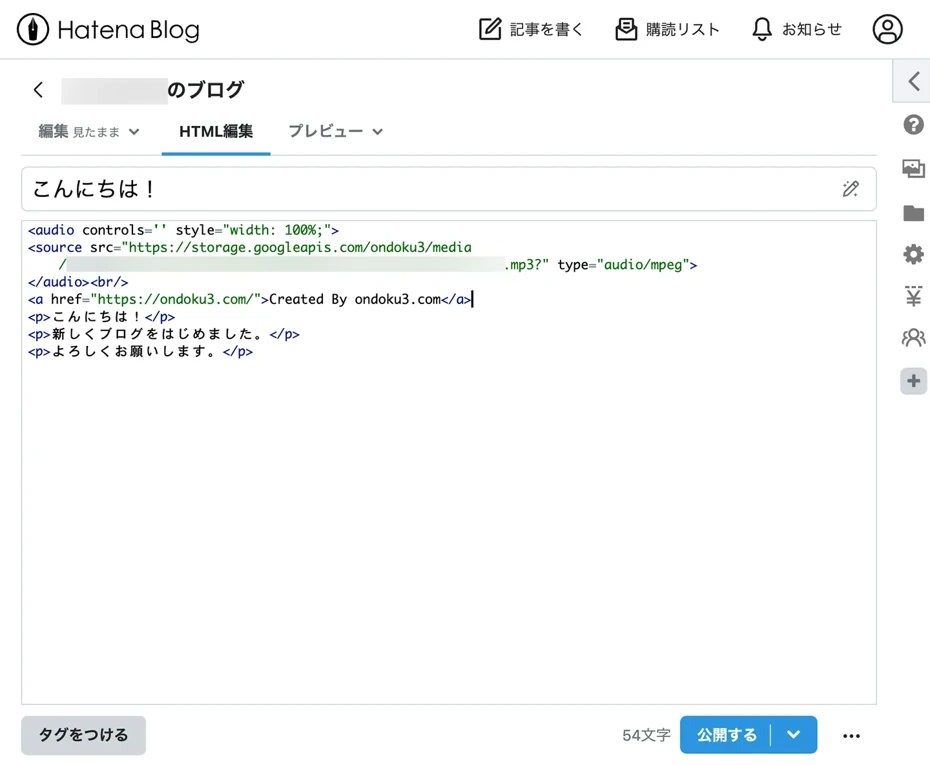
Теперь осталось только опубликовать статью в блоге.
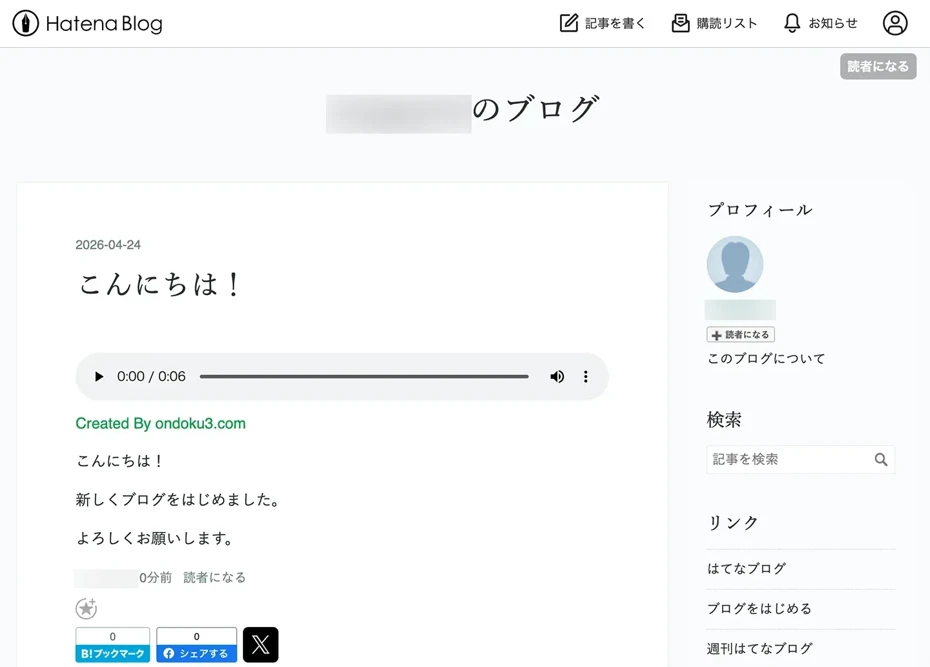
Таким образом вы озвучили статью блога и встроили MP3-файл.
Как видите, озвучивать статьи блога с помощью Ondoku очень просто.
Почему бы и вам не попробовать встроить аудио, созданное в Ondoku, в свой блог?
Как загрузить MP3 и опубликовать его
Аудио, озвученное в Ondoku, можно скачать в формате MP3 и встроить в блог или note.
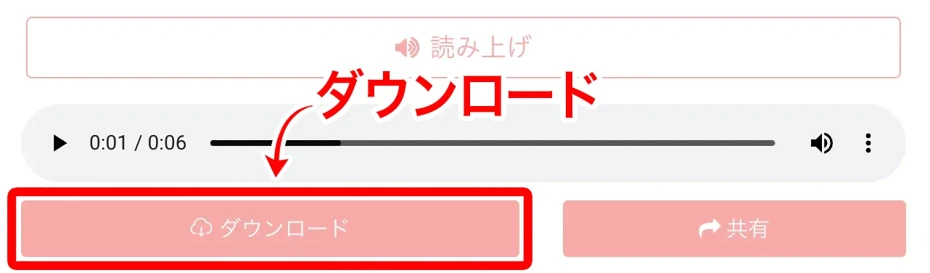
Чтобы сохранить MP3-файл, нажмите кнопку «Скачать».
Как встроить аудио в статью на Hatena Blog
В случае с **Hatena Blog** вы можете загрузить MP3-файл на Google Drive или другой сервис и встроить аудио оттуда.
Подробно о том, **как встроить MP3-файл из Google Drive в Hatena Blog**, рассказано в этой статье, обязательно ознакомьтесь.
Как встроить аудио в Hatena Blog | Пошаговое руководство по вставке MP3 из Google Drive
Объясняем с изображениями, как встроить аудиофайл (MP3) в Hatena Blog. Представляем шаги по загрузке аудиофайла на Google Drive, получению ссылки для общего доступа и вставке её в статью с помощью тега iframe. Можно начать бесплатно.
Как встроить аудиофайл в статью в note
В статьях в **note** нельзя использовать теги встраивания, поэтому используйте **функцию встраивания аудио** для публикации MP3-файла.
Чтобы встроить аудиофайл, сначала нажмите «+» на экране создания или редактирования статьи в note.
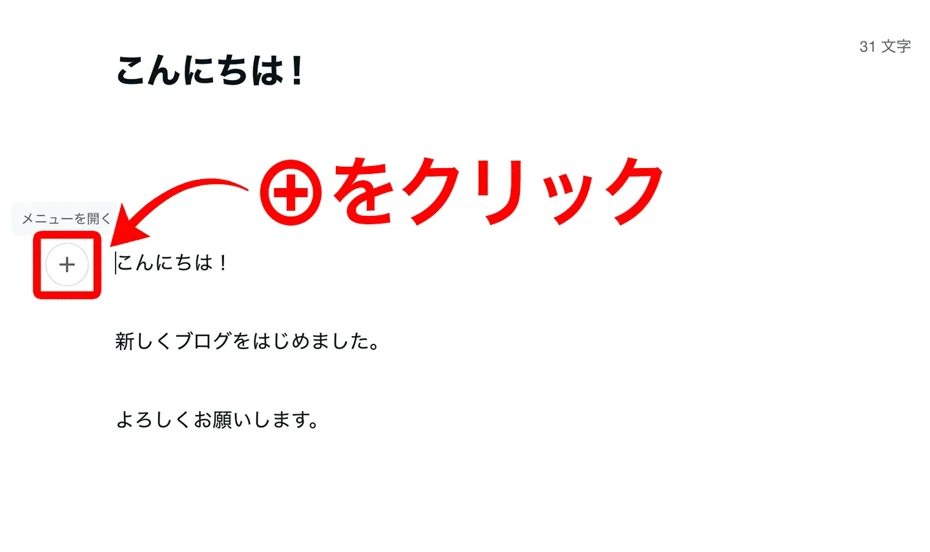
Выберите «Аудио» (音声) из предложенных вариантов.

Выберите файл.

В открывшемся окне после выбора файла введите информацию об аудиофайле:
- Обложка
- Название (обязательно)
- Автор (обязательно)
Введите данные.

Затем просто опубликуйте статью.
Теперь статья в note озвучена и встроена.

Рекомендуем также использовать MP3-файлы в подкастах и на YouTube
Озвученные MP3-файлы полезны не только для встраивания в статьи блога.
Например, если вы загрузите MP3 в сервисы дистрибуции подкастов, такие как Spotify или Apple Podcasts, вы сможете распространять содержимое статей блога в аудиоформате.
В случае с YouTube вы можете просто объединить MP3 со статичным изображением и опубликовать это как видео. Таким образом, вы сможете развернуть один и тот же контент на трех платформах: в блоге, в подкасте и на YouTube.
Процесс озвучивания статей блога и способы создания аудиокниг также описаны в этой статье.
Пожалуйста, ознакомьтесь.
Как видите, с помощью Ondoku вы можете легко озвучить статьи своего блога или note.
В Ondoku, просто пройдя **бесплатную регистрацию**, вы сможете озвучивать до 5000 символов в месяц!
Просто указав авторство Ondoku, вы сможете бесплатно размещать аудио в своем блоге.
※ При оформлении платной подписки указание авторства не требуется. Подробности здесь.
Сервис поддерживает не только японский, но и английский и многие другие языки, поэтому он рекомендуется и тем, кто ведет блоги на английском языке или хочет переводить и распространять статьи на английском!
Для начала попробуйте озвучить статью своего блога на сайте Ondoku прямо сейчас!
Для озвучивания публикаций в WordPress рекомендуется использовать плагин

Если ваш блог работает на WordPress, вы можете **автоматически публиковать аудио**, используя **плагин для чтения текста**.
Подробности об использовании официального плагина Ondoku для WordPress можно найти в этой статье.
Обязательно посмотрите.
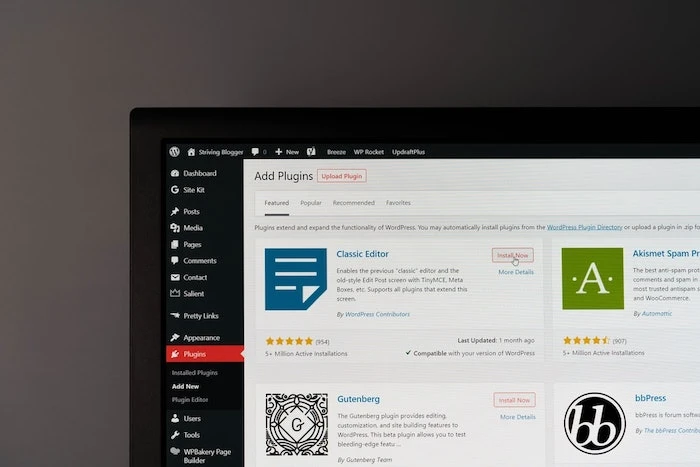
【Плагин для чтения текста】Плагин "Ondoku", который автоматически озвучивает статьи в WordPress
В этот раз мы представляем плагин для чтения текста, который преобразует написанные вами статьи в аудио и озвучивает их. Мы расскажем, как установить и использовать этот удобный и интересный плагин.
5 причин, почему рекомендуется озвучивать статьи блога

До этого мы рассказывали, как озвучить статьи блога.
Далее мы **кратко объясним причины, по которым рекомендуется озвучивать блог, и ситуации, в которых это полезно**.
1. Возможность «слушать на фоне» во время поездок или домашних дел
Озвучивание блога избавляет от необходимости читать текст, поэтому люди могут **слушать контент в любое свободное время**.
- В поезде или автобусе
- За рулем автомобиля
- Во время готовки, уборки и других домашних дел
- Во время прогулок или пробежек
Даже когда читать текст неудобно, читатели смогут наслаждаться содержанием вашего блога.
2. Донесение информации до тех, кто не любит длинные тексты
Большим преимуществом озвучивания блога является возможность **донести информацию до людей, которые не любят читать длинные печатные тексты и обычно не читают статьи или книги**.
К вашему блогу смогут приобщиться и те люди, которым легче воспринимать информацию на слух.
Для тех, кто работает за компьютером или долго смотрит в экран смартфона и чьи глаза устали, озвученный блог позволит дослушать контент до конца, давая глазам отдых.
3. Улучшение доступности для слабовидящих читателей
Озвучивание блога также **повышает доступность контента для читателей с нарушениями зрения или для пожилых людей, которым трудно читать мелкий шрифт**.
Для официальных блогов компаний и сайтов государственных учреждений полное озвучивание блога особенно рекомендуется.
Забота о доступности также повышает общее доверие к блогу.
4. Возможность публиковать аудио в виде подкастов или видео
Создавая MP3 с помощью сервиса озвучки, вы также сможете **распространять контент в Spotify или Apple Podcasts**, а также **публиковать видео на YouTube**, комбинируя аудио со статичными или простыми анимированными изображениями.
Используя блог как основу, вы сможете привлекать новых читателей из подкастов и YouTube, тем самым постоянно увеличивая охваты.
5. Увеличение времени пребывания читателей на странице
Когда вы встраиваете аудио в статью, посетитель, который мог бы просто просмотреть текст, превращается в посетителя, который «слушает аудио перед тем, как уйти».
Благодаря этому **время пребывания на одной статье естественным образом увеличивается, что повышает оценку со стороны поисковых систем.**
Конечно, это также дает большое преимущество в донесении смысла блога до читателей.
В отличие от беглого пролистывания текстовой статьи, прослушивание позволяет глубже понять всё содержание статьи, благодаря чему стиль и мысли автора лучше доходят до аудитории.
Как видите, у озвучивания блога много преимуществ.
Почему бы не повысить привлекательность вашего блога или note с помощью методов, описанных в этой статье?
Часто задаваемые вопросы об озвучивании и встраивании статей блога

В. Можно ли использовать Ondoku в коммерческих блогах или блогах с рекламой?
Аудио, созданное в Ondoku, можно использовать как на бесплатном, так и на платном тарифном плане не только в личных целях, но и в **коммерческих блогах или блогах с рекламой.**
Однако при коммерческом использовании на бесплатном плане необходимо **указывать авторство** так, чтобы любому было ясно, что «это создано с помощью Ondoku».
Примеры указания авторства:
- Пример 1: В этом видео используется озвучка Ondoku.
- Пример 2: Озвучка — Ondoku
- Пример 3: ©Ondoku
- Пример 4: Голос: Ondoku
- Пример 5: ©ondoku3.com
- Пример 6: Created By ondoku3.com
- Пример 7: Voice By ondoku3.com
На платных тарифных планах использование возможно без указания авторства.
Подробнее об указании авторства Ondoku читайте в этой статье.
В. Какими голосами можно озвучивать?
В Ondoku можно выбирать из множества голосов: женских, мужских, детских и других.
В зависимости от темы блога рекомендуется выбирать подходящий голос: например, спокойный мужской голос для пояснительных статей или жизнерадостный женский для колонок.
Также можно комбинировать несколько голосов для создания диалогов, что отлично подходит для статей-интервью или дискуссий.
Образцы голосов Ondoku можно прослушать в этой статье.
Пожалуйста, ознакомьтесь.
В. Можно ли озвучивать статьи на английском или других иностранных языках?
Ondoku может озвучивать статьи на английском и других иностранных языках в исходном виде.
На главной странице Ondoku вы можете выбрать язык в соответствии с содержанием текста для многоязычного озвучивания.
Если вы ведете блог на английском или другом иностранном языке, озвучивание через Ondoku также крайне рекомендуется.
В. Можно ли озвучить и опубликовать блог со смартфона?
Даже если у вас нет компьютера, вы можете открыть сайт Ondoku в браузере смартфона и озвучить текст прямо на месте.
Если вы часто пишете статьи вне дома, рекомендуем заранее попробовать управление со смартфона, чтобы чувствовать себя уверенно.
Хотите озвучить статьи своего блога?
В этот раз мы представили способы озвучивания статей блога.
С помощью сайта AI-озвучки Ondoku вы сможете легко озвучить статьи своего блога и привлечь больше читателей.
Для начала выберите одну популярную статью или статью с большим количеством откликов и попробуйте способ озвучивания на практике!
■ Программное обеспечение для синтеза речи с искусственным интеллектом «Ondoku».
«Ондоку» — это онлайн-инструмент для преобразования текста в речь, который можно использовать без каких-либо первоначальных затрат.
- Поддержка 81 языков и регионов, включая японский, английский, китайский, корейский, испанский, французский, немецкий и другие
- Доступно как с ПК, так и со смартфона
- Подходит для бизнеса, образования, развлечений и т. д.
- Установка не требуется, можно использовать сразу из браузера.
- Также поддерживает чтение изображений
Чтобы им воспользоваться, просто введите текст или загрузите файл с сайта. Создавайте естественные звуковые файлы за считанные секунды. Вы можете бесплатно использовать синтез речи длиной до 5000 символов, поэтому сначала попробуйте.

Программное обеспечение для преобразования текста в речь «Ondoku» может считывать 5000 символов каждый месяц с помощью голоса AI бесплатно.
Вы можете легко скачать MP3, а также возможно коммерческое использование.
Если вы зарегистрируетесь бесплатно, вы сможете бесплатно конвертировать до 5000 символов в месяц из текста в речь.
Попробуйте Ондоку прямо сейчас.
HP:
ondoku3.com
Email: ondoku3.com@gmail.com
Email: ondoku3.com@gmail.com
Смежная статья
Программа для чтения текста Ondoku. Это сервис для преобразования текста в речь, который не требует установки и доступный всем для бесплатного использования. Если вы зарегистрируетесь бесплатно, вы сможете получать до 5000 символов бесплатно каждый месяц. Зарегестрируйтесь сейчас бесплатно
- Что такое Ondoku?
- Зачитать текст с помощью Ondoku
- Бесплатная регистрация
- Тарифный план
- Просмотр статей
- Попробовать другие бесплатные сервисы














