
7 лучших программ для чтения текста для бизнеса: бесплатные и платные
Как конвертировать PDF в MP3: 2 способа | Transcription-san × Ondoku
7 августа 2026 г.


Интересно, есть ли способ превратить PDF под рукой в аудио MP3 и слушать на смартфоне?
※ Эта статья была опубликована 19 апреля 2026 года.
Было бы удобно слушать PDF в дороге или в перерывах между домашними делами, не так ли?
На самом деле, существует способ бесплатно конвертировать PDF в аудио MP3!
Есть два способа конвертации.
- Преобразование PDF в текст с последующей вставкой в Ondoku
- Преобразование PDF в изображения с использованием функции озвучивания изображений в Ondoku
В этой статье мы подробно разберем два способа конвертации PDF в MP3, которые подходят как для Windows, так и для Mac, с пояснительными изображениями для каждого.
Методы подходят даже для отсканированных PDF, в которых нельзя выделить текст, поэтому их можно использовать для озвучивания отсканированных бумажных документов или протоколов встреч.
Из этой статьи вы узнаете:
- Два способа конвертации PDF в MP3 и как выбрать подходящий в зависимости от ваших целей
- Порядок действий для преобразования PDF в текст с помощью Mojiokoshi-san и его озвучивания в Ondoku (рекомендуется)
- Порядок действий для преобразования PDF в изображения с помощью PDF Gazou Henkan-san и их озвучивания в Ondoku
Каков рекомендуемый способ конвертации PDF в MP3?

Ondoku — это бесплатный AI-сайт, который может генерировать аудио из текста или изображений.
Поскольку PDF-файлы нельзя озвучить напрямую, сначала их нужно преобразовать в «текст» или «изображения».
Для конвертации удобны следующие два сервиса:
- 『Mojiokoshi-san』: AI-сайт, который может преобразовывать PDF в текст
- 『PDF Gazou Henkan-san』: веб-сервис для преобразования PDF в изображения
Способ 1: Преобразование в текст через Mojiokoshi-san с последующим озвучиванием (рекомендуется)
Это метод, при котором PDF преобразуется в текст с помощью 『Mojiokoshi-san』, а затем этот текст вставляется в Ondoku для озвучивания.
Преимущество в том, что результат выводится в виде текста, поэтому вы можете проверить содержимое или исправить его самостоятельно перед созданием аудио.
Рекомендуется тем, кто хочет самостоятельно подготовить текст перед озвучиванием.
Способ 2: Преобразование в изображения через PDF Gazou Henkan-san с последующим озвучиванием
Метод преобразования PDF в изображения (JPG, PNG) с помощью 『PDF Gazou Henkan-san』 и их озвучивания через функцию чтения изображений в Ondoku.
Здесь нет ограничения по количеству страниц, что удобно, когда нужно быстро превратить длинный PDF в аудио через изображения.
Предварительное редактирование текста невозможно, но процесс от конвертации до озвучивания очень прост.
Что выбрать? Рекомендуем выбирать в зависимости от целей
Если вы сомневаетесь, рекомендуем Способ 1 (Mojiokoshi-san).
Поскольку файл заранее преобразуется в текст, вы можете проверить и отредактировать содержимое перед озвучиванием и легко бесплатно превратить в голос только нужные части.
【Способ 1 · Рекомендуемый】Текстолизация в Mojiokoshi-san → Озвучивание в Ondoku
Давайте по порядку разберем, как конвертировать PDF в MP3.
Сначала разберем способ преобразования PDF в текст через Mojiokoshi-san с последующей вставкой в Ondoku для создания MP3.
Что такое Mojiokoshi-san | Бесплатный AI-сайт для транскрибации
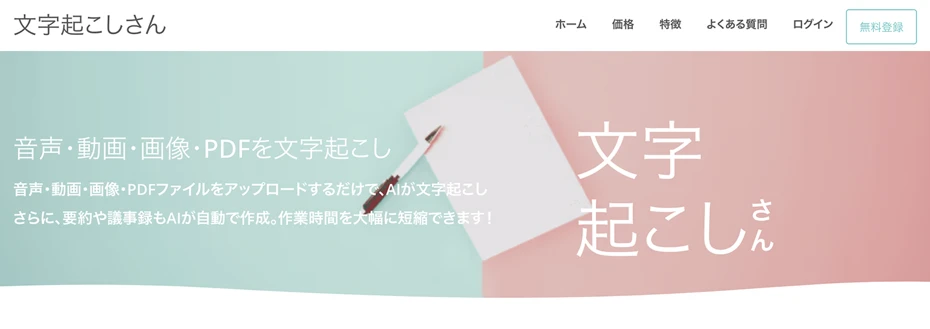
『Mojiokoshi-san』 — это бесплатное веб-приложение, которое позволяет с помощью AI преобразовывать аудио, видео, изображения и PDF в текст.
Просто загрузив PDF-файл, AI распознает содержимое и превратит его в текст.
Особенностью является то, что сервис не требует установки и работает прямо в браузере.
Более того, при бесплатной регистрации вы можете преобразовывать в текст до 10 страниц PDF в день.
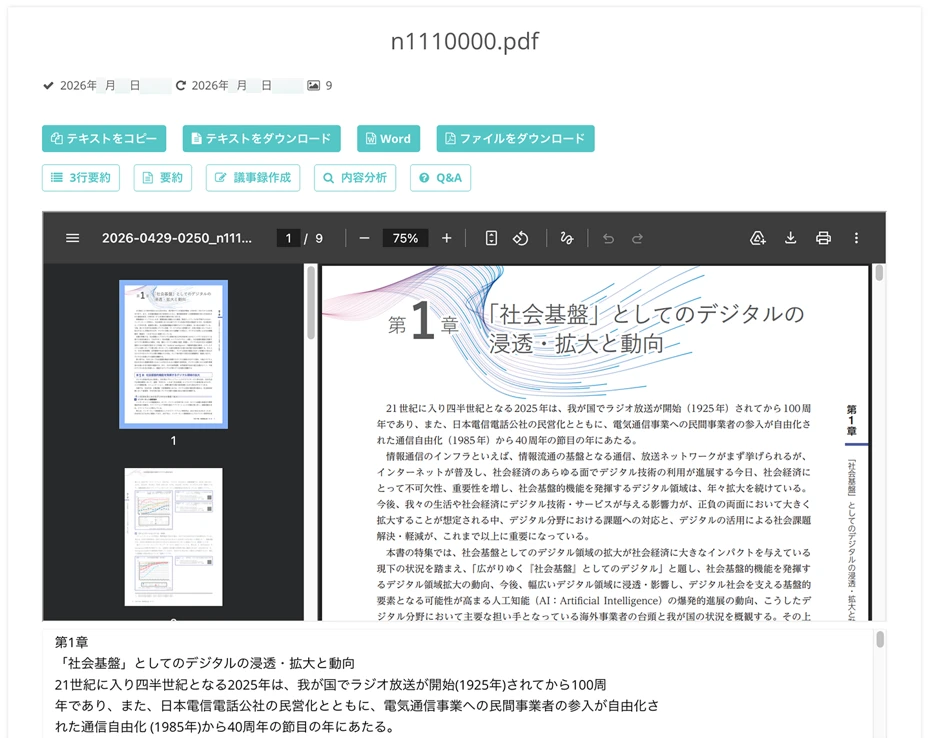
1. Загрузите PDF в Mojiokoshi-san для преобразования в текст
Откройте главную страницу 『Mojiokoshi-san』.

Нажмите кнопку «Выбрать файл» и выберите PDF-файл, который хотите преобразовать в текст.
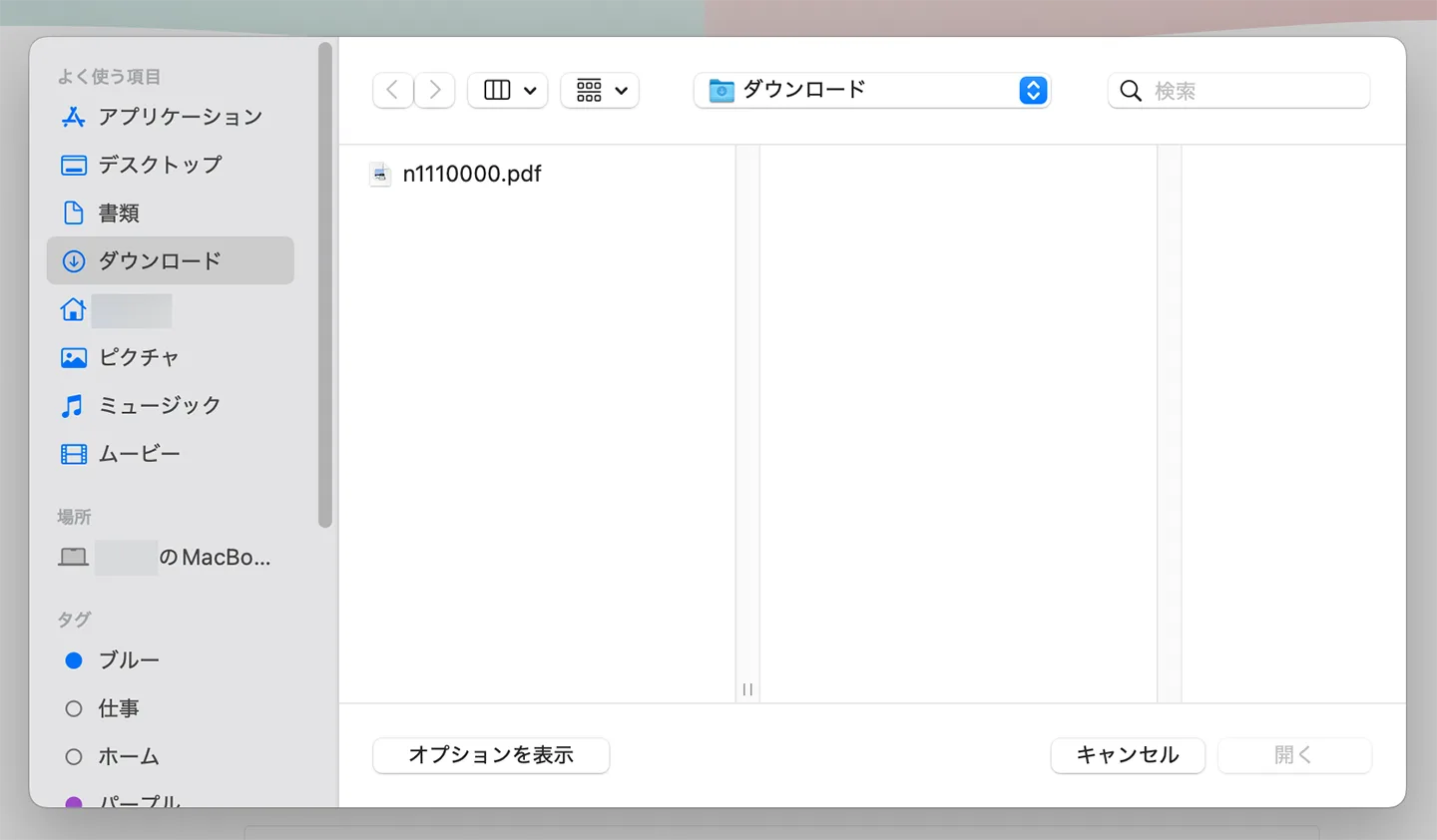
Вы также можете загрузить файл простым перетаскиванием (drag-and-drop).
После выбора файла проверьте «Язык».
Выберите «Японский» для файла на японском языке или «Английский» для файла на английском.
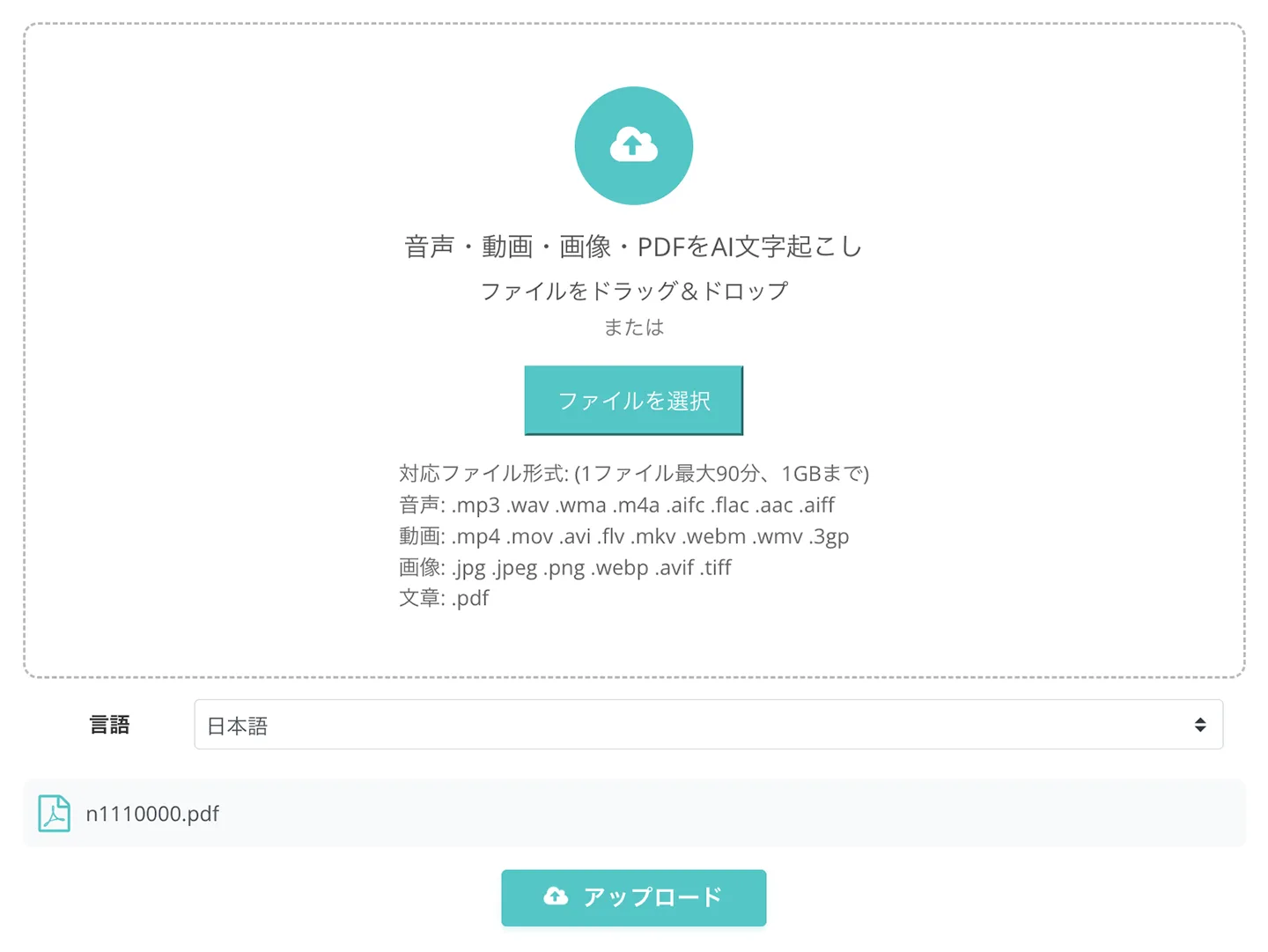
Когда все будет готово, нажмите кнопку «Загрузить», и процесс транскрибации начнется автоматически.

По завершении обработки преобразованный текст отобразится на экране.
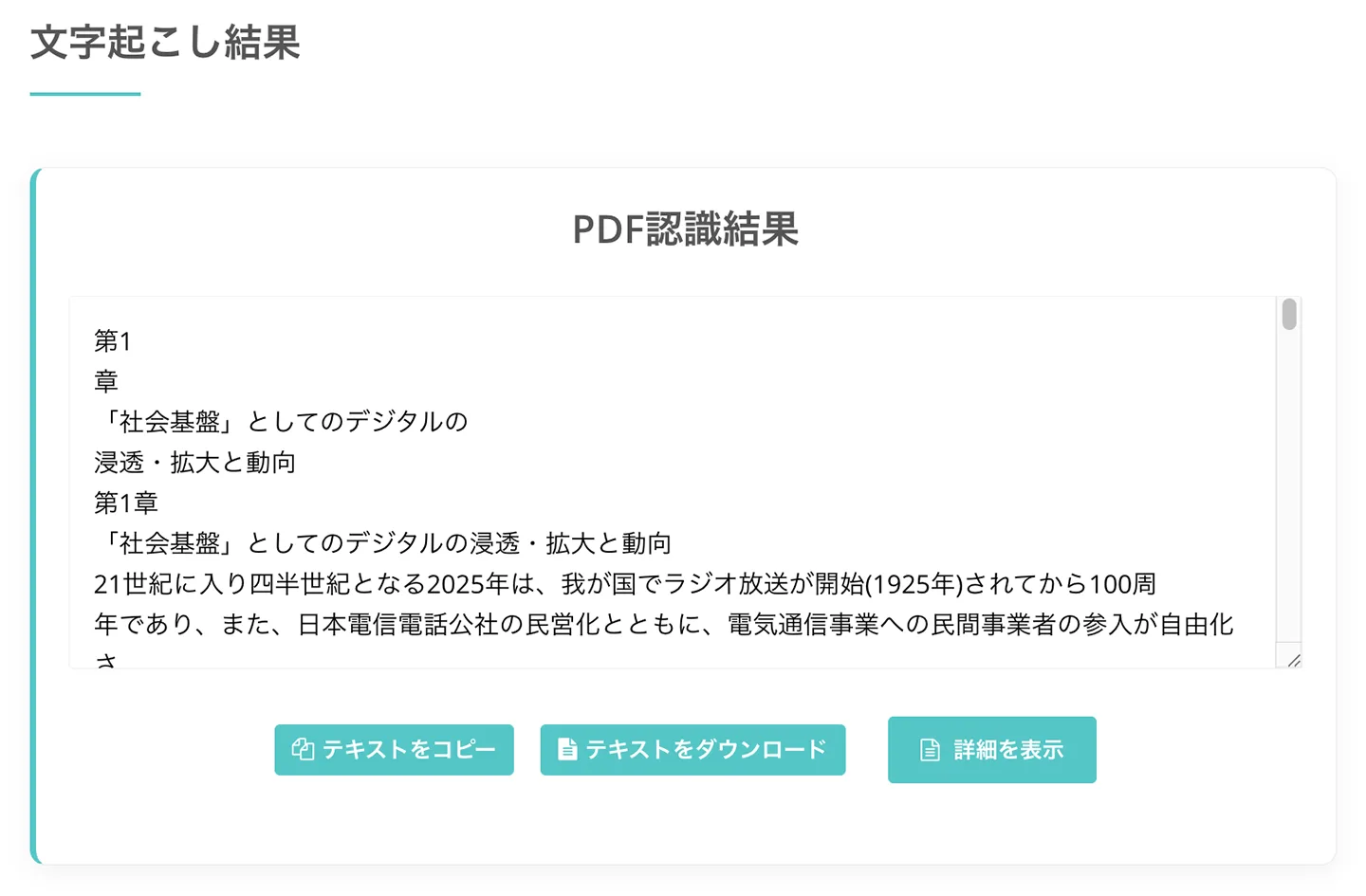
2. Проверьте текст и отредактируйте его при необходимости
Проверьте полученный текст, при необходимости внесите правки или удалите ненужные части (заголовки, номера страниц и т. д.), чтобы подготовить контент к озвучиванию.
Транскрибированный текст можно не только скачать как файл, но и проанализировать или сократить с помощью новейшего AI, нажав кнопку «Показать подробности».
3. Бесплатно конвертируйте текст в MP3 в Ondoku
Когда текст готов, откройте главную страницу 『Ondoku』.

Вставьте текст, полученный в Mojiokoshi-san, в поле ввода текста.
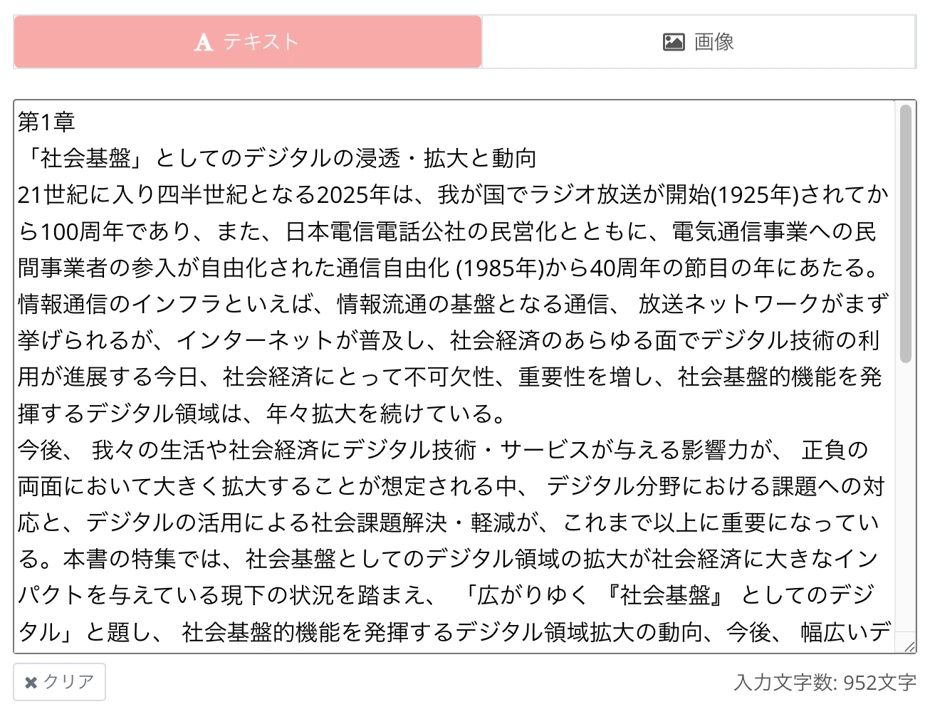
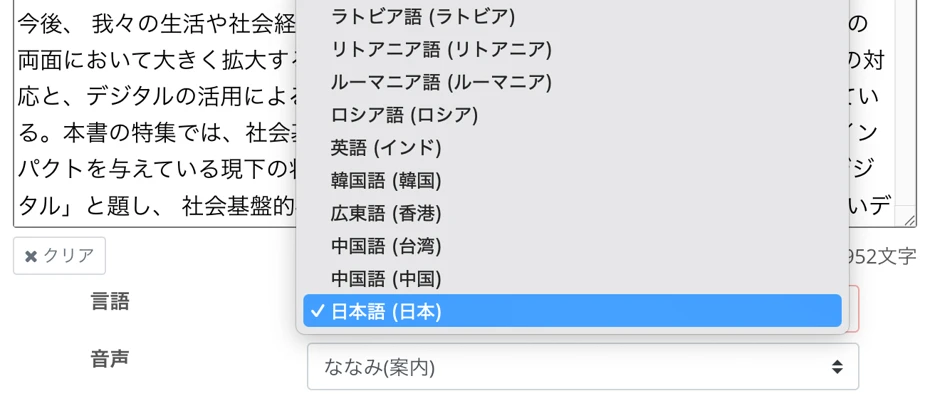
Выберите язык (японский, английский и т. д.) в соответствии с содержанием PDF.
Выберите голос для озвучивания (диктора).
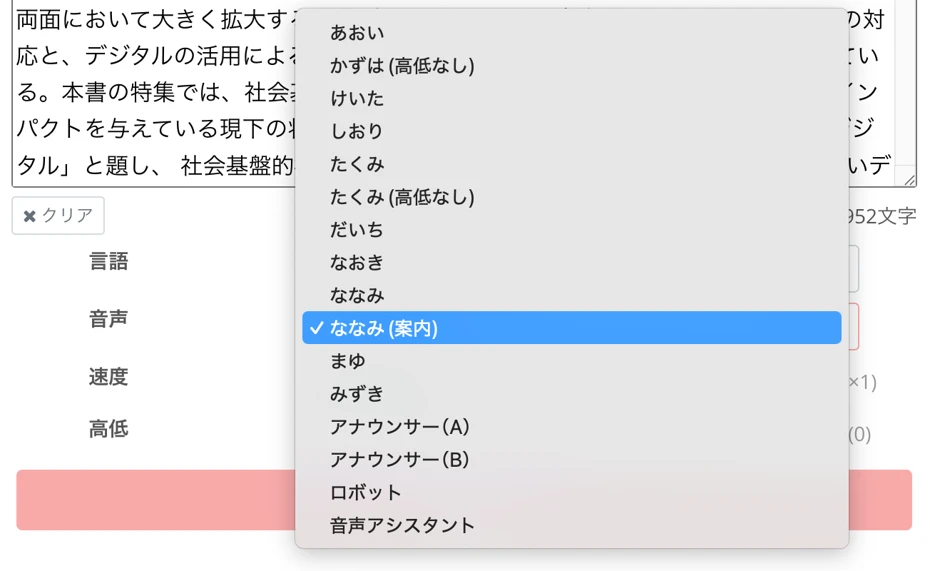
В Ondoku доступно множество голосов: женские, мужские, детские, так что вы можете выбрать подходящий вариант (образцы японских голосов здесь).
Все готово.
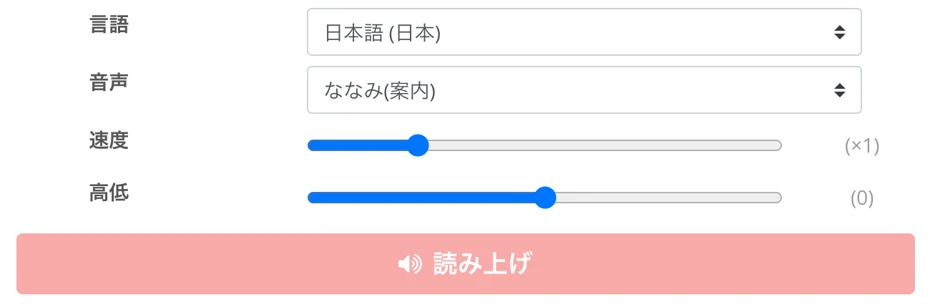
Нажмите кнопку «Озвучить», чтобы начать генерацию аудио.
После завершения генерации экран обновится, и аудио воспроизведется автоматически.

Если все в порядке, нажмите кнопку «Скачать», чтобы сохранить файл MP3.
На этом процесс озвучивания PDF через 『Mojiokoshi-san』 и 『Ondoku』 с конвертацией в MP3 завершен.
Зарегистрировав аккаунт в 『Ondoku』, вы сможете бесплатно озвучивать до 5000 символов.
Созданное аудио можно использовать и в коммерческих целях (при бесплатном коммерческом использовании просим указывать авторство).
Вы быстро поймете принцип, попробовав конвертировать свой PDF, так почему бы вам не протестировать Mojiokoshi-san и Ondoku прямо сейчас?
【Способ 2】Визуализация в PDF Gazou Henkan-san → Озвучивание в Ondoku
Теперь разберем Способ 2.
Сначала PDF преобразуется в изображения в PDF Gazou Henkan-san, а затем превращается в MP3 с помощью функции озвучивания изображений в Ondoku.
Этот метод подходит для PDF с большим количеством страниц или очень длинных текстов, превышающих лимиты Mojiokoshi-san.
Что такое PDF Gazou Henkan-san
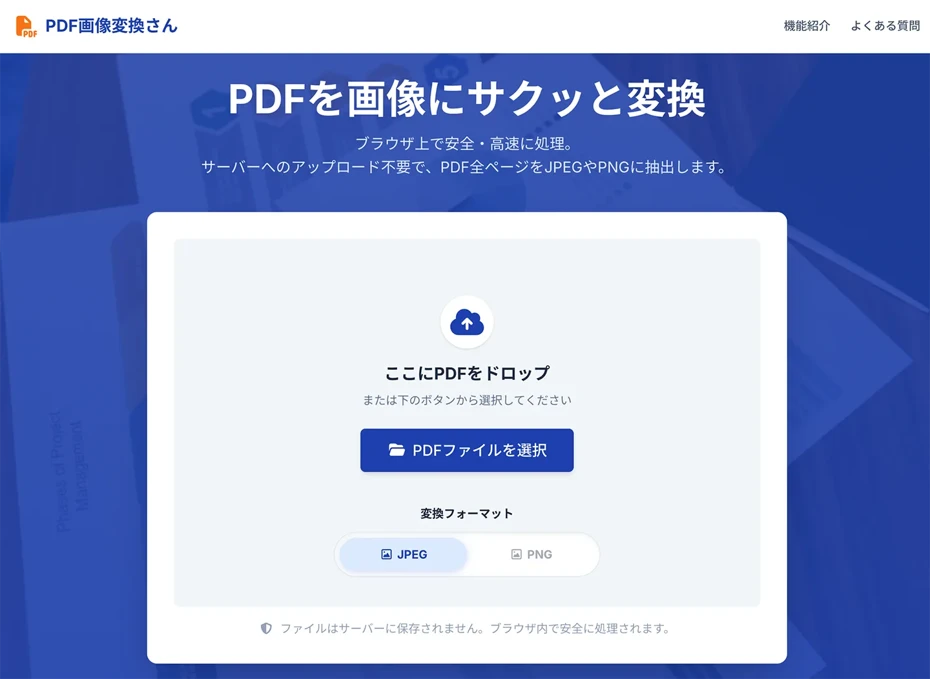
『PDF Gazou Henkan-san』 — это бесплатное веб-приложение для преобразования PDF-файлов в изображения форматов JPG, PNG и др.
Регистрация не требуется, сервис работает в браузере, так что можно приступать к конвертации немедленно.
Каждая страница PDF преобразуется в отдельное изображение, которые затем можно скачать одним архивом ZIP.
1. Преобразуйте PDF в изображения с помощью PDF Gazou Henkan-san
Сначала откройте в браузере 『PDF Gazou Henkan-san』.
Выберите формат конвертации: JPEG или PNG.
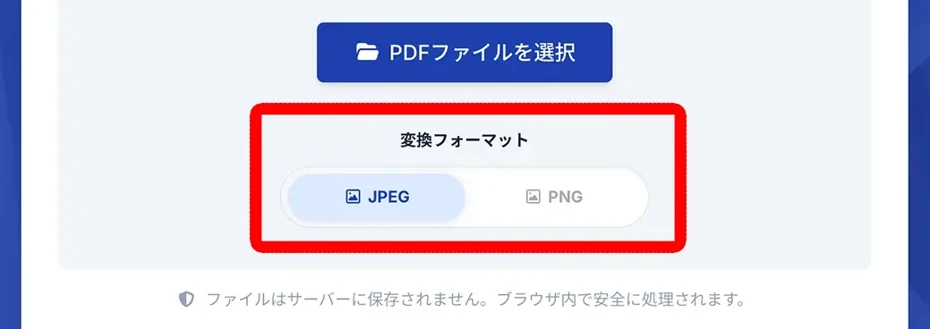
Нажмите кнопку «Выбрать PDF-файл» или перетащите файл, чтобы выбрать нужный PDF для озвучивания.
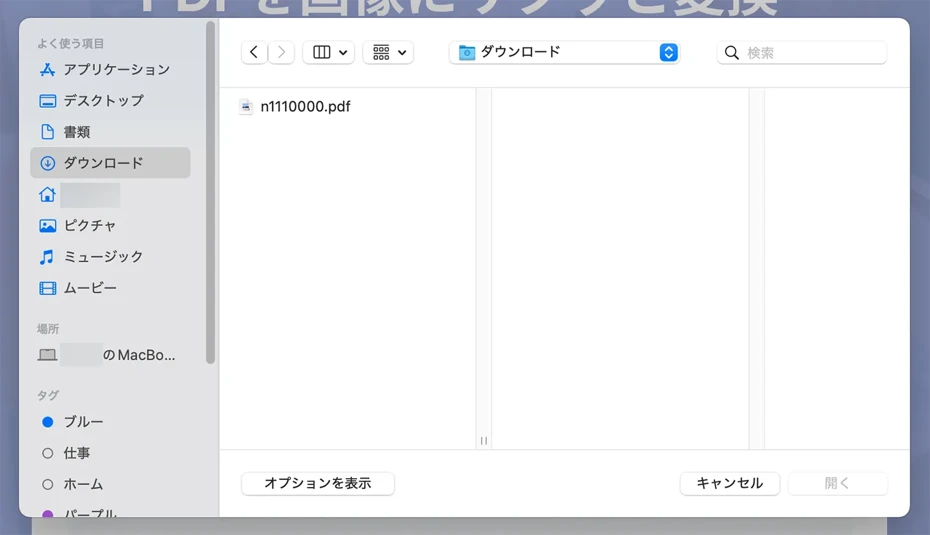
После выбора файла автоматически начнется процесс преобразования в изображения.

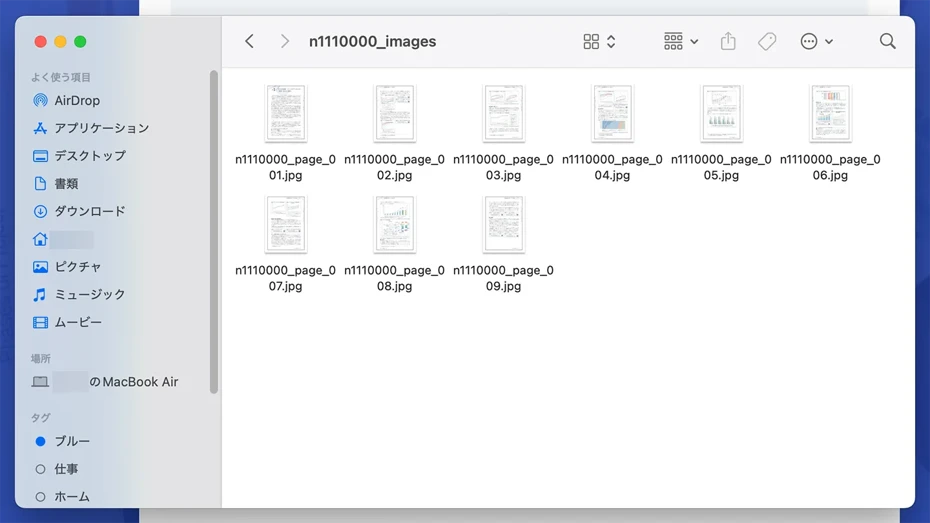
По завершении файлы изображений будут скачаны в виде ZIP-архива.
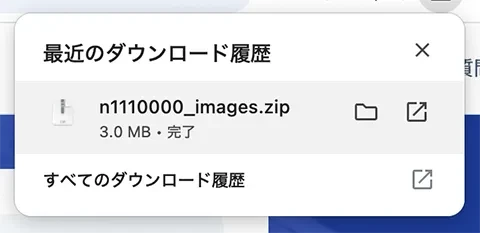
Перед загрузкой в Ondoku не забудьте распаковать ZIP-архив.
2. Озвучьте изображения в Ondoku и скачайте MP3
Откройте главную страницу 『Ondoku』 и нажмите на вкладку «Изображение» над полем ввода текста.

Экран переключится на загрузку изображений. Нажмите кнопку «Выбрать изображение» и выберите файл изображения, полученный из PDF.

После выбора изображения текст на нем будет автоматически распознан и отображен в текстовом поле.

Если в результатах распознавания есть ошибки, вы можете исправить их прямо в текстовом поле.
Выберите тип голоса и скорость, затем нажмите кнопку «Озвучить».

Когда генерация аудио завершится, вы сможете прослушать результат прямо на странице.

Нажмите кнопку «Скачать», чтобы сохранить файл в формате MP3.
На этом процесс преобразования PDF в изображения через PDF Gazou Henkan-san и их озвучивания в Ondoku завершен.
Сервис доступен бесплатно, так почему бы вам не попробовать превратить PDF-файл в изображение и озвучить его в Ondoku?
Часто задаваемые вопросы о конвертации PDF в MP3

Если в PDF можно копировать текст, его можно вставить в Ondoku напрямую
Если текст в PDF можно выделить мышкой и скопировать, вы можете вставить его сразу в Ondoku, минуя Mojiokoshi-san или PDF Gazou Henkan-san.
Откройте PDF в браузере или Acrobat Reader, скопируйте текст и вставьте его во вкладку «Текст» в Ondoku — так вы сможете сразу конвертировать его в MP3.
Однако при копировании структура заголовков или абзацев может нарушиться, поэтому обязательно проверьте текст после вставки.
Для PDF, где текст нельзя выделить, или для документов с обилием схем и таблиц лучше всего использовать Способ 1 (Mojiokoshi-san) или Способ 2 (PDF Gazou Henkan-san), описанные в этой статье.
Что делать, если текст на изображении распознается плохо?
При использовании Способа 2 точность распознавания текста зависит от разрешения изображения и четкости символов.
Размытые изображения увеличивают количество ошибок, поэтому главный секрет — при конвертации PDF в изображения выбирать максимально высокое разрешение.
Рукописный текст, слишком декоративные шрифты или бледная печать могут распознаваться некорректно.
В таких случаях исправьте результат распознавания в текстовом поле перед запуском озвучивания.
Подробную инструкцию по использованию функции озвучивания изображений в Ondoku можно найти в этой статье.

Как использовать озвучивание изображений | Бесплатный способ OCR текста с фото и превращения его в голос
Разбор функции Ondoku для распознавания текста (OCR) на изображениях и фото с последующим озвучиванием. Доступно бесплатно. На ПК или смартфоне просто загрузите изображение, и озвучивание завершится за несколько секунд.
Что такое функция транскрибации вертикального текста в Mojiokoshi-san?
При использовании OCR для книг, журналов или газет с вертикальным письмом заголовки и колонки часто распознаются некорректно.
В таких случаях мы рекомендуем 『Mojiokoshi-san』!
Благодаря наличию специального AI для вертикального письма сервис автоматически определяет колонки, заголовки и подписи, преобразуя их в текст в правильном порядке и с высокой точностью.
Подробнее о том, как транскрибировать вертикальный текст в книгах, журналах и архивных материалах, читайте в этой статье.
Обязательно ознакомьтесь.
Итоги: способы конвертации PDF в MP3
Есть два пути конвертации PDF в MP3: через преобразование в текст в Mojiokoshi-san или через преобразование в изображения в PDF Gazou Henkan-san.
После этого вам остается лишь озвучить текст или изображения в Ondoku и скачать результат в формате MP3.
Если вы хотите отредактировать содержимое перед озвучиванием, лучше использовать 『Mojiokoshi-san』. Если же нужно быстро конвертировать многостраничный PDF целиком, рекомендуем воспользоваться 『PDF Gazou Henkan-san』.
Почему бы вам не попробовать конвертировать ваш PDF в MP3 прямо сейчас, следуя инструкциям из этой статьи?
■ Программное обеспечение для синтеза речи с искусственным интеллектом «Ondoku».
«Ондоку» — это онлайн-инструмент для преобразования текста в речь, который можно использовать без каких-либо первоначальных затрат.
- Поддержка 81 языков и регионов, включая японский, английский, китайский, корейский, испанский, французский, немецкий и другие
- Доступно как с ПК, так и со смартфона
- Подходит для бизнеса, образования, развлечений и т. д.
- Установка не требуется, можно использовать сразу из браузера.
- Также поддерживает чтение изображений
Чтобы им воспользоваться, просто введите текст или загрузите файл с сайта. Создавайте естественные звуковые файлы за считанные секунды. Вы можете бесплатно использовать синтез речи длиной до 5000 символов, поэтому сначала попробуйте.

Программное обеспечение для преобразования текста в речь «Ondoku» может считывать 5000 символов каждый месяц с помощью голоса AI бесплатно.
Вы можете легко скачать MP3, а также возможно коммерческое использование.
Если вы зарегистрируетесь бесплатно, вы сможете бесплатно конвертировать до 5000 символов в месяц из текста в речь.
Попробуйте Ондоку прямо сейчас.
HP:
ondoku3.com
Email: ondoku3.com@gmail.com
Email: ondoku3.com@gmail.com
Смежная статья
Программа для чтения текста Ondoku. Это сервис для преобразования текста в речь, который не требует установки и доступный всем для бесплатного использования. Если вы зарегистрируетесь бесплатно, вы сможете получать до 5000 символов бесплатно каждый месяц. Зарегестрируйтесь сейчас бесплатно
- Что такое Ondoku?
- Зачитать текст с помощью Ondoku
- Бесплатная регистрация
- Тарифный план
- Просмотр статей
- Попробовать другие бесплатные сервисы














