7 лучших программ для чтения текста для бизнеса: бесплатные и платные
Как воссоздать голос Драма? Создаём его на бесплатном сайте
18 ноября 2026 г.


Хочу, чтобы смартфон говорил голосом, как у Драма! Каким приложением лучше воспользоваться?
Когда смотришь суперпопулярную дораму «VIVANT», так и хочется воспроизвести голос, который звучит из смартфона Драма — персонажа, которого играет Томисакаэ Драм.
Но многие, наверное, начинали искать «то самое приложение-переводчик, как у Драма», и так и не поняли, как получить такой голос.
На самом деле, с помощью бесплатного сайта озвучивания текста «Ondoku» вы можете легко создать голос, похожий на голос Драма, прямо со смартфона!
Устанавливать приложение не нужно — достаточно ввести текст и выбрать голос и его высоту!
В этой статье мы подробно, на скриншотах со смартфона, расскажем, как создать голос Драма в Ondoku: от выбора голоса до настройки высоты.
Из этой статьи вы узнаете:
- Есть ли приложение, которое может создать голос, как у Драма?
- Как создать голос Драма в Ondoku
- Как писать текст, чтобы он ещё больше звучал как приложение-переводчик Драма
Есть ли приложение, которое воспроизводит голос Драма? Рассказываем о бесплатном сайте!
Если вы хотите создать голос, похожий на голос из смартфона Драма, рекомендуем воспользоваться бесплатным сайтом озвучивания текста!
Сначала стоит разобраться, что это за голос, — так вам будет проще создать именно тот, который вам нужен.
Голос Драма в VIVANT записан актрисой озвучивания
В дораме Драм не говорит своим голосом, а общается с помощью голоса, который звучит из приложения-переводчика на смартфоне.
На самом деле это не автоматический голос приложения для озвучивания, а специальная запись актрисы озвучивания Мэгуми Хаясибары.
Поэтому ни одно существующее приложение-переводчик или приложение для озвучивания не сможет создать точно такой же голос.
Поэтому главное — стремиться не к тому самому голосу, а к «голосу с похожей атмосферой, как у приложения-переводчика».
Если выбрать среди голосов сайта озвучивания голос с лёгким механическим оттенком и повысить его высоту, можно получить голос с похожей атмосферой.
На бесплатном сайте озвучивания «Ondoku» можно создать голос, похожий по атмосфере на голос Драма
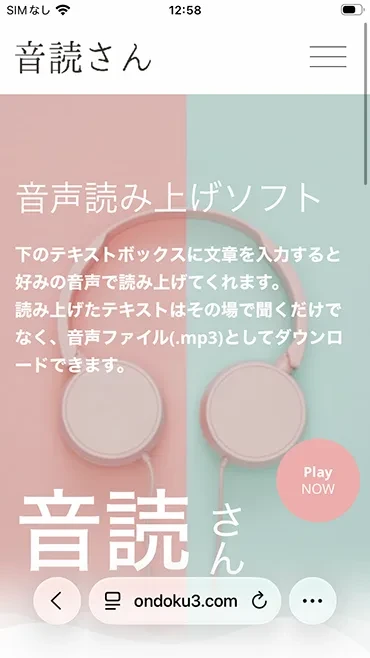
«Ondoku» — это бесплатный сайт, который озвучивает введённый текст естественным ИИ-голосом.
Устанавливать приложение совсем не нужно!
Им можно пользоваться прямо в браузере смартфона.
Более того, даже без регистрации вы можете сразу озвучить текст, просто введя его.
Нужно лишь выбрать голос, близкий по атмосфере к голосу Драма, например «Nanami», «Робот» или «Голосовой ассистент», и настроить высоту голоса, — никаких сложных настроек не требуется!
Так вы сможете воссоздать атмосферу говорящего приложения-переводчика, как у Драма.
Может быть, и вы для начала попробуете создать голос бесплатно?
Как создать голос, похожий на голос Драма, в Ondoku
Далее мы по порядку, на скриншотах со смартфона, покажем, как создать в Ondoku голос, похожий на приложение-переводчик Драма!
Весь процесс состоит из следующих 5 шагов.
- Откройте страницу Ondoku
- Выберите голос
- Настройте высоту голоса
- Введите текст
- Озвучьте, воспроизведите и скачайте
1. Откройте страницу Ondoku
Сначала откройте страницу «Ondoku» в браузере смартфона.
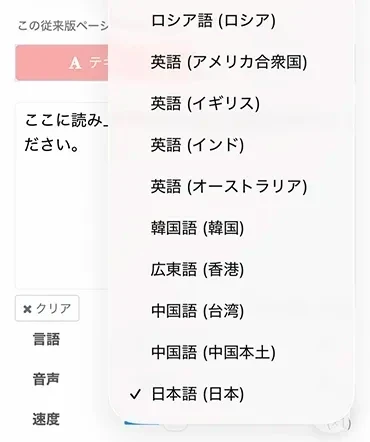
Убедитесь, что в поле «Язык» под полем ввода выбран «японский».
Если выбран другой язык, нажмите на него и выберите японский.
2. Выберите голос (Nanami, Робот, Голосовой ассистент)
Затем нажмите «Голос» и выберите голос.
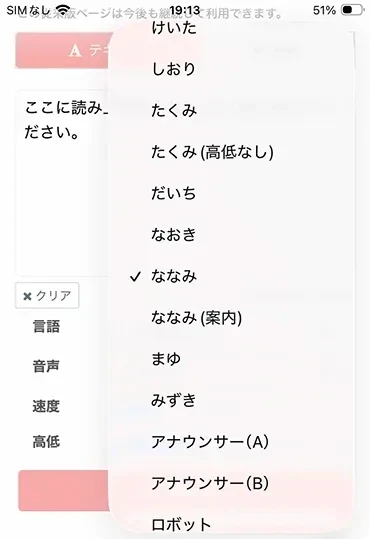
Для озвучивания с атмосферой, близкой к голосу Драма, рекомендуем три голоса: «Nanami», «Робот» и «Голосовой ассистент».
«Nanami» — мягкий и естественный женский голос.
Это очень нейтральный и удобный в использовании голос.
Пример озвучивания фразы «Здравствуйте. Я говорю из смартфона.» голосом Nanami (высота 3)
«Робот» — голос, в котором слегка ощущается что-то от ИИ или машины.
Рекомендуем его, если вам нужна атмосфера говорящего приложения-переводчика.
Пример озвучивания фразы «Где ты купил эту шляпу?» голосом Робот (высота 3)
«Голосовой ассистент» — голос со спокойным тоном, как у голосовых подсказок в смартфоне.
Пример озвучивания фразы «Я вызвал такси. Подожди у входа, хорошо?» голосом Голосовой ассистент (высота 3)
Рекомендуем попробовать озвучить текст всеми тремя голосами и выбрать тот, который вам больше нравится.
3. Настройте высоту голоса
Передвигая ползунок «Высота», настройте высоту голоса.
Здесь, чтобы сделать голос немного выше, установим значение «3».
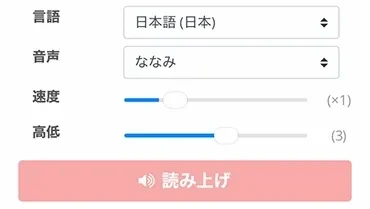
«Высота» — это настройка, которая меняет высоту голоса; по умолчанию она равна «0».
Если поднять высоту до «3», голос станет немного выше, и вы сможете приблизить его атмосферу к приложению, которым пользуется Драм.
Настройку «Скорость» можно оставить как есть.
4. Введите текст
Нажмите на поле ввода на экране и введите текст, который хотите озвучить.
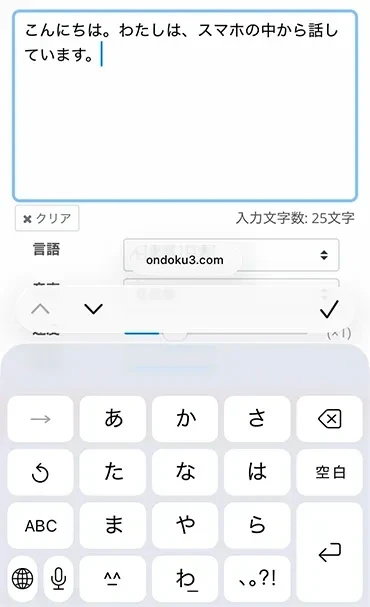
5. Озвучьте, воспроизведите и скачайте
Всё готово.
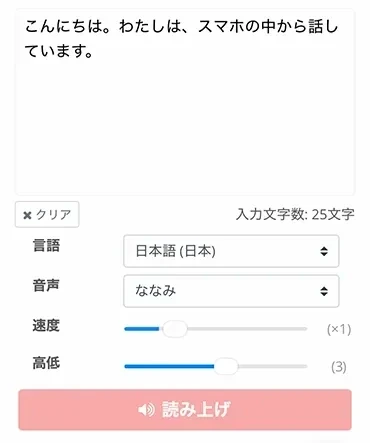
Нажмите кнопку «Озвучить».
Аудио сразу создаётся, и его воспроизведение начинается автоматически.
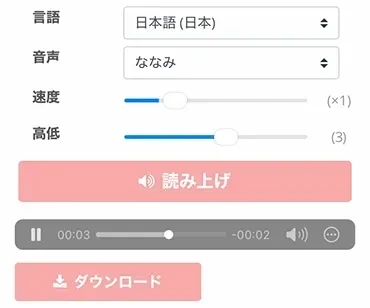
Нажав «Скачать», вы можете сохранить созданное аудио в виде файла MP3.
Вот и готов голос в стиле приложения-переводчика Драма!
Может быть, и вы введёте в Ondoku любой текст и заставите свой смартфон заговорить?
Чтобы звучало ещё больше как у Драма! Как писать текст в стиле приложения-переводчика

Чтобы воспроизвести голос Драма, важно также продумать сам текст.
Даже при одинаковом типе голоса и одинаковой высоте атмосфера сильно меняется в зависимости от того, как написан текст.
Делайте предложения короткими и разделяйте их знаками препинания
Особенность голоса приложения-переводчика Драма в том, что он произносит короткие фразы по одной, с паузами.
Главное — разбивать длинные предложения на короткие и почаще ставить запятые и точки.
Ondoku делает небольшую паузу на знаках препинания, поэтому можно воспроизвести особый темп, как будто говорит ИИ-приложение.
До разделения: Когда приедешь на станцию позвони я тебя встречу
После разделения: Когда приедешь на станцию, позвони. Я, тебя встречу.
Заканчивайте фразы дружелюбными частицами
Ещё один важный момент — заканчивать фразы мягкими разговорными оборотами вроде «хорошо?» или «ладно».
По сравнению с сухими официальными фразами это ещё лучше передаёт атмосферу приложения, которым пользуется Драм.
Понял. Через 5 минут, буду готов, ладно.
Дальше ремонт, там опасно. Пойдём в обход, хорошо?
Также рекомендуем повторять одно и то же слово дважды!
Быстрее, быстрее. Через 3 минуты, придёт поезд.
Даже при тех же настройках голоса достаточно изменить окончания фраз и темп, и сходство с Драмом сразу заметно возрастёт!
Как использовать озвучку, похожую на голос Драма

ИИ-голос, созданный в Ondoku, можно не только воспроизводить на смартфоне, но и использовать в самых разных ситуациях.
Воспроизводите на смартфоне в повседневных разговорах
Если воспроизвести созданное аудио на смартфоне, можно общаться, не произнося ни слова, как Драм!
Если использовать его в небольших разговорах с семьёй или друзьями, веселье гарантировано.
Если заранее создать и скачать аудио с часто используемыми фразами, вы сможете в любой момент сразу их воспроизвести.
Также рекомендуем использовать ИИ-озвучку вместо собственного голоса, когда из-за болезни или по другой причине вам трудно говорить.
Обязательно ознакомьтесь и с этой статьёй.
Используйте для закадрового голоса в видео для TikTok и других платформ
Скачанное аудио в формате MP3 можно загрузить в приложение для монтажа видео, например CapCut, и использовать как закадровый голос.
Голоса Ondoku можно использовать в коммерческих целях даже на бесплатном тарифе при условии указания авторства!
Подробно о том, как добавить ИИ-озвучку в короткие видео для YouTube, TikTok и других платформ, мы рассказываем в этой статье — обязательно ознакомьтесь.
На что обратить внимание при публикации видео в соцсетях
Видео, аудио и изображения из дорамы защищены авторским правом.
Публикуя в соцсетях или на YouTube видео с аудио, воспроизводящим голос Драма, следите за тем, чтобы не использовать видео, аудио и изображения из дорамы.
Чтобы ваш ролик не приняли за официальный материал или настоящий голос, для спокойствия укажите в описании или другом месте: «ИИ-голос, созданный в Ondoku».
Часто задаваемые вопросы о воспроизведении голоса, похожего на голос Драма
Сколько символов можно озвучить в Ondoku бесплатно?
В Ondoku даже без регистрации можно бесплатно озвучивать до 1,000 символов в месяц.
А если бесплатно зарегистрироваться и войти в аккаунт, можно озвучивать до 5,000 символов в месяц.
Коротких фраз, какие Драм использует в разговоре, можно создать много в пределах бесплатного лимита.
Нужно ли скачивать приложение для озвучивания?
Для работы с Ondoku скачивать или устанавливать приложение совсем не нужно.
Ondoku — это веб-сайт, которым можно пользоваться прямо из браузера, поэтому на iPhone и Android достаточно открыть его в Safari или Chrome, и можно сразу начинать.
Можно ли перевести текст на иностранный язык и озвучить его?
Для перевода нужно приложение-переводчик, например Google Переводчик или DeepL.
Если вставить текст, переведённый в бесплатном переводчике, например Google Переводчике, его можно озвучить естественным голосом на этом языке.
Ondoku поддерживает более 81 языка и региона, в том числе возможна озвучка на монгольском языке.
Выберите нужный язык в настройке «Язык», затем введите текст и попробуйте его озвучить.
Итоги: может быть, и вы попробуете озвучить текст голосом, похожим на голос Драма?
Как видите, с помощью бесплатного сайта ИИ-озвучки текста «Ondoku» можно легко создать голос, похожий на голос Драма из дорамы «VIVANT»!
- Откройте страницу Ondoku
- Выберите голос
- Настройте высоту голоса
- Введите текст
- Озвучьте, воспроизведите и скачайте
Всего лишь так вы можете прямо сейчас легко создать аудио.
Не нужно возиться с установкой приложений — пользуйтесь прямо со смартфона прямо сейчас.
О типах голосов Ondoku и образцах на иностранных языках читайте также в этой статье.

Заставьте смартфон говорить любые слова голосом, как у Драма, и сделайте повседневное общение и создание видео ещё веселее!
■ Программное обеспечение для синтеза речи с искусственным интеллектом «Ondoku».
«Ondoku» — это онлайн-инструмент для преобразования текста в речь, который можно использовать без каких-либо первоначальных затрат.
- Поддержка 81 языков и регионов, включая японский, английский, китайский, корейский, испанский, французский, немецкий и другие
- Доступно как с ПК, так и со смартфона
- Подходит для бизнеса, образования, развлечений и т. д.
- Установка не требуется, можно использовать сразу из браузера.
- Также поддерживает чтение изображений
Чтобы им воспользоваться, просто введите текст или загрузите файл с сайта. Создавайте естественные звуковые файлы за считанные секунды. Вы можете бесплатно использовать синтез речи длиной до 5000 символов, поэтому сначала попробуйте.

Программное обеспечение для преобразования текста в речь «Ondoku» может считывать 5000 символов каждый месяц с помощью голоса AI бесплатно.
Вы можете легко скачать MP3, а также возможно коммерческое использование.
Если вы зарегистрируетесь бесплатно, вы сможете бесплатно конвертировать до 5000 символов в месяц из текста в речь.
Попробуйте Ondoku прямо сейчас.
HP:
ondoku3.com
Email: ondoku3.com@gmail.com
Email: ondoku3.com@gmail.com
Смежная статья
Программа для чтения текста Ondoku. Это сервис для преобразования текста в речь, который не требует установки и доступный всем для бесплатного использования. Если вы зарегистрируетесь бесплатно, вы сможете получать до 5000 символов бесплатно каждый месяц. Зарегестрируйтесь сейчас бесплатно
- Что такое Ondoku?
- Зачитать текст с помощью Ondoku
- Бесплатная регистрация
- Тарифный план
- Просмотр статей
- Попробовать другие бесплатные сервисы