




7 лучших программ для чтения текста для бизнеса: бесплатные и платные
【Для браузера】 7 лучших сервисов озвучки текста без установки: обзор
27 сентября 2026 г.


Хочу озвучивать текст в браузере без установки!
Когда нужно озвучить текст
- Процесс установки утомителен
- Невозможно установить на смартфон
- Программа для озвучивания текста не поддерживает ОС
Могут возникнуть подобные проблемы.
Если вы хотите преобразовать текст в речь с помощью программы для озвучивания, вы наверняка хотите использовать ее легко и без необходимости установки.
Поэтому в этой статье мы подробно расскажем о рекомендуемом программном обеспечении и сервисах для озвучивания текста, которые можно использовать в браузере, а также о функциях чтения вслух, доступных на смартфонах и ПК без установки!
Мы также представим программы и сервисы, которыми можно пользоваться бесплатно, так что после прочтения этой статьи любой сможет легко озвучить текст без необходимости установки.
Если вы ищете способы озвучивания текста, почему бы не попробовать рекомендуемые методы, описанные в этой статье?
【Для браузера】3 рекомендуемых программы и сервиса для озвучивания текста без установки
Для озвучивания текста без установки рекомендуются веб-сервисы, работающие в браузере.
Существуют следующие три веб-сервиса для озвучивания:
Мы объясним, что это за сервисы, их особенности и преимущества.
1. Ondoku

«Ondoku» — это рекомендуемый сервис для озвучивания текста без установки, который можно использовать в браузере.
Это веб-сервис, использующий новейший ИИ для озвучивания текста, позволяющий любому создавать реалистичную речь.
Просто откройте главную страницу здесь, и вы сможете легко озвучить текст прямо сейчас.
Более того, «Ondoku» можно использовать бесплатно!
Вы можете преобразовывать текст в речь в браузере без регистрации, поэтому для озвучивания текста без установки рекомендуется использовать «Ondoku».
Реалистичное озвучивание с использованием новейшего ИИ
Ondoku использует новейший ИИ для реалистичного озвучивания текста в браузере с использованием различных тембров голоса.
В отличие от программ для чтения вслух, существовавших до появления ИИ, он может генерировать приятную на слух речь, как если бы ее читал настоящий человек.
Доступно 16 типов голосов для озвучивания.
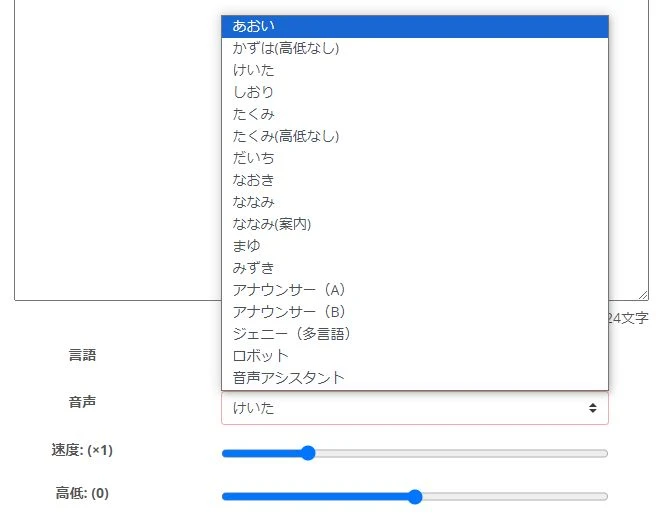
Вы можете выбрать тембр голоса в соответствии со своими целями, такими как закадровый перевод видео, внутримагазинные объявления или улучшение доступности веб-сайта.
Важным моментом является то, что голоса не слишком специфичны, что делает их удобными для использования в бизнесе.
Если вы ищете программу или сервис для чтения в браузере с естественным звучанием, рекомендуем «Ondoku».
Озвучивание и сохранение без установки
«Ondoku» — это сервис для озвучивания, который можно использовать в браузере без установки и бесплатно.
Конечно, вы можете не только озвучивать, но и сохранять результат.
Формат загрузки — MP3 или WAV.
Поскольку это стандартные форматы файлов, их можно легко открыть в программах для редактирования видео или аудио.
※ Сохранение возможно даже при использовании бесплатно и без регистрации!

Коммерческое использование разрешено!
В «Ondoku» коммерческое использование разрешено!
Разумеется, коммерческое использование возможно даже при бесплатном озвучивании без входа в систему.
Если вы ищете программу или сервис для озвучивания, которые можно использовать для работы без установки, почему бы не попробовать «Ondoku»?
※ При бесплатном использовании необходимо указывать авторство. Чтобы использовать без указания авторства, необходимо подписаться на платный тариф. Подробнее здесь.
Поддержка иностранных языков
«Ondoku» поддерживает 81 язык и регион, включая японский и английский.

Вы можете легко создавать аудио на иностранных языках без установки.
Возможность озвучивания в форме диалога с использованием нескольких голосов!
Ondoku также позволяет генерировать аудио в форме диалога, используя несколько типов голосов!
Эта функция часто доступна в платных программах, требующих установки, но, будучи продвинутой функцией, она обычно отсутствует в бесплатных программах и сервисах.
В этом плане «Ondoku» выгодно отличается — функцию диалога можно использовать бесплатно!
※ Для использования функции диалога требуется бесплатная регистрация. Регистрация здесь.
Поскольку функция диалога не встроена в другие веб-сервисы, упомянутые в этой статье, Ondoku рекомендуется для озвучивания в формате диалога из браузера.
Для бесплатного озвучивания рекомендуется «Ondoku»
Таким образом, веб-сервис «Ondoku», позволяющий озвучивать текст с помощью новейшего ИИ, обладает множеством преимуществ.
Пользоваться им можно бесплатно в браузере без регистрации и входа, поэтому тем, кто ищет программу или сервис для озвучивания без установки, почему бы для начала не попробовать «Ondoku» здесь?
2. ゆくも!

ゆくも! — это сервис для озвучивания, который можно использовать в браузере без установки программного обеспечения.
Его можно использовать бесплатно, но для коммерческого использования требуется покупка лицензии.
Сервис озвучивания, доступный в браузере
ゆくも! — это сервис для озвучивания, использующий библиотеку синтеза речи от Aquest Co., Ltd.
Вы можете вводить текст в браузере и озвучивать его без необходимости установки ПО.
Конечно, возможна загрузка аудиофайлов.
Формат сохранения — MP3.
Возможность озвучивания монотонным голосом (голос «Yukkuri»)
Библиотека синтеза речи «AquesTalk», используемая в ゆくも!, включает в себя и монотонные голоса (голоса «Yukkuri»).
Редко встретишь сервис, работающий в браузере, который позволяет использовать голоса «Yukkuri», поэтому, если вы хотите легко использовать эти голоса без загрузки и установки ПО, рекомендуется использовать ゆくも!.
Бесплатно для личного некоммерческого использования
ゆくも! можно использовать бесплатно для личного некоммерческого использования.
Пользоваться им можно сразу в браузере без регистрации, поэтому легко проверить, каким голосом будет озвучен ваш текст.
Платно для коммерческого использования
Однако для коммерческого использования требуется покупка платной лицензии.
Это связано с необходимостью соблюдения лицензии библиотеки синтеза речи «AquesTalk», которую использует ゆくも!.
Коммерческую лицензию необходимо приобретать не у оператора ゆくも!, а у разработчика библиотеки синтеза речи, компании Aquest Co., Ltd.
Обратите внимание, что для целей, приносящих доход (размещение видео с рекламой, использование аудио на коммерческих сайтах, продажа приложений или видео с использованием этого аудио), коммерческая лицензия требуется как физическим, так и юридическим лицам.

【Последние данные на 2026 год】6 рекомендуемых программ для голосов «Yukkuri» и монотонной речи | Полное сравнение приложений для ПК и смартфонов
Тщательно отобранные программы для голосов «Yukkuri» и монотонной речи, идеально подходящие для создания видео и игровых трансляций. Мы объясним, как любой может легко создавать высококачественный звук с помощью новейших приложений 2026 года для ПК и смартфонов.
3. テキスト音声変換 - Text to voice

テキスト音声変換 - Text to voice — это веб-сервис, позволяющий озвучивать текст из браузера.
Он позволяет озвучивать и скачивать текст, введенный в браузере.
Для озвучивания на японском языке используется библиотека синтеза речи Microsoft.
Также возможно озвучивание на иностранных языках.
Доступно бесплатно
テキスト音声変換 - Text to voice можно использовать бесплатно.
Однако подробная информация о коммерческом использовании не указана.
Кроме того, оператор сервиса не указан явно, поэтому, если вы хотите использовать его для работы, рекомендуется рассмотреть другие сервисы.
4 способа озвучивания на смартфонах и ПК без установки
Смартфоны и ПК оснащены стандартными функциями чтения вслух, которые можно использовать без установки дополнительного ПО.
Однако их нельзя сохранить в виде аудиофайлов.
Ниже описаны функции озвучивания для каждой системы.
1. Смартфоны Android
В случае со смартфоном Android вы можете включить озвучивание, активировав функцию «Озвучивание при нажатии» в приложении «Настройки».
Процесс настройки озвучивания на смартфоне Android
※ Описание приведено для Android 12.
Откройте приложение «Настройки».

Откройте «Спец. возможности».
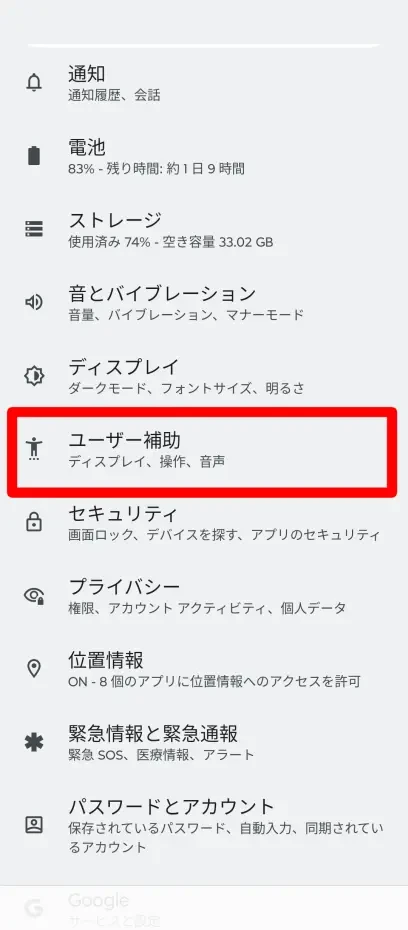
Откройте «Озвучивание при нажатии».

Включите «Быстрый запуск функции Озвучивание при нажатии».

Появится экран подтверждения, выберите «Разрешить».

Теперь функция озвучивания включена, и кнопка озвучивания появится в правом нижнем углу экрана.
※ Кнопка озвучивания не отображается на изображениях, так как она не попадает на скриншоты экрана.
В этом состоянии выберите текст и нажмите кнопку озвучивания, чтобы озвучить содержимое.
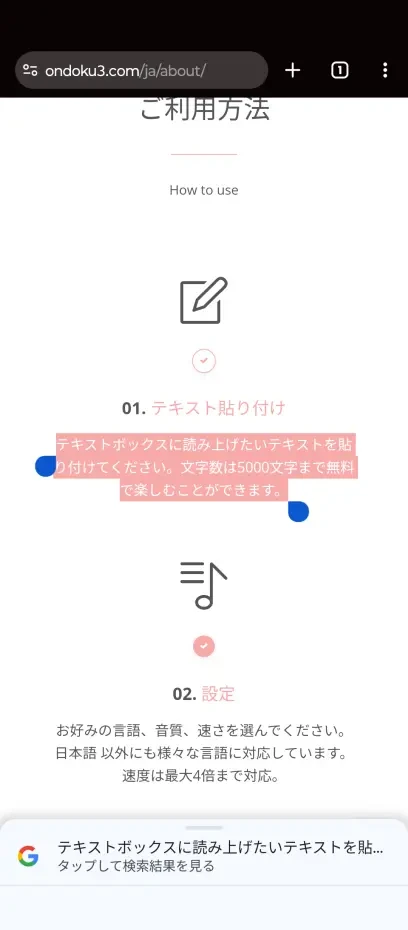
Озвучивание содержимого в браузере также легко осуществимо без установки.
Однако это функция исключительно для улучшения доступности, и сохранение звука невозможно.
Если вы хотите сохранить озвученный голос, рекомендуется использовать такие сервисы, как «Ondoku», в браузере.
2. iOS (iPhone・iPad)

В iOS (iPhone・iPad) также встроена функция озвучивания без необходимости установки.
Установка, разумеется, не требуется.
Способ озвучивания на iPhone
Чтобы озвучить текст на iPhone:
Приложение «Настройки» → «Универсальный доступ» → «Устный контент»
откройте и активируйте:
«Проговаривание»
Теперь вы можете выбирать текст в браузере или других местах и озвучивать его.
Однако это также функция для улучшения доступности, и сохранение звука невозможно.
Если вы хотите сохранить звук, лучше воспользоваться сервисами озвучивания, такими как «Ondoku», в браузере.
3. Windows PC (Экранный диктор)
В ПК с Windows в качестве стандартной функции озвучивания встроена функция «Экранный диктор».
Ее можно использовать без установки.
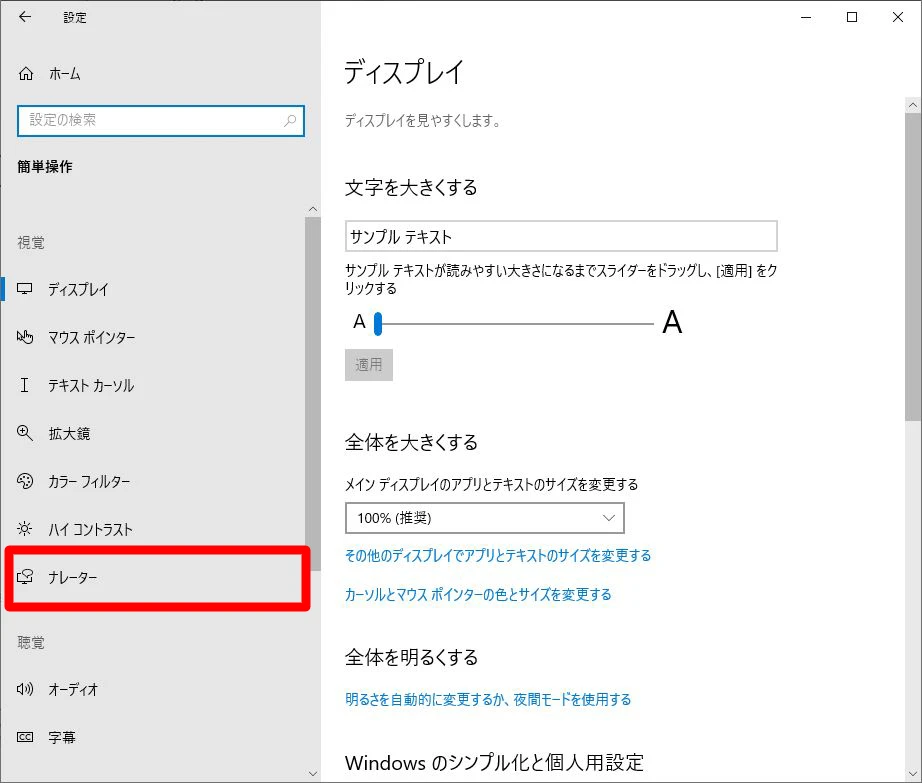
«Экранный диктор» можно настроить в разделе «Специальные возможности» приложения «Настройки».
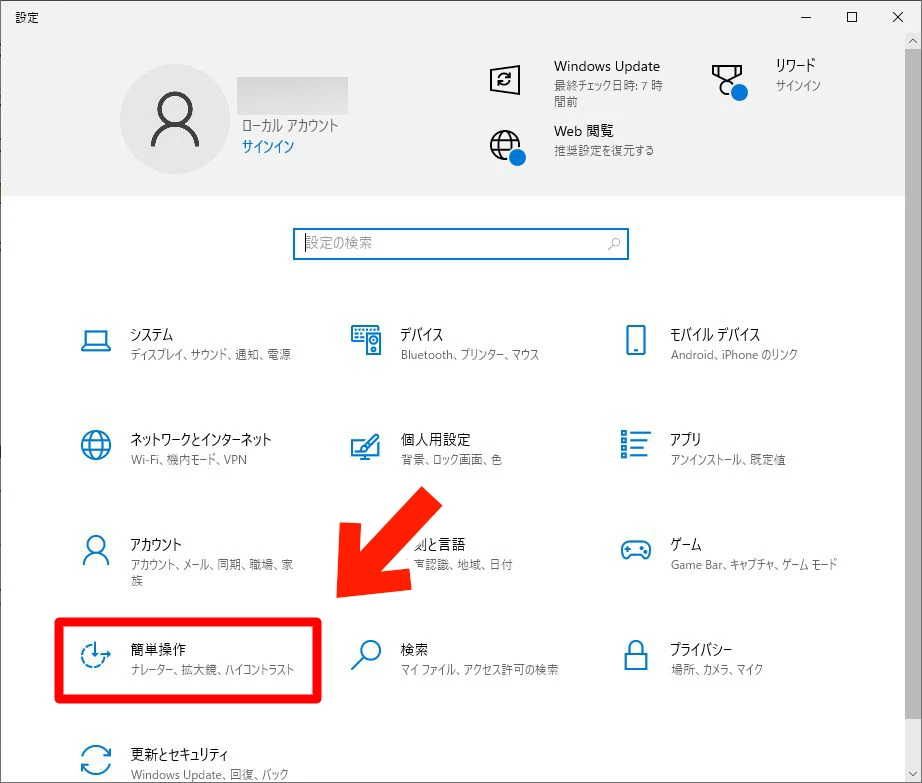
Откройте «Экранный диктор».
Вы можете запустить функцию экранного диктора в пункте «Использовать экранный диктор».
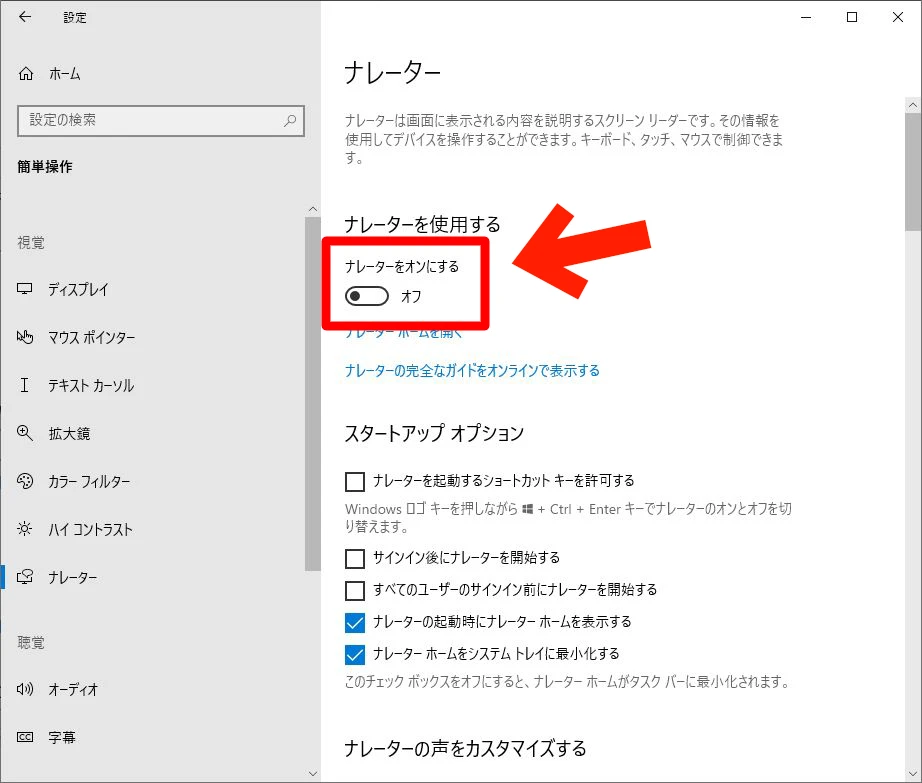
Однако это также функция для улучшения доступности, и в состоянии при первом запуске будет озвучен весь текст, отображаемый на экране.
Для озвучивания текста для работы или хобби рекомендуется использовать веб-сервисы, такие как «Ondoku», в браузере.
4. Mac OS

Каждое программное обеспечение (приложение) в Mac OS оснащено функцией озвучивания, поэтому текст можно озвучить без установки.
Пользоваться ею очень просто: в верхнем меню приложения
выберите «Правка» → «Проговаривание» → «Начать»
и этого достаточно.
Эта функция также встроена в браузер Safari, что позволяет легко озвучивать веб-сайты без установки.
Однако озвученный голос нельзя сохранить.
В случае с Mac также рекомендуется использовать сервисы вроде «Ondoku», если вы хотите сохранить аудио.

【Бесплатно】Подборка 5 бесплатных программ для озвучивания текста на Mac
Мы представим 5 бесплатных программ (сайтов) для озвучивания текста, которые можно использовать на Mac. Многие также хотят использовать голос Siri, ИИ-помощника в Mac OS, поэтому мы расскажем и о доступных способах его применения.
■ Программное обеспечение для синтеза речи с искусственным интеллектом «Ondoku».
«Ондоку» — это онлайн-инструмент для преобразования текста в речь, который можно использовать без каких-либо первоначальных затрат.
- Поддержка 81 языков и регионов, включая японский, английский, китайский, корейский, испанский, французский, немецкий и другие
- Доступно как с ПК, так и со смартфона
- Подходит для бизнеса, образования, развлечений и т. д.
- Установка не требуется, можно использовать сразу из браузера.
- Также поддерживает чтение изображений
Чтобы им воспользоваться, просто введите текст или загрузите файл с сайта. Создавайте естественные звуковые файлы за считанные секунды. Вы можете бесплатно использовать синтез речи длиной до 5000 символов, поэтому сначала попробуйте.

Программное обеспечение для преобразования текста в речь «Ondoku» может считывать 5000 символов каждый месяц с помощью голоса AI бесплатно.
Вы можете легко скачать MP3, а также возможно коммерческое использование.
Если вы зарегистрируетесь бесплатно, вы сможете бесплатно конвертировать до 5000 символов в месяц из текста в речь.
Попробуйте Ондоку прямо сейчас.
HP:
ondoku3.com
Email: ondoku3.com@gmail.com
Email: ondoku3.com@gmail.com
Смежная статья
Программа для чтения текста Ondoku. Это сервис для преобразования текста в речь, который не требует установки и доступный всем для бесплатного использования. Если вы зарегистрируетесь бесплатно, вы сможете получать до 5000 символов бесплатно каждый месяц. Зарегестрируйтесь сейчас бесплатно
- Что такое Ondoku?
- Зачитать текст с помощью Ondoku
- Бесплатная регистрация
- Тарифный план
- Просмотр статей
- Попробовать другие бесплатные сервисы














